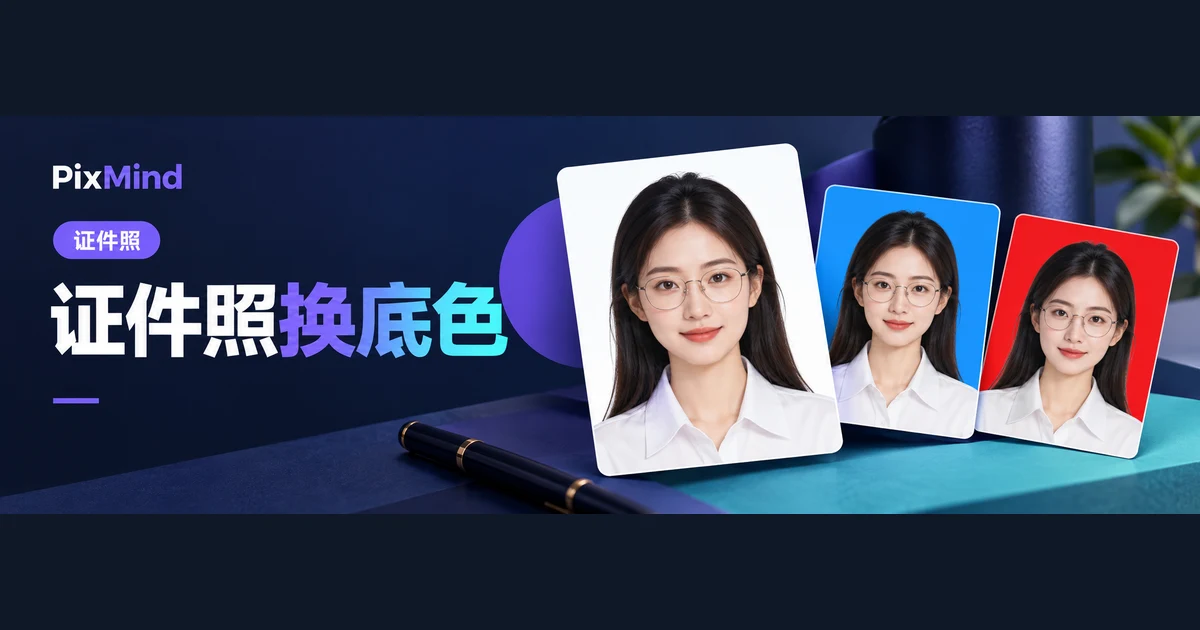
证件照的电子版突然要用,手边却只有手机自拍时,可以把自拍直接交给 PixMind 的 AI 证件照工具处理:上传一张正面自拍,选定尺寸和背景颜色,生成后下载电子版图片。尺寸、底色和着装样式都在生成时确定,原片不必已经是标准证件照构图。工具的尺寸预设覆盖小一寸、一寸、二寸到居民身份证、普通护照等常见规格,预设之外的部分用自定义像素补齐。
打开 AI 证件照,从准备一张合格自拍开始。
核心结论
- 原片质量决定结果上限:五官清晰、正面、无遮挡、光线均匀的自拍,生成效果最稳定。
- 尺寸和背景按接收方要求选择:工具提供八种尺寸预设(含像素与毫米对照)和自定义像素输入,背景有六种预设色加取色器。
- 生成按钮会标注本次算力消耗(50),过程显示进度百分比,完成后在结果页直接下载。
- 下载前人工核对构图与本人一致性;结果不合适就换原片或改设置重新生成。
先确认这张照片要交到哪里
同样叫“证件照”,交到不同地方的要求并不相同。考试报名、入职材料、证件办理各自指定像素尺寸或毫米规格、背景颜色,部分还限定文件格式和大小。生成之前先记下三项:需要的尺寸、背景颜色、文件要求。
尺寸的写法也要留意:有的接收方给毫米规格,有的直接给像素。工具的预设把两种标注并列显示,对照着选即可,不必自己换算。下面用一套明确的示例配置演示:一寸、白色背景、电子版,对应工具中的“一寸”预设(295×413 像素,25×35 毫米)和白色底色。你手头的要求不同时,把对应选项替换成接收方指定的规格即可,具体以发放或接收材料的说明为准。
选择适合处理的正面自拍
生成质量的上限由原片决定。工具在上传区给出的建议是:五官清晰,正面照片,无遮挡,图片清晰。满足这几点的自拍,人物外观和构图处理都更稳定。
挑选或补拍时对照四点:
- 头部完整入镜,面部朝向正前方;
- 五官没有被头发、口罩或手部遮挡;
- 光线均匀,脸上没有明显阴影和逆光;
- 对焦清晰,避免大角度俯拍或仰拍。
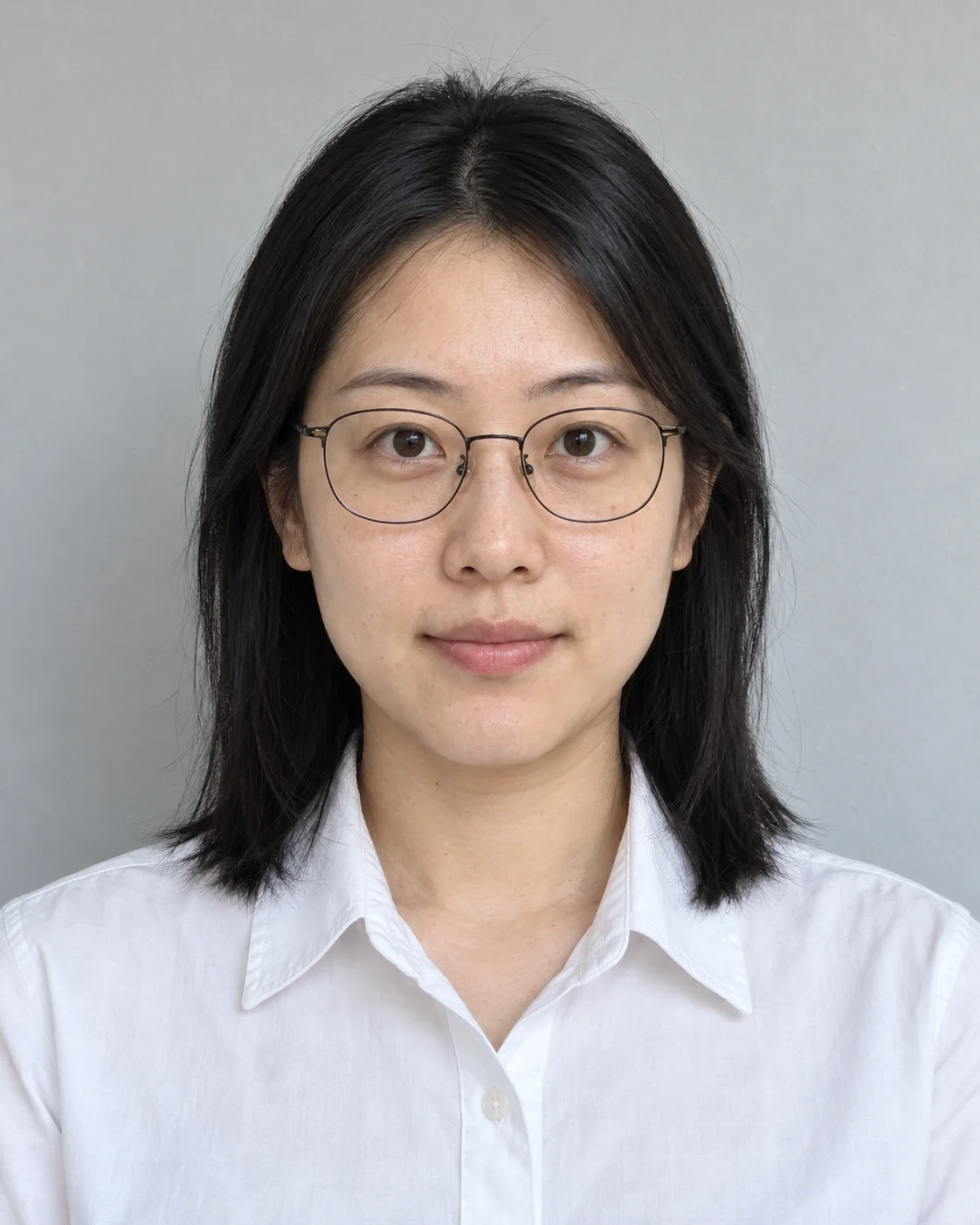
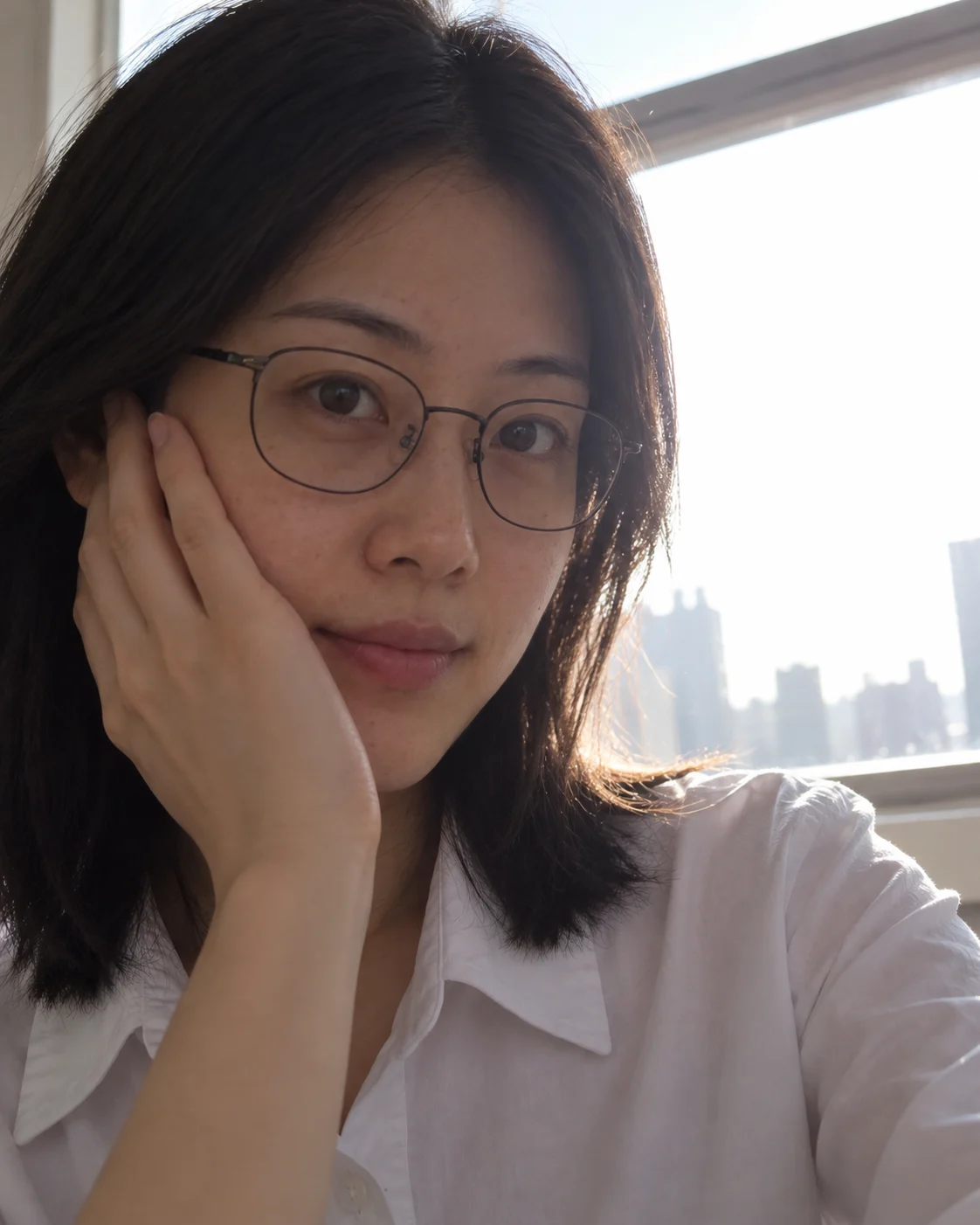
上传区旁边展示了示例照片,可以拿来对照,判断自己的原片距离理想输入有多远。原图还要通过三项校验:PNG、JPEG 或 WebP 格式;文件不超过 10MB;宽和高都在 384 至 5000 像素之间。不满足时工具会提示原因,换一张能通过校验的图片再继续。侧脸、刘海遮眼、夜景逆光这类原片即使通过校验,也容易生成不理想的结果,先重拍比生成后反复返工划算。
在 PixMind 选择尺寸和背景
从上传到生成共五步。
- 上传自拍。点击上传区的“点击上传”,选择按上一节检查过的原片;上传后可删除预览图重新更换。
- 选择尺寸。在预设中点选一项;预设不含所需规格时,选“自定义”,分别填写宽和高(像素)。
| 预设 | 像素 | 毫米 |
|---|---|---|
| 小一寸 | 260×378 | 22×32 |
| 一寸 | 295×413 | 25×35 |
| 大一寸 | 390×567 | 33×48 |
| 小二寸 | 413×531 | 35×45 |
| 二寸 | 413×579 | 35×49 |
| 大二寸 | 413×636 | 35×53 |
| 居民身份证 | 358×441 | 26×32 |
| 普通护照 | 480×640 | 41×54 |
- 选择背景颜色。预设提供白色、红色、浅灰和三种深浅不同的蓝色;都不合适时用取色器指定任意颜色。示例配置选白色。
- 按需设置人物选项:“自然微笑”开关;美颜等级选原图、普通或精修;处理方式选“服装和发型”或“半身照生成”,后者需要再上传一张半身参考图;还可勾选是否更换发型。
- 点击“立即生成”。按钮上标注本次算力消耗(50),生成过程显示进度百分比。
“服装和发型”模式会用所选样式替换原图着装,“半身照生成”模式把寸照拓展为半身构图。对“必须像本人”的证件用途,外观类选项改动越大,生成后越要仔细核对。
生成后检查构图与人物外观
生成完成后,右侧结果区显示带“AI证件照”和所选尺寸徽章的图片;一次生成返回多张图片时,每张都有独立的下载入口。下载之前对照四项检查:
- 头顶留白是否适当,头部没有顶到画面边缘;
- 肩部位置是否自然、左右对称;
- 面部是否清晰,美颜后皮肤和五官没有失真;
- 人物外观是否仍与本人一致,特别是启用换发型、精修或服装替换时。

不合适的结果不要将就,回退两处:原片不理想,换一张更好的自拍重新上传;构图或外观不理想,调整美颜、发型、处理方式等设置后再次生成。每次生成都按按钮标注的算力计费,改完设置再点生成,比用同一设置反复重试更省。
下载电子版并完成文件整理
结果图右上角有下载按钮,文件按“id-photo-编号.png”命名保存到本地。下载后做两件事:
- 核对输出尺寸。在系统图片属性中查看像素,与接收方要求逐项对照;使用自定义尺寸时尤其确认宽高没有填反。
- 按用途命名归档。例如“报名-姓名-一寸白底”,多次生成后也能一眼找到对应文件。
如果接收方对文件格式、大小另有要求,或者需要纸质照片,用本地图片工具转换、把电子版交给照相馆或打印服务按规格排版冲印,这些是工具之外的流程,交给对应环节完成。
常见问题
普通自拍都能用吗?
格式上,PNG、JPEG、WebP 且不超过 10MB、宽高在 384 至 5000 像素之间的图片都能上传。效果上差别很大:正面、无遮挡、光线均匀的自拍生成结果稳定;侧脸、遮挡或逆光的原片容易出问题。上传前先按“五官清晰、正面、无遮挡”筛一遍。
预设里没有需要的尺寸怎么办?
选“自定义”,分别输入宽和高(像素)后生成。接收方给的是毫米规格时,先对照预设表换算:八种预设同时标注了像素与毫米,常见规格通常能直接对上。
电子版和打印版需要关注哪些区别?
电子版重点核对像素尺寸、背景颜色和文件格式大小,这些在工具内选定,下载后即可验证。打印版还需要按规格排版冲印,例如一版多张,这属于工具外的流程,把电子版交给照相馆或打印服务时说明用途和规格即可。
准备自拍,生成你的电子版
下一步很具体:找出一张符合“五官清晰、正面、无遮挡”的自拍,查清接收方要求的尺寸和底色,按示例配置的流程选好设置生成,下载前完成四项检查。