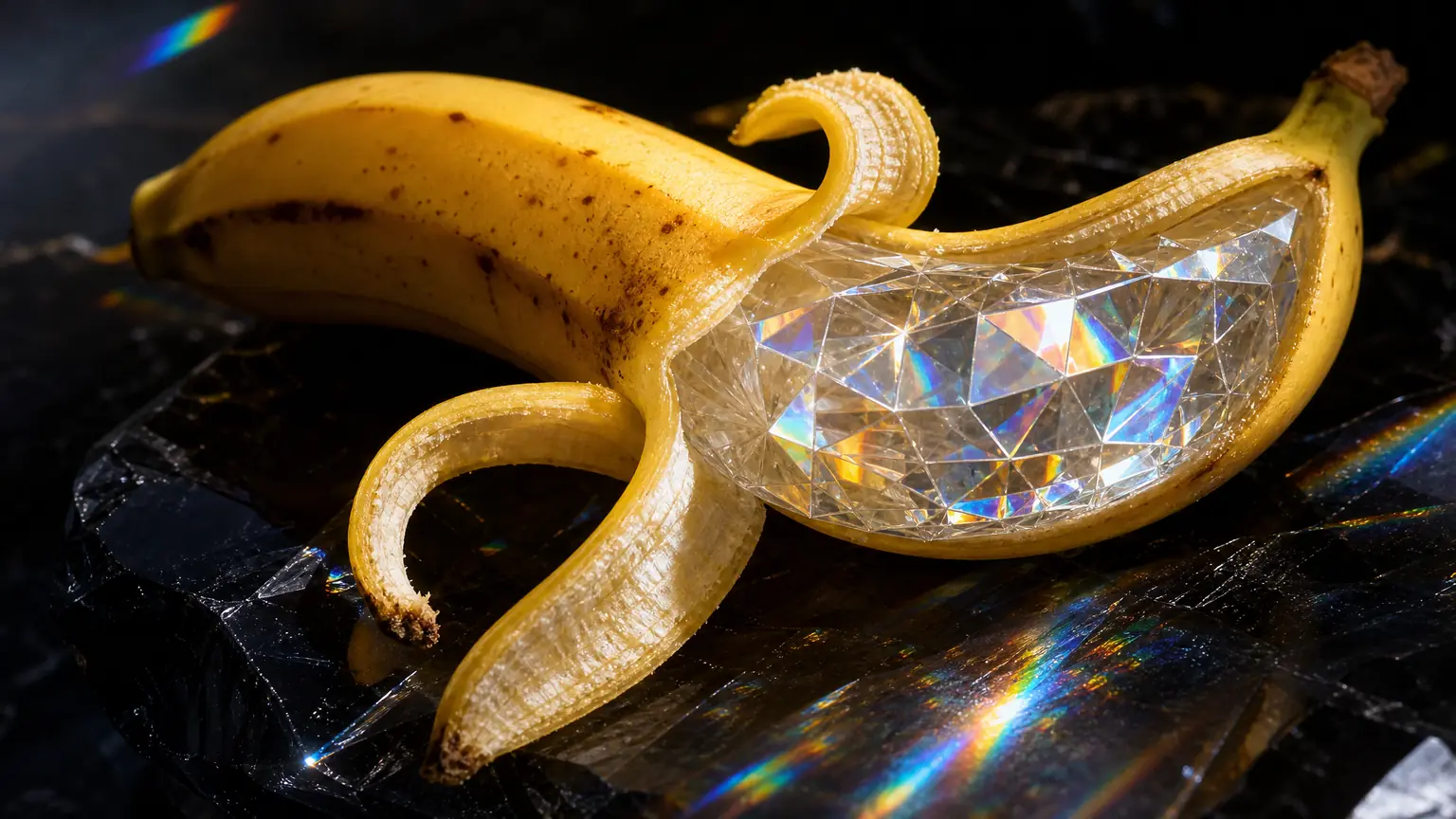
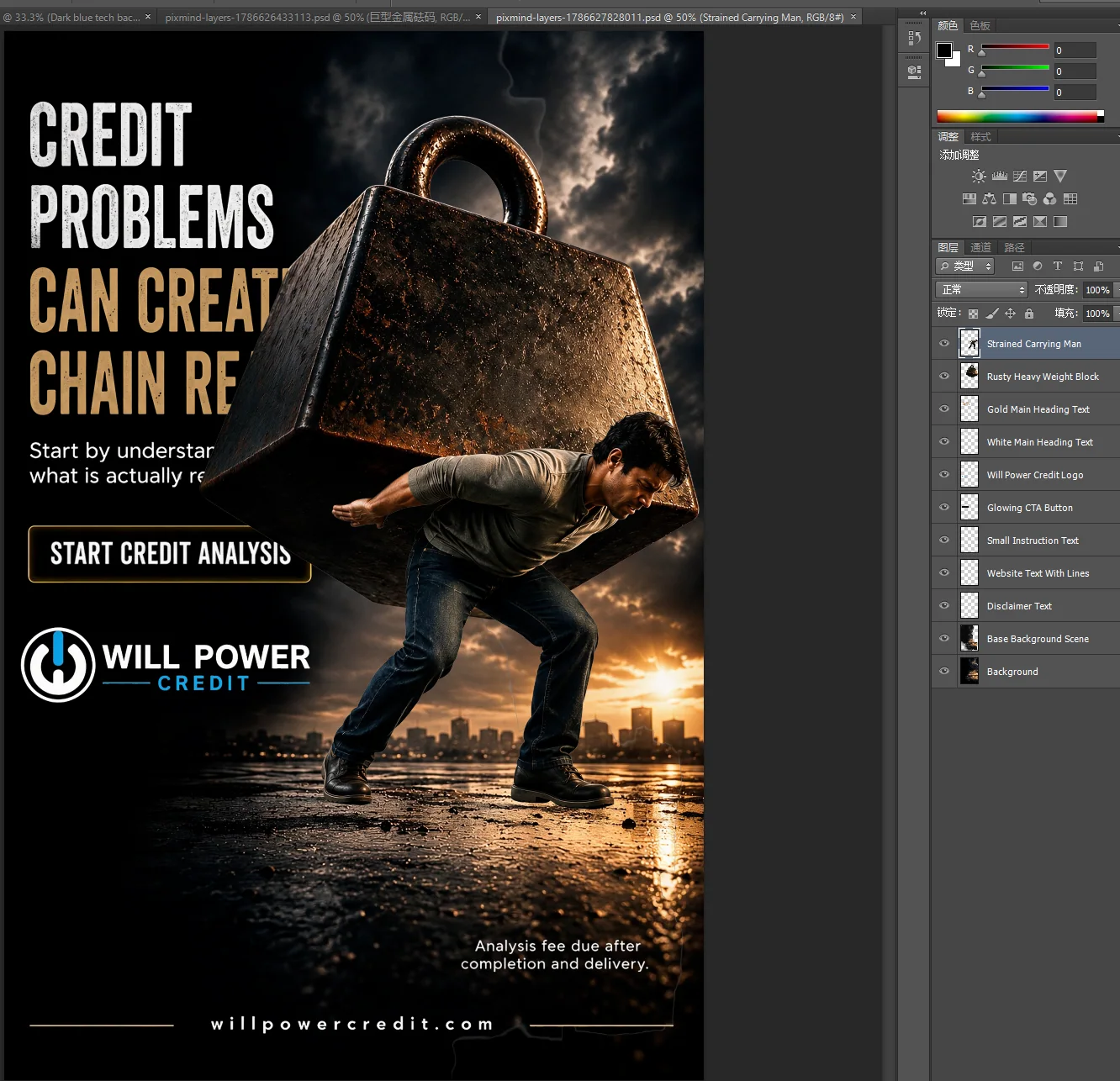
En JPG eller PNG kan konverteres direkte til en PSD med lag, men resultatet skal forstås som pixelbaserede lag, der kan omarrangeres, ikke som en tabsfri gendannelse af den oprindelige designfil. Baggrund, personer, produkter, tekst og dekoration opdeles i lag med gennemsigtighed, så de kan flyttes, skjules, skaleres og udskiftes. Tekst forbliver et pixellag. Den bliver ikke til redigerbar tekst med skrifttype, skriftstørrelse og tegnafstand.
AI-baseret billedopdeling i lag er især nyttig, når du kun har det færdige billede, men skal udskifte baggrunden, ændre kompositionen, fremstille formater i flere størrelser eller klargøre elementer til animation. Metoden kommer tættere på at genskabe billedets visuelle struktur end manuel fritlægning af ét objekt ad gangen, men overlappende kanter, halvgennemsigtige materialer og lille tekst skal stadig kontrolleres manuelt.
Kort fortalt
- Når du konverterer JPG/PNG til en PSD med lag, genskabes pixellag, placering, navne, synlighed og lagrækkefølge på lærredet. Oprindelige skrifttyper, vektorkurver, Smart Objects og redigeringshistorik genskabes ikke.
- Flere lag er ikke nødvendigvis bedre. En praktisk regel er, at hvert lag skal svare til en konkret efterfølgende redigering.
- JPEG og PNG understøttes i øjeblikket, og filen må højst fylde 30 MB. Betalte abonnementer kan hente enkelte gennemsigtige PNG-lag, en ZIP-fil med alle lag eller en PSD med lag.
- Kontrollér først omridset af hvert lag og den samlede komposition i webarbejdsområdet. Omdøb, gruppér og finpuds derefter lagene i Photoshop for at holde behovet for omarbejde nede.
Vælg mellem lagdeling, fjernelse af baggrund og vektorisering
Målet er ikke blot at »behandle billedet«, men at vælge den rigtige datastruktur til den næste redigering. Hvis du kun vil fjerne baggrunden, er der ingen grund til at generere et tocifret antal lag. Hvis et ikon skal kunne skaleres ubegrænset, eller kurverne skal redigeres, kan pixelbaseret lagdeling heller ikke erstatte vektorisering.
| Næste opgave | Vælg dette værktøj | Resultat | Egner sig ikke til |
|---|---|---|---|
| Behold kun personen eller produktet | Smart fjernelse af baggrund | Et gennemsigtigt forgrundselement | At adskille tekst, dekoration og flere motiver |
| Flyt baggrund, motiv, tekst og dekoration hver for sig | AI-baseret billedopdeling i lag | Flere gennemsigtige pixellag, ZIP eller PSD | At genskabe skrifttyper, pennekurver og oprindelig projekthistorik |
| Rediger kun et lokalt område i motivet | Lokal AI-redigering | Et opdateret, sammensat billede | At etablere en lagstruktur til langsigtet vedligeholdelse |
| Forstør logoer, ikoner eller enkle illustrationer og rediger deres punkter | Konverter billede til vektor | Et skalerbart vektorresultat | At opdele kompleks fotografi og naturlige teksturer i lag |
Stil først spørgsmålet: Hvilket objekt rammer den næste ændring? Hvis svaret kun er »udskift baggrunden«, er to lag ofte nok. Hvis svaret omfatter produkt, skygge, pristekst og dekoration, bør disse elementer bevares som separate, betjenbare enheder.
Hvad gør AI-baseret billedopdeling i lag egentlig?
JPG og almindelig PNG er flade rasterbilleder. Når et færdigt billede eksporteres, flettes baggrund, motiv, skygge, tekst og lyseffekter sammen i det samme pixelgitter. Åbner du filen i Photoshop, ser du kun ét lag, fordi programmet ikke kan vide, om et rødt område tilhører produktet, overskriften eller en dekoration.
En model til billedopdeling forsøger at udlede de enkelte dele ud fra visuel betydning og overlap og genererer derefter flere RGBA-billeder. RGB gemmer farverne, mens alfakanalen gemmer hver pixels gennemsigtighed. Den offentlige artikel om Qwen-Image-Layered beskriver opgaven som at udlede flere semantisk adskilte RGBA-lag fra ét RGB-billede. Henvisningen forklarer den offentligt beskrevne tekniske ramme. Den betyder ikke, at PixMinds nuværende tjeneste bruger denne model eller fungerer på helt samme måde.
Hvert RGBA-lag er stadig et pixelbillede, men det kan skjules, flyttes, skaleres, omfarves eller udskiftes uafhængigt. Adobes oversigt over lag beskriver tilsvarende lag som dele af et billede, der kan bearbejdes separat uden at påvirke det øvrige indhold. Det er netop den centrale fordel ved lagdeling frem for en enkelt fritlægning.
AI skal udlede områder, der er skjult bag andre elementer, så resultatet kan ikke være det samme som at hente designerens oprindelige aktiver tilbage. Hvis en person dækkes af en overskrift, eller et produkt står bag en rekvisit, kan modellen udfylde noget af det usynlige område eller blot bevare den synlige kontur, der kræves i den aktuelle komposition. Derfor er det vigtigere at kontrollere overlappene end kun at betragte det samlede billede.
Aktuelt understøttede input- og outputparametre
Tabellen viser de grænser, der var kontrolleret på datoen for denne opdatering. Priser og credits ændrer sig løbende. Se derfor den aktuelle prisside og værktøjets brugerflade. Artiklen angiver ikke et fast forbrug.
| Parameter | Aktuelt interval | Anbefaling |
|---|---|---|
| Inputformat | JPEG, PNG | Brug så vidt muligt et originalbillede, der ikke er blevet komprimeret gentagne gange |
| Filstørrelse | Højst 30 MB | Reducer dimensionerne eller komprimeringskvaliteten, hvis filen er for stor |
| Billedformat | 1:16 til 16:1 | Ved meget lange billeder bør du kontrollere, at alle vigtige elementer stadig har tilstrækkeligt med pixels |
| Samlet pixelantal | Mellem værdierne for 512 × 512 og 6000 × 6000 |
Opskalér først små billeder med billedopskalering, men husk, at opskalering ikke kan skabe korrekte detaljer, som ikke fandtes i originalen |
| Antal lag | Betalte abonnementer tilbyder 2 til 16 lag eller Auto | Vælg efter de konkrete redigeringer, og begynd eventuelt med Auto ved komplekse billeder |
| Første gratis prøve | Højst 3 lag, uden Auto | Brug prøven til at generere og forhåndsvise en grundlæggende opdeling. Download og eksport kræver opgradering |
| Outputopløsning | 1K, 1,5K, 2K, Auto | Begynd med 1K til kladder til sociale medier. Vælg en højere indstilling, hvis du skal finpudse eller have ekstra plads til beskæring |
| Opløsning i gratis prøve | Fast 1K | Kontrollér først kanter og laglogik, før du vælger andre indstillinger |
| Outputfiler | Enkeltstående gennemsigtige PNG-filer, ZIP med alle lag, PSD med lag | Kan hentes med et betalt abonnement. Vælg format efter programmet i næste trin |
Sådan vælger du antallet af lag
Den sikreste metode er ikke at tælle alle ting i billedet, men at opliste de redigeringer, du planlægger. Hvert lag bør understøtte mindst én handling, for eksempel »udskift baggrunden«, »flyt produktet«, »skjul prismærket« eller »animér forgrundsbladene med parallakse«.
| Billedtype | Anbefalet udgangspunkt | Eksempler på redigerbare enheder |
|---|---|---|
| Portræt eller produkt med ny baggrund | 2 til 3 lag | Baggrund, motiv, forgrundsskygge |
| Primært e-handelsbillede | 4 til 6 lag | Baggrund, produkt, slagskygge, rekvisitter, salgstekst, dekoration |
| Plakat eller magasinforside | 5 til 8 lag | Baggrund, person, hovedoverskrift, underoverskrift, forgrund, lys, dekoration |
| Kompleks konceptgrafik eller klargøring til animation | Mere end 8 lag eller Auto | Forgrund, mellemgrund, baggrund, flere motiver, stemning, tekst og effekter |
Med for få lag kan tekst og person blive samlet, så overskriften følger med, når personen flyttes. Med for mange lag kan ét objekt blive opdelt i besværlige fragmenter, og samlinger mellem lagene bliver tydeligere. Det er som regel mere praktisk at begynde med det laveste antal lag, der dækker alle planlagte handlinger, end at vælge det højest mulige antal.
Komplet arbejdsgang: konverter JPG/PNG til redigerbar PSD
1. Definer først, hvad der skal kunne redigeres
Skriv tre til seks handlinger ned, før du uploader, for eksempel: udskift baggrunden, flyt produktet mod venstre, skjul prisen, og reducer lyseffektens opacitet separat. Listen bestemmer direkte antallet af lag og hjælper dig med at skrive en tydelig beskrivelse af den ønskede opdeling.
Hvis materialet kommer fra et AI-værktøj som Seedream 5.0 Pro til billedgenerering og redigering, kan du allerede under genereringen reducere unødvendige overlap og bevare en fuld kontur omkring motivet. Når du eksempelvis genererer et produktkoncept, er det ofte lettere at kontrollere lagene bagefter, hvis der er luft mellem overskrift og produkt.
2. Upload en JPEG eller PNG
Åbn PixMind AI Image Layers, og vælg en JPEG eller PNG, der overholder kravene til filstørrelse, billedformat og samlet pixelantal. I den aktuelle arbejdsgang uploades filen først. Løsningen bør derfor ikke beskrives som ren lokal behandling i browseren.
Brug helst en skarp version med få komprimeringsartefakter. Lille tekst med lav opløsning, hår, røg, glas og bløde skygger mangler allerede tydelige grænser. Gentagen komprimering fjerner endnu flere oplysninger, som modellen ellers kunne bruge.
3. Vælg antal lag og outputopløsning
Vælg 2 til 16 lag ud fra din handlingsliste, eller brug Auto, hvis dit abonnement understøtter funktionen. Den første gratis prøve er begrænset til 3 lag og 1K, og Auto er ikke tilgængelig.
Opløsningen bestemmer arbejdsmålene for outputlagene. Den er ikke en garanti for mere præcis kantgenkendelse. Hvis originalen indeholder få pixels, kan en højere outputindstilling heller ikke genskabe den virkelige skriftkontur eller oprindelige detaljer i et skjult objekt.
4. Beskriv hele billedet og den ønskede gruppering
Beskriv billedets samlede indhold, det vigtigste motiv og de dele, du ønsker at behandle uafhængigt. Projektdokumentationen til Qwen-Image-Layered fremhæver, at tekstprompten primært beskriver hele inputbilledet og ikke garanterer præcis semantisk styring af hvert lag. Det er også en nyttig generel forventningsafstemning: Instruktionen kan vejlede grupperingen, men du skal stadig kontrollere resultatet i forhåndsvisningen.
Skriv ikke blot »opdel billedet i lag«. En mere anvendelig formulering er: »Primært e-handelsbillede med en løbesko i midten og en gradueret studiebaggrund. Hold produkt, skygge på gulvet, rekvisitter i begge sider, salgstekst og baggrund adskilt.«
5. Kontrollér de gennemsigtige kanter lag for lag
Skjul først de andre lag efter genereringen, og inspicér det aktuelle lag. Vær særligt opmærksom på hår, fingre, udskæringer i produkter, hjuleger, glas, røg, skygger og hulrum i bogstaver. Det er her, rester af baggrundsfarve, brud i gennemsigtigheden eller sammenvoksede naboelementer oftest opstår.
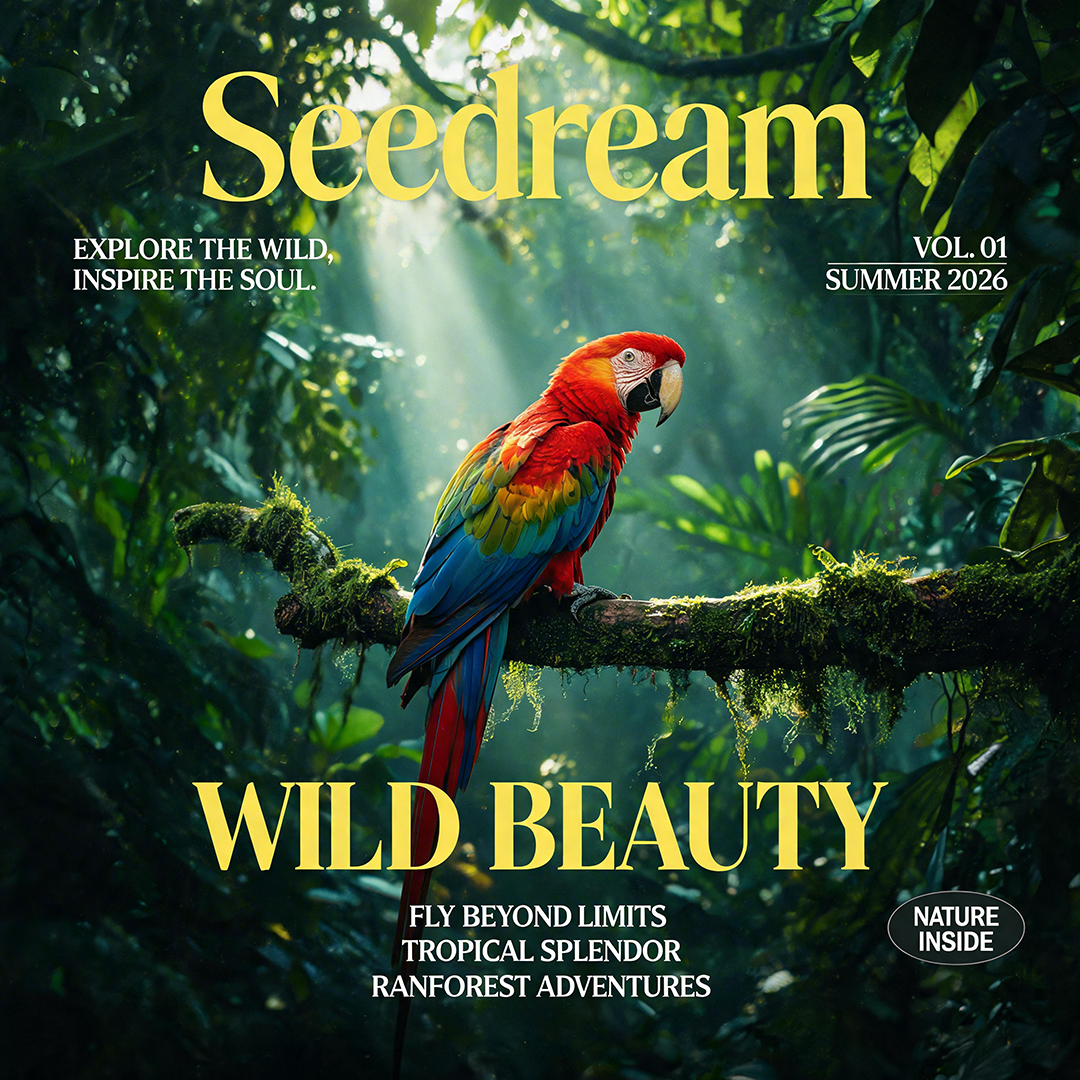
Vis derefter alle lag igen, og kontrollér, at det samlede resultat ikke har tydelige hvide eller sorte kanter, huller eller gentagne teksturer. Et lag kan se komplet ud alene, uden at den samlede komposition svarer til originalen.
6. Vælg eksportformat efter programmet i næste trin
Med et betalt abonnement kan du vælge download efter dit videre arbejde: Hent den relevante PNG, hvis du skal bruge et enkelt gennemsigtigt element. Hent ZIP-filen med alle lag, hvis de skal sammensættes i et andet program, der understøtter billedimport. Eksportér direkte som PSD, hvis du skal fortsætte med placering, rækkefølge og synlighed i Photoshop. Den første gratis prøve kan bruges til generering og forhåndsvisning, mens download og eksport udløser en besked om opgradering.
Figmas officielle vejledning til import af billeder og videoer oplister understøttede billedformater, men PSD står ikke på listen. Den sikre arbejdsgang til Figma er at bruge de gennemsigtige PNG-filer fra ZIP-arkivet og placere dem i korrekt rækkefølge i rammer med samme størrelse.
7. Organisér og finpuds i Photoshop
Når PSD-filen er åbnet, bør du først kontrollere lærredets mål og antallet af lag. Gruppér derefter efter en logik som »baggrund, motiv, tekst, lys, forgrund«. Omdøb uklare lag, gem en kopi af den oprindelige eksport, og begynd først derefter at rette kanter, tilføje masker, genskabe tekst eller oprette justeringslag.
Adobes oversigt over Photoshop-filformater forklarer, at PSD er Photoshops oprindelige filformat. Den eksporterede PSD indeholder en pixelbaseret lagstruktur, men skaber ikke designobjekter, der kun fandtes i den oprindelige arbejdsfil.
Fire prompts til lagdeling, som du kan kopiere
Erstat teksten i kantede parenteser med oplysninger om dit eget billede. En prompt udtrykker hensigten med grupperingen, ikke en præcis kontrakt for hvert lag. Kontrollér derfor hvert enkelt lag efter genereringen.
Plakat og magasinforside
Dette er en plakat om [emne], hvor hovedmotivet er [person eller produkt], og baggrunden viser [beskrivelse af scene].
Adskil så vidt muligt baggrund, hovedmotiv, hovedoverskrift, underoverskrift, forgrundsdekoration og lyseffekter, og bevar placeringerne og overlaprelationerne på det oprindelige lærred.
Bevar hovedoverskriften som et separat pixellag, og flet den ikke sammen med personen.
Primært e-handelsbillede
Dette er et primært e-handelsbillede i kategorien [kategori]. Produktet i midten er [produktnavn], omgivet af [rekvisitter], og der er en naturlig skygge nedenunder.
Adskil baggrund, produkt, produktskygge, rekvisitter, salgstekst og dekorative elementer.
Bevar bløde overgange i gennemsigtigheden omkring produktkanter, udskæringer og halvgennemsigtige materialer.
AI-konceptgrafik og rekonstruktion af scener
Dette er en konceptgrafik i [stil] med [indhold] i baggrunden, [indhold] i mellemgrunden, [indhold] i forgrunden og hovedfiguren [beskrivelse].
Adskil baggrund, mellemgrund, figur, overlappende forgrundselementer og stemningsskabende lys efter den rumlige dybde.
Bevar lagenes oprindelige placering og rækkefølge, så komposition og dybdeskarphed senere kan ændres.
Materiale til parallakseanimation
Dette billede skal bruges til en parallakseanimation og en fremadgående kamerabevægelse. Hovedmotivet er [beskrivelse].
Bevar baggrund, mellemgrund, hovedfigur, forgrund i venstre og højre side samt partikler eller lyseffekter som separate lag.
Adskil de objekter, der skal bevæges uafhængigt, og undgå at flette overlappende forgrundselementer sammen med hovedfiguren.
Hvad kan en PSD bevare?
»Redigerbar« i en PSD med lag betyder først og fremmest, at lagene kan behandles. Det betyder ikke, at oprindelige objektegenskaber genskabes. Tabellen kan bruges direkte til at afstemme en levering.
| Bevares | Genskabes ikke | Praktisk betydning |
|---|---|---|
| Lærredets mål | Oprindelig kildefil og sammenkædede aktiver | Du kan fortsætte i den oprindelige komposition, men kan ikke hente ikke-integrerede aktiver tilbage |
| Navne på pixellag | Redigerbar tekst og skriftfiler | Tekstlaget kan flyttes eller skjules samlet, men teksten skal sættes på ny for at ændre ordlyden |
| Lagenes placering og mål | Vektorkurver og figurparametre | Pixellag kan transformeres, men stor forstørrelse kan gøre dem uskarpe |
| Synlighed | Smart Objects | Gentagne transformationer er ikke tabsfri, og det oprindelige indhold kan ikke åbnes igen |
| Lagrækkefølge | Justeringslag, oprindelige masker og lagtypografier | Lagene kan omarrangeres, men de oprindelige ikke-destruktive justeringer dukker ikke automatisk op |
| Gennemsigtige pixels | Oprindelig redigeringshistorik | Lagene kan sammensættes igen, men tidligere redigeringstrin kan ikke genskabes |
Tekst er den hyppigste kilde til misforståelser. En overskrift kan blive opdelt som et selvstændigt lag, men den er stadig et pixelbillede med gennemsigtig baggrund, ikke et tekstlag i Photoshop. Skal ordlyden ændres, bør pixeloverskriften bruges som reference for placering og stil, hvorefter teksten sættes igen med den korrekte skrifttype.
Praktiske anvendelser efter opdeling i lag
Lav flere formater af den samme plakat
Adskil person, overskrift og dekoration, før du tilpasser motivet til vandret, lodret og kvadratisk format. I modsætning til gentagen beskæring af et fladt billede gør lagstrukturen det muligt at holde overskriften fri af personen, lægge forgrunden tilbage over motivet og justere det visuelle tyngdepunkt til hver platform.
Udskift e-handelsbaggrunden efter godkendelse af kompositionen
Når produkt og skygge er adskilt, kan du bevare den allerede godkendte produktvinkel og blot udskifte sæsonbaggrunden eller kampagnefarven. Hvis du vil fremstille en serie produktbilleder, kan det gennemsigtige produktlag også bruges i arbejdsgangen til AI-produktbilleder.
Klargør baggrund, mellemgrund og forgrund til animation
Når baggrund, mellemgrund, motiv og forgrund er adskilt, kan du give dem forskellige bevægelseshastigheder i et videoprogram og skabe parallakse. Partikler, røg og lyseffekter egner sig til separat styring af opacitet, men deres halvgennemsigtige kanter bør kontrolleres først.
Giv en AI-konceptgrafik videre til en designer
En PSD med lag giver et tydeligere udgangspunkt for det videre arbejde. Designeren kan hurtigt se, hvilke visuelle elementer der kan genbruges direkte, og hvilke tekster, kurver, masker og farvejusteringer der skal bygges på ny, uden først at fritlægge hvert objekt fra et enkelt fladt lag.
Kvalitetskontrol og fejlfinding
Tjekliste til webarbejdsområdet
- Vis hvert lag for sig, og kontrollér, at det ikke har taget dele af naboelementer med.
- Kontrollér hår, udskæringer, refleksioner, glas, røg, skygger og hulrum i bogstaver.
- Vis alle lag, og sammenlign konturer, farver og overlap med originalen.
- Skjul et vilkårligt lag, og se efter urimelige huller i det underliggende indhold.
- Kontrollér, at lagnavne, rækkefølge og antal svarer til handlingslisten.
- Bedøm kanterne ved den ønskede outputstørrelse, ikke kun i miniaturevisningen.
Tjekliste til det videre arbejde i Photoshop
- Gem den uændrede eksporterede PSD som reference.
- Omdøb og gruppér lag efter indhold, så navnene ikke blot er varianter af »Layer 1«.
- Ret kanter med masker, og undgå så vidt muligt at slette de eneste tilgængelige pixels direkte.
- Opret en Smart Object-kopi af elementer, som ofte skal skaleres.
- Genskab tekstlag, hvor ordlyden skal ændres, og kontrollér licens og tegnafstand for skrifttypen.
- Kontrollér både på mørk og lys baggrund for at finde skjulte hvide eller sorte kanter.
| Problem | Typisk årsag | Løsning |
|---|---|---|
| Person og overskrift sidder i samme lag | For få lag, eller tæt overlap mellem de to elementer | Øg antallet af lag, og angiv udtrykkeligt i beskrivelsen, at overskriften skal være separat |
| Det samme produkt er opdelt i flere fragmenter | For mange lag, eller refleksioner og materialer er blevet tolket som separate objekter | Reducer antallet af lag, eller sammenflet de lag i Photoshop, der hører til samme redigering |
| Hår eller gennemsigtige materialer har baggrundsfarve | For lidt kantinformation i originalen, så baggrundsfarven er trængt ind | Kontrollér på forskellige baggrundsfarver, og ret lokalt med en maske |
| Der opstår huller, når forgrunden skjules | Det skjulte område mangler originale pixels, og modellens udfyldning er ufuldstændig | Udfyld et mindre område med lokal redigering, eller bevar det oprindelige overlap |
| Lille tekst er uskarp eller har brudte streger | Lav opløsning i originalen, og teksten er allerede rasteriseret | Opret teksten på ny som et redigerbart tekstlag i stedet for at ændre pixellaget |
| PSD-filen indeholder kun pixellag | Det er den aktuelle leveringsgrænse, ikke en ødelagt fil | Brug resultatet som et struktureret udgangspunkt, og tilføj derefter tekst, vektorer og justeringslag |
| Figma kan ikke importere PSD direkte | Figma angiver ikke PSD som et understøttet billedimportformat | Hent ZIP-filen, og placer de gennemsigtige PNG-filer i korrekt rækkefølge i en ramme med samme mål |
Ofte stillede spørgsmål
Kan man virkelig konvertere JPG til en PSD med lag?
Ja. AI udleder de visuelle bestanddele i JPG-filen og genererer gennemsigtige pixellag. Derefter skrives lærred, placering, navne og lagrækkefølge til en PSD. Processen kan dog ikke hente den oprindelige tekst, vektorkurver, Smart Objects eller historik fra før JPG-eksporten tilbage.
Har PNG altid en gennemsigtig baggrund?
Nej. PNG-formatet kan gemme en alfakanal, men en allerede sammensat PNG kan også være helt uigennemsigtig. Outputlagene fra billedopdelingen bruger gennemsigtighed til at bevare objekternes konturer.
Skal jeg vælge Auto eller angive antallet af lag manuelt?
Hvis du allerede ved, hvilke objekter der skal redigeres, er et manuelt valg ud fra handlingslisten normalt lettere at administrere. Hvis billedet er komplekst, og objektrelationerne er uklare, kan du først bruge Auto til at vurdere grupperingen og derefter reducere eller justere antallet. Auto er ikke tilgængelig i den første gratis prøve.
Kan pixelbaseret tekst ændres direkte til en ny ordlyd?
Ikke på samme måde som redigerbar tekst. Du kan flytte, skjule eller behandle pixellaget samlet, men hvis ordlyden skal ændres, bør du oprette et nyt tekstlag i Photoshop.
Skal jeg hente PSD eller ZIP?
Vælg PSD, hvis du vil fortsætte i Photoshop. Vælg ZIP, hvis du skal bruge de gennemsigtige elementer separat eller arbejde i et program som Figma, der ikke importerer PSD direkte. Hvis du kun skal bruge ét objekt, kan du hente det pågældende gennemsigtige PNG-lag.
Skal komplekse kanter kontrolleres manuelt?
Ja. Hår, røg, glas, refleksioner, bløde skygger og skjulte områder kan alle kræve kantkorrektion eller udfyldning. Kontrollér først hvert lag, før du fremstiller mange størrelsesvarianter eller animationer.
Begynd med et rigtigt billede
Vælg en JPEG eller PNG, som faktisk skal redigeres videre. Skriv først tre til seks efterfølgende handlinger ned, og vælg derefter et antal lag, der passer til handlingerne. Kontrollér bagefter de gennemsigtige kanter lag for lag, det samlede billede og lagstrukturen i PSD-filen.
Åbn AI Image Layers, og konverter et fladt billede til gennemsigtige RGBA-lag og PSD.
Redaktionel note: Denne artikel er en udvidet og opdateret version af den oprindelige vejledning »Redigerer du stadig billeder ved at fritlægge dem manuelt? Prøv PixMind Image Layers: fra et fladt billede til en komplet PSD«. Den oprindelige udgivelsesdato, 14. august 2026, er bevaret. Artiklen blev opdateret den 19. august 2026 på baggrund af aktuelle produktparametre, offentlig forskning samt officiel dokumentation fra Adobe og Figma. Opdateringen tilføjer valg af værktøj, tydelige leveringsgrænser, promptskabeloner og kvalitetskontrol. Produktets funktioner kan fortsat ændre sig. Se brugerfladen for aktuelle priser og creditkrav.