For en butik, der allerede er åben, er det sværeste skridt inden skift af skilt ikke at vælge stilen, men at forestille sig, hvordan det nye skilt kommer til at se ud på netop denne mur. PixMinds AI-skiltedesign tilbyder renovering ud fra foto: upload et foto af butikken, bevar bygningens omrids, døre, vinduer og kameravinkel, og lad kun skiltet eller hele facaden redesignes. Resultatet er en visualisering, du kan tage med direkte til drøftelser med designer og producent.
Åbn AI-skiltedesign, upload fotoet af butikken, udfyld butiksnavnet, og generér den første version.
Hovedpointer
- Renovering ud fra foto bruger butiksfotoet som grundlag: AI bevarer bygningens oprindelige omrids, indgang, døre, vinduer, kameravinkel og omgivelser og finder ikke på en helt anden butik.
- Renoveringsomfanget har to muligheder: “kun skiltet” eller “skilt og facade”; skiltteksten kan enten bevares som original eller erstattes af et præcist, nyt butiksnavn.
- Generér 1–4 billeder ad gangen; hver runde erstatter den foregående, så download de billeder, du er tilfreds med, inden du ændrer én variabel og genererer næste version.
- Når du har valgt et forslag, bruger du “AI lokalredigering” til at afgrænse skiltområdet og indsende en enkelt ændring; det nye resultat placeres øverst på listen, og til sidst downloades PNG'en til drøftelsen af projektet.
Tag et foto af butikken, der egner sig til renovering
Resultatet afhænger først og fremmest af fotoets kvalitet. Fotografér lige foran facaden, så hele karmen er med, og skiltområdet er skarpt og ugeneret; Fotografér i dagslys med lyset bag dig. Jo tydeligere tekst og kantdetaljer på skiltet er, jo tættere kommer resultatet på den virkelige facade. Værktøjet accepterer JPG, PNG og WebP, maks. 10 MB pr. billede – fotos direkte fra mobilen er normalt nok.
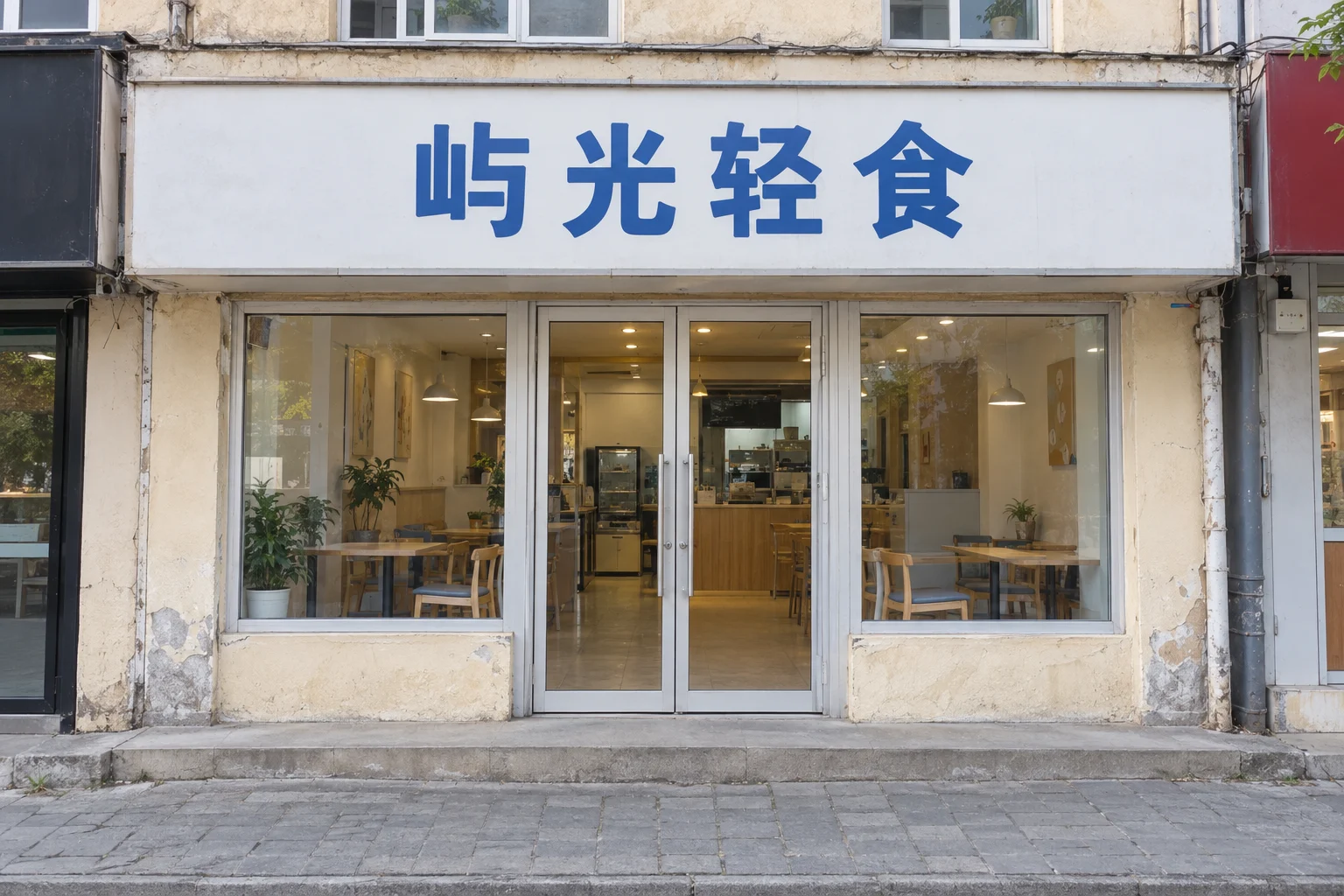
Fire typiske problemer får resultatet til at afvige fra den virkelige butik:
| Problem på fotoet | Betydning for genereringen | Løsning |
|---|---|---|
| Grene, køretøjer eller fodgængere dækker skiltet | Materiale og tekst i de dækkede områder mangler reference | Fotografér igen fra en anden vinkel eller et andet tidspunkt |
| Skrå vinkel | Perspektivfejl følger med fotoet, og skiltets proportioner forvrænges | Fotografér igen lige foran facaden |
| Overbelyst kunstlys om natten | Skiltets farver og tekst går tabt | Skift til fotografering i dagslys |
| Slørt skiltområde | Detaljerne i butiksnavnet er vanskelige at matche | Gå et skridt tættere på, eller rengør linsen og fotografér igen |
Kan du slet ikke komme uden forhindringer i gadebilledet, så tag flere fotos fra forskellige vinkler, og vælg det med færrest forstyrrelser, før du går videre.
Vælg renovering ud fra foto, og fastlæg omfanget
Der er tre tilstande: idéskabelse, renovering ud fra foto og professionelt design. Til skiltfornyelse vælges “renovering ud fra foto”, som beskrives på siden sådan: upload et rigtigt foto af butikken, bevar bygningens oprindelige struktur, og forny skiltet eller hele facaden.
Når du har uploadet originalfotoet af butikken, fastlægger du først “renoveringsomfanget”:
- Kun skiltet: døre, vinduer, murværk og indgang forbliver som på fotoet, og AI redesigner kun skiltområdet – velegnet, når budgettet koncentreres om selve skiltet.
- Skilt og facade: skiltet og hele facaden fornys samlet, velegnet til drøftelse af et samlet løft.
Standardomfanget er “kun skiltet”. Under formularen står en fast meddelelse: AI bevarer bygningens oprindelige omrids, indgang, døre, vinduer, kameravinkel og omgivelser og finder ikke på en helt anden butik. Det betyder, at indgangsdøren, nabobutikkerne og gaden i visualiseringen stammer fra dit foto, så du kan pege på billedet og drøfte placeringerne direkte.
Udfyld det præcise butiksnavn og brandkravene
Butiksnavnet er det, der mindst må gå galt på skiltet. “Tekstbehandling af skiltet” har to muligheder:
- Bevar original tekst: teksten, der allerede står på skiltet på fotoet, genbruges – velegnet, når navnet er det samme, og kun stilen skal skiftes.
- Erstat med nyt butiksnavn: indtast det præcise navn i “Skilttekst” (maks. 50 tegn); genereringen bruger denne linje som udgangspunkt. Denne mulighed er valgt som standard, dvs. du bedes først udfylde butiksnavnet.
Indtast butiksnavnet som det fulde navn på skiltet uden tillægsord som “skilt”; skriv for eksempel “Yang Guofu Malatang” præcis som de ord. “Kravet på én sætning” er et valgfrit supplement (maks. 300 tegn) til at formidle brandretningen, for eksempel “ung, naturlig, eksklusiv, med et strejf af outdoor-camping”. Har du et brandlogo, uploades det på samme side: logoet er valgfrit og sendes sammen med butiksfotoet som referencebillede, så du efter genereringen kan sammenligne resultatet og tjekke, om bogstavformerne i butiksnavnet er brugt rigtigt.
Sammenlign tre design med tydelige forskelle
Før generering er der to tilbageværende indstillinger: proportionerne er som standard “automatisk”, men kan sættes til 16:9, 4:3, 1:1, 3:4 eller 9:16; antallet af billeder vælges mellem 1 og 4. Bemærk, at hvert klik på generér erstatter den aktuelle liste, så download i hver runde de forslag, du vil beholde.
Rækkefølgen er:
- Udfyld butiksfoto, renoveringsomfang og butiksnavn som beskrevet i de to foregående afsnit.
- Skriv én tydelig variabel i “kravet på én sætning”, for eksempel “skiltet med børstede metalbogstaver”.
- Klik på “Generér visualisering”. Er der en kreditpris, viser knappen forbruget som prisen pr. billede ganget med antallet; efter indsendelse viser siden fremdriften i procent.
- Bagefter viser resultatruden “i alt N billeder”; gennemgå dem ét for ét i forstørret visning, og download de forslag, du vil beholde.
- Ændr kun én variabel i “kravet på én sætning” (for eksempel “varm belysning” eller “mat bagplade”), generér igen, og download.
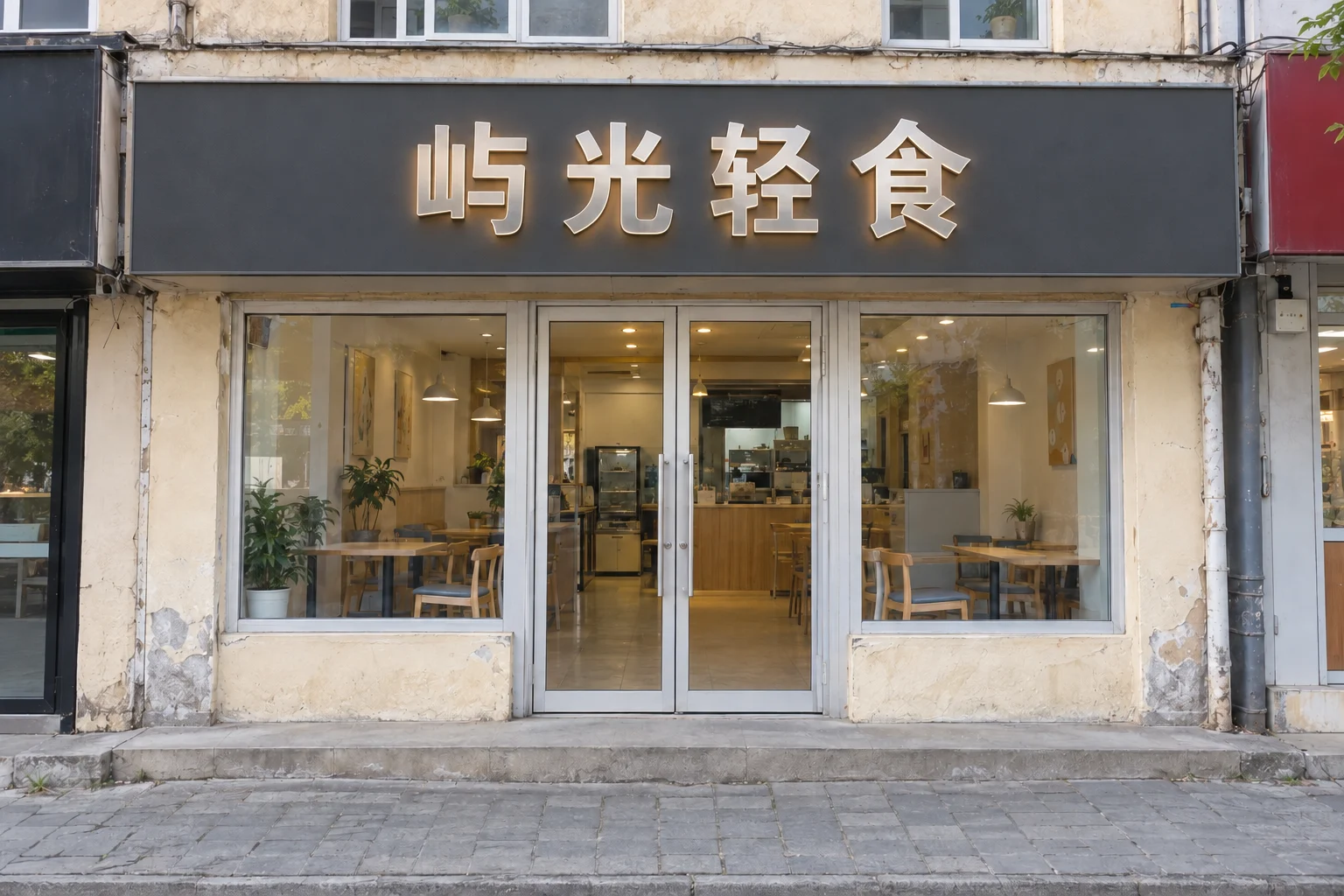
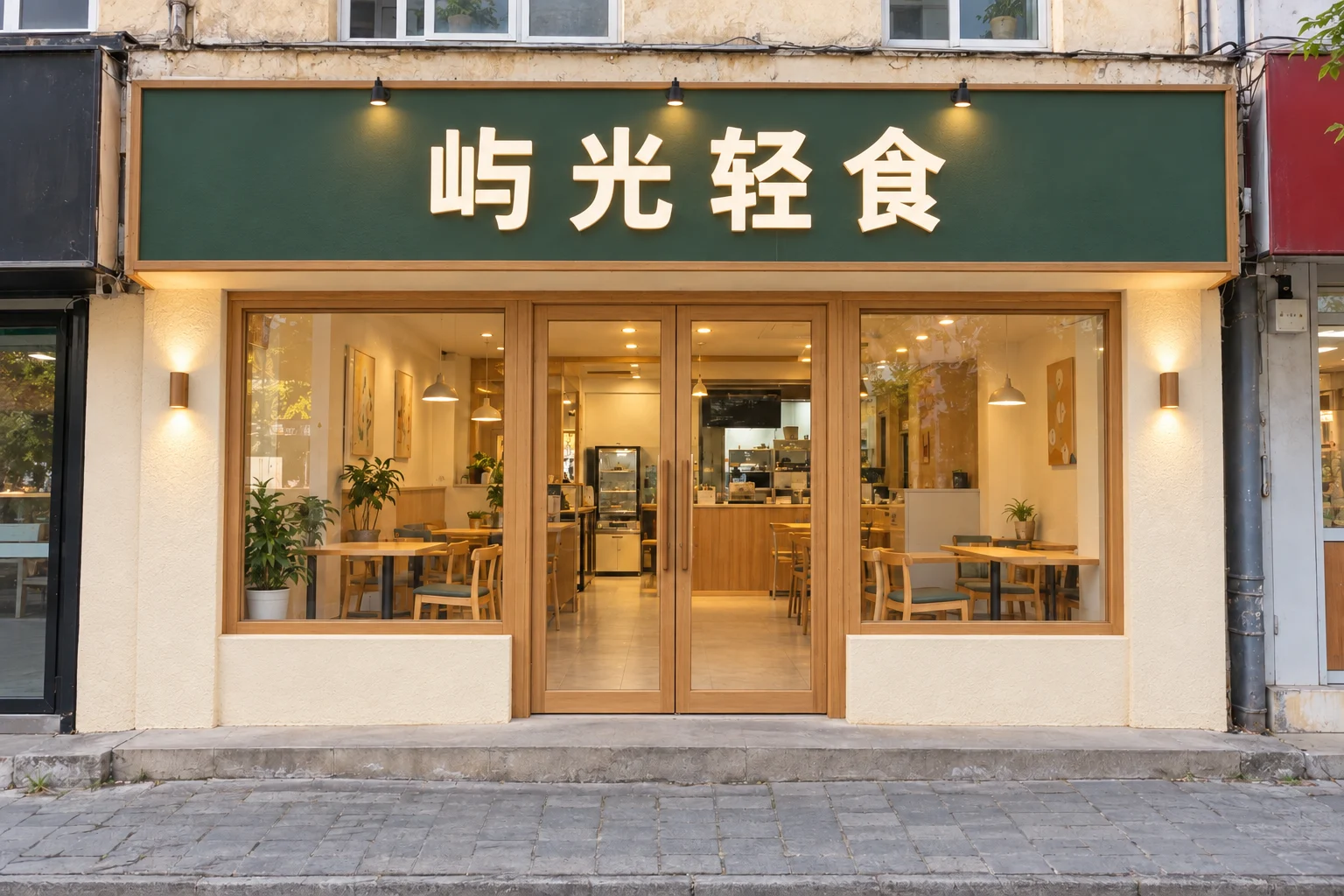
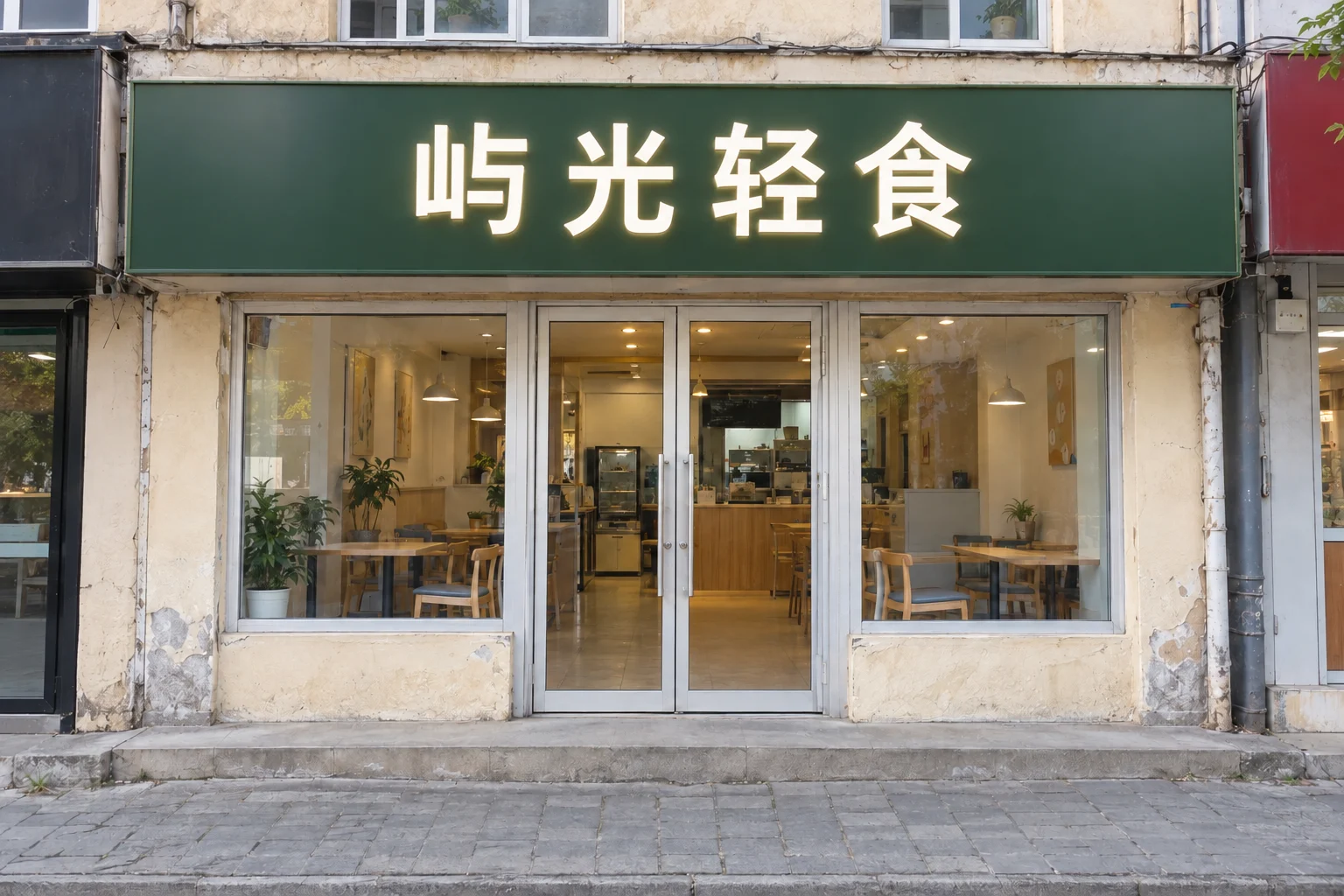
Sammenlign de tre forslag fra samme kameravinkel, og se kun på tre dimensioner ad gangen:
| Sammenligningsdimension | Hvad du kigger efter |
|---|---|
| Genkendelighed på afstand | Om man fra den anden side af gaden kan se, hvilken slags butik det er |
| Læsbarhed af butiksnavnet | Om skiltteksten stadig er tydelig, når den er skrumpet ned til mobilskærmstørrelse |
| Harmoni med bygningen | Om den kolliderer med murværk, døre, vinduer og gade fra fotoet |
Ændr kun én variabel ad gangen, så resultatet kan forklares: hvilken version der er bedre, kan spores tilbage til en konkret ændring i stedet for et vagt “det føles anderledes”.
Forfin det valgte forslag med lokalredigering
Når du har valgt en retning, er der ingen grund til at starte forfra. I resultatruden er der knappen “AI lokalredigering”, der fører dig ind i lokal redigering:
- Træk med musen over resultatbilledet, og afgræns området, der skal ændres, med en rød stiplet ramme, for eksempel hele skiltets bagplade.
- Skriv i “ændringskravet” præcis, hvad stedet skal blive til (obligatorisk, maks. 500 tegn), for eksempel “gør skiltet blåt, så det skiller sig mere ud”.
- Tekstbehandling står som standard på “bevar original tekst”; er det netop butiksnavnet, der skal ændres, skift til erstat, og indtast den nye tekst (maks. 50 tegn).
- Vælg antal billeder (1, 2 eller 4), og indsend; det nye resultat placeres øverst på resultatlisten.
Ændringskravet gælder kun det afgrænsede område, så jo mindre rammen er, jo mere målrettet er ændringen. Enkeltændringer som ny farve eller nye bogstavformer klares med lokalredigering – mere direkte end at generere hele billedet igen, og det rykker kun sjældent ved de dele, du allerede er tilfreds med.
Eksportér forslaget, og saml materiale til drøftelsen
Gem det endelige forslag med knappen “Download” i resultatruden; filen er et PNG-billede, og inden download kan du tjekke detaljerne i forstørret forhåndsvisning. Til drøftelsen anbefales det at forberede tre ting:
- Originalfotoet af butikken: som udgangspunkt for “nu-situationen”, med angivet fotovinkel.
- Det valgte forslag: den downloadede visualisering med en sætning om begrundelsen (genkendelighed, læsbarhed af butiksnavnet eller harmoni med bygningen).
- Skriftlige krav: det præcise fulde butiksnavn, logofilen og kravet på én sætning, klar til direkte brug i den videre detaljdesign eller producentens tilbud.
Visualiseringens opgave er at gøre “hvad vi ønsker” til et billede, begge parter kan pege på; detaljdesign og udførelse tager udgangspunkt i den og fortsætter derfra. Sådan du gør kravene mere konkrete, følger i en kommende artikel med en række skabeloner til kravbeskrivelser for skiltedesign, du kan redigere direkte.
Ofte stillede spørgsmål
Kan døre, vinduer og bygningens struktur bevares?
Ja. Renovering ud fra foto er netop lavet til at bevare bygningens oprindelige struktur, og siden oplyser, at AI bevarer bygningens omrids, indgang, døre, vinduer, kameravinkel og omgivelser. Vælger du renoveringsomfanget “kun skiltet”, forbliver døre, vinduer og murværk som på fotoet; først ved “skilt og facade” fornys hele facaden med.
Hvordan bruger jeg et eksisterende logo?
Upload brandets logo i formularen til renovering ud fra foto. Det er valgfrit og sendes sammen med butiksfotoet som referencebillede. Efter genereringen tjekker du, om bogstavformer og grafik på skiltet stemmer med logoet; er der afvigelser, retter du dem separat ved at afgrænse skiltområdet med AI lokalredigering.
Hvad gør jeg, hvis jeg kun vil ændre skiltets farve?
Der er to veje. Før generering: vælg renoveringsomfanget “kun skiltet”, og skriv den ønskede farve i “kravet på én sætning”. Efter generering: klik på “AI lokalredigering” på et eksisterende resultat, afgræns skiltområdet, og skriv “gør skiltet blåt” i ændringskravet – ændringen gælder kun det afgrænsede område. Til enkeltstående farveændringer er lokalredigering den mest direkte vej.
Generér først et forslag, hvor kun skiltet ændres
Du behøver ikke have hele fornyelsen på plads på forhånd. Tag et foto af facaden forfra, vælg renoveringsomfanget “kun skiltet”, udfyld det præcise butiksnavn, og generér en version, der bekræfter, at strukturen er bevaret korrekt – kom derefter til materiale, farver og belysning.