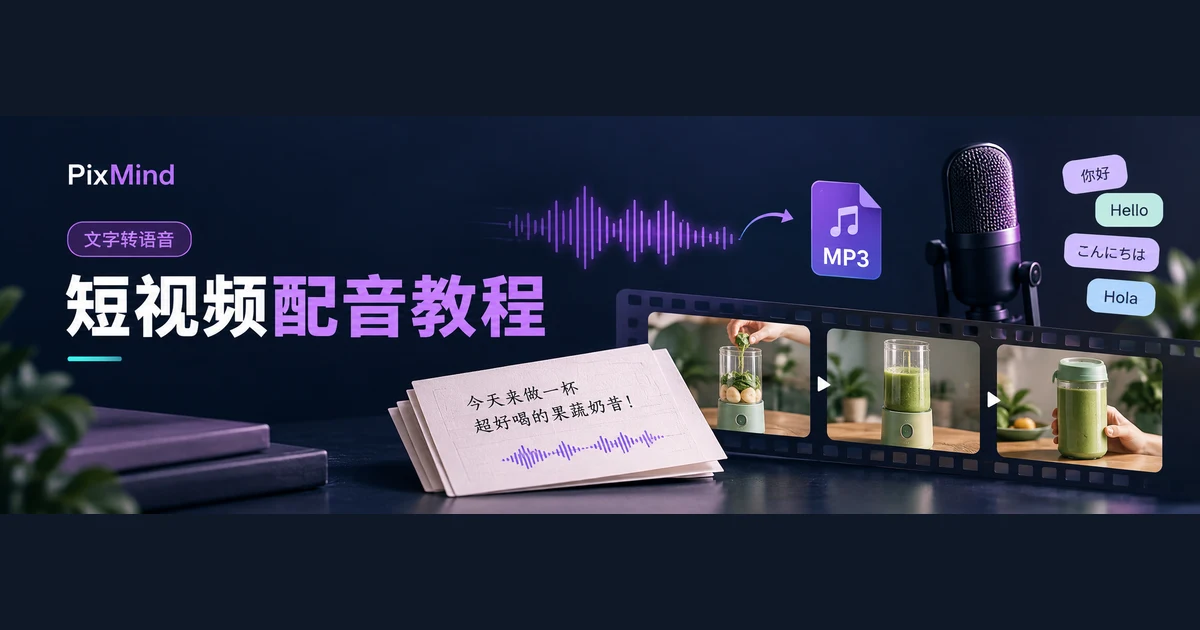
Hudpleje er en af de kategorier, der stiller de højeste krav til emballage og tekst: Er flasken mat eller blank, og er produktnavn og indhold på etiketten skrevet rigtigt – kunden zoomer ind og ser efter. Udfordringen ved at lave hudplejebilleder med AI er ikke at generere ét flot billede, men at få den samme flaske til at se ens ud i hele sættet, og at teksten i billederne ikke tilføjer, ændrer eller finder på noget. Artiklen gennemfører hele processen med det fiktive demobrand „Xiyu Let Fugtgivende Essence“ (fiktiv democase) – fra forberedelse af emballagedata til forhåndsvisning i mobilbredde – med konkrete fremgangsmåder, du kan følge trin for trin.
Du kan behandle dit eget produkt i samme rækkefølge: Åbn Produktbilledsæt, og start med ét frontalbillede af emballagen og én liste med produktdata.
Hovedpointer
- Hudplejebilleder står og falder med ensartethed på tværs af billederne: Flaskeform, etikettekst og indholdsangivelse skal matche i hvert eneste billede.
- Tekstur, ingredienser og virkningspåstande kommer kun fra bekræftede data; det, der ikke står i materialet, skrives ikke ind i fordelene, og genererede billeder får ikke lov at supplere.
- Klipplanen har ni skærme – gennemgå type og tekst pr. skærm, før du renderer. På den sidste skærms specifikationskort udfylder sælgeren selv brand, produktnavn og indhold; værktøjet gætter ikke.
- Afviger ét billede, vælges „Generér igen“ for netop den skærm; afviger hele sættet, vend tilbage til tematrinnet, skift retning og få en ny klipplan.
Forbered emballagen og de kendte oplysninger for netop dette produkt
Sig først, hvad casen er: „Xiyu“ er dette artikels fiktive demobrand; nedenstående data er caseværdier, der kun bruges til at vise processen, og svarer ikke til noget ægte produkt. Du kan indsætte dit eget produkt i en liste med samme format.
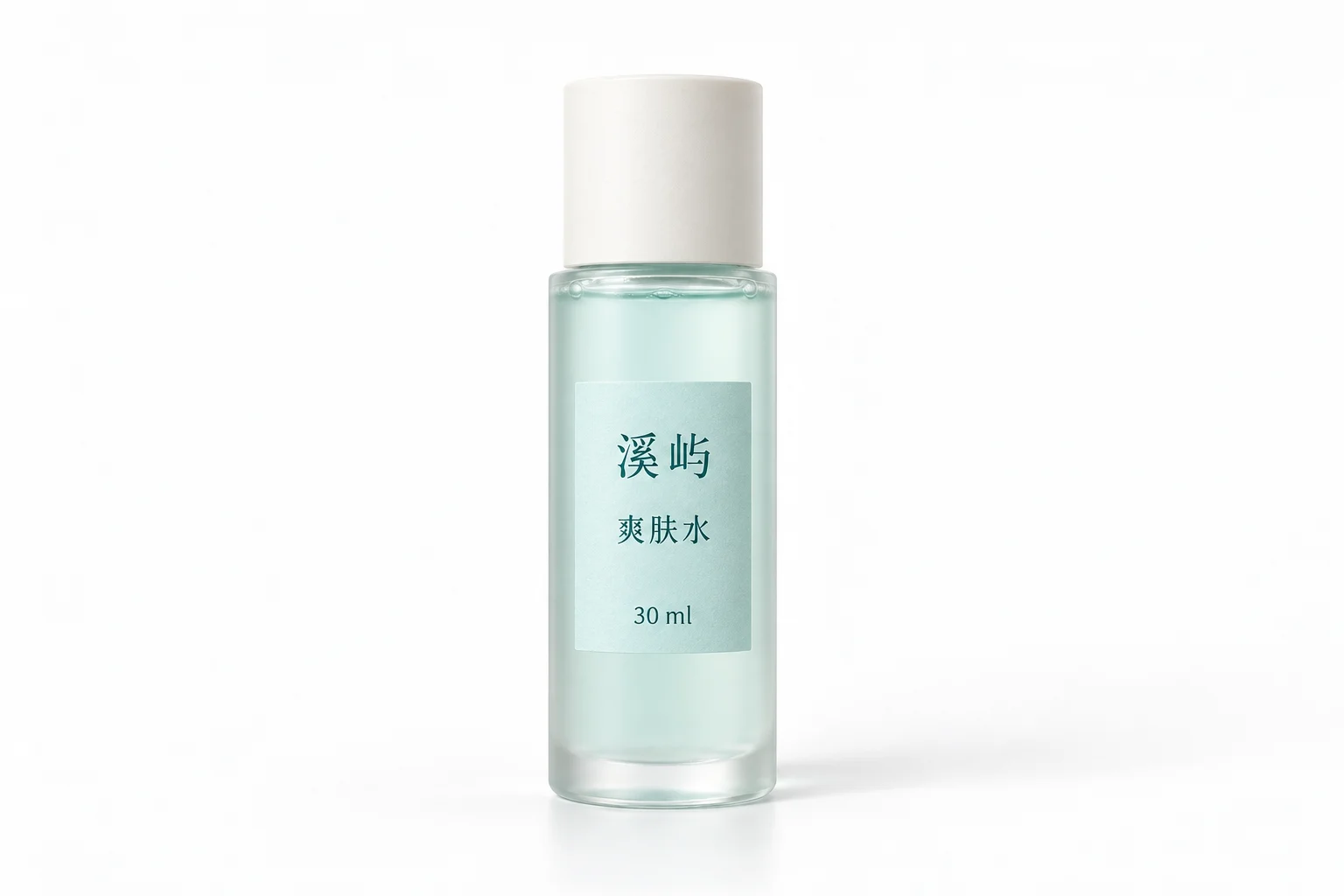
Inputfotos til hudplejeprodukter kræver mere end i almindelige kategorier. Tag ét frontalbillede af emballagen: Etiketten skal være komplet, flasken uden reflekterende dækning, og brandnavn og indholdsangivelse skal kunne læses tydeligt. Billedet er hele billedsættes eneste reference for flaskens udseende – analyse, klipplan og rendering tager alle udgangspunkt i det. Har du side- eller detaljebilleder af flasken, kan de uploades samtidig; formularen rummer maksimalt tre billeder.
Skriv derefter de kendte data op i en liste. Casens værdier er:
| Data | Caseværdi |
|---|---|
| Brand og produktnavn | Xiyu Let Fugtgivende Essence (fiktiv democase) |
| Emballage | Mat glasflaske, lys turkis etiket, brandnavn og produktnavn trykt fortil |
| Indhold | 150 mL |
| Tekstur | Let, vandklar tekstur (caseværdi) |
| Anvendelse | Morgen og aften efter rensning; påføres ansigtet med lette dabbe |
| Fordelsformuleringer | Fugtgivende, let vandfølelse, 150 mL-flaske |
Listen er samtidig udkast til feltet med kernefordele og kilde til tallene på det sidste specifikationskort. Fordelerne holder sig til almindelige påstande som „fugtgivende“; medicinske virkninger og absolutte udtryk som „bedst“ eller „fuldstændig“ kommer ikke i listen – og dermed heller ikke i noget billede. Ingredienser og virkninger, der ikke står i materialet, tilføjes ikke i noget senere trin.
Fastlæg forbrugergruppe og visuelt tema
Målgruppen kommer før billederne. Dette sæt vælger „unge professionelle på farten“: en hurtig pendlerhverdag, en forkælet minimalistisk hudplejerutine og vilje til at blive ved skærmen for en nem løsning med „ét trin morgen og aften“. Valget afgør direkte tre ting: farverne holdes i rene lyse nuancer, baggrunden er makeupbordet i morgenvinterlys, og teksten siger ligeud, hvornår og hvordan produktet bruges, uden stabler af adjektiver.
Valget afgør også, hvad der ikke skal gøres: Ingen lang ingrediens-lektie-skærm i dette sæt. Målgruppen vil vide, „hvornår den bruges, og hvor meget“ – billederne prioriterer derfor brugssituation og tekstur, og ingrediensdetaljerne overgår til specifikationskortet, der viser dem efter de fastlagte data.
I værktøjet er målgruppen et valg mellem otte muligheder som unge professionelle, etablerede middelklassekøbere, krævende mødre og Generation Z; formularens beskrivelse af feltet er „bestemmer tekstens tone“. Efter analysen vises flere temaforslag, hvert med titel og begrundelse. I dette case vælges før klipplanen et forslag med lys turkis, ren farve og rigelig luft: Hele billedsættet deler ét tema, så stilen ikke springer under den billedevis rendering.
Planlæg visnings-, tekstur-, scene- og specifikationsbilleder
Klipplanen har ni skærme, og hvert skærmkort viser først nummer, type og en tekst – billederne kommer først efter rendering. Gennemgå først arbejdsdelingen i fire ansvarsområder:
| Ansvar | Casens billeder | Datakilde |
|---|---|---|
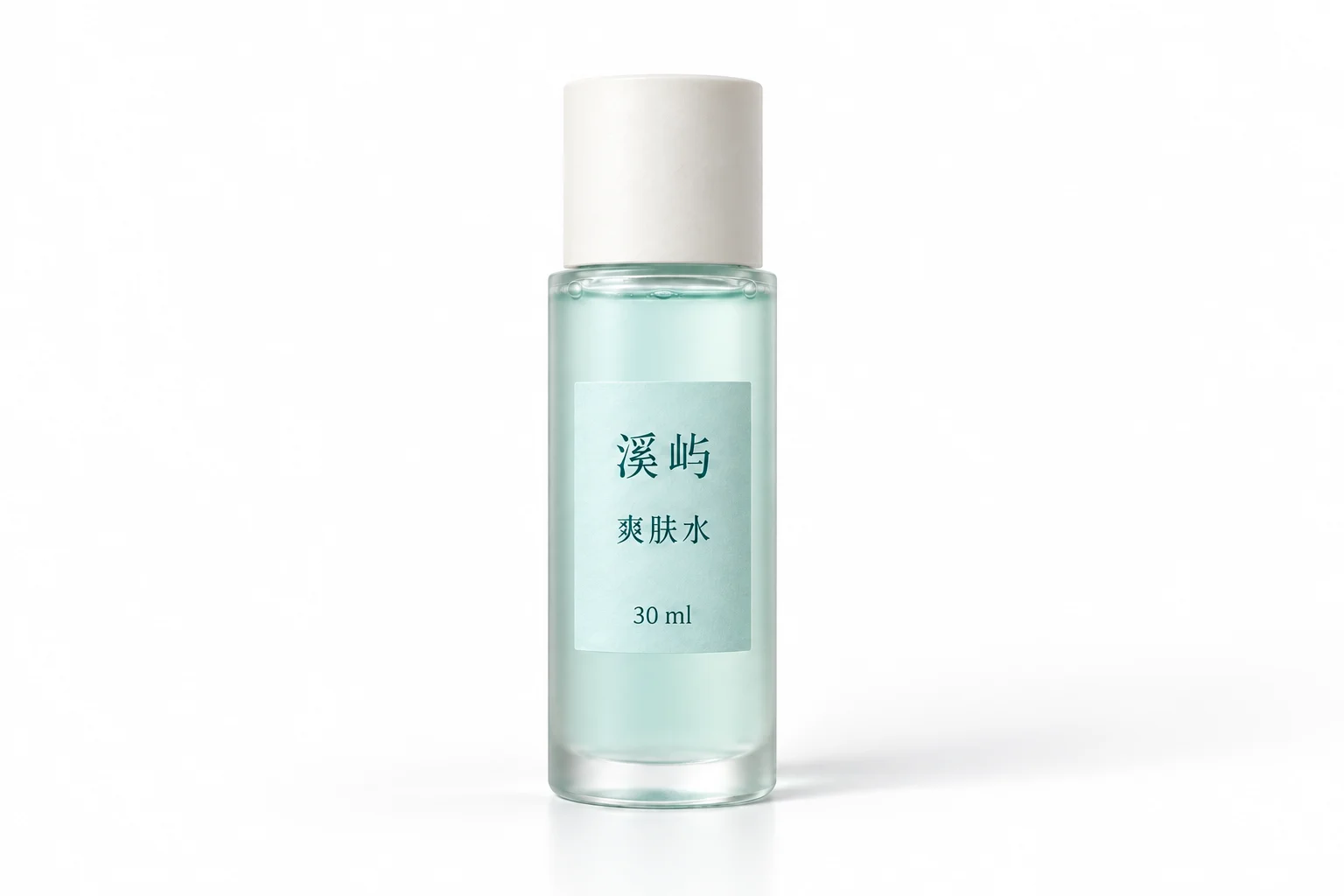
| Produktvisning | Frontal emballage, lys og ren baggrund, uden ekstra tekst | Frontal originalbillede |
| Tekstur | Den lette, vandklare essens hældes fra flaskeåbningen, uden ikkesatte ingredienselementer | Teksturcaseværdi |
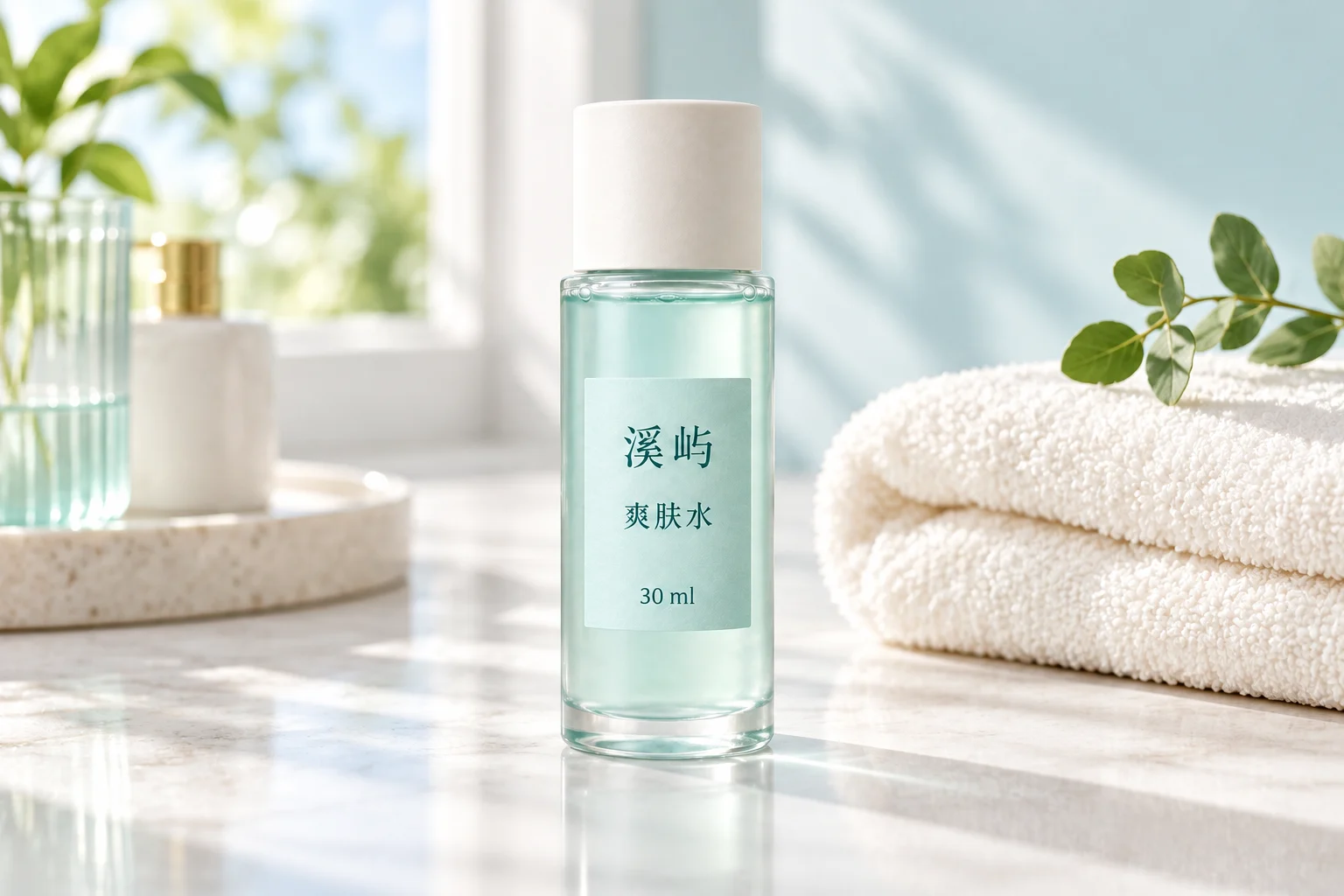
| Brugsscene | Flasken og anvendelsesbevægelser på det morgenlys-oplyste makeupbord | Scenecase |
| Specifikationer | Sidste skærms specifikationskort: brand, produktnavn, indhold, anvendelse | Dataliste |
Tekstur og virkning laves kun ud fra ægte data – den grænse har ingen undtagelser. Dette er en fiktiv democase, så billederne bruger kun den fastlagte „lette, vandklare“ tekstur; med dine egne fotografier af produktet gælder det samme: Billederne viser kun, hvad fotografierne kan dokumentere. Close-ups af ingredienser og virkningspåstande, som genereringen finder på selv, bruges aldrig: Det, billederne tegner ud over materialet, er løfter om produktet uden grundlag.
Den sidste skærm er specifikationskortet. Før det genereres, skal tallene i kortets felt til specifikationer udfyldes manuelt: brand, produktnavn, indhold 150 mL og anvendelse – kopieret punkt for punkt fra datalisten. Teksten sættes direkte ind i billedet, værktøjet slår ikke noget op for dig, og er feltet tomt, kan skærmen ikke genereres.
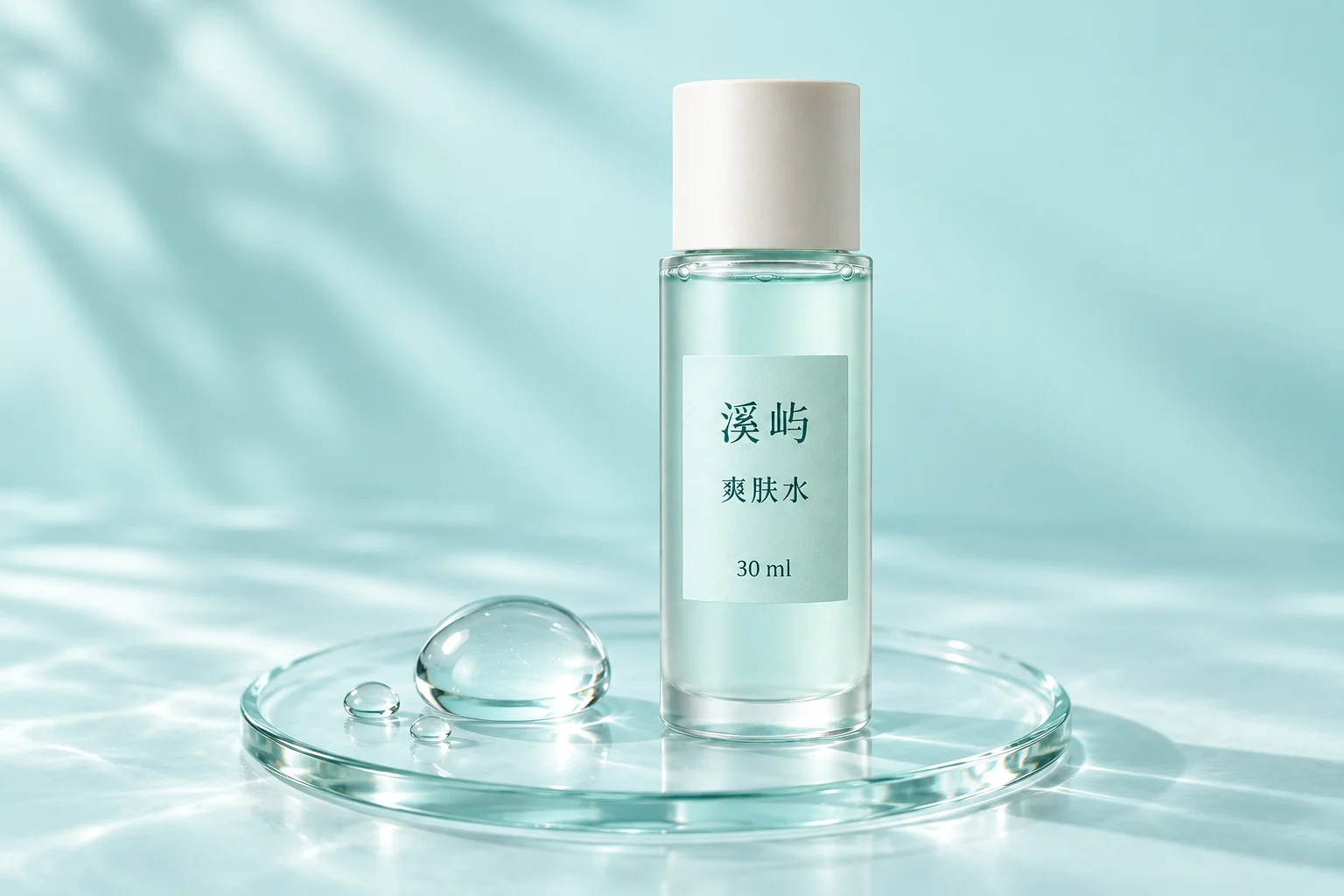
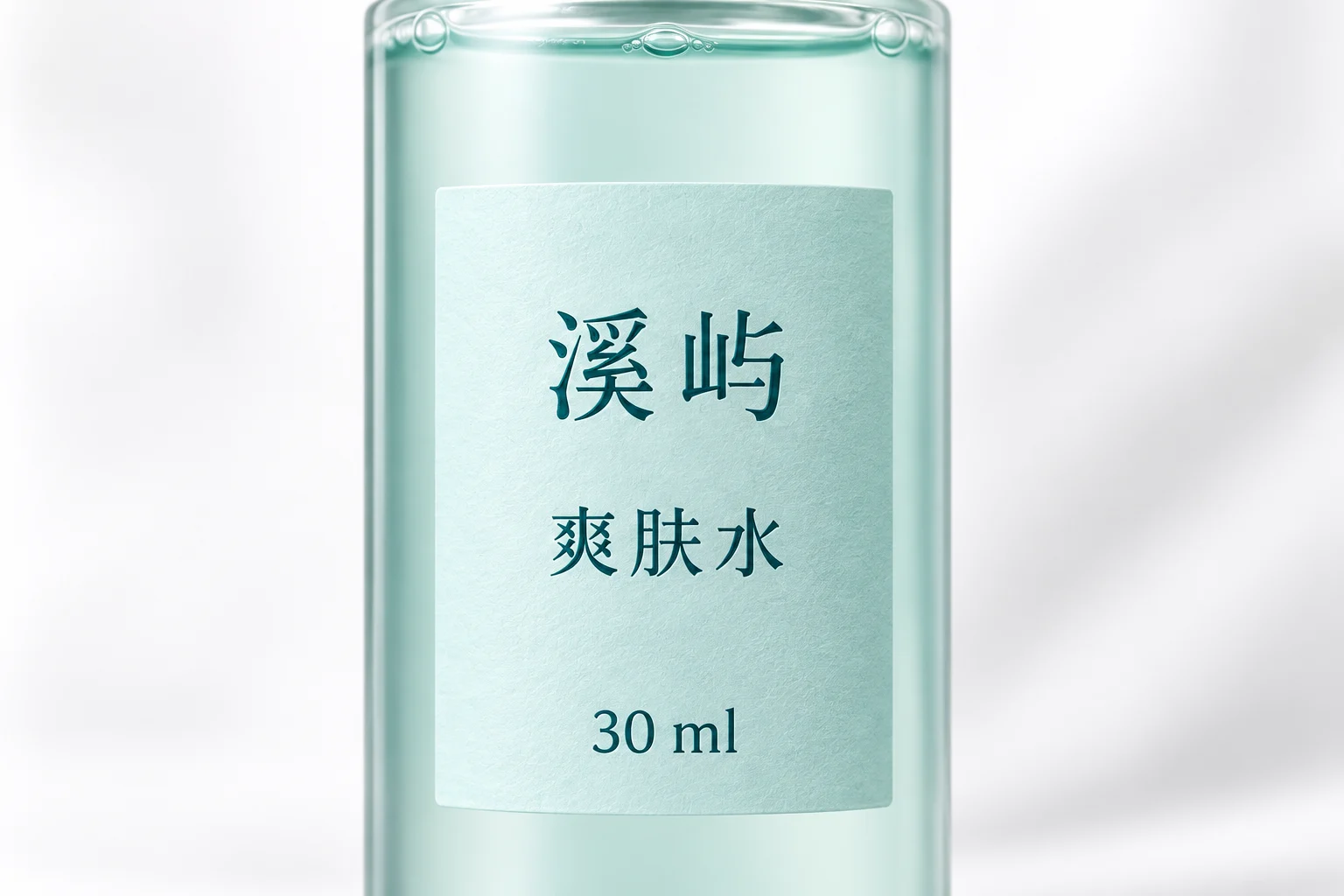
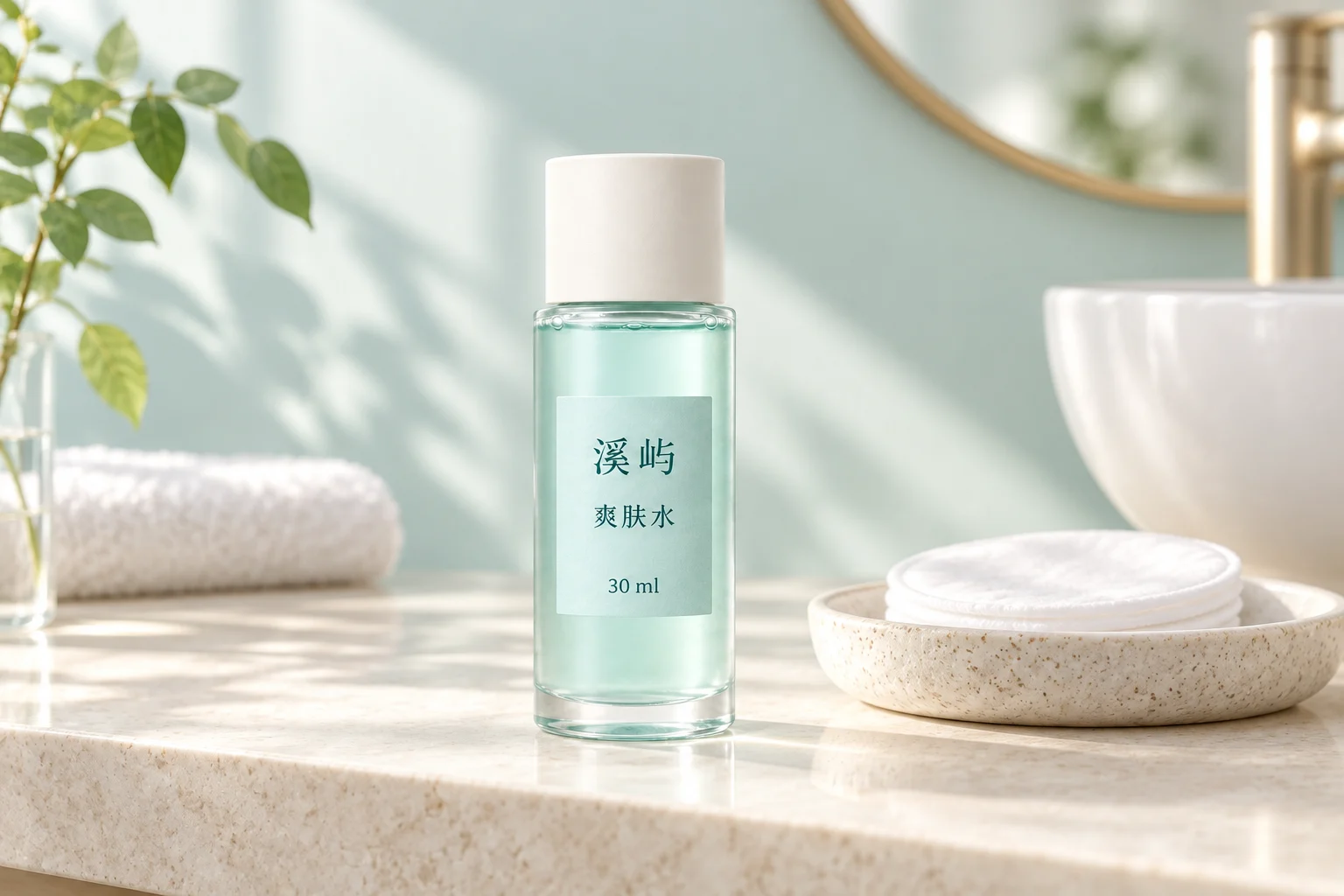
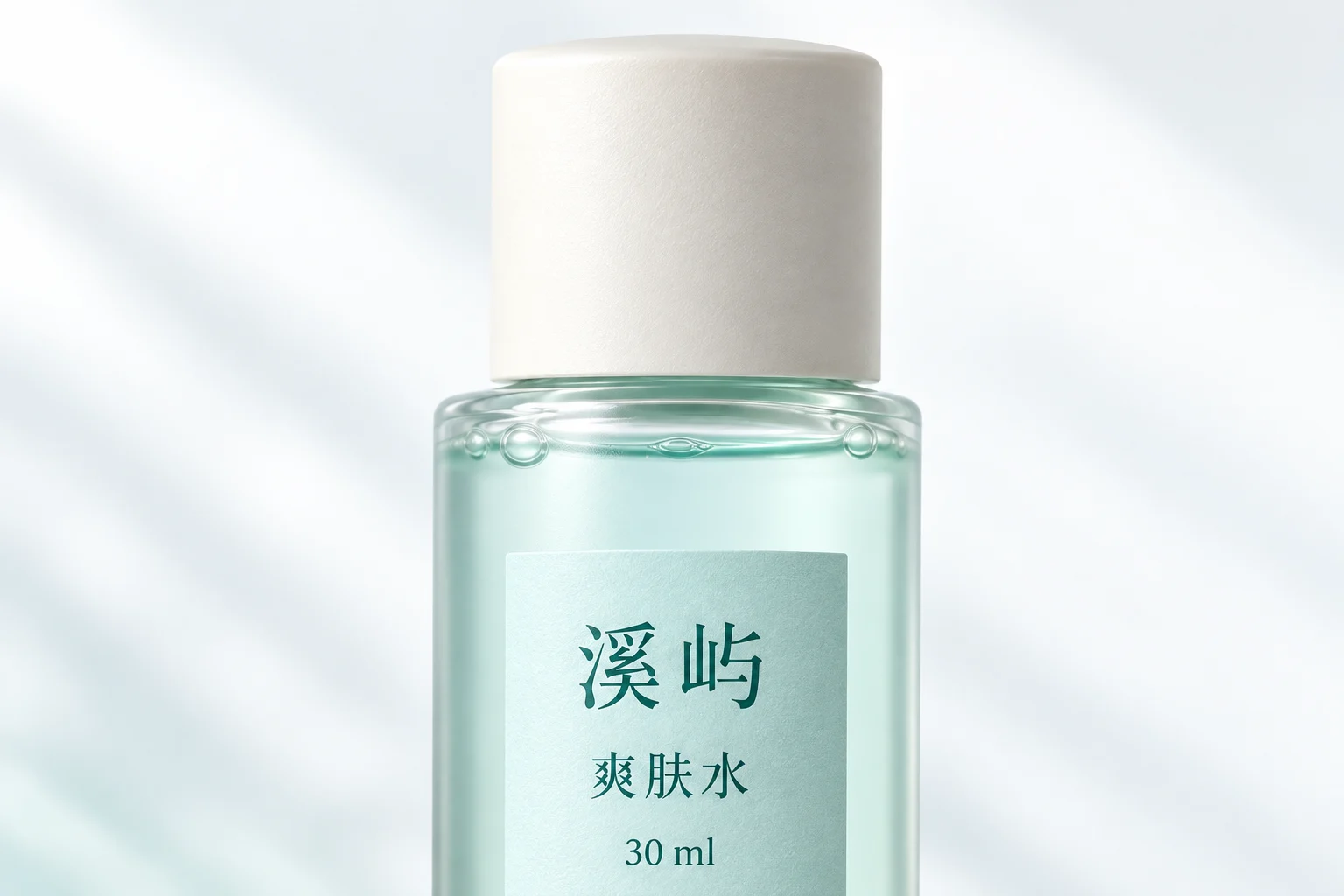
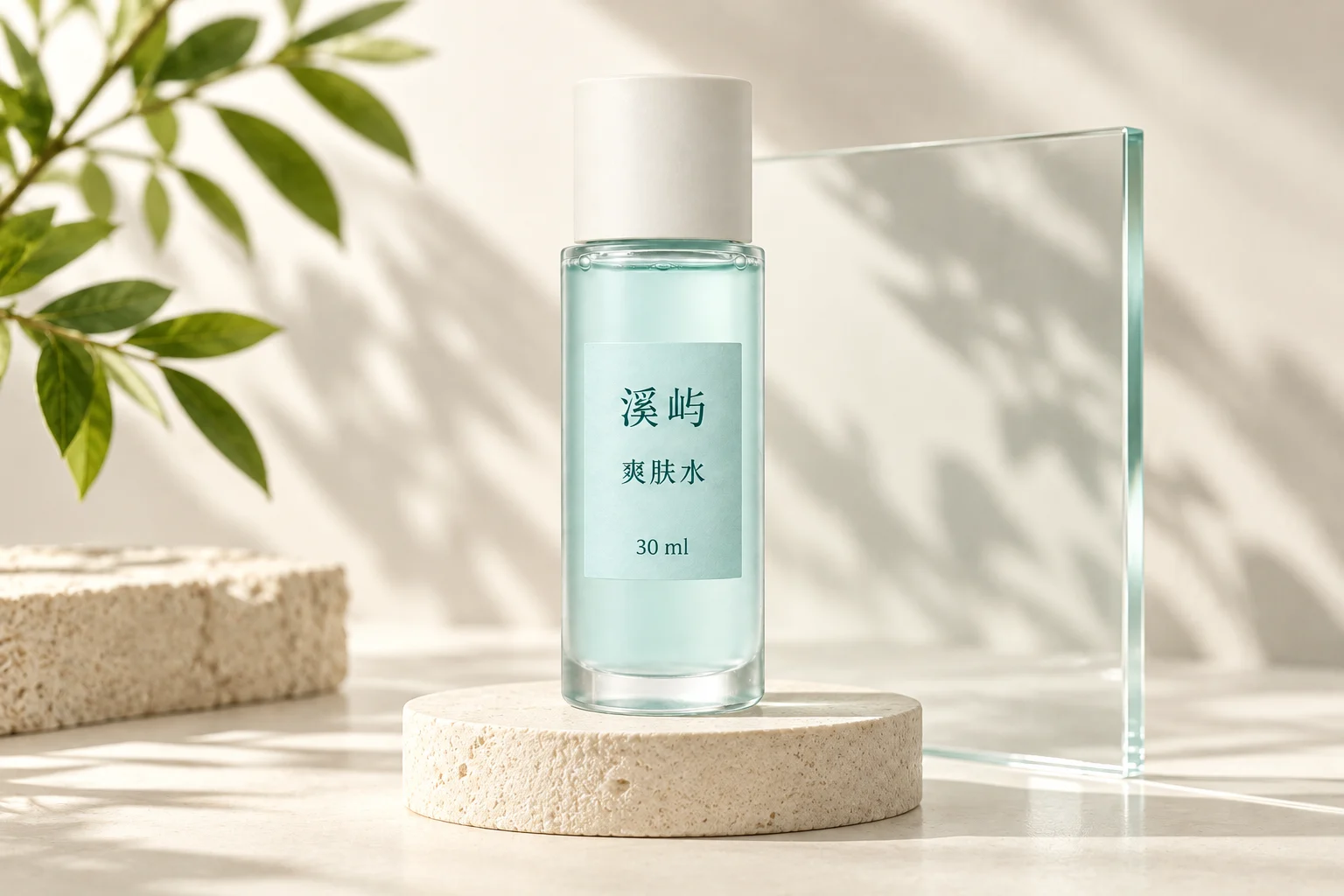
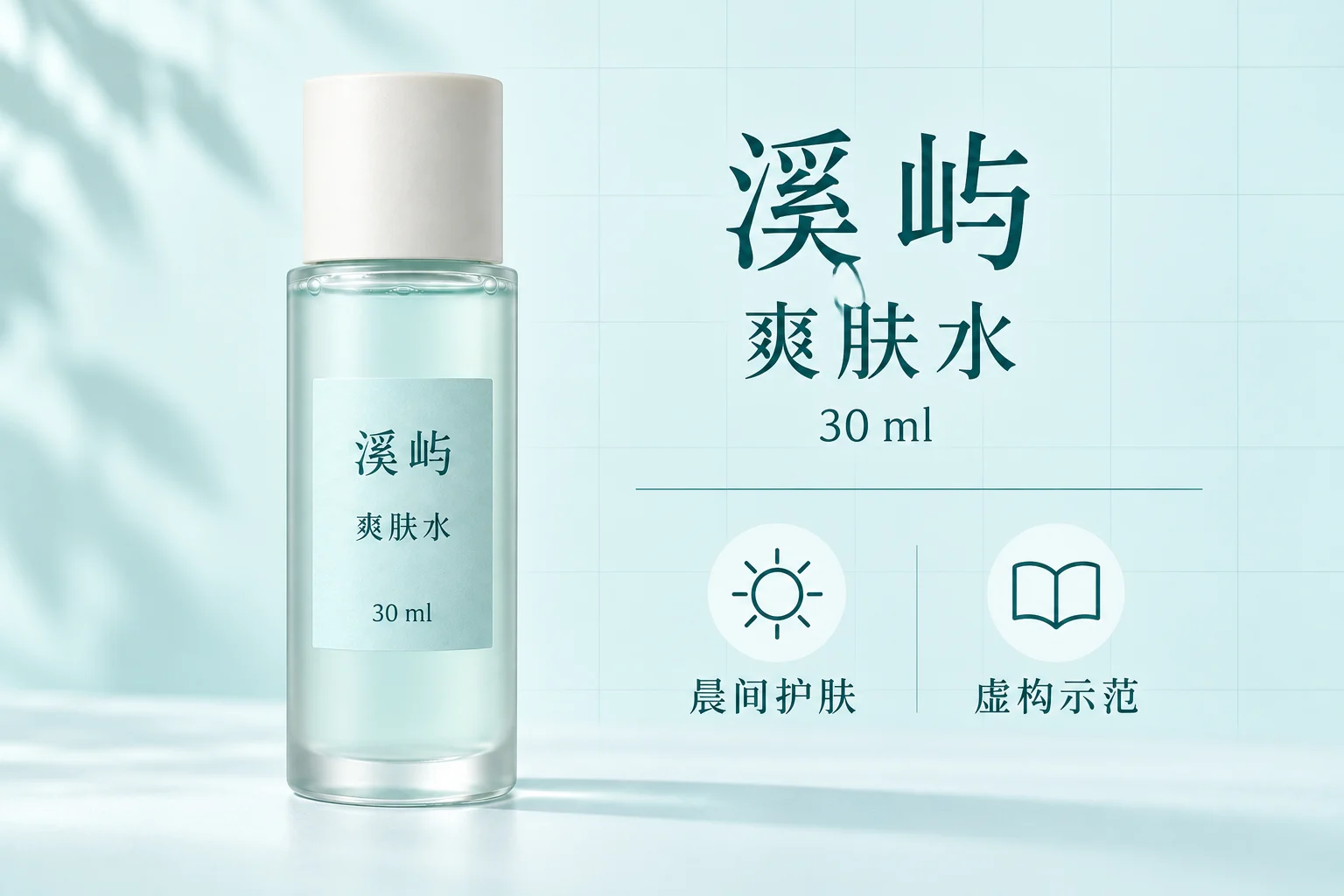
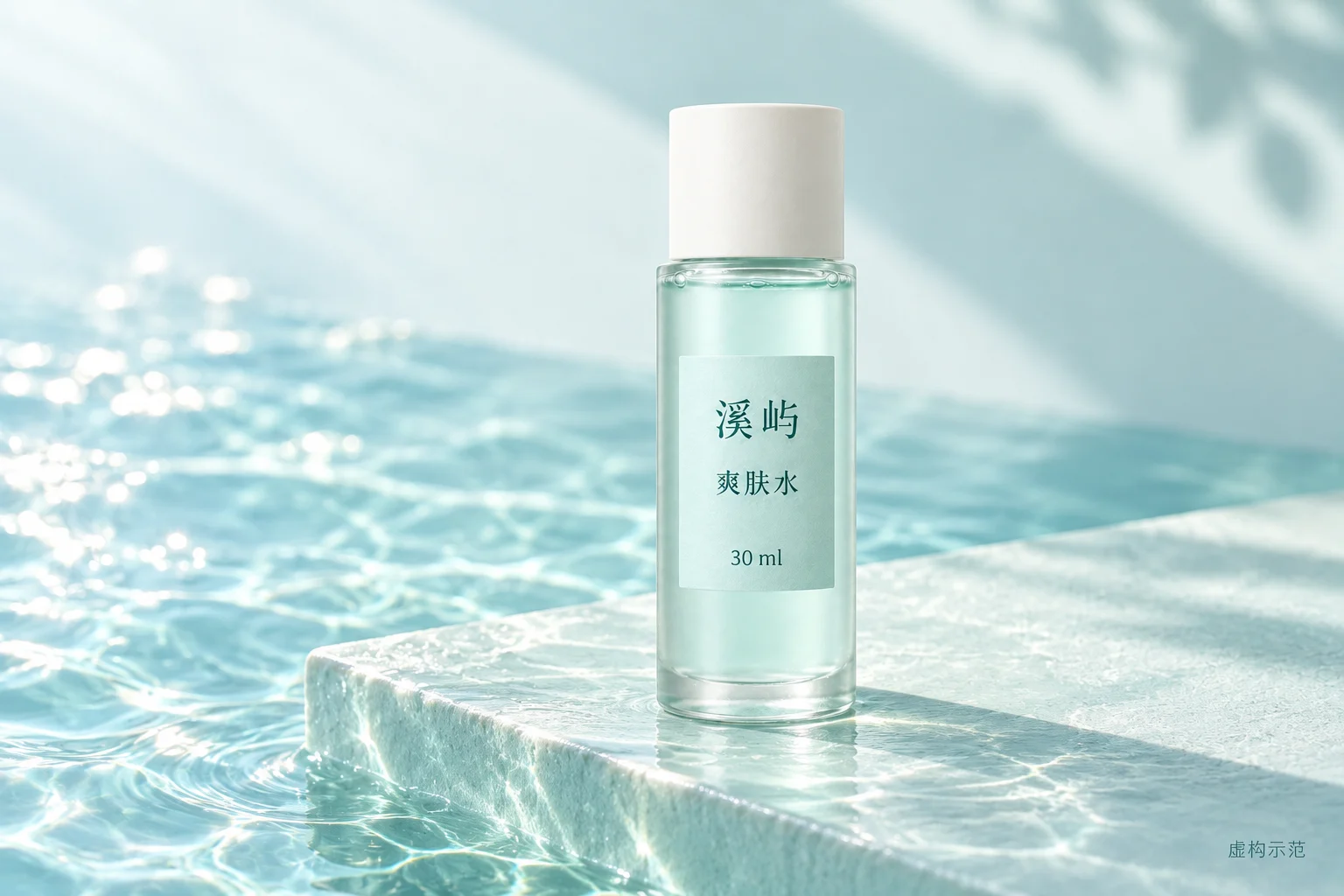
Hold flaske, etiket og farver ens
Renderingen begynder med produktvisningsskærmen; når flaskens grundtræk er bekræftet, bredes de øvrige skærme ud. Tjek tre steder på hvert færdige billede: Er flaskeform og mat tekstur som på originalbilledet, er brandnavn og produktnavn på etiketten komplette, og står indholdsangivelsen stadig til 150 mL?
Det hyppigste problem ved hudplejeprodukter er etiketteksten: I ét billede mangler et hjørne af brandnavnet, indholdet er blevet et andet tal, eller lågets form har diskret ændret sig. Behandl afvigelser efter omfang: Ved afvigelse i ét billede vælges „Generér igen“ for den pågældende skærm – kun det billede laves om, de øvrige færdige billeder røres ikke. Går det gentagne gange galt på flere billeder, er planen ustabil: Vend tilbage til tematrinnet, vælg et andet tema og få en ny klipplan. Bemærk, at skift af tema i den aktuelle implementering rydder de genererede billeder – det svarer til at lave hele sættet om – så fastlæg temaet inden rendering, hvis muligt.
Ryd op i den endelige rækkefølge og forhåndsvis på mobil
Billedsættet ordnes efter princippet „først kende produktet, derefter forstå fordelene“: Produktvisningen først, tekstur og anvendelse i midten, brugsscenerne, der bygger livsassociationer, og specifikationskortet til sidst. Klipplanens numre er den foreslåede læserækkefølge; downloaden giver PNG-filer med filnavne adskilt efter skærmtype. Download billederne ét ad gangen eller samlet, stil dem op efter numrene, og gå videre til kontrollen inden publicering.
Hudplejebilleder indeholder megen tekst – produktnavn, fordele og indholdsangivelser i lag på lag. Tekst, der er tydelig i skrivebordsbredde, kan smelte sammen til grød i mobilbredde. Skalér inden publicering hele sættet ned til mobilbredde og tjek: Kan brandnavnet genkendes på tre sekunder, kan indholdsangivelsen læses, og er teksturens vandfølelse stadig synlig? På skærme med klemt tekst går du tilbage til skærmens tekst, skærer ord væk og genererer igen.
Ofte stillede spørgsmål
Hvad kan jeg vise, uden at jeg har ægte teksturfotos?
Arrangér kun ud fra bekræftede data. Beskriver materialet teksturen, lader du klipplanen vise den efter beskrivelsen; findes ingen bekræftet beskrivelse, udskiftes skærmen med emballagedetaljer eller anvendelse – genererede billeder får ikke lov at digte tekstur eller ingredienser. Når ægte fotos foreligger, laves skærmen om alene.
Hvad rettes først, når etiketteksten varierer?
Tjek inputtet først: Er originalbilledet skarpt, og er etiketten komplet uden reflekser? Tekstavvigelser i ét billede rettes med „Generér igen“ for det billede; ved gentagne afvigelser skrives det korrekte brandnavn, produktnavn og indhold ind i feltet med kernefordele, så klipplanens tekst får et korrekt grundlag. Hjælper det ikke, vælges et nyt tema og en ny klipplan.
Hvordan får man flere billeder til at ligne samme serie?
Tre ting fastlægges: samme tema, samme inputbilleder og samme dataliste. Kontrollér efter renderingen billede for billede, om flaske, farvevalg og luft fortæller om samme brand. Skift af tema rydder de genererede billeder – seriefølelsen skal stå fast, før klipplanen laves.
Start med dit emballagefoto
Tilbage til begyndelsen: en flaske, der er ens hele vejen igennem, præcis tekst og tekstur og specifikationer lavet efter ægte data. Brug dit produkts data og emballagefoto til at planlægge dit første kategoribilledsæt: Åbn Produktbilledsæt, og følg denne artikels rækkefølge fra datalisten til forhåndsvisningen i mobilbredde.