Fotos de productos con fondo blanco
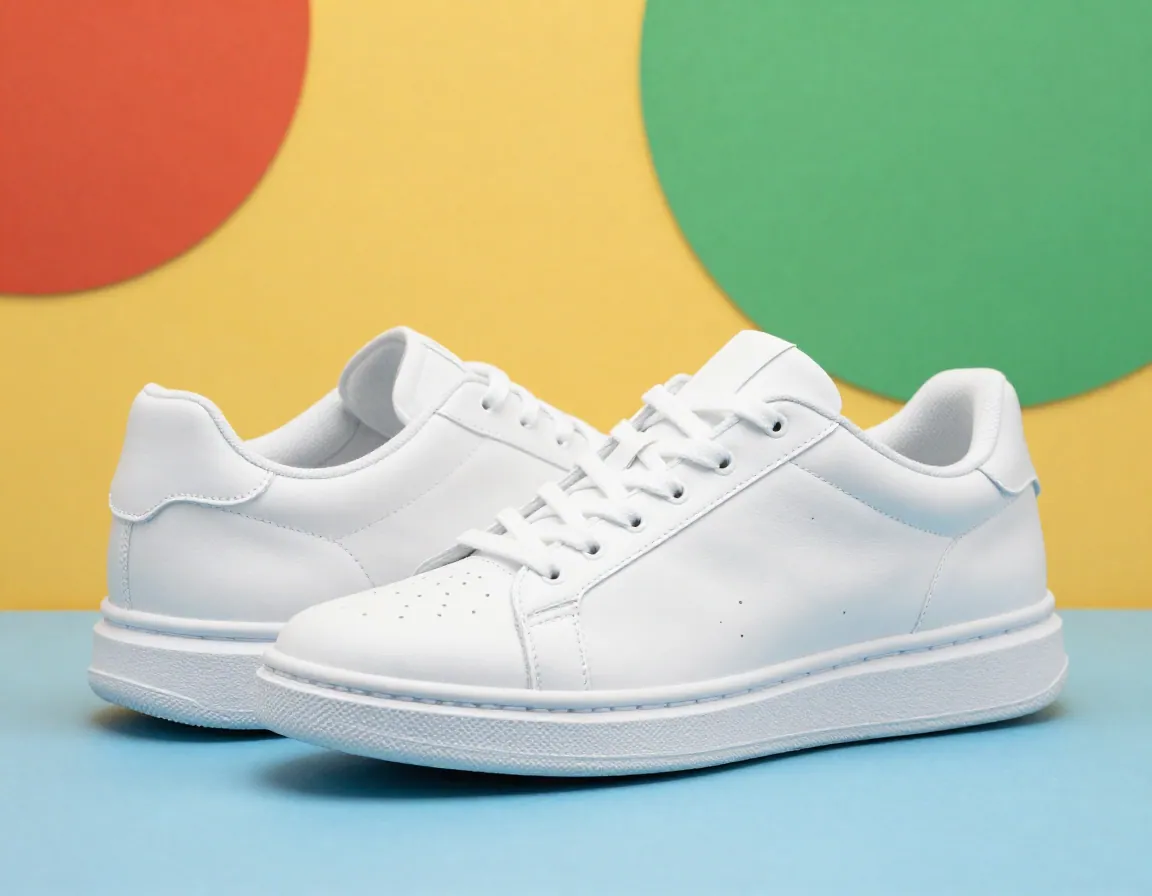
Convierte una instantánea de producto en una imagen con fondo blanco uniforme para catálogos, tiendas y listados de marketplaces.
Crear una foto de producto
Eliminador de fondo online gratis
Sube una foto y elimina su fondo automáticamente. Descarga un PNG transparente, cambia a un fondo blanco limpio o recorta los bordes vacíos para trabajos de productos, retratos y diseño.
Arrastra y suelta imágenes aquí o haz clic para seleccionar
Arrastra y suelta imágenes aquí o haz clic para seleccionar
Formatos compatibles: JPEG, JPG, PNG, BMP, WebP (máx. 3 MB por archivo), resolución inferior a 2000x2000.
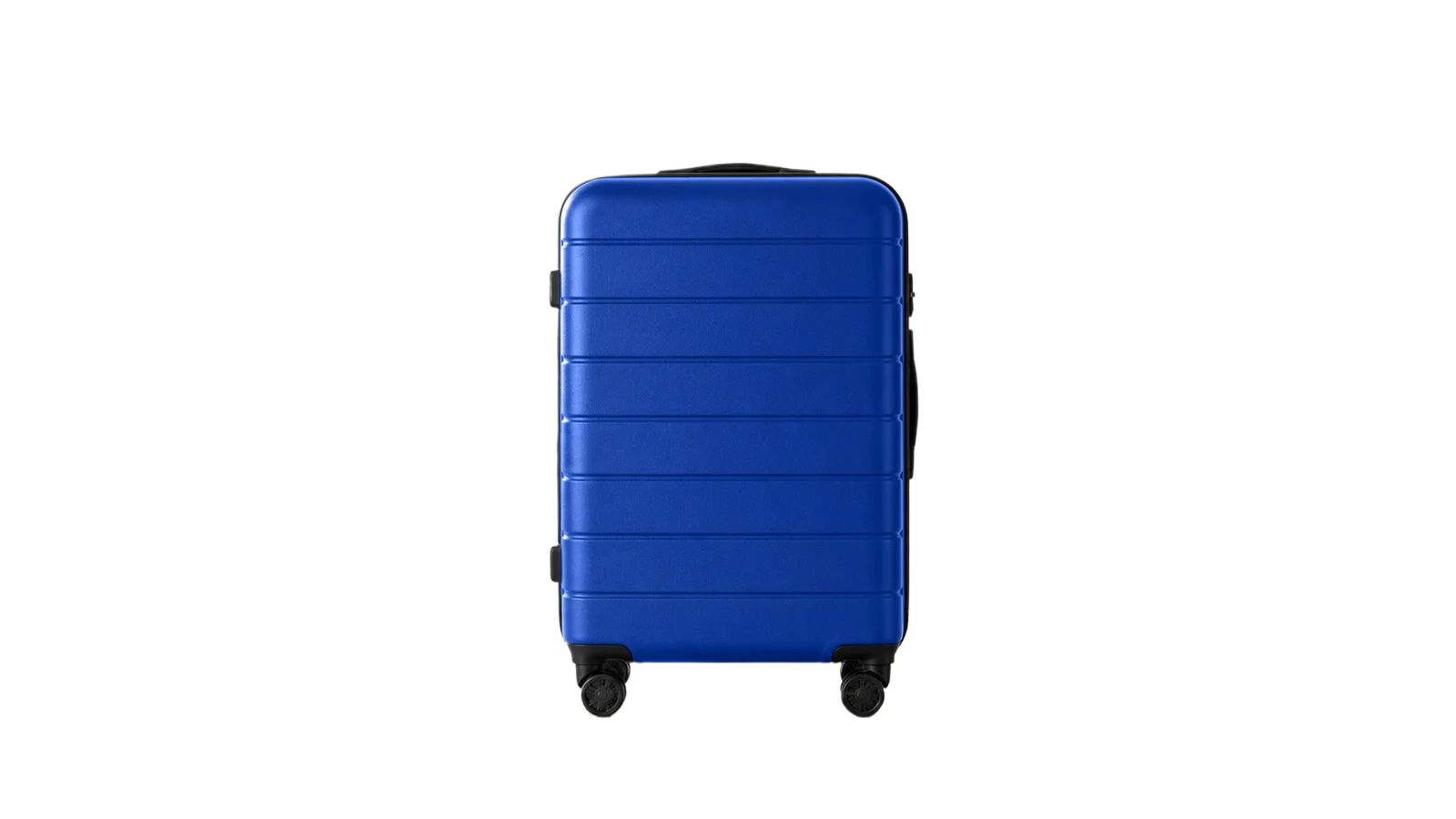
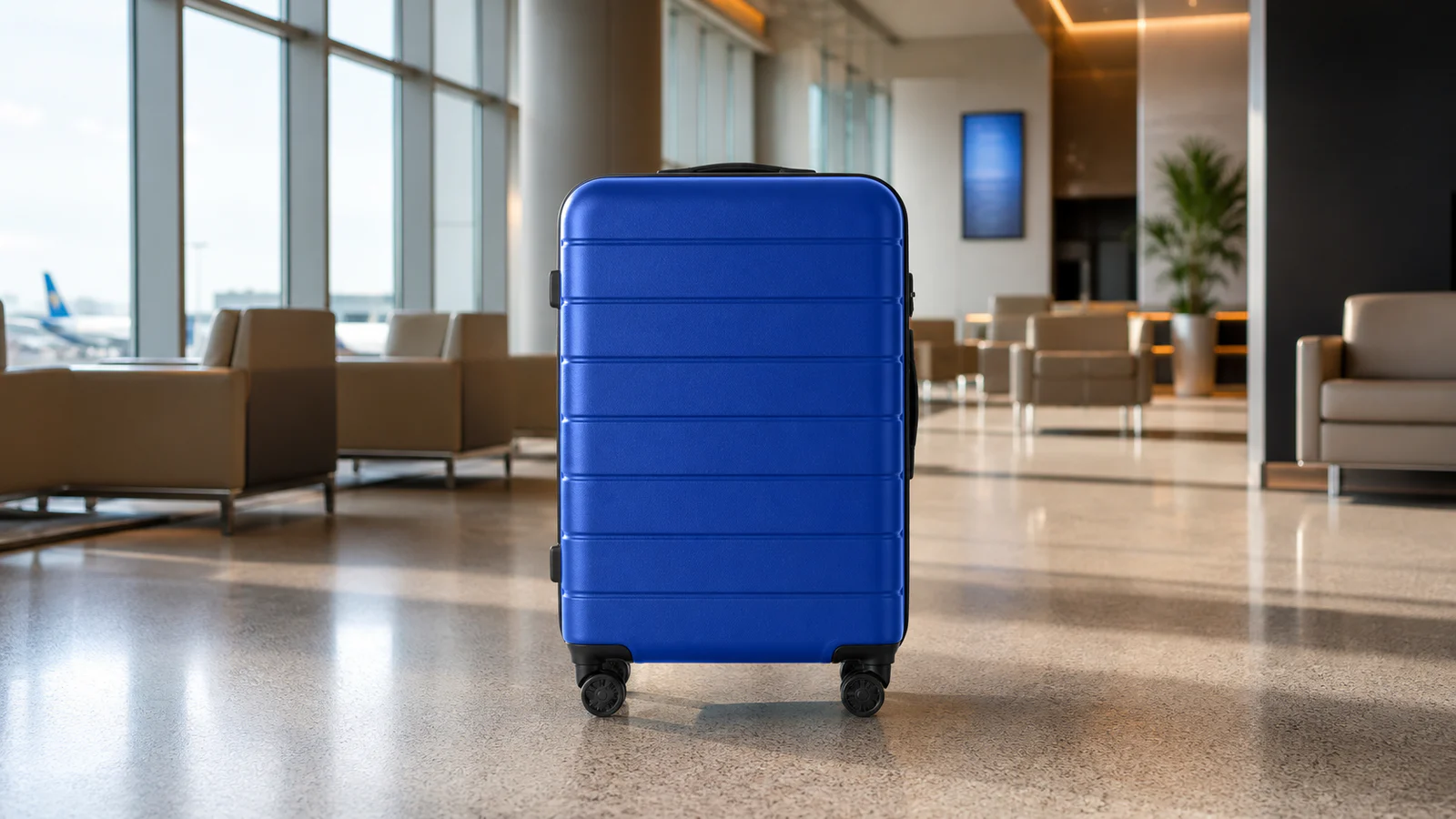
Por complejo que sea el fondo, puedes recortar el sujeto con un solo clic, con bordes limpios y definidos que se ven más naturales.
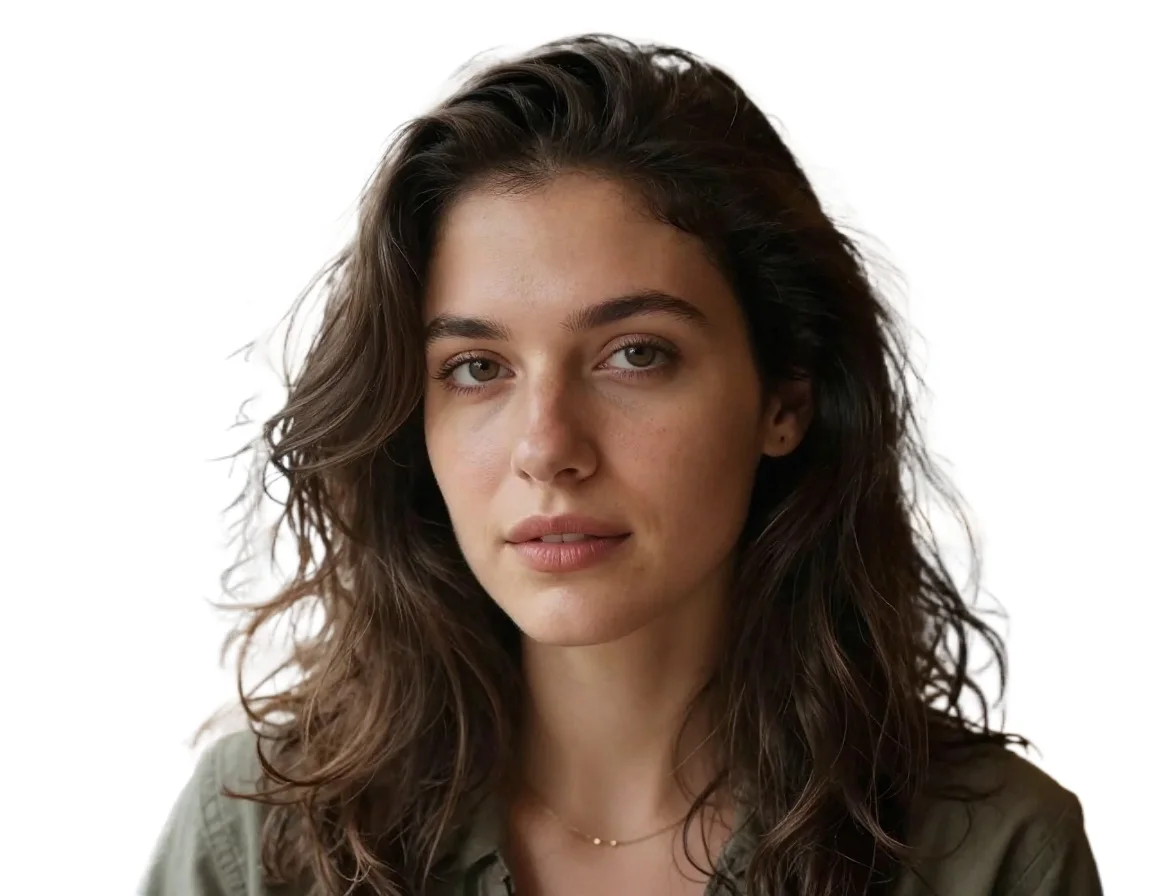
En recortes de retrato, la IA conserva con precisión cabellos finos y bordes suaves, logrando transiciones más naturales entre sujeto y fondo para un resultado más realista y refinado.

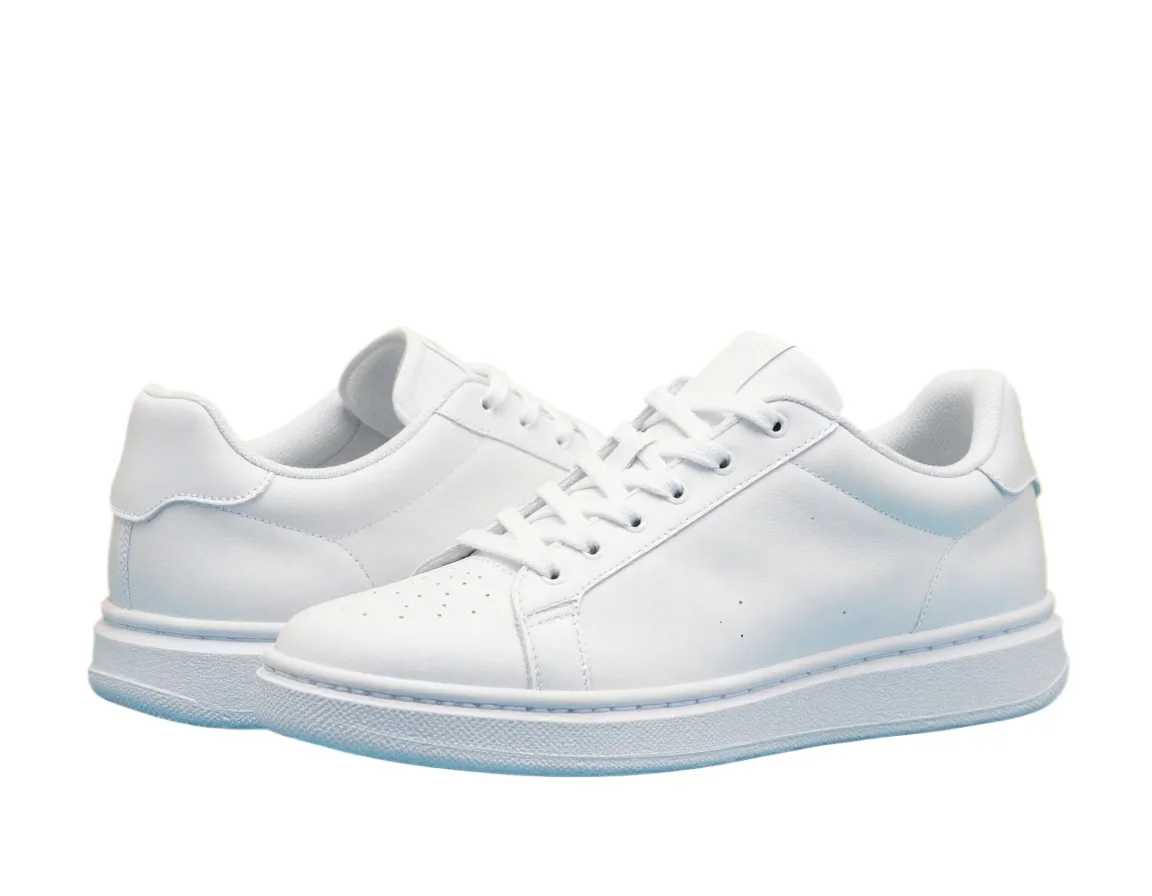
Ideal para materiales de e-commerce y publicidad, mantiene los bordes del sujeto limpios y consistentes para una presentación de producto más profesional y un look más comercial.
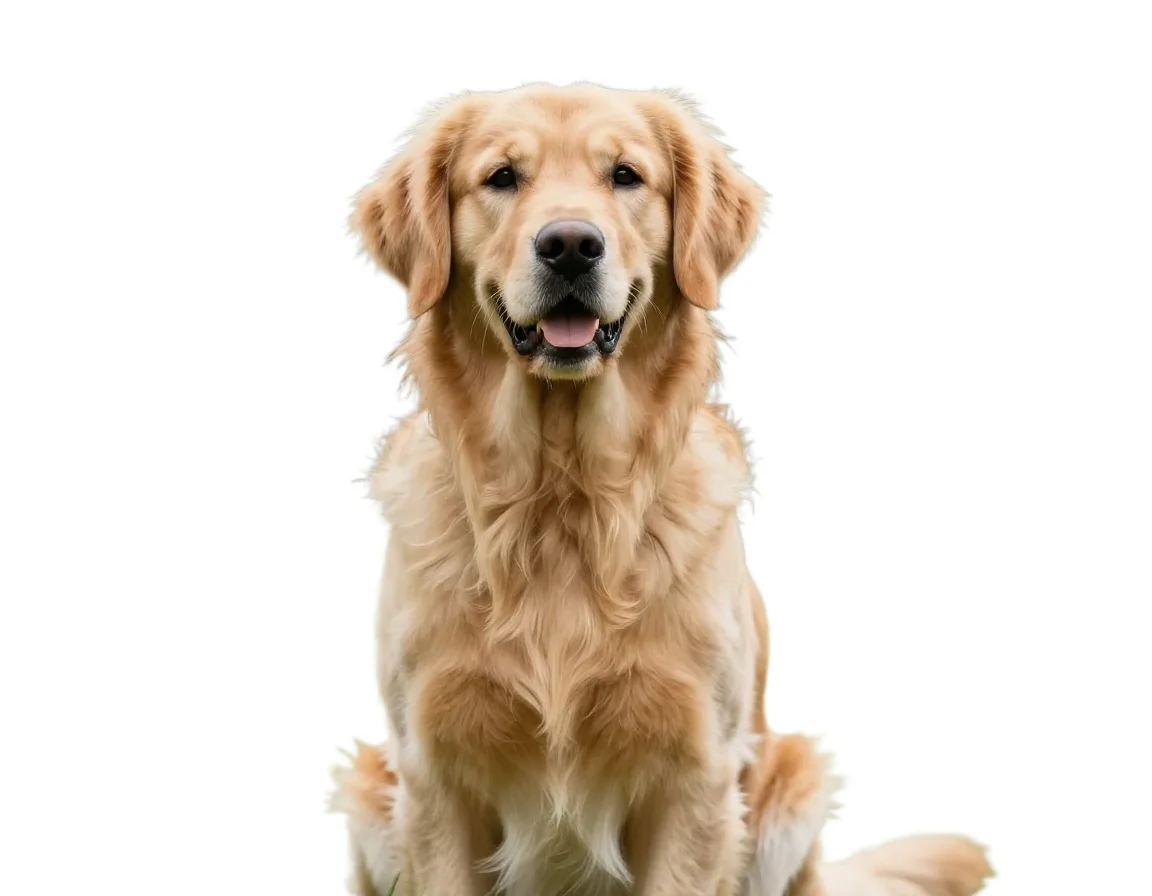
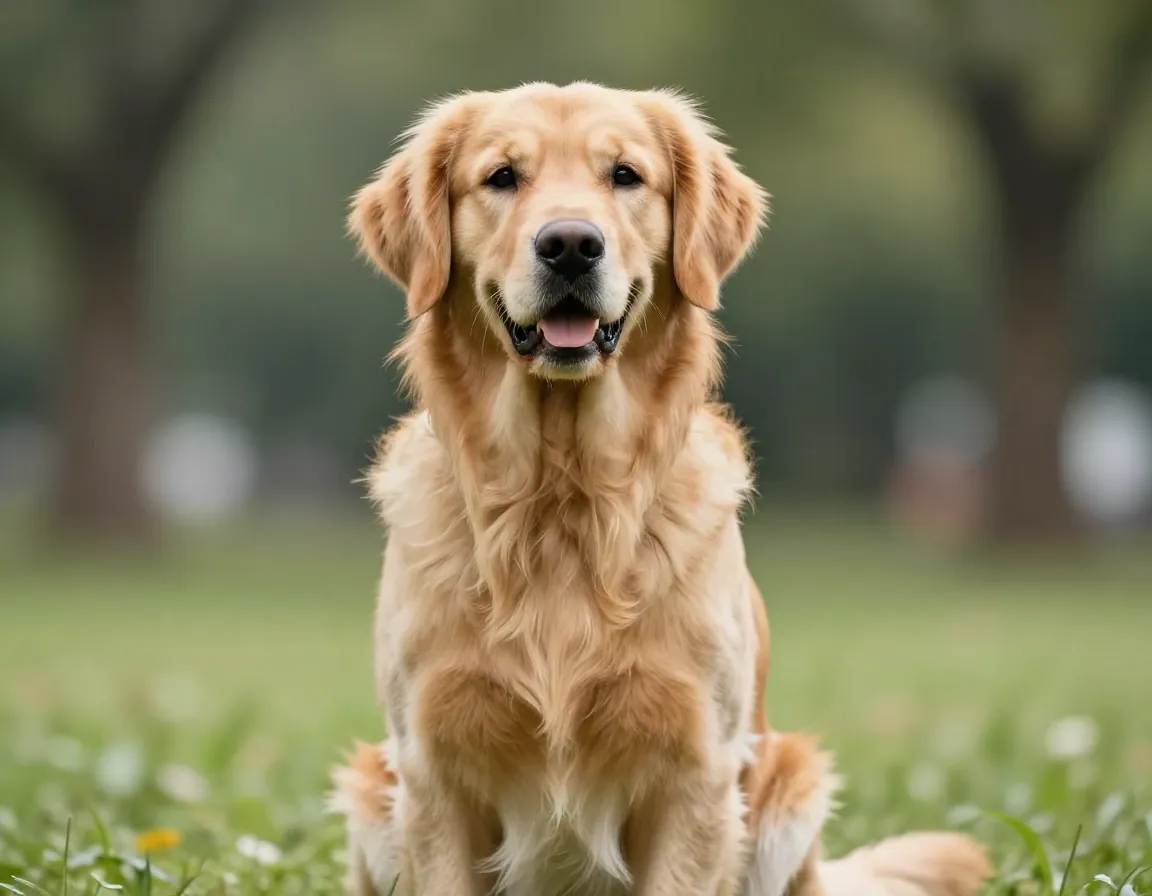
Mientras elimina fondos desordenados, la IA preserva con detalle la textura del pelaje y sus finos detalles, haciendo que el sujeto se vea más natural y claro para un recorte más realista.
Elige tu resultado
Selecciona el resultado que necesitas antes de subir. PixMind puede conservar la transparencia, crear un fondo de producto blanco o eliminar el espacio vacío alrededor del sujeto.
| Opción de salida | Ideal para | Lo que obtienes |
|---|---|---|
| Fondo transparente | Logotipos, recursos de diseño, presentaciones y composición de imágenes | Un recorte PNG que se puede colocar sobre otro color o imagen |
| Fondo blanco | Listados de productos, catálogos, fotos de perfil y marketplaces | Un sujeto nítido sobre un lienzo blanco uniforme |
| Recortar bordes vacíos | Pegatinas, miniaturas, recursos compactos y trabajo de maquetación más rápido | Un recorte ajustado sin el espacio exterior no utilizado |
Flujo de trabajo de tres pasos
Pasa de un archivo original JPG, PNG, WebP o BMP a un recorte reutilizable en unos pocos clics.
Elige un archivo de hasta 3MB con dimensiones inferiores a 2000×2000 píxeles. Los sujetos claros y bien iluminados producen los bordes más limpios.
PixMind detecta el sujeto principal automáticamente y separa a personas, productos, mascotas y otros objetos de la escena.
Compara el original y el resultado, luego descarga el recorte finalizado para comercio electrónico, perfiles, presentaciones o edición posterior.
Casos de uso prácticos
Empieza con un recorte limpio y continúa en la herramienta PixMind que se adapte a tu siguiente tarea.
Convierte una instantánea de producto en una imagen con fondo blanco uniforme para catálogos, tiendas y listados de marketplaces.
Crear una foto de productoSepara a una persona de una escena distraída manteniendo legibles el cabello fino y los bordes suaves del retrato.
Crear una foto de carnéPrepara un gráfico aislado y limpio, luego convierte las ilustraciones adecuadas en trazos vectoriales escalables para maquetación y trabajo de marca.
Abrir Imagen a VectorCuando el primer plano frente al fondo no sea suficiente, divide la imagen en múltiples capas transparentes editables.
Abrir Capas de ImagenRespuestas sobre imágenes compatibles, salida transparente PNG, fondos blancos, límites por lotes y calidad de bordes.
PixMind acepta archivos JPEG, JPG, PNG, BMP y WebP de hasta 3MB. El ancho y el alto deben ser mayores de 32 píxeles e inferiores a 2000 píxeles, con un borde más largo de 1999 píxeles o menos.
Una sola imagen suele tardar entre 3 y 10 segundos. El tiempo de procesamiento real depende del tamaño de la imagen, la complejidad del sujeto y la carga actual del servidor.
AI está diseñado para preservar el cabello fino en retratos, el pelaje de mascotas y los bordes de productos definidos. Una imagen nítida con un contraste claro entre el sujeto y el fondo suele producir el recorte más limpio.
Elija Fondo transparente antes de subirla. PixMind elimina la escena detrás del sujeto y prepara un recorte PNG que puede colocar sobre otro color, foto, diapositiva o diseño.
Sí. Seleccione Fondo blanco antes de subirla para crear un lienzo blanco limpio para listados de productos, catálogos, imágenes de perfil y otros diseños coherentes.
El uso estándar y para invitados admite una imagen a la vez. Las membresías de pago elegibles pueden subir y procesar hasta cinco imágenes en un lote.
Utilice una imagen nítida y bien iluminada con el sujeto completo visible y un contraste claro con el fondo. Evite el desenfoque de movimiento intenso, la resolución extremadamente baja y los sujetos cortados en bordes importantes.
Úselo en listados de productos, fotos de perfil, presentaciones, publicaciones sociales, miniaturas o editores de imágenes. Los recortes transparentes también se pueden colocar en PixMind Image Layers, Image to Vector y otros flujos de trabajo creativos.
Listo para empezar
Suba una imagen, elija un resultado transparente, blanco o con recorte ajustado, y descargue un resultado limpio para su próximo proyecto.
Eliminar fondo de imagen