
xAI · movimiento, imagen y sonido
Grok Imagine Video 1.5 Generador de vídeo IA
Dale a una imagen fija una razón para moverse. Dirige una revelación de producto, la entrega de un personaje o una interacción física satisfactoria con Grok Imagine Video 1.5, el modelo de video de xAI con audio sincronizado.
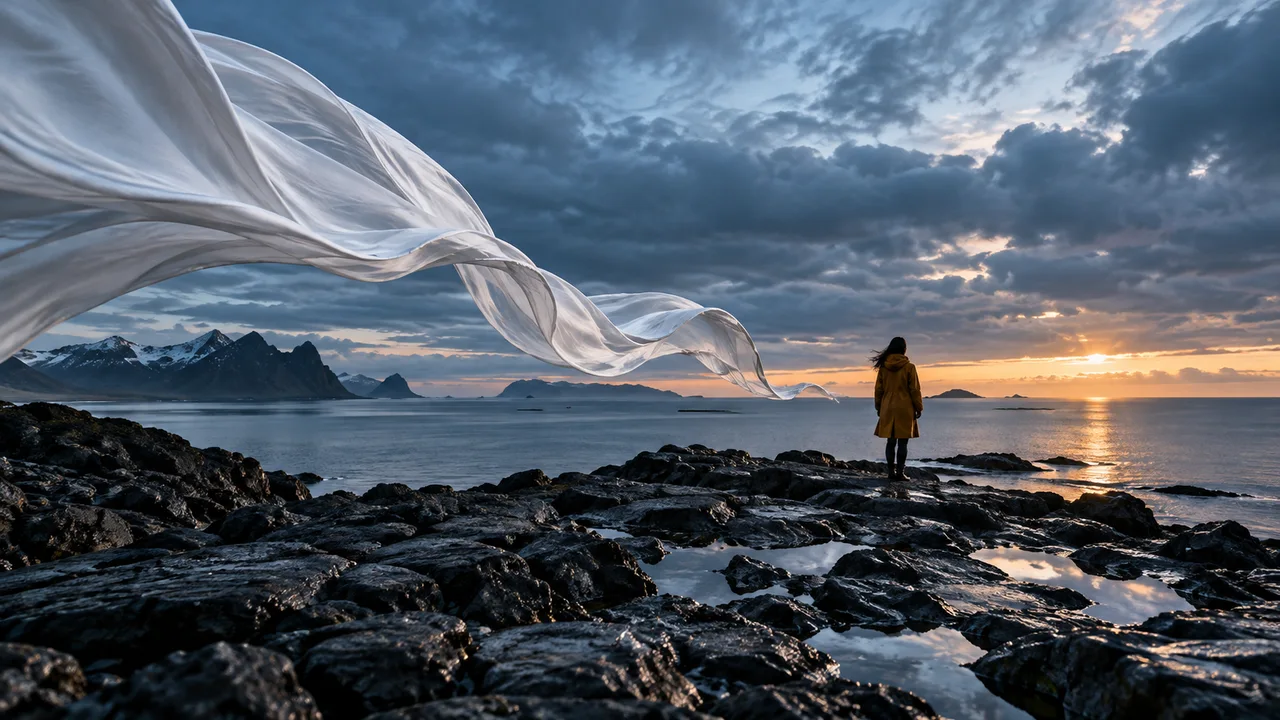
Estas son las especificaciones del modelo xAI. Los modos de entrada, la configuración de salida y los créditos del PixMind dependen de la ruta conectada que se muestra a continuación.
Crear con Grok Imagine Video 1.5
Elija el modelo Grok exacto, prepare una toma y verifique las configuraciones disponibles antes de enviarla. Este espacio de trabajo solo se abre cuando el modelo coincidente está presente en el catálogo en vivo.
Elige tu punto de partida
¿Qué es Grok Imagine Video 1.5?
Grok Imagine Video 1.5 es el modelo de xAI para escenas audiovisuales cortas. Su API oficial admite la creación basada en texto, animación a partir de una imagen inicial y escenas basadas en referencias. Un resumen útil describe una acción, el recorrido de la cámara y el sonido propio del momento.
Describe una nueva escena
Comience desde el texto cuando la composición esté abierta. Especifica el tema, el escenario, una acción principal, la iluminación y el movimiento de la cámara.
Animar un fotograma de origen
Comience con una fotografía o un retrato del producto cuando la apariencia y el encuadre sean importantes. Describe qué cambia con el tiempo en lugar de reescribir la imagen completa.
Guiar una nueva composición.
El flujo de trabajo de referencia oficial admite múltiples anclajes visuales y referencias de voz. Esto difiere de animar un primer fotograma fijo; La disponibilidad depende de la plataforma.
Tres calzoncillos que vale la pena probar
Mensajes de vídeo Grok creados en torno a una acción clara
Separe el movimiento del sujeto de la cámara y el sonido. Estos puntos de partida originales cubren la animación del producto, un diálogo breve y un evento de contacto físico.
Convierte una foto de producto en una revelación
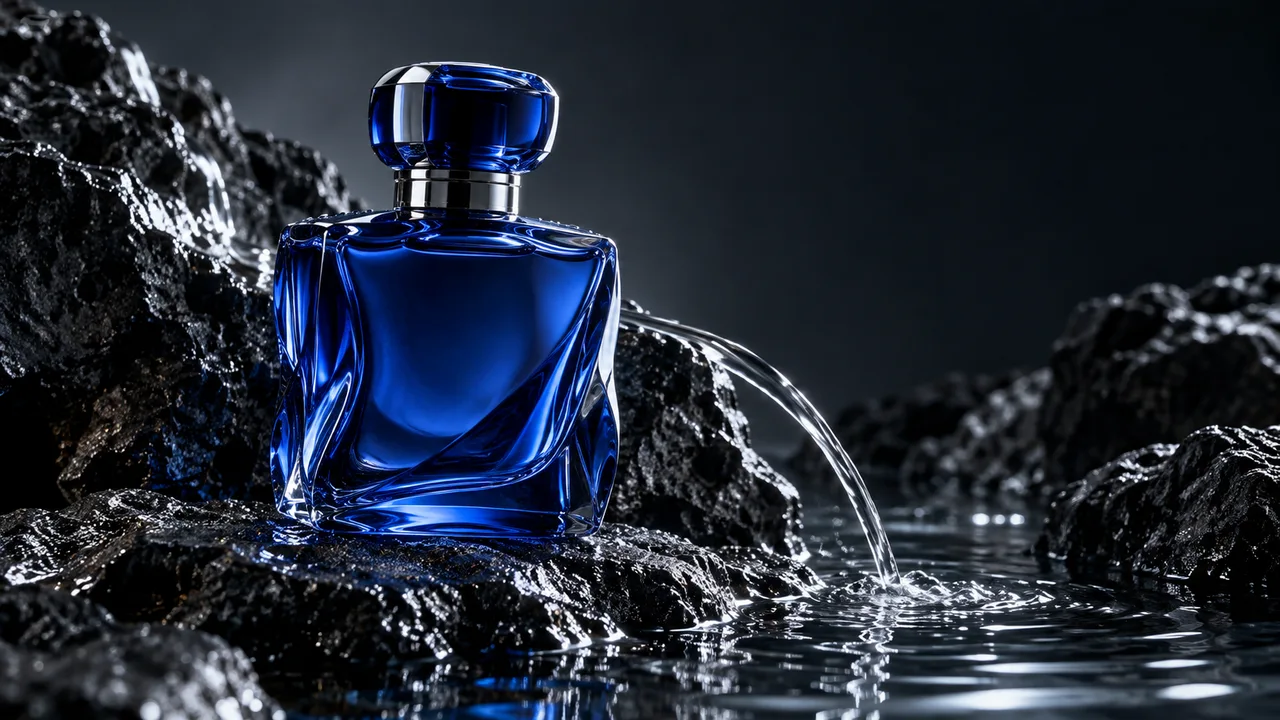
Utilice un marco de producto limpio como anclaje visual. Mantén la silueta y la configuración fijas mientras pruebas un movimiento suave de la cámara y un pequeño cambio ambiental.
La botella de vidrio cobalto permanece quieta sobre la piedra negra húmeda. La cámara realiza una órbita lenta y poco profunda; Una fina cinta de agua aterriza junto a la botella y se extiende por la piscina. Luz fría en el borde, sonidos tranquilos del agua, sin habla, una toma continua.
Dale a un personaje una línea y un gesto.
Para una escena basada en audio, nombre el orador, su discurso y el sonido de la sala. Mantenga la línea hablada lo suficientemente breve como para dejar espacio para la expresión y el gesto.
El artesano levanta la vista del torno de alfarero, sonríe y dice cálidamente: "Este está hecho para durar". Debajo permanece un suave zumbido de rueda y un suave ambiente de estudio. Encuadre estable de cintura para arriba, un pequeño movimiento de cabeza, sin música ni cambios de escena.

Hacer que el contacto, el movimiento y el sonido concuerden.
Un único evento de contacto visible le da a la toma una línea de tiempo clara. Defina el objeto, el impacto, la reacción y el sonido correspondiente antes de agregar un movimiento de cámara complejo.
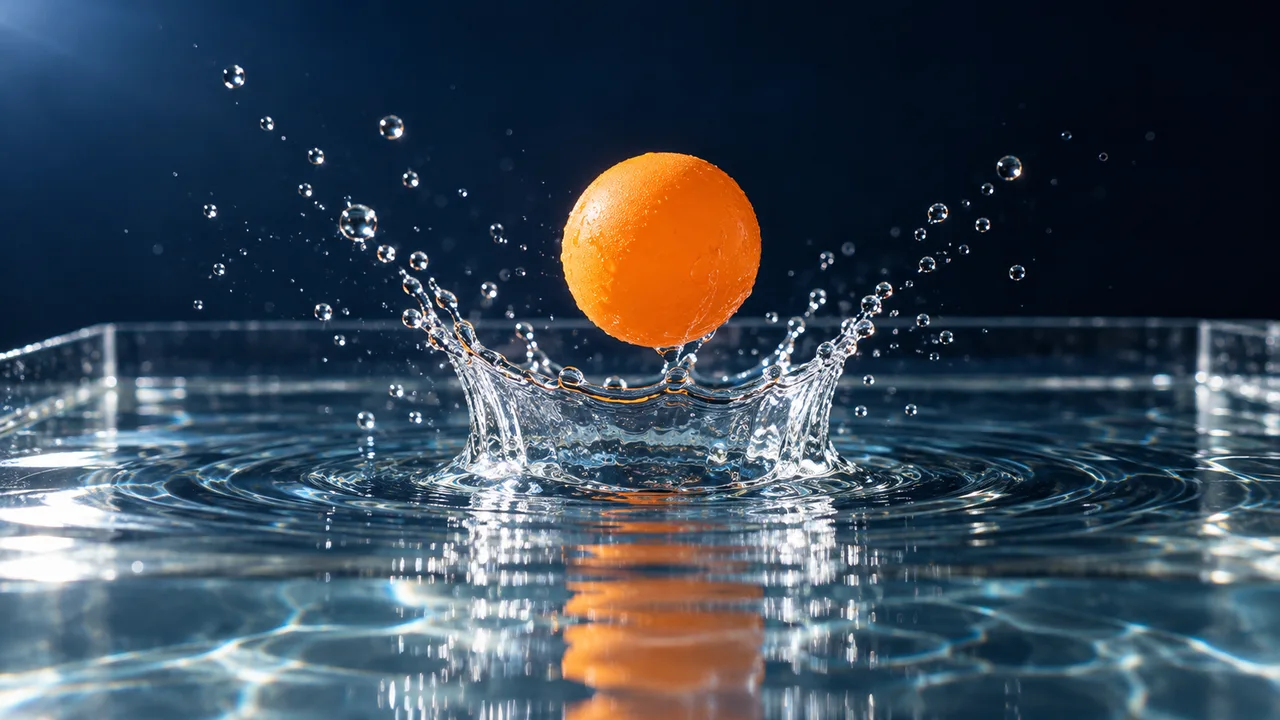
Una bola naranja cae una vez al agua, creando un pequeño chapoteo en la corona. Las gotas caen y las ondas se asientan. Cámara macro bloqueada, luz lateral nítida, un ligero sonido de salpicadura, sin bolas adicionales ni cortes.
Grok Imagine Video 1.5 frente a Kling y Veo
Elige según la toma que quieras realizar. Estas son opciones de flujo de trabajo, no clasificaciones de referencia ni garantías de calidad visual.
| modelo | Comience aquí para | Construya el informe alrededor | Siguiente paso |
|---|---|---|---|
| Grok Imagine Video 1.5 | Animación de imágenes, breves momentos hablados e interacciones de objetos visibles con el sonido. | Un fotograma fuente o una descripción de la escena, una acción, la dirección de la cámara y un resumen de audio conciso. | Pruebe los conceptos indicados aquí; utilice la ruta exacta Grok cuando esté disponible. |
| Kling 3.0 Turbo | Comparación de variaciones de acciones y cámaras basadas en texto o imágenes en el espacio de trabajo Turbo conectado. | Una imagen de origen o un resumen de texto con un tema claro y una dirección de movimiento. | Abra Kling 3.0 Turbo y compare sus controles actuales y estimación de crédito. |
| Veo 3.1 | Explorar la dirección de escenas cinematográficas con un diálogo explícito o un resumen de sonido ambiental. | Encuadre, acción, iluminación y la relación entre la escena y su sonido. | Abra Veo 3.1 para inspeccionar las configuraciones de audio, entrada y salida disponibles. |
Las capacidades oficiales de xAI y la disponibilidad de rutas de PixMind están separadas. El generador actual proporciona los controles disponibles y la estimación crediticia final.
Cómo utilizar Grok Imagine Video 1.5
Establecer el ancla visual
Elija un cuadro fuente completo y bien iluminado o describa una nueva escena. Deje espacio alrededor del sujeto para el movimiento que desee.
Escribe el movimiento y el sonido.
Nombra una acción del sujeto, una trayectoria de la cámara y el discurso o sonido ambiental previsto. Mantenga claro el final del plano.
Generar, comparar, refinar
Cuando la ruta esté disponible, verifique la configuración y los créditos, genere y cambie una variable por intento. Guarde clips útiles y monte secuencias más largas en el editor.
Preguntas sobre Grok Imagine Video 1.5
¿Grok Imagine Video 1.5 es lo mismo que generación de imágenes Grok Imagine 1.5?
No. Esta página cubre el modelo de video, que crea escenas en movimiento con audio. Grok La generación de imágenes Imagine produce imágenes fijas. Utilice la página de modelo de imagen para crear un cuadro de origen y luego regrese aquí para ver la dirección del video.
¿Grok Imagine Video 1.5 necesita una imagen inicial?
No siempre. xAI documenta flujos de trabajo de texto a video, imagen a video y referencia a video para 1.5. Una imagen inicial es útil cuando ya tienes el sujeto y el encuadre. Los modos de entrada conectados del PixMind se mostrarán en el generador cuando la ruta esté disponible.
¿Qué duración y resolución soporta el modelo oficial?
xAI documenta clips de 1 a 15 segundos y resultados de 480p, 720p y 1080p. La conversión de texto a vídeo e imagen a vídeo puede utilizar 1080p nativo; el flujo de trabajo documentado de referencia a vídeo tiene un límite de 720p. La imagen a vídeo sigue la relación de aspecto de la imagen de origen. Estas son especificaciones oficiales, no una lista de configuraciones verificadas de PixMind.
¿Puede Grok generar voz, efectos de sonido y ambiente?
El modelo oficial 1.5 genera audio con el vídeo, incluida la voz sincronizada con los labios. Escriba explícitamente la línea hablada, la entrega y los sonidos de fondo. Por ejemplo, nombre el zumbido de una rueda debajo de la línea del artesano. Los controles de audio PixMind dependen de la ruta conectada.
¿Se admiten imágenes de referencia, voces y primeros/últimos fotogramas?
La documentación actual de xAI enumera hasta 14 referencias de imágenes, tres referencias de voz y el primer/último fotograma clave intermedio para 1.5. Estos pertenecen a flujos de trabajo de API distintos y no se debe suponer que funcionan juntos en todas las plataformas. Esta página no afirma que PixMind haya habilitado esos controles.
¿Cuántos créditos PixMind cuesta el vídeo Grok?
Aún no hay un precio de crédito PixMind verificado: el modelo exacto no estaba en el catálogo público en la fecha de verificación. No sustituimos el precio en dólares de xAI por créditos de PixMind. Una vez habilitada la ruta, elija la configuración y lea el presupuesto antes de generarlo.
¿Qué hace que un mensaje de imagen a video Grok sea útil?
Describe el movimiento en lugar de repetir todo lo que ya es visible. Comience con la acción del sujeto, luego el movimiento de la cámara, el sonido y el final. Por ejemplo, mantén la botella fija, mueve ligeramente la cámara y deja que solo el agua se ondula. Compare un cambio a la vez.
¿Qué debo cambiar si el sujeto se desvía o el movimiento es confuso?
Utilice un marco de origen más claro, reduzca la cantidad de objetos en movimiento y elimine las instrucciones de la cámara que compiten. Mantenga la próxima prueba centrada en una acción. Para el diálogo, acorte la línea. Consulte el clip para conocer los detalles del producto o las características de los personajes que sean importantes para su informe antes de exportarlo.
¿Cuándo debo usar Grok en lugar de Kling o Veo?
Explore Grok para obtener animaciones de fotogramas originales e interacciones audiovisuales breves. Utilice los espacios de trabajo vinculados de Kling y Veo cuando sus controles actuales coincidan con sus instrucciones o necesite una ruta disponible hoy. Compare la misma fuente, acción e instrucciones sonoras en lugar de elegir únicamente por el número de versión.
Comience con un cuadro. Dirige un momento memorable.
Prepare la imagen, la acción y el sonido juntos, luego verifique la disponibilidad del espacio de trabajo Grok exacto.
abre el generador