Convierte el guion de un producto, una lección o una historia en una locución completa. Elige la voz y la entonación de cada párrafo, perfecciona tomas individuales y exporta un único archivo WAV.
“One script can have many voices. Write your lines, choose the delivery, refine only the paragraphs that need it, and export your finished voiceover.”
Generado con los mismos modelos TTS disponibles en el estudio.
Loading audio capabilities…
ESCUCHA ANTES DE ESCRIBIR
Tres guiones. Tres estilos de locución diferentes.
Comprueba cómo influyen la voz, el modelo y la entonación. Cada ejemplo incluye su guion original para que pruebes la misma dirección con tus propias palabras.
01 / LOCUCIÓN DE PRODUCTO
Haz que el producto cobre vida.
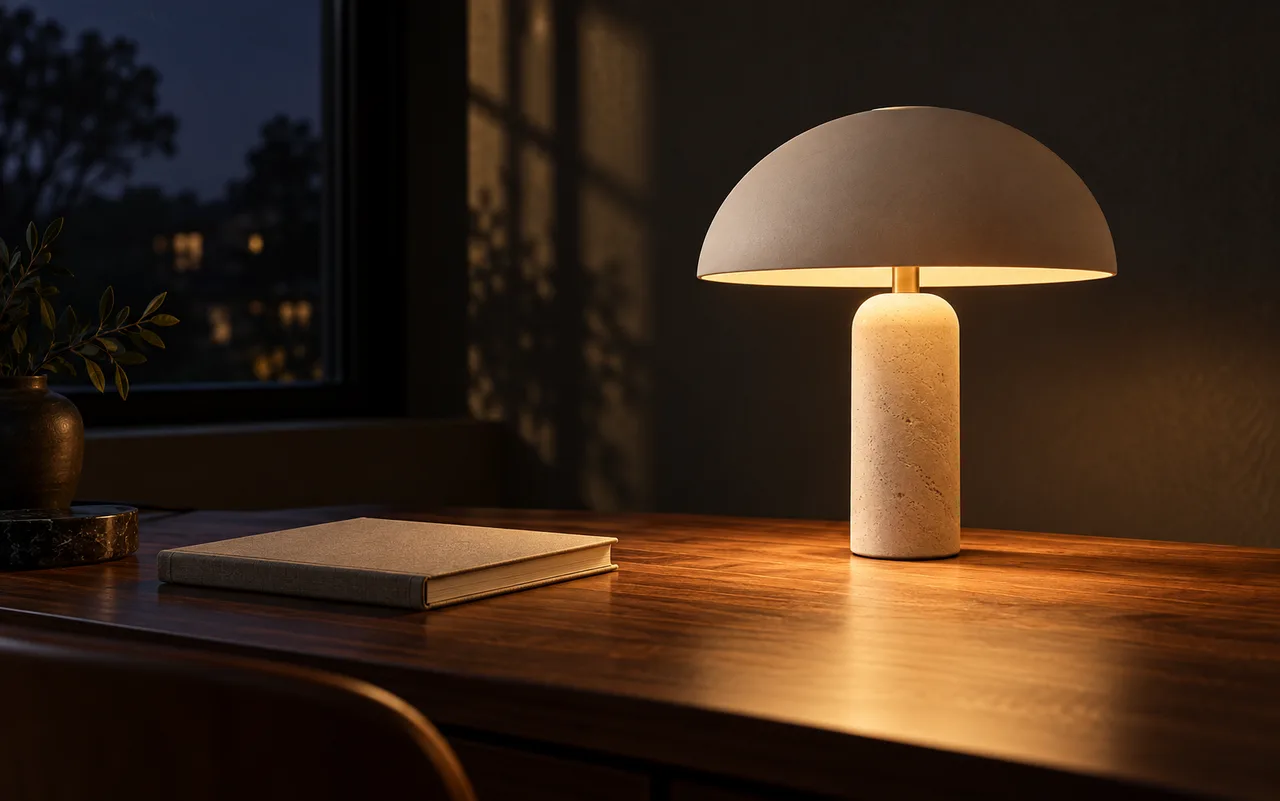
Kore combina una voz clara con una entonación enérgica para presentar una lámpara de escritorio. Mantén los beneficios hablados de forma concisa e incluye las indicaciones de tono en el campo de entonación.
Enérgica · Presentación de producto
Kore/Flash/Inglés
0:09
“Give every focused evening just the right light. Soft illumination, thoughtful design, and a desk that feels like your own again.”
02 / NARRACIÓN DE CURSO
Dale a cada explicación espacio para respirar.
Charon lee una lección sobre la fotosíntesis con una entonación pausada usando Flash-Lite. Divide las lecciones por temas para revisar una explicación concreta sin rehacer toda la clase.
Pausada · Explicación de lección
Charon/Flash-Lite/Inglés
0:14
“Photosynthesis is the process plants use to turn light, water, and carbon dioxide into organic matter. Let's start with a single leaf and explore how light becomes energy for growth.”
03 / NARRACIÓN DE HISTORIA
Deja que una pausa impulse la siguiente frase.
Sulafat emplea una entonación narrativa para el inicio de una historia de misterio. El evento [pause] separa la escena de la revelación; las instrucciones permanecen fuera del guion locutado.
Narrativa · Una pausa deliberada
Sulafat/Flash/Inglés
0:11
“The alley was still asleep when she gently opened the blue door.[pause]On the table sat a warm cup of tea, and beside it, a letter with her name on it.”
DEL BORRADOR AL AUDIO DEFINITIVO
Mantén el control de cada párrafo clave.
01
Escribe por escenas o ideas
Añade hasta 20 párrafos, con un límite de 1500 caracteres por párrafo y 10 000 caracteres en total. Cada locutor puede tener una voz distinta.
02
Elige una voz. Dirige la locución.
Elige una voz integrada o una de Mis voces. Configura una entonación natural, enérgica, pausada o narrativa, o describe tu propia dirección de lectura.
03
Perfecciona una toma. Exporta la pieza completa.
Genera los párrafos modificados, escucha cada toma y ajusta las pausas entre párrafos. Cuando todas las tomas estén listas, exporta un archivo WAV completo.
ELIGE TU MODELO
Dos modelos. Un cálculo de créditos transparente.
Ambos modelos utilizan el mismo flujo de trabajo por párrafos, la misma biblioteca de voces y exportación en WAV. Compáralos con tu guion y voz preferida antes de producir una pieza más larga.
Modelo
Por cada 100 caracteres
101 caracteres en un solo envío
Voces y entonación
Flash
Ideal para guiones de productos y narraciones expresivas.
20 créditos
40 créditos
30 voces integradas + Mis voces; entonación por párrafo
Flash-Lite
Menor coste en créditos para borradores y explicaciones extensas.
10 créditos
20 créditos
30 voces integradas + Mis voces; entonación por párrafo
Primero se suman los caracteres de todos los párrafos enviados juntos y luego se redondean hacia arriba a la siguiente centena. Dos párrafos de 50 caracteres enviados juntos cuestan 20 créditos con Flash o 10 con Flash-Lite. Enviar cada párrafo por separado genera dos solicitudes facturables. Solo se contabilizan los párrafos enviados.
Respuestas prácticas sobre voces, guiones, créditos y el audio final.
¿Qué puedo crear con el estudio de locución con IA?
Crea pistas de voz para presentaciones de productos, lecciones de cursos, vídeos explicativos y narración de historias. Introduce el texto a locutar, divídelo en párrafos y elige la voz y la entonación para cada uno. El estudio genera voz hablada, no música de fondo.
¿Qué voces puedo elegir?
El estudio incluye 30 voces de Google con nombre propio, como Kore, Puck, Charon y Sulafat. Las vistas previas integradas te ayudan a elegir el carácter de la voz; son grabaciones fijas en inglés. La misma voz puede locutar tu guion en cualquier idioma compatible. También están disponibles las voces personalizadas guardadas en Mis voces.
¿Cómo elegir entre Flash y Flash-Lite?
Flash cuesta 20 créditos por cada 100 caracteres; Flash-Lite cuesta 10. Ambos ofrecen entonación por párrafo, voces integradas y personalizadas, y exportación en WAV. Prueba un mismo guion corto y voz con cada modelo para elegir la locución que prefieras. Los ejemplos de esta página indican qué modelo generó cada fragmento.
¿Cómo se calculan los caracteres y los créditos?
Primero se suman los caracteres de todos los párrafos incluidos en un mismo envío y luego se redondean a bloques de 100 caracteres. Un envío de 101 caracteres cuesta 40 créditos con Flash o 20 con Flash-Lite. Dos párrafos de 50 caracteres generados juntos cuestan 20 o 10 créditos respectivamente. Generarlos por separado crea dos solicitudes. Regenerar cuenta como una nueva generación; los párrafos listos que no hayan cambiado se omiten. Los espacios, los saltos de línea y las etiquetas de eventos de voz compatibles no cuentan como caracteres facturables.
¿Puedo escuchar una voz antes de generar un párrafo completo?
Puedes escuchar las muestras de voz integradas y los ejemplos de esta página. Para escuchar tu propio texto y entonación, utiliza la prueba rápida de hasta 120 caracteres. Esto enviará una solicitud al modelo y mostrará su coste en créditos antes de procesarla.
¿Por qué una grabación existente sigue utilizando la voz anterior?
Cambiar de voz se aplica a la siguiente generación, no a un archivo de audio ya existente. Cada grabación indica la voz utilizada para crear dicha toma. Selecciona regenerar con la nueva voz elegida; el estudio marcará los párrafos modificados y esperará a sus nuevas tomas antes de exportar la pieza completa.
¿Dónde debo colocar las pausas y las indicaciones de locución?
Mantén las palabras habladas dentro del guion. Elige un ajuste de entonación o introduce indicaciones como «cálida, con ritmo pausado» en el campo de entonación personalizada. Inserta [pause], [laughs] u otros eventos disponibles en el punto exacto del guion. Las instrucciones de entonación se envían por separado del texto locutado.
¿Puedo descargar todos los párrafos en un único archivo de audio?
Sí. Cuando cada párrafo con contenido tenga una grabación actualizada, podrás exportar un WAV completo. Elige una pausa de 0, 0,3, 0,5 o 1 segundo entre párrafos. También puedes reproducir y descargar tomas individuales. Si editas el texto, la voz o la entonación, deberás generar una nueva toma para ese párrafo antes de la exportación completa.
¿Qué ocurre si falla un párrafo?
Los párrafos completados permanecen disponibles. Revisa el error del párrafo fallido y reinténtalo sin necesidad de rehacer los párrafos correctos. El estudio solo envía los párrafos pendientes, fallidos o modificados. Las generaciones fallidas siguen el proceso de reembolso de tareas; conserva el número de tarea por si necesitas asistencia técnica para un ajuste de créditos.
¿Puedo usar mi propia voz?
Crea o clona una voz en Voice Studio y guárdala en Mis voces; después podrás seleccionarla para cualquier párrafo aquí. Asegúrate de utilizar grabaciones y voces para las que tengas autorización. Si solo necesitas locutar un fragmento corto sin controles por párrafo, utiliza la página de Texto a voz.
Tu próxima locución empieza con un párrafo.
Aporta las palabras. Elige la voz. Modela la locución.