
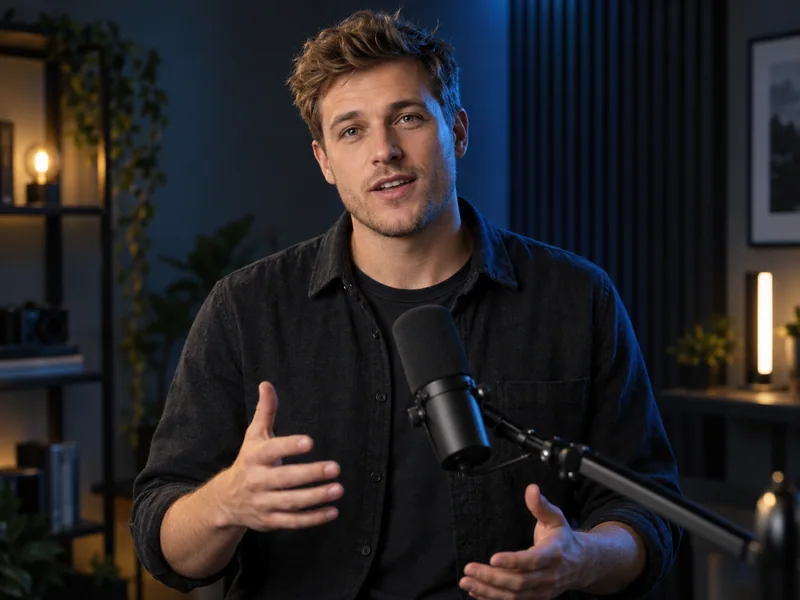
 Ilustración de escena
TU PROTAGONISTA. TU PRÓXIMA ESCENA.
Eliminar fondo de vídeo con IA
Conserva a la persona y elimina el fondo. Convierte vídeos a cámara en clips transparentes.
Una prueba gratuita · Inicia sesión
Diseñado para personasSin pantalla verdeExportación WebM transparente
 Vídeo originalTransparente
Eliminar fondo de vídeoDiseñado para personas
VÍDEO TRANSPARENTE
Eliminar fondo de vídeo
Elige y previsualiza un vídeo. Súbelo para ver el precio y confirma antes de eliminar el fondo.
Diseñado para personasExportación WebM transparente
01 / VÍDEO TRANSPARENTE
Tu presentador en una nueva escena
Sube un vídeo con personas y descarga el resultado con transparencia.
VÍDEO TRANSPARENTEWebM
Clases y presentaciones
VÍDEO TRANSPARENTE
VÍDEO TRANSPARENTE
Fondo de vista previa
Exportación WebM transparente
Usa el clip en un editor compatible con el canal alfa de WebM.
- Sin pantalla verde
- Los colores de vista previa no cambian la descarga transparente.
- Coloca al docente sobre diapositivas o grabaciones de pantalla.
02 / Ilustración de escena
Una persona, más creaciones
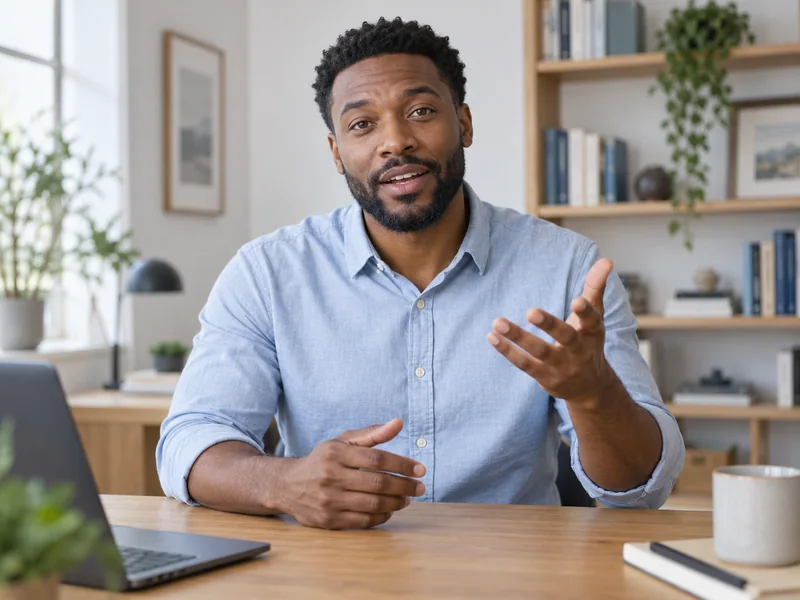

03 / Eliminar fondo
Cómo eliminar el fondo de un vídeo
01
Sube tu clip
Elige un MP4, MOV o WebM con una persona visible.
02
Elimina el fondo
Revisa el presupuesto e inicia el recorte automático.
03
Descarga WebM transparente
Usa el clip en un editor compatible con el canal alfa de WebM.
¿Qué vídeos puedo usar?
La herramienta está diseñada para personas: presentadores, docentes y creadores a cámara.
¿Qué formato descargaré?
WebM con canal alfa transparente. Usa un editor compatible con alfa WebM; el MP4 normal no conserva la transparencia.
¿Cuáles son los límites?
MP4, MOV o WebM, hasta 100 MB y 10 minutos. El servidor comprueba la duración.
¿Cómo se calculan los créditos?
Según el precio de tu cuenta, en tramos de 30 segundos redondeados hacia arriba. Verás el coste máximo antes del envío. Los fallos reembolsan el cobro original.
¿Puedo elegir otro fondo?
Los colores solo cambian la vista previa. Añade otro fondo al WebM transparente en tu editor.
¿Puedo volver después de cerrar la página?
Sí, con la misma cuenta y navegador. Cerrar la página no cancela el proceso.
¿Cómo preparo mi vídeo?
Elige una persona claramente visible, buena iluminación y poco solapamiento con otras personas. Revisa la vista previa antes de editar.
¿Puedo usarlo en el móvil?
Sube un vídeo desde tu navegador móvil. Abre el WebM transparente en un editor compatible con el canal alfa de WebM.
Tu presentador en una nueva escena
Conserva a la persona y elimina el fondo. Convierte vídeos a cámara en clips transparentes.
Elegir vídeo