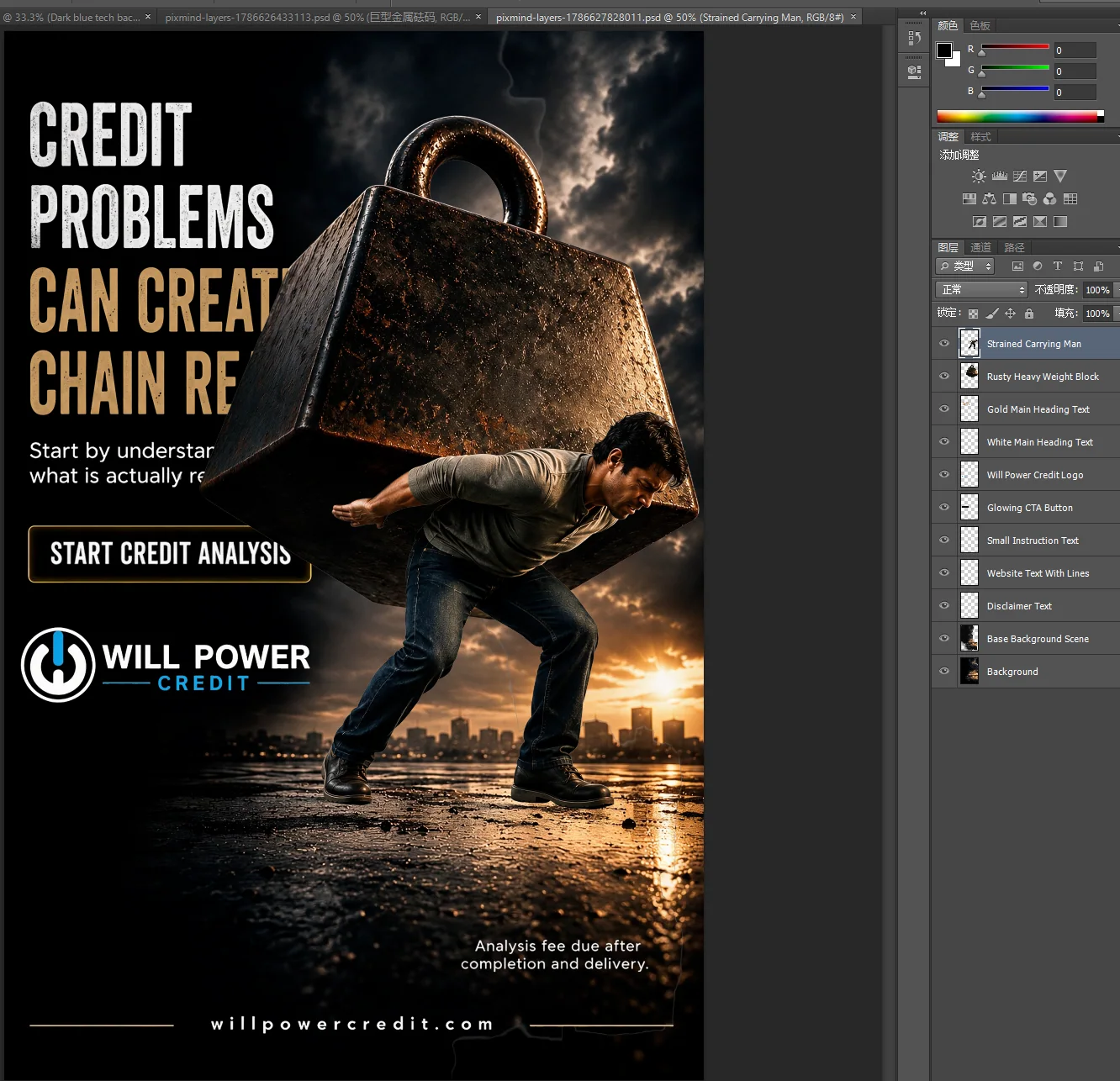
Sebuah JPG atau PNG dapat langsung diubah menjadi PSD berlayer, tetapi hasilnya perlu dipahami sebagai "layer piksel yang dapat disusun ulang", bukan pemulihan utuh dari file desain asli. Latar belakang, orang, produk, teks, dan dekorasi dipisahkan menjadi layer dengan kanal transparansi agar mudah dipindahkan, disembunyikan, diubah ukurannya, atau diganti. Teks tetap berupa layer piksel, bukan teks aktif yang font, ukuran, dan jarak hurufnya dapat diedit.
Pemisahan layer gambar dengan AI paling cocok saat Anda hanya memiliki gambar jadi, tetapi perlu mengganti latar belakang, mengubah komposisi, membuat variasi ukuran, atau menyiapkan aset animasi. Dibanding memotong setiap objek secara manual, proses ini lebih menyerupai "pemulihan struktur visual". Namun, tepi yang saling tumpang tindih, material semi-transparan, dan teks kecil tetap harus diperiksa secara manual.
Kesimpulan utama
- Saat mengubah JPG/PNG menjadi PSD berlayer, yang dipulihkan adalah layer piksel pada kanvas, posisi, nama, status visibilitas, dan urutan tumpukannya. Font asli, path vektor, Smart Object, dan riwayat pengeditan tidak dipulihkan.
- Semakin banyak layer belum tentu semakin baik. Aturan praktisnya: setiap layer harus mendukung satu tindakan pengeditan yang benar-benar akan dilakukan.
- Saat ini format JPEG dan PNG didukung dengan ukuran file maksimal 30 MB. Paket berbayar dapat mengunduh satu layer PNG transparan, ZIP berisi semua layer, dan PSD berlayer.
- Periksa kontur setiap layer dan hasil komposit di ruang kerja web terlebih dahulu, lalu ganti nama, kelompokkan, dan rapikan layer di Photoshop agar biaya revisi tetap rendah.
Tentukan dahulu apakah Anda memerlukan layer, penghapus latar, atau vektorisasi
Tujuannya bukan sekadar "mengolah gambar", melainkan memilih struktur data yang tepat untuk tahap pengeditan berikutnya. Jika Anda hanya ingin menghapus latar belakang, tidak perlu menghasilkan belasan layer. Jika Anda harus memperbesar logo tanpa batas atau mengedit ulang path, pemisahan piksel juga tidak dapat menggantikan vektorisasi.
| Tugas berikutnya | Alat yang disarankan | Hasil | Tidak cocok untuk |
|---|---|---|---|
| Mempertahankan orang atau produk saja | Penghapus latar pintar | Satu gambar latar depan transparan | Memisahkan teks, dekorasi, dan beberapa subjek |
| Memindahkan latar, subjek, teks, dan dekorasi secara terpisah | Pemisahan layer gambar dengan AI | Beberapa layer piksel transparan, ZIP, atau PSD | Memulihkan font, Pen path, dan riwayat proyek asli |
| Hanya mengubah bagian tertentu pada gambar | Pengeditan lokal AI | Gambar komposit yang telah diubah | Membuat struktur multilayer yang dapat dikelola dalam jangka panjang |
| Memperbesar logo, ikon, atau ilustrasi sederhana dan mengedit node | Konversi gambar ke vektor | Hasil vektor yang dapat diskalakan | Memisahkan layer pada foto kompleks dan tekstur alami |
Untuk menentukannya, ajukan satu pertanyaan: Objek mana yang akan terkena perubahan berikutnya? Jika jawabannya "hanya mengganti latar", dua layer biasanya cukup. Jika jawabannya mencakup produk, bayangan, teks harga, dan dekorasi, masing-masing perlu dipertahankan sebagai unit yang dapat dioperasikan.
Apa yang sebenarnya dilakukan pemisahan layer gambar dengan AI
JPG dan PNG biasa merupakan gambar raster datar. Saat gambar jadi diekspor, latar belakang, subjek, bayangan, teks, dan efek cahaya telah digabungkan dalam satu kisi piksel. Ketika dibuka di Photoshop, gambar tersebut hanya memiliki satu layer. Perangkat lunak tidak dapat mengetahui apakah suatu area merah berasal dari produk, judul, atau dekorasi.
Model pemisahan layer mencoba menyimpulkan komponen penyusun dari makna visual dan hubungan oklusi, kemudian menghasilkan beberapa gambar RGBA. RGB menyimpan warna, sedangkan kanal Alpha menyimpan tingkat transparansi setiap piksel. Makalah terbuka Qwen-Image-Layered menjelaskan tugas ini sebagai proses menghasilkan beberapa layer RGBA yang terurai secara semantik dari satu gambar RGB. Kerangka teknis publik tersebut digunakan sebagai rujukan penjelasan, bukan sebagai pernyataan bahwa layanan PixMind saat ini memakai model atau implementasi yang sama.
Setiap layer RGBA tetap merupakan gambar piksel, tetapi dapat disembunyikan, dipindahkan, diskalakan, diwarnai ulang, atau diganti secara terpisah. Gambaran umum layer dari Adobe juga menjelaskan layer sebagai komponen gambar yang dapat diproses secara terpisah tanpa memengaruhi konten lain. Inilah nilai utama pemisahan layer dibanding sekadar memotong satu objek.
AI harus memperkirakan area yang tertutup, sehingga hasilnya tidak mungkin sama dengan menemukan kembali aset milik kreator. Ketika seseorang tertutup judul atau bagian belakang produk tertutup properti, model mungkin melengkapi sebagian konten yang tidak terlihat, atau hanya mempertahankan kontur yang diperlukan oleh komposit saat ini. Karena itu, memeriksa area tumpang tindih lebih penting daripada hanya melihat gambar komposit akhir.
Parameter input dan output yang saat ini didukung
Rentang berikut telah diverifikasi pada tanggal pembaruan artikel ini. Harga dan kredit dapat berubah secara dinamis. Selalu periksa halaman harga terbaru dan antarmuka alat karena artikel ini tidak mencantumkan biaya tetap.
| Parameter | Rentang saat ini | Saran pemilihan |
|---|---|---|
| Format input | JPEG, PNG | Gunakan gambar asli yang belum berkali-kali dikompresi jika memungkinkan |
| Ukuran file | Maksimal 30 MB | Jika melampaui batas, kurangi dimensi atau kualitas kompresinya terlebih dahulu |
| Rasio aspek | 1:16 hingga 16:1 | Untuk gambar yang sangat panjang, pastikan setiap elemen penting masih memiliki jumlah piksel yang memadai |
| Jumlah piksel total | Antara nilai yang setara dengan 512 × 512 dan 6000 × 6000 |
Untuk gambar kecil, gunakan peningkat resolusi gambar terlebih dahulu. Perlu diingat bahwa peningkatan resolusi tidak dapat menciptakan detail akurat yang sejak awal tidak ada |
| Jumlah layer | Paket berbayar dapat memilih 2 hingga 16 layer atau Auto | Pilih berdasarkan tindakan pengeditan nyata. Untuk gambar kompleks, Anda dapat memulai dengan Auto |
| Uji coba gratis pertama | Maksimal 3 layer, tanpa Auto | Gunakan untuk menghasilkan dan meninjau pemisahan dasar. Pengunduhan dan ekspor memerlukan peningkatan paket |
| Resolusi output | 1K, 1.5K, 2K, Auto | Draf media sosial dapat dimulai dari 1K. Pilih tingkat yang lebih tinggi untuk penyempurnaan atau ruang pemotongan yang lebih luas |
| Resolusi uji coba gratis | Tetap 1K | Verifikasi tepi dan logika pemisahan terlebih dahulu sebelum menentukan pengaturan selanjutnya |
| File output | Satu layer PNG transparan, ZIP berisi semua layer, PSD berlayer | Dapat diunduh pada paket berbayar. Pilih berdasarkan perangkat lunak yang digunakan berikutnya |
Cara memilih jumlah layer
Metode paling andal bukan menghitung berapa banyak benda di dalam gambar, melainkan membuat daftar tindakan pengeditan yang akan dilakukan. Setiap layer setidaknya harus mendukung satu tindakan, seperti "mengganti latar", "memindahkan produk", "menonaktifkan label harga", atau "menganimasikan daun di latar depan dengan efek paralaks".
| Jenis gambar | Titik awal yang disarankan | Contoh unit yang dapat dioperasikan |
|---|---|---|
| Potret atau produk dengan latar yang akan diganti | 2 hingga 3 layer | Latar belakang, subjek, bayangan latar depan |
| Gambar utama e-commerce | 4 hingga 6 layer | Latar belakang, produk, bayangan, properti, teks manfaat, dekorasi |
| Poster atau sampul majalah | 5 hingga 8 layer | Latar belakang, orang, judul utama, subjudul, latar depan, efek cahaya, dekorasi |
| Concept art kompleks atau persiapan animasi | Lebih dari 8 layer atau Auto | Latar depan, latar tengah, latar belakang, beberapa subjek, atmosfer, teks, dan efek khusus |
Jika jumlah layer terlalu sedikit, teks dapat menyatu dengan orang, sehingga judul ikut berpindah ketika orang tersebut dipindahkan. Jika terlalu banyak, satu objek dapat terpecah menjadi bagian-bagian yang sulit dikelola dan celah di tepinya semakin terlihat. Menggunakan jumlah layer minimum yang mencakup semua tindakan yang direncanakan biasanya lebih praktis daripada mengejar jumlah maksimal.
Alur lengkap mengubah JPG/PNG menjadi PSD berlayer
1. Tentukan konten yang perlu diedit lebih lanjut
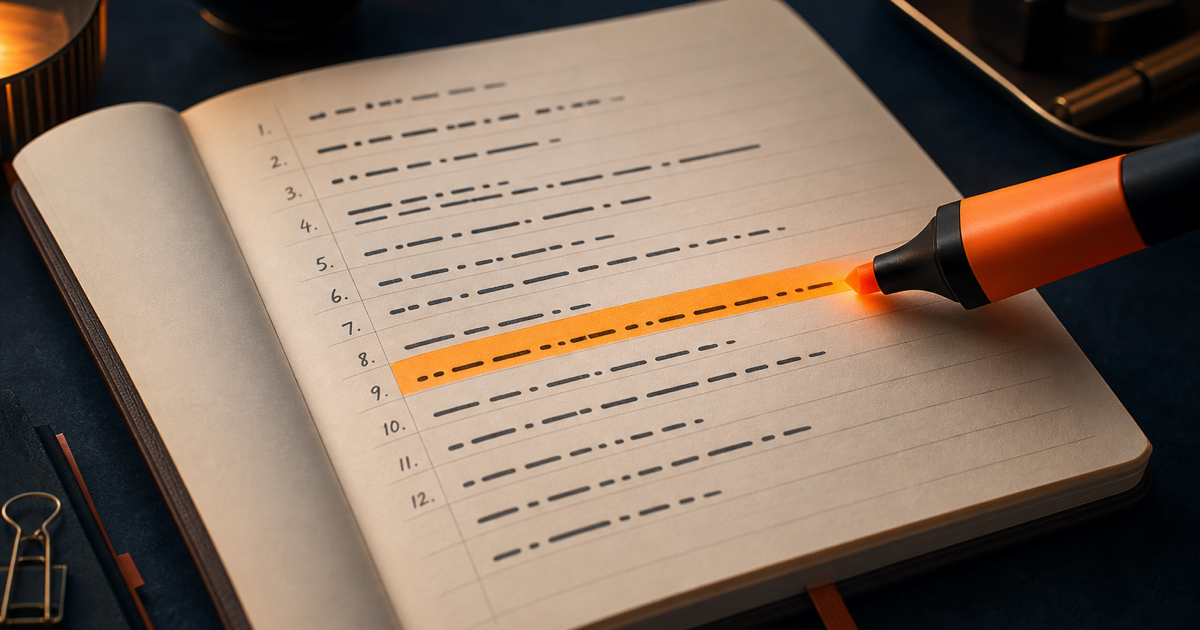
Sebelum mengunggah, tulis tiga hingga enam tindakan, misalnya mengganti latar belakang, memindahkan produk ke kiri, menyembunyikan harga, atau mengurangi opasitas efek cahaya secara terpisah. Daftar tindakan akan langsung menentukan jumlah layer dan membantu Anda menulis instruksi pemisahan yang lebih jelas.
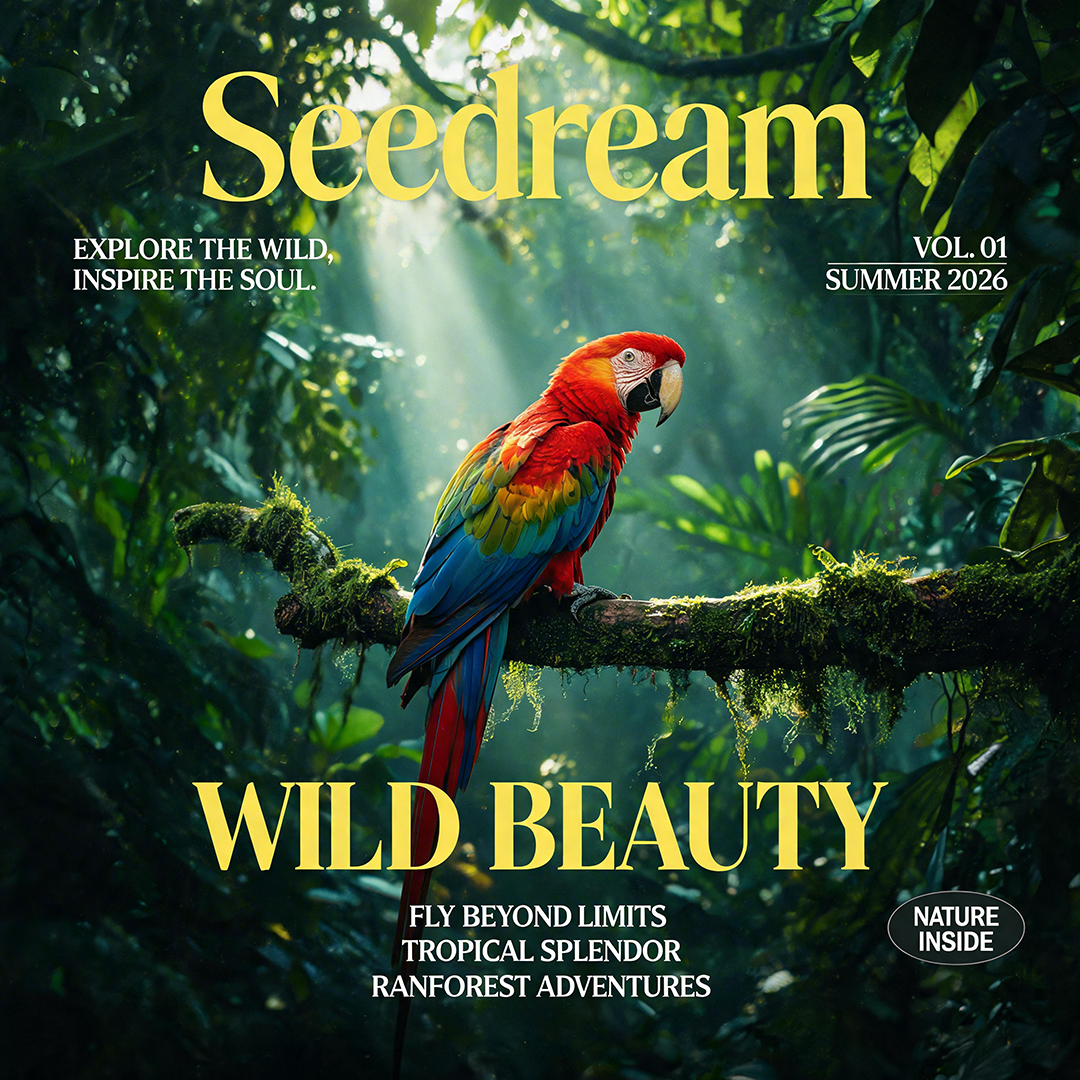
Jika aset berasal dari alat pembuat gambar AI seperti pembuatan dan pengeditan gambar Seedream 5.0 Pro, kurangi oklusi yang tidak perlu sejak tahap pembuatan dan pertahankan kontur subjek secara utuh. Sebagai contoh, saat membuat konsep gambar produk, beri jarak antara judul dan produk agar hasil pemisahan layer lebih mudah diperiksa.
2. Unggah JPEG atau PNG
Buka alat pemisahan layer gambar dengan AI dari PixMind, lalu pilih JPEG atau PNG yang memenuhi persyaratan ukuran file, rasio aspek, dan jumlah piksel total. Alur saat ini mengunggah file terlebih dahulu, jadi proses tersebut tidak boleh digambarkan sebagai pemrosesan lokal murni di browser.
Utamakan versi yang tajam dan minim artefak kompresi. Teks kecil beresolusi rendah, helai rambut, asap, kaca, dan bayangan lembut sejak awal tidak memiliki batas yang tegas. Kompresi berulang akan semakin mengurangi informasi yang dapat digunakan model.
3. Pilih jumlah layer dan resolusi output
Pilih 2 hingga 16 layer berdasarkan daftar tindakan, atau gunakan Auto pada paket yang mendukungnya. Uji coba gratis pertama dibatasi hingga 3 layer dengan resolusi tetap 1K dan tidak menyediakan Auto.
Resolusi menentukan ukuran kerja layer output, tetapi tidak menjamin pengenalan tepi yang lebih akurat. Jika gambar asli hanya memiliki sedikit piksel, memilih tingkat output yang lebih tinggi tidak dapat memulihkan kontur font asli atau detail asli pada objek yang tertutup.
4. Jelaskan seluruh isi gambar dan pengelompokan yang diharapkan
Instruksi perlu menjelaskan keseluruhan gambar, subjek utama, dan komponen yang ingin diproses secara terpisah. Dokumentasi proyek Qwen-Image-Layered secara khusus menyatakan bahwa prompt teks terutama digunakan untuk menggambarkan seluruh gambar input dan tidak menjamin kendali semantik yang presisi atas setiap layer. Batasan tersebut juga merupakan ekspektasi umum yang masuk akal: instruksi dapat memandu pengelompokan, tetapi hasil akhir tetap harus diperiksa lewat pratinjau.
Jangan hanya menulis "tolong pisahkan layer". Deskripsi yang lebih efektif adalah "gambar utama e-commerce dengan sepasang sepatu olahraga di tengah dan latar studio gradasi; pertahankan produk, bayangan lantai, properti kiri dan kanan, teks manfaat, serta latar belakang sebagai bagian terpisah".
5. Periksa tepi transparan pada setiap layer
Setelah proses selesai, sembunyikan layer lain dan periksa satu per satu. Berikan perhatian khusus pada rambut, jari, lubang pada produk, jari-jari roda, kaca, asap, bayangan, dan ruang di dalam karakter teks. Area tersebut paling rentan terhadap sisa warna latar, putusnya transparansi, atau menempelnya elemen yang berdekatan.
Aktifkan kembali semua layer, lalu pastikan hasil gabungan tidak memiliki garis putih, garis hitam, lubang, atau tekstur ganda yang kentara. Layer yang terlihat lengkap saat berdiri sendiri belum tentu kembali cocok dengan gambar asli ketika ditumpuk.
6. Pilih format ekspor berdasarkan perangkat lunak berikutnya
Paket berbayar menyediakan beberapa opsi sesuai kebutuhan berikutnya: unduh PNG terkait jika Anda membutuhkan satu aset transparan, unduh ZIP berisi semua layer jika ingin menyusunnya kembali di perangkat lunak yang mendukung impor gambar, atau ekspor langsung ke PSD untuk melanjutkan pengelolaan posisi, urutan, dan visibilitas di Photoshop. Uji coba gratis pertama digunakan untuk pembuatan dan pratinjau. Pengunduhan atau ekspor akan meminta peningkatan paket.
Panduan impor gambar dan video resmi Figma mencantumkan format gambar yang dapat diimpor, tetapi tidak memasukkan PSD. Cara yang lebih andal untuk masuk ke Figma adalah menggunakan PNG transparan dari ZIP, lalu menempatkannya kembali dalam urutan yang benar pada frame berukuran sama.
7. Tata dan rapikan hasil di Photoshop
Setelah membuka PSD, periksa ukuran kanvas dan jumlah layer terlebih dahulu. Selanjutnya, kelompokkan berdasarkan logika "latar belakang, subjek, teks, efek cahaya, latar depan". Ganti nama layer yang tidak jelas, simpan salinan hasil ekspor asli, lalu rapikan tepi, tambahkan mask, bangun kembali teks, atau buat adjustment layer.
Gambaran umum format file Photoshop dari Adobe menjelaskan bahwa PSD adalah format file native Photoshop. PSD yang diekspor di sini menyediakan struktur piksel berlayer, tetapi tidak menciptakan objek desain yang hanya ada di file sumber asli.
Empat prompt pemisahan layer yang dapat disalin
Ganti isi di dalam tanda kurung siku dengan informasi gambar Anda. Prompt menyampaikan tujuan pengelompokan, bukan kontrak layer yang presisi. Setiap layer tetap perlu diperiksa setelah dibuat.
Poster dan sampul majalah
Ini adalah poster [tema] dengan [orang atau produk] sebagai subjek utama dan [deskripsi adegan] pada latar belakang.
Prioritaskan pemisahan latar belakang, subjek, judul utama, subjudul, dekorasi latar depan, dan efek cahaya sambil mempertahankan posisi kanvas serta hubungan oklusi asli.
Pertahankan judul utama sebagai layer piksel terpisah dan jangan gabungkan dengan orang.
Gambar utama produk e-commerce
Ini adalah gambar utama e-commerce untuk kategori [kategori produk]. Produk [nama produk] berada di tengah, dikelilingi [properti], dengan bayangan alami di bagian bawah.
Pisahkan latar belakang, produk utama, bayangan produk, properti, teks manfaat, dan elemen dekoratif.
Pertahankan transisi transparansi pada tepi produk, area berlubang, dan material semi-transparan.
Concept art AI dan rekonstruksi adegan
Ini adalah concept art bergaya [gaya]. Gambar berisi [konten] di latar belakang, [konten] di latar tengah, [konten] di latar depan, serta tokoh utama [deskripsi].
Pisahkan latar belakang, latar tengah, tokoh, objek penghalang di latar depan, dan efek cahaya atmosfer berdasarkan kedalaman ruang.
Pertahankan posisi asli dan urutan tumpukan setiap layer agar komposisi dan kedalaman bidang mudah diubah kemudian.
Aset animasi paralaks
Gambar ini akan digunakan untuk animasi paralaks dan gerakan kamera maju. Subjek utamanya adalah [deskripsi].
Pertahankan latar jauh, lingkungan latar tengah, tokoh utama, latar depan kiri dan kanan, serta partikel atau efek cahaya sebagai bagian terpisah.
Pisahkan objek yang akan digerakkan secara independen dan jangan gabungkan objek penghalang latar depan dengan tokoh utama.
Apa yang dapat dipertahankan oleh PSD
Istilah "dapat diedit" pada PSD berlayer terutama berarti layer dapat dioperasikan, bukan properti objek native dipulihkan. Tabel berikut dapat digunakan secara langsung untuk menyamakan ekspektasi saat serah terima.
| Yang dipertahankan | Yang tidak dipulihkan | Dampak praktis |
|---|---|---|
| Ukuran kanvas | File sumber asli dan aset tertaut | Pekerjaan dapat dilanjutkan pada komposisi awal, tetapi aset yang tidak disematkan tidak dapat ditemukan kembali |
| Nama layer piksel | Teks aktif yang dapat diedit dan file font | Layer teks dapat dipindahkan atau disembunyikan sebagai satu kesatuan, tetapi teks harus ditata ulang saat salinannya diubah |
| Posisi dan ukuran layer | Path vektor dan parameter bentuk | Layer piksel dapat ditransformasikan, tetapi pembesaran besar dapat membuatnya buram |
| Status tampil atau tersembunyi | Smart Object | Transformasi berulang tanpa kehilangan kualitas dan pelacakan kembali ke konten asli tidak tersedia |
| Urutan tumpukan layer | Adjustment layer, mask asli, dan layer style | Urutan dapat diubah, tetapi penyesuaian non-destruktif asli tidak akan muncul secara otomatis |
| Piksel transparan | Riwayat pengeditan asli | Layer dapat ditumpuk untuk membuat komposit, tetapi Anda tidak dapat kembali ke langkah kerja kreator sebelumnya |
Teks adalah bagian yang paling sering disalahpahami. Meskipun judul mungkin dipisahkan menjadi satu layer, hasilnya tetap gambar piksel dengan latar transparan, bukan layer teks Photoshop. Jika teks perlu diubah, gunakan judul piksel sebagai referensi posisi dan gaya, lalu tata ulang memakai font yang tepat.
Kegunaan praktis setelah gambar dipisahkan menjadi layer
Membuat beberapa ukuran dari poster yang sama
Pisahkan orang, judul, dan dekorasi terlebih dahulu, lalu sesuaikan masing-masing untuk kanvas horizontal, vertikal, dan persegi. Dibanding memotong gambar datar berulang kali, struktur layer memungkinkan judul menghindari orang, latar depan menutupi kembali subjek, dan pusat perhatian visual disesuaikan untuk setiap platform.
Mengganti latar e-commerce setelah komposisi disetujui
Setelah produk utama dan bayangannya dipisahkan, Anda dapat mempertahankan sudut produk yang telah disetujui dan hanya mengganti latar musiman atau warna kampanye. Untuk membuat rangkaian visual produk berikutnya, layer produk transparan juga dapat digunakan dalam alur kerja gambar produk AI.
Menyiapkan latar depan, tengah, dan belakang untuk animasi
Setelah latar belakang, latar tengah, subjek, dan latar depan berdiri sendiri, Anda dapat mengatur kecepatan gerak yang berbeda dalam perangkat lunak video untuk menciptakan paralaks. Partikel, asap, dan efek cahaya cocok dikendalikan opasitasnya secara terpisah, tetapi tepi semi-transparannya harus diperiksa lebih dahulu.
Menyerahkan concept art AI kepada desainer untuk penyempurnaan
PSD berlayer memberikan titik awal serah terima yang lebih jelas. Desainer dapat segera menentukan elemen visual yang bisa langsung digunakan kembali serta teks, path, mask, dan penyesuaian warna yang perlu dibangun ulang, tanpa harus mengekstrak setiap objek satu per satu dari gambar datar.
Pemeriksaan kualitas dan pemecahan masalah
Daftar pemeriksaan di ruang kerja web
- Tampilkan setiap layer secara terpisah dan pastikan objek yang berdekatan tidak ikut terbawa.
- Periksa rambut, lubang objek, pantulan, kaca, asap, bayangan, dan ruang di dalam karakter teks.
- Tumpuk semua layer, lalu bandingkan kontur, warna, dan hubungan oklusi dengan gambar asli.
- Sembunyikan salah satu layer dan amati apakah muncul lubang yang tidak wajar di bawahnya.
- Pastikan nama, urutan, dan jumlah layer sesuai dengan daftar tindakan.
- Tinjau pada ukuran target, bukan hanya menilai kualitas tepi dari thumbnail.
Daftar pemeriksaan saat melanjutkan di Photoshop
- Simpan PSD hasil ekspor yang belum diubah sebagai acuan.
- Ganti nama dan kelompokkan berdasarkan konten, jangan hanya mempertahankan nama seperti "Layer 1".
- Rapikan tepi dengan mask dan sebisa mungkin hindari menghapus piksel satu-satunya secara langsung.
- Buat salinan Smart Object untuk elemen yang harus sering diskalakan.
- Bangun ulang layer teks yang salinannya perlu diubah, lalu periksa lisensi font dan jarak hurufnya.
- Periksa dengan latar terang dan gelap untuk menemukan garis putih atau hitam yang tersembunyi.
| Masalah | Penyebab umum | Solusi |
|---|---|---|
| Orang dan judul menempel pada layer yang sama | Jumlah layer terlalu sedikit atau keduanya tumpang tindih rapat | Tambah jumlah layer dan nyatakan dalam instruksi bahwa judul harus dipisahkan |
| Satu produk terpecah menjadi banyak fragmen | Jumlah layer terlalu banyak, atau pantulan dan material dianggap sebagai objek terpisah | Kurangi jumlah layer atau gabungkan layer yang mendukung tindakan pengeditan yang sama di Photoshop |
| Rambut atau material transparan membawa warna latar | Informasi tepi pada gambar asli kurang dan warna latar merembes masuk | Periksa pada beberapa warna latar dan rapikan area tersebut menggunakan mask |
| Lubang muncul setelah latar depan disembunyikan | Area yang tertutup tidak memiliki piksel asli dan perkiraan model tidak lengkap | Lengkapi area kecil dengan pengeditan lokal atau pertahankan hubungan oklusi asli |
| Teks kecil buram atau goresannya terputus | Resolusi gambar asli rendah dan teks sudah dirasterisasi | Bangun kembali sebagai layer teks aktif, jangan mengandalkan layer piksel untuk mengubah teks |
| PSD hanya berisi layer piksel saat dibuka | Ini adalah batas hasil saat ini, bukan kerusakan file | Gunakan hasil sebagai draf terstruktur, lalu tambahkan teks, vektor, dan adjustment layer |
| Figma tidak dapat mengimpor PSD secara langsung | Figma tidak mencantumkan PSD sebagai format impor gambar | Unduh ZIP, lalu susun PNG transparan sesuai urutannya pada frame berukuran sama |
Pertanyaan umum
Apakah JPG benar-benar dapat diubah menjadi PSD berlayer?
Ya. AI memperkirakan komponen visual di dalam JPG dan menghasilkan layer piksel transparan, lalu menuliskan kanvas, posisi, nama, dan urutan tumpukan ke PSD. Namun, AI tidak dapat menemukan kembali teks asli, path, Smart Object, atau riwayat sebelum JPG diekspor.
Apakah PNG selalu memiliki latar belakang transparan?
Tidak. Format PNG dapat menyimpan kanal transparansi, tetapi PNG yang sudah dikompositkan juga dapat sepenuhnya buram. Layer hasil pemisahan gambar menggunakan transparansi untuk mempertahankan kontur objek.
Sebaiknya memilih Auto atau jumlah layer secara manual?
Jika Anda sudah tahu objek mana yang akan diubah, pemilihan manual berdasarkan daftar tindakan lebih mudah dikelola. Untuk gambar kompleks dengan hubungan objek yang belum jelas, gunakan Auto terlebih dahulu untuk melihat pengelompokan, kemudian kurangi atau sesuaikan jumlah layer berdasarkan hasilnya. Uji coba gratis pertama tidak mendukung Auto.
Bisakah teks piksel langsung diganti dengan salinan baru?
Tidak seperti teks aktif, Anda tidak dapat langsung mengetik konten baru. Layer piksel tersebut dapat dipindahkan, disembunyikan, atau diproses secara keseluruhan, tetapi untuk mengganti salinan Anda perlu membuat layer teks baru di Photoshop.
Sebaiknya mengunduh PSD atau ZIP?
Pilih PSD jika pekerjaan dilanjutkan di Photoshop. Pilih ZIP jika Anda membutuhkan aset transparan secara terpisah atau akan bekerja di alat seperti Figma yang tidak mengimpor PSD secara langsung. Jika hanya membutuhkan satu objek, unduh PNG transparan untuk layer tersebut.
Apakah tepi yang kompleks perlu diperiksa secara manual?
Ya. Rambut, asap, kaca, pantulan, bayangan lembut, dan area yang tertutup mungkin perlu dirapikan atau dilengkapi. Periksa setiap layer terlebih dahulu sebelum membuat banyak variasi ukuran atau animasi.
Mulai dari satu gambar nyata
Pilih JPEG atau PNG yang benar-benar perlu diedit lebih lanjut. Tulis tiga hingga enam tindakan berikutnya, lalu sesuaikan jumlah layer dengan tindakan tersebut. Setelah selesai, periksa tepi transparan setiap layer, hasil komposit keseluruhan, dan struktur layer PSD secara berurutan.
Catatan editor: Artikel ini merupakan pengembangan dan pembaruan dari tutorial asli "Masih memotong gambar secara manual? Coba pengeditan layer gambar PixMind, dari gambar datar hingga PSD lengkap". Tanggal publikasi pertama, 2026-08-14, tetap dipertahankan. Pada 2026-08-19, artikel diperbarui berdasarkan parameter produk saat ini, penelitian terbuka, serta dokumentasi resmi Adobe dan Figma, dengan tambahan panduan pemilihan alat, batas hasil, template prompt, dan pemeriksaan kualitas. Kemampuan produk dapat terus berubah. Harga dan kredit dinamis harus mengikuti informasi pada antarmuka.