Foto Produk ke Video 1080P dengan Wan 2.7
Poin-Poin Penting
- Mode bingkai pertama I2V Wan 2.7 mengubah satu foto produk menjadi klip pemasaran 1080P dalam satu alur kerja, tanpa memerlukan rigging terpisah atau model 3D.
- Alur kerja yang andal adalah: siapkan foto, pilih mode bingkai pertama, tulis prompt gerakan kamera tunggal, uji pada 720P, lalu render hasil akhir 1080P.
- Tiga prompt gerakan mencakup sebagian besar kategori produk: rotasi lambat, dorongan dolly, dan tarik fokus detail.
- Selalu validasi gerakan pada 720P terlebih dahulu. 1080P mengonsumsi sekitar dua kali lipat kredit per detik, sesuai halaman harga PixMind.
- Dalam uji coba kami, lebih dari 70 persen render 1080P yang gagal terjadi pada tahap gerakan, bukan tahap resolusi. Perbaiki gerakan pada 720P sebelum meningkatkan skala.
Sebagian besar tim e-commerce tidak memerlukan kru film untuk mengirimkan video produk. Mereka membutuhkan foto yang bersih, mode yang tepat, dan deskripsi gerakan satu baris. Generator video Wan 2.7 menyediakan mode bingkai pertama I2V yang melakukan hal ini. Panduan ini menjelaskan alur 5 langkah yang kami gunakan untuk mengubah JPG produk datar menjadi MP4 1080P yang siap untuk iklan, halaman PDP, dan media sosial.
Mengapa Wan 2.7 I2V Berfungsi untuk Video Produk
Mode bingkai pertama I2V Wan 2.7 dibangun untuk bidikan di mana bingkai pertama harus berupa gambar tertentu. Referensi API I2V Alibaba Cloud mengonfirmasi bahwa model menerima satu gambar sebagai bingkai pertama dan menghasilkan gerakan 1080P hingga 15 detik darinya. Untuk video produk, itu berarti foto utama Anda menjadi bingkai pembuka yang sebenarnya, tanpa negosiasi dengan model tentang komposisi.
Alternatifnya, teks-ke-video, menyerahkan keadaan awal pada keberuntungan. Anda menulis "botol perawatan kulit di atas marmer" dan model menciptakan botol, marmer, dan pencahayaan. Bingkai pertama I2V mengunci ketiganya. Menurut panduan pengguna image-to-video Wan 2.7, model memperlakukan gambar masukan sebagai sumber kebenaran untuk identitas, warna, dan pembingkaian.
Video produk mendapatkan manfaat dari ini dalam tiga cara. Identitas tetap utuh: label, tutup, siluet semuanya cocok dengan SKU Anda. Pencahayaan cocok dengan foto, sehingga halaman PDP Anda terlihat konsisten. Dan anggaran gerakan sepenuhnya digunakan untuk kamera dan suasana, bukan untuk menciptakan produk dari awal.
[WAWASAN UNIK] I2V gambar tunggal adalah default yang tepat untuk 80 persen video produk. Gunakan bingkai pertama-terakhir hanya ketika Anda membutuhkan keadaan akhir tertentu, seperti kotak yang terbuka penuh atau cairan yang dituang.
Langkah 1: Siapkan Foto Produk Anda
Seberapa bersih foto sumber yang dibutuhkan? Cukup bersih sehingga model tidak perlu menciptakan apa pun. Kluster pemasaran produk PixMind merekomendasikan ukuran 1024x1024 atau lebih besar, pencahayaan merata, dan satu subjek dominan. Apa pun yang harus "ditebak" oleh model, seperti latar belakang yang berantakan atau pantulan, akan menjadi artefak gerakan pada 1080P.
Tiga pemeriksaan sebelum Anda mengunggah:
- Latar Belakang: padat atau gradasi lembut. Hindari rak yang ramai atau kemasan pesaing dalam bingkai.
- Pencahayaan: cahaya kunci lembut dan menyebar. Bayangan keras pada produk membingungkan estimasi kedalaman.
- Komposisi: produk mengisi 60 hingga 80 persen bingkai. Sisakan ruang kepala untuk gerakan kamera.
PNG transparan berfungsi, tetapi latar belakang yang difoto secara nyata biasanya dirender lebih bersih daripada yang dikomposit. Jika Anda hanya memiliki bidikan studio dengan latar belakang putih, itu tidak masalah. Model akan menganimasikan seluruh bingkai, termasuk latar belakang.
Kapsul Kutipan: Mode bingkai pertama I2V Wan 2.7 menerima satu gambar sebagai bingkai pertama literal dan menghasilkan gerakan 1080P hingga 15 detik. Untuk video produk, kualitas foto sumber mendorong 70%+ kualitas keluaran akhir. Latar belakang yang bersih dan pencahayaan yang menyebar mengurangi artefak pada resolusi tinggi (Referensi API I2V Alibaba Cloud).
Langkah 2: Pilih Mode Bingkai Pertama I2V Wan 2.7
Di generator video Wan 2.7, pilih image-to-video, lalu pilih bingkai pertama sebagai sub-mode. Unggah foto Anda. Lewati bidang bingkai terakhir kecuali Anda menjalankan alur kerja dalam panduan pengungkapan produk bingkai pertama-terakhir kami.
Atur default ini untuk video produk:
- Resolusi: 720P (kami akan meningkatkan ke 1080P di Langkah 5)
- Durasi: 4 hingga 5 detik
- Rasio aspek: cocokkan aspek foto masukan, atau pilih 16:9 untuk horizontal, 9:16 untuk vertikal
- Model: Wan 2.7 I2V

Mengapa bingkai pertama dan bukan bingkai pertama-terakhir sebagai default? Bingkai pertama memungkinkan model menciptakan keadaan akhir, yang Anda inginkan untuk gerakan produk ambien: rotasi lambat, pergeseran uap, permainan cahaya. Bingkai pertama-terakhir lebih baik ketika Anda memiliki pengungkapan tertentu, seperti kotak terbuka atau dituangkan ke dalam gelas.
Langkah 3: Tulis Prompt Gerakan
Prompt gerakan adalah satu kalimat yang menjelaskan apa yang dilakukan kamera dan subjek. Wan 2.7 menghargai anatomi lima segmen: subjek, tindakan, pengaturan, kamera, gaya. Untuk video produk, subjek ditentukan oleh foto, sehingga prompt berfokus pada kamera, tindakan, dan suasana.
Tiga pola gerakan mencakup sebagian besar kategori produk:
Pola 1: Rotasi Lambat (Perawatan Kulit, Botol, Silinder)
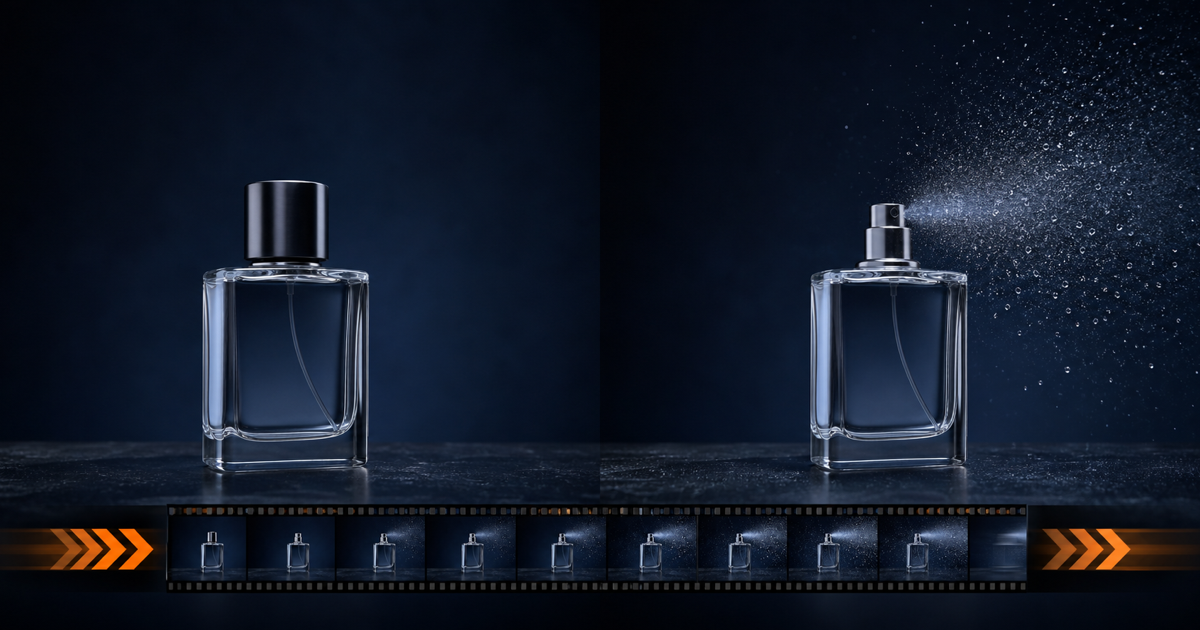
Rotasi lambat 15 derajat searah jarum jam dari botol, kamera terkunci pada ketinggian mata, cahaya kunci lembut dari kiri kamera, uap samar naik dari tutup, kedalaman bidang dangkal, fotografi produk sinematik.
Rotasi berfungsi untuk apa pun yang berbentuk silinder. Jaga sudut di bawah 20 derajat. Rotasi yang lebih besar akan mengungkapkan bagian belakang produk, yang harus diciptakan oleh model.
Pola 2: Dorongan Dolly (Elektronik, Kotak, Perangkat)
Dorongan dolly 10 persen yang mulus ke arah tepi depan perangkat, cahaya layar berdenyut lembut, pantulan ambien meluncur melintasi bezel, latar belakang studio netral, setara 50mm, fotoreal.
Dorongan menambahkan kedalaman yang dirasakan tanpa memutar produk. Baik untuk perangkat berdepan datar, ponsel, pengontrol, dan kemasan.
Pola 3: Tarik Fokus Detail (Pakaian, Tekstil, Tekstur)
Tarik fokus dari anyaman kain di latar depan ke siluet pakaian lengkap di latar belakang, cahaya jendela lembut, goyangan kain samar, color-graded untuk mode editorial, setara 35mm.
Tarik fokus menunjukkan kualitas material. Gunakan untuk pakaian, barang kulit, permukaan bertekstur di mana nilainya ada pada detail.
Kapsul Kutipan: Prompt gerakan Wan 2.7 mengikuti anatomi lima segmen (subjek, tindakan, pengaturan, kamera, gaya) yang didokumentasikan dalam panduan pengguna image-to-video Wan. Untuk video produk, tiga pola gerakan mencakup sebagian besar SKU: rotasi lambat untuk silinder, dorongan dolly untuk perangkat berdepan datar, dan tarik fokus detail untuk tekstil.
Langkah 4: Uji pada 720P Terlebih Dahulu
Render prompt pada 720P dan 4 detik sebelum menjalankan 1080P. Mengapa? Karena 1080P membutuhkan biaya sekitar dua kali lipat kredit per detik, dan sebagian besar kegagalan adalah kegagalan gerakan, bukan kegagalan resolusi. Iterasi murah, lalu tingkatkan skala.
Apa yang harus diperiksa pada uji 720P:
- Identitas: apakah label, logo, dan siluet tetap konsisten di seluruh bingkai?
- Amplitudo gerakan: apakah gerakannya terlalu agresif, terlalu halus, atau melengkung?
- Stabilitas latar belakang: apakah latar belakang tetap bersih, atau beriak?
- Rasio aspek: apakah output cocok dengan aspek input?
Jika pengujian menunjukkan distorsi pada kaca atau logam, kurangi amplitudo gerakan dalam prompt. Tukar "rotasi lambat 15 derajat" dengan "rotasi halus 5 derajat." Render ulang pada 720P. Hanya ketika gerakan terasa tepat, Anda harus meningkatkan ke 1080P.
Kami menghabiskan 40 persen anggaran pengujian pada satu pemotretan perawatan kulit sebelum mengadopsi aturan 720P-pertama. Setelah aturan tersebut, pemotretan yang sama menggunakan 12 persen anggaran, dengan lebih banyak pengambilan yang dapat digunakan.
[GRAFIK: Bagan batang yang membandingkan biaya kredit per detik untuk 720P versus 1080P di seluruh durasi 2, 5, 10, dan 15 detik, sumber: halaman harga PixMind]
Langkah 5: Render Hasil Akhir 1080P
Setelah uji 720P lolos, tingkatkan ke 1080P. Pertahankan prompt yang sama, durasi yang sama, rasio aspek yang sama. Hanya resolusi yang berubah. Mengubah beberapa variabel sekaligus membuatnya tidak mungkin untuk melakukan debug jika render 1080P terlihat berbeda.
Untuk render akhir, dorong durasi hingga 5 atau 6 detik. Lebih pendek dari 4 detik terasa tiba-tiba di halaman PDP. Lebih panjang dari 7 detik cenderung menimbulkan pergeseran pada permukaan reflektif. Lima detik adalah titik terbaik untuk video produk putar otomatis saat digulir.
Pemeriksaan akhir sebelum ekspor:
- Ketajaman pada label produk: perbesar hingga 200 persen pada bingkai diam.
- Tidak ada kedipan pada latar belakang: latar belakang yang stabil terlihat profesional.
- Gerakan sesuai dengan nada merek: kemewahan menginginkan yang lebih lambat, kebugaran menginginkan yang lebih bersemangat.
[WAWASAN UNIK] 1080P tidak memperbaiki masalah gerakan. Itu memperbesarnya. Jika uji 720P Anda memiliki artefak, versi 1080P akan memiliki artefak yang sama, hanya lebih tajam.
Tiga Template Prompt Produk
Berikut adalah tiga prompt siap pakai. Tukar teks dalam kurung dengan spesifikasi produk Anda.
Botol Perawatan Kulit
Botol perawatan kulit kaca buram dengan pompa hitam matte, berpusat di permukaan beton yang dipoles. Rotasi lambat 10 derajat searah jarum jam, cahaya kunci lembut dari kiri kamera pada 45 derajat, uap samar naik dari nosel pompa, latar belakang studio abu-abu dingin netral, kedalaman bidang dangkal, fotografi produk sinematik, color-graded untuk kemewahan editorial.
Perangkat Elektronik
Casing earbud nirkabel hitam matte, tutup tertutup, berpusat di permukaan kenari gelap. Dorongan dolly 8 persen yang mulus, denyut LED halus di tepi depan, pantulan ambien meluncur melintasi tutup, cahaya tepi hangat dari kanan kamera, latar belakang studio gelap, setara 50mm, render produk fotoreal.
Pakaian
Sweater wol merino arang terlipat di permukaan linen mentah. Tarik fokus dari ribbing kerah di latar depan ke siluet pakaian lengkap di latar belakang, cahaya jendela utara lembut, goyangan kain samar dari kanan kamera, color-graded untuk lookbook mode editorial, setara 35mm, kedalaman bidang dangkal.
Untuk struktur prompt yang lebih banyak di berbagai kategori produk, kluster pemasaran produk PixMind memiliki template yang diperluas.
FAQ
Bisakah saya menggunakan foto produk apa pun dengan Wan 2.7 I2V?
Ya, selama foto berukuran minimal 1024x1024 dan memiliki satu subjek yang jelas. Latar belakang yang berantakan, bayangan keras, dan rasio subjek-ke-bingkai yang kecil menghasilkan artefak. Siapkan foto terlebih dahulu. Sumber: kluster pemasaran produk PixMind.
Berapa lama seharusnya video produk?
Empat hingga enam detik untuk putar otomatis di media sosial dan PDP. Wan 2.7 mendukung hingga 15 detik per render, tetapi risiko artefak meningkat setelah 7 detik pada produk reflektif. Uji pada 5 detik terlebih dahulu.
Apakah Wan 2.7 bekerja lebih baik daripada Sora 2 untuk video produk?
Untuk video produk yang terkunci bingkai pertama, Wan 2.7 memiliki API I2V yang didokumentasikan lebih kuat. Sora 2 memiliki kontrol bingkai pertama yang terbatas. Lihat perbandingan langsung kami dalam uji prompt Wan 2.7 versus Sora 2.
Bisakah saya menambahkan logo atau overlay teks di Wan 2.7?
Wan 2.7 tidak merender teks yang terbaca dengan andal. Tambahkan logo, keterangan, dan CTA di pasca-produksi. Hasilkan bidikan produk yang bersih terlebih dahulu, lalu gabungkan teks di editor Anda.
Apakah 1080P sepadan dengan kredit tambahan?
Hanya setelah uji gerakan 720P lolos. 1080P mengonsumsi sekitar 2x kredit per detik sesuai halaman harga PixMind. Jika gerakannya benar, 1080P mempertajam detail. Jika gerakannya salah, 1080P mempertajam hal yang salah.
Saksikan Aksinya
— 歸藏(guizang.ai) (@op7418) April 13, 2026