01
Codice con contesto di progetto
Apri un progetto locale, fai domande sulla base di codice, modifica i file e mantieni le conversazioni sull'implementazione allegate al lavoro.

Pixmind Builder collega i tuoi progetti, conversazioni e strumenti AI. Scegli tu stesso i fornitori, imposta impostazioni predefinite globali o lascia che il routing Auto selezioni un modello di immagine o video per l'attività.
Premio per il primo accesso
Scarica Pixmind Builder e accedi per ricevere 200 crediti API Platform
I 200 crediti vengono aggiunti una sola volta al saldo API Platform dopo il primo accesso riuscito a Pixmind Builder.


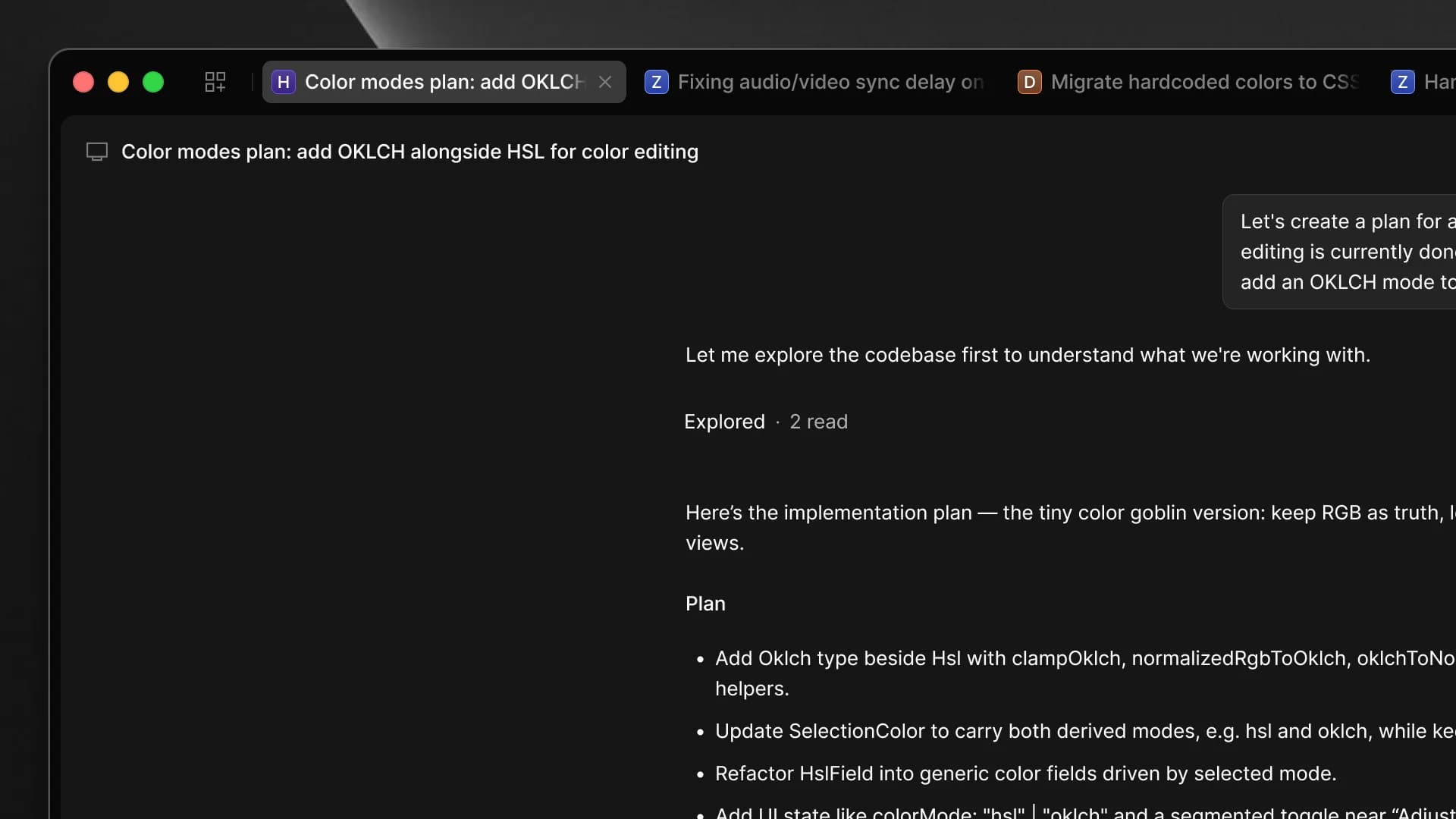
Utilizza la stessa conversazione per comprendere una codebase, modificare file, eseguire strumenti e creare risorse visive senza spostare il lavoro tra app separate.
Utilizza testo o immagini di riferimento, quindi scegli il modello, le proporzioni e la risoluzione richieste dall'attività.
Seleziona un fornitore e un modello video, configura i parametri di output supportati e monitora le attività di generazione nella conversazione.
Apri un progetto locale, fai domande sulla base di codice, modifica i file e mantieni le conversazioni sull'implementazione allegate al lavoro.
Utilizza testo o immagini di riferimento, quindi scegli il modello, le proporzioni e la risoluzione richieste dall'attività.
Seleziona un fornitore e un modello video, configura i parametri di output supportati e monitora le attività di generazione nella conversazione.
Utilizza Auto per consigli sui modelli, mantieni le impostazioni predefinite globali o sostituisci il modello di immagine e video per una conversazione.
Connetti Pixmind o altri provider supportati e seleziona il provider esatto prima di scegliere un modello.
Fornisci all'agente istruzioni e strumenti riutilizzabili per i flussi di lavoro di sviluppo, ricerca, contenuti e media.
La pagina delle impostazioni del modello definisce le impostazioni predefinite globali. I selettori sotto ogni conversazione ti consentono di modificare la scelta attiva senza sostituire quelle predefinite.
Scegli il provider e il modello linguistico utilizzato per il ragionamento, la codifica e le chiamate agli strumenti.
Scegli Auto o un modello di immagine specifico, quindi utilizza rapporti e risoluzioni supportati.
Scegli Auto o un modello video specifico e configura i parametri supportati dal modello.
Quando l'agente consiglia esplicitamente un modello multimediale compatibile per un'attività, tale raccomandazione ha la priorità; altrimenti Pixmind Builder utilizza la scelta della conversazione, quindi il valore predefinito globale.
Sono disponibili gli installer per Windows x64 e macOS (Apple Silicon). Accedi con il tuo account Pixmind o collega le chiavi API dei provider nelle impostazioni.
Scarica l'ultimo programma di installazione Windows x64 firmato dal feed di aggiornamento ufficiale Pixmind.
Esegui il programma di installazione, apri Pixmind Builder e consentigli di completare la configurazione di primo avvio.
Utilizza l'autorizzazione del browser per il tuo account Pixmind o apri Impostazioni → Provider per connettere un provider supportato.
Apri Impostazioni → Modelli e scegli LLM, modello immagine e modello video predefiniti. Seleziona prima un fornitore, poi il suo modello.
Apri una cartella locale, crea una conversazione e regola il selettore LLM, immagine o video sotto il prompt quando necessario.
Questi passaggi servono solo su macOS. L'app non è ancora notarizzata da Apple, quindi Gatekeeper blocca il primo avvio. Eseguili una volta e l'app si aprirà normalmente.
Apri il file .dmg scaricato, trascina Pixmind Builder nella cartella Applicazioni e avvialo da lì.
Se macOS segnala uno sviluppatore non verificato, apri Impostazioni di Sistema → Privacy e sicurezza e clicca su «Apri comunque».
Se compare ancora «è danneggiata e non può essere aperta», esegui il comando seguente in Terminale (la password non viene mostrata durante la digitazione), poi riapri l'app.
sudo xattr -r -d com.apple.quarantine "/Applications/Pixmind Builder.app"Download corrente: Windows x64
Attualmente disponibili: installer per Windows x64 e DMG per macOS (Apple Silicon).
Pixmind Builder è un agente AI desktop per progetti software e flussi di lavoro multimediali creativi. Combina conversazioni, contesto del progetto locale, strumenti, competenze e selezione del modello in un'unica app.
Il canale pubblico offre un installer per Windows x64 e un DMG per macOS (Apple Silicon) per Mac con chip M. Linux non è ancora stato pubblicato.
Puoi accedere a Pixmind tramite l'autorizzazione del browser. Le connessioni del provider e i modelli disponibili possono quindi essere gestiti nelle impostazioni del desktop.
SÌ. Apri Impostazioni → Provider, connetti un provider supportato e seleziona quel provider quando scegli un modello.
Apri Impostazioni → Modelli, scegli un fornitore e quindi scegli un LLM predefinito, un modello di immagine e un modello video. Le nuove conversazioni utilizzano queste impostazioni predefinite globali.
Auto abilita la modalità di routing in modo che l'agente possa selezionare un modello supportato adatto per l'attività di generazione corrente. Puoi comunque scegliere un modello specifico quando hai bisogno di un controllo esatto.
SÌ. Utilizza i selettori LLM, immagine e video sotto il prompt. Una scelta di conversazione sovrascrive l'impostazione predefinita globale per quella conversazione.
L'app desktop controlla la presenza di aggiornamenti nel feed di rilascio ufficiale di Pixmind. Puoi anche utilizzare Controlla aggiornamenti dal menu dell'account.
Scarica Pixmind Builder, collega un provider e scegli le impostazioni predefinite che si adattano al tuo flusso di lavoro.