


🔥MiniMax H3 official 50% off|Annual membership includes unlimited H3 access Get 30% off annual membership Offer ends Aug 15Upgrade now
Pixmind

Divisore video online gratuito

Splitter video online gratuito: nessun download

Dividi un video online gratuitamente senza installare un'app. Rileva i cambiamenti di scena, scegli una durata fissa o dividi il video in parti uguali, quindi visualizza in anteprima e scarica i clip.

Dividi video onlineGratuito · nessun download · nessuna registrazione
3 modalità diviseScena, durata o parti uguali
Elaborazione solo del browserNessun download di app o software
MP4 clip + ZIPVisualizza l'anteprima di una clip o scarica il batch
1Carica
2Scegli ed elabora
3Anteprima e download

Aggiungi il video che desideri dividere

Trascina e rilascia un video o scegli un file

Trascina e rilascia un video o scegli un fileMP4, MOV o WebM · fino a 100 MB e 120 secondi100 MB · 120 s massimo

Come dovrebbe essere diviso questo video?

Un video, tre flussi di lavoro utili

Uno splitter video creato per lotti, non un taglio alla volta

PixMind trasforma un breve video sorgente in una serie di clip MP4 separate. Utilizza il rilevamento adattivo delle scene quando il metraggio contiene già modifiche alla ripresa, scegli una durata per segmenti di dimensioni coerenti o richiedi un numero esatto di parti uguali. Puoi esaminare ciascun risultato prima di scaricarlo da solo o insieme in un ZIP.

Elaborazione localeL'analisi e il taglio avvengono nel tuo browser.
100 MB/120 secondiL'area di lavoro corrente accetta video sorgente in formato breve entro entrambi i limiti.
MP4 + ZIP uscitaOgni segmento è un MP4, con opzioni di download individuali e batch.

Istantanea della funzionalità verificata il 6 agosto 2026 rispetto all'attuale area di lavoro del browser PixMind.

Flusso di lavoro

Come dividere un video in clip

La stessa area di lavoro copre tagli basati sul contenuto e batch prevedibili basati sul tempo, quindi puoi scegliere la struttura che corrisponde all'attività di modifica successiva.

  1. 1

    Aggiungi un breve video sorgente

    Scegli un file MP4, MOV o WebM fino a 100 MB e 120 secondi. Il file rimane sul tuo dispositivo.

  2. 2

    Scegli la logica di suddivisione

    Rileva i cambiamenti di ripresa, inserisci i secondi per clip o specifica quante parti uguali ti servono.

  3. 3

    Controlla e scarica il batch

    Visualizza l'anteprima di ogni risultato, salva solo i clip desiderati o impacchetta il set completo in un ZIP.

Vedi la logica di divisione

Tre esempi visivi dello stesso flusso di lavoro

Ogni esempio corrisponde a una modalità nell'area di lavoro, quindi il risultato visivo corrisponde al modo in cui vengono scelti i tagli.

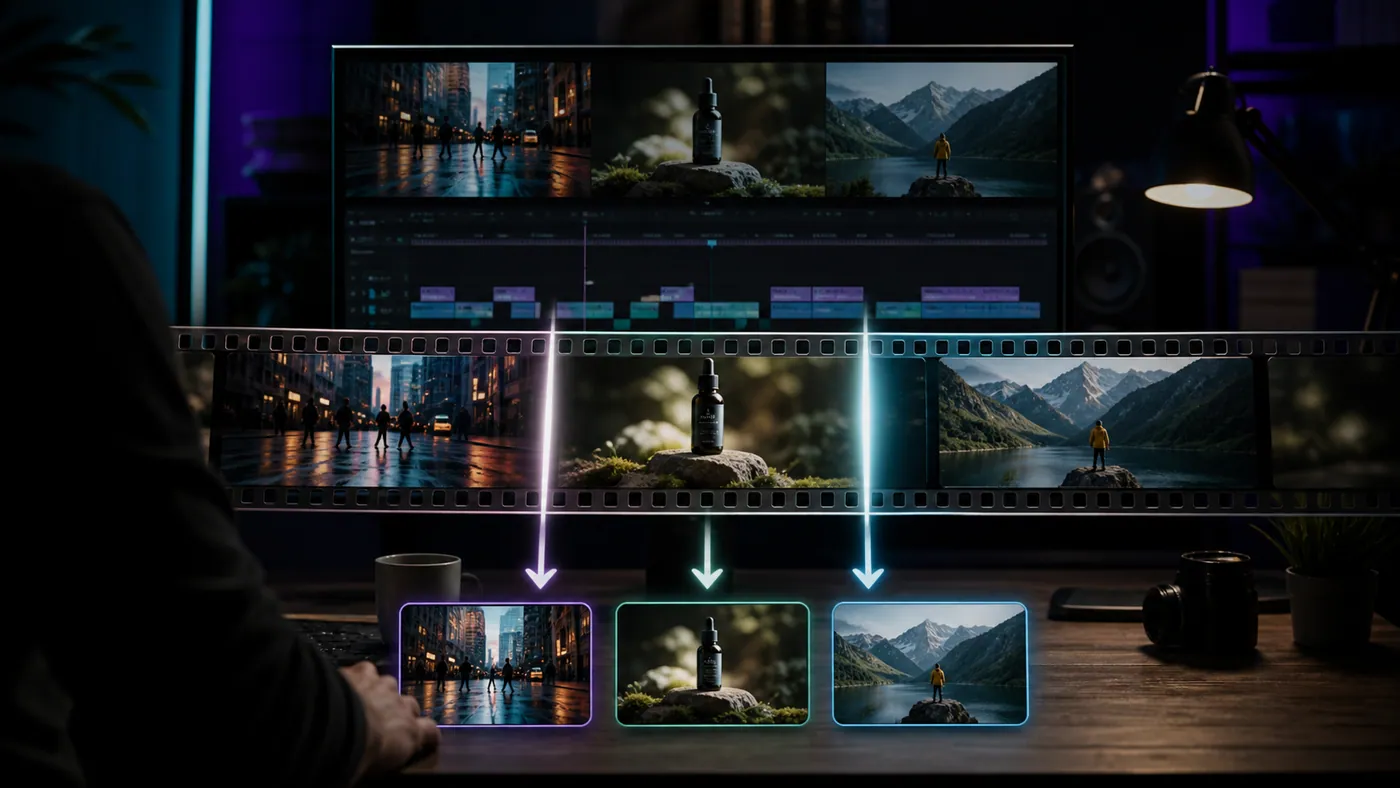
Filmina separata in tre clip di scena su una timeline di editing scura

Cambiamenti di scena

Inquadrature distinte diventano clip separate dopo che l'analisi adattiva dei fotogrammi ha individuato le transizioni.

Video orizzontale suddiviso in clip verticali sincronizzate uniformemente su una timeline

Durata fissa

Una sequenza temporale di origine diventa brevi segmenti coerenti per la pubblicazione o la revisione ripetibili.

Timeline video divisa in quattro parti uguali con marcatori di revisione bilanciati

Parti uguali

La fonte completa è divisa in quattro sezioni bilanciate quando è necessario un numero noto di file.

Guida alle modalità

Scegli la modalità di divisione corretta per il filmato

Le tre modalità risolvono lavori diversi. La modalità scena segue il contenuto; la durata e le modalità in parti uguali seguono una struttura prevedibile.

Modalità divisaMeglio perCome vengono scelti i tagliCosa ottieni
Cambiamenti di scenaFilmati modificati con inquadrature visibili o modifiche dell'angolazioneControlla i fotogrammi consecutivi per individuare forti transizioni visive e filtra i brevi lampi.Una clip separata per ogni scatto rilevato; una clip intera quando non viene trovato alcun taglio netto.
Durata fissaShort, reel, parti di recensioni o limiti di consegna fissiScegli il numero di secondi per clip, da 1 a 120.Lunghezze di clip uniformi, con un segmento finale più corto quando necessario.
Parti ugualiDividere un video in un numero esatto di file gestibiliScegli tra 2 e 20 clip; l'intera durata è divisa equamente.Il numero richiesto di clip MP4 di uguale durata.

Casi d'uso pratici

Trasforma un file sorgente nei clip necessari per la tua prossima attività

01

Estrai singoli scatti

Separa un montaggio modificato, una bobina di prodotto o l'esportazione di uno storyboard in corrispondenza di modifiche visibili dell'inquadratura senza contrassegnare manualmente ogni taglio.

Modalità consigliata: cambiamenti di scena

02

Preparare brevi segmenti ripetibili

Crea periodi di tempo coerenti per bozze social, evidenziazioni, didascalie o passaggi che richiedono una durata massima fissa.

Modalità consigliata: durata fissa

03

Suddividi il filmato in batch di revisione

Dividi una breve registrazione in un numero noto di file in modo che i collaboratori possano rivedere, etichettare o confrontare sezioni gestibili.

Modalità consigliata: Parti uguali

Progettato per un trasferimento rapido

Divisione online gratuita, file pronti per il download

La fonte rimane sul tuo dispositivo

Il browser legge ed elabora localmente il file selezionato invece di inviarlo all'archivio PixMind.

Gratuito per l'uso online

Per dividere e scaricare i tuoi clip non sono necessari app, software desktop, registrazioni, crediti o filigrane.

I tagli diventano file MP4 separati

Ogni segmento diventa il proprio file MP4, pronto per essere visualizzato in anteprima, scaricato e utilizzato nella fase di modifica successiva.

Continua il flusso di lavoro

Altri strumenti video PixMind

Utilizza le clip generate come riferimenti, ricostruisci un concetto video o avvia un nuovo video AI da testo e immagini.

Domande frequenti sulla suddivisione video

Domande prima di dividere un video

Il mio video è caricato su PixMind?

No. Il file selezionato viene letto, controllato, tagliato e preparato nel tuo browser. Questo strumento non lo carica nell'archivio PixMind.

Come funziona il rilevamento del cambio di scena?

La modalità Scena confronta i fotogrammi consecutivi per individuare cambiamenti visivi evidenti, filtra brevi flash e raggruppa tagli troppo ravvicinati. Funziona meglio per tagli netti e cambi di tiro netti.

Quali sono i limiti attuali dei file?

L'area di lavoro accetta un video solo quando non è più grande di 100 MB e non dura più di 120 secondi. Un file deve soddisfare entrambi i limiti.

Quale modalità divisa dovrei scegliere?

Scegli Modifiche scena per filmati modificati con tagli visibili, Durata fissa quando ogni clip necessita di una lunghezza target e Parti uguali quando hai bisogno di un numero esatto di file.

Quali formati video posso utilizzare?

Carica file video comuni come MP4, MOV e WebM. Se non è possibile aprire un file, prova ad esportarlo come MP4 standard.

In che formato sono le clip scaricate?

Ogni risultato è un file MP4. Scarica i clip singolarmente o inserisci il set completo in un archivio ZIP.

Perché la prima divisione può richiedere più tempo?

La prima divisione può richiedere più tempo mentre lo strumento prepara il video per l'elaborazione. La modalità Scena controlla anche il video prima di creare clip; Le modalità a durata fissa e parti uguali possono iniziare a tagliare prima.

Cosa succede quando non viene rilevato alcun cambiamento di scena?

Lo strumento restituisce il video completo come una clip. Se hai ancora bisogno di più file, passa a Durata fissa o Parti uguali ed elabora nuovamente la fonte.

Lo splitter video funziona sui dispositivi mobili?

Può funzionare con i moderni browser mobili in grado di elaborare video locali, ma i file più grandi utilizzano più memoria. Per un risultato più affidabile, utilizza un browser desktop recente e un breve MP4 standard.

Dividi il tuo video online gratuitamente

Apri lo strumento del browser, aggiungi un breve video, scegli come dividerlo e scarica i clip finiti senza installare nulla.

Dividi video online