Tempo limitatoAbbonamento annuale:30% di scontopiù accesso illimitato a GPT Image, MiniMax H3 e altri modelli
Condividi PixMind e guadagna il 20% di commissione ricorrente · Entra nel programma di affiliazione
Passa al piano annuale
Pixmind

VIDEO IN INGRESSO. IDEE IN USCITA.

Trasforma un video parlato in testo con cui lavorare

Trova una citazione, prepara i sottotitoli o riusa un'intervista senza digitare ogni frase. Aggiungi un URL o un file video e ottieni una trascrizione con timestamp.

URL del video o caricamento file

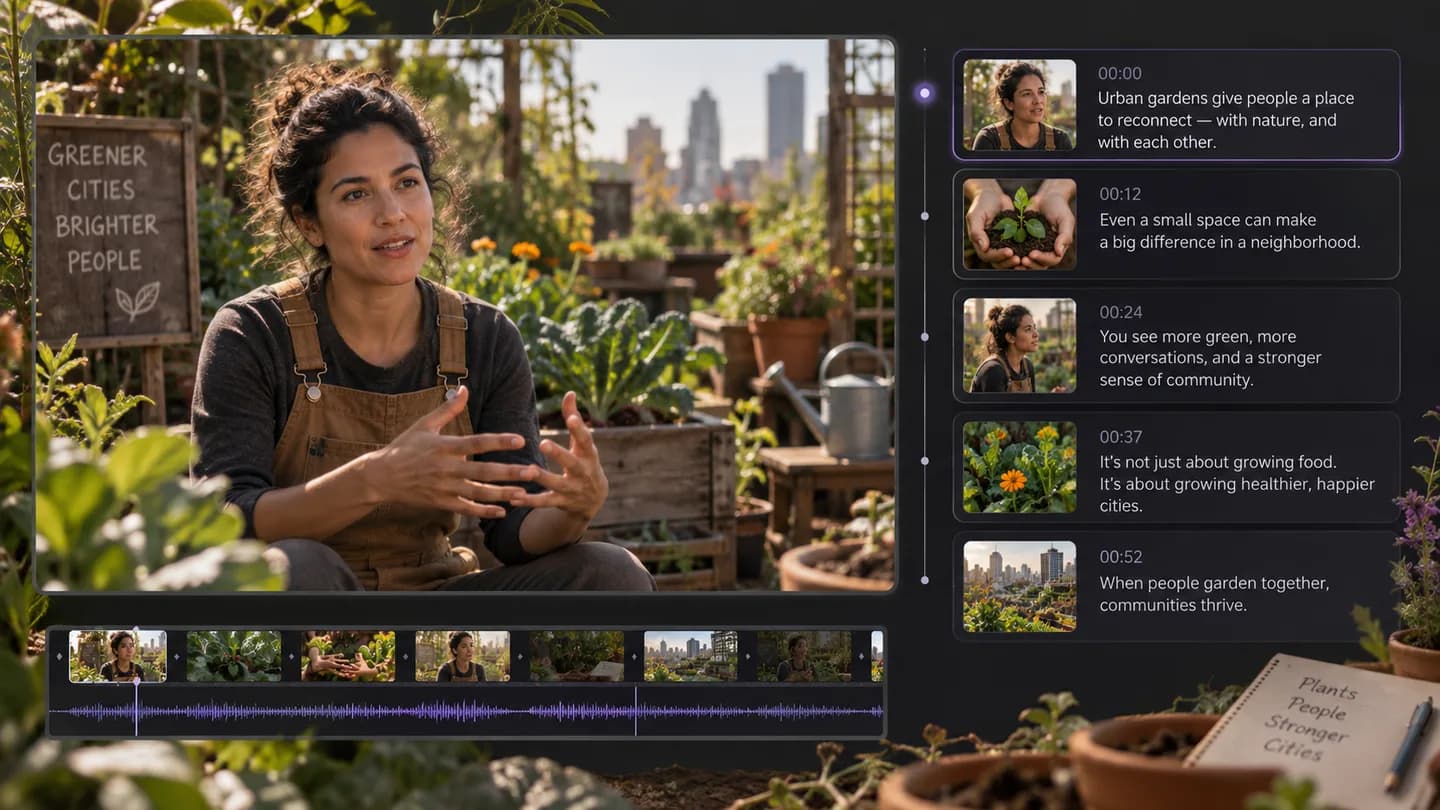
Un'intervista su un giardino urbano diventa testo con timestamp. Usa TXT per gli appunti e SRT o VTT quando ti servono sottotitoli sincronizzati in un editor.
Esempio illustrativo del flusso di lavoro · Da intervista a trascrizione modificabile

Aggiungi il tuo video

Elaborazione del tuo video

Da intervista a trascrizione modificabile

Mantieni le parole collegate alla registrazione

Leggi il testo accanto ai suoi timestamp così che ogni frase resti riconducibile alla fonte. Quando sono disponibili sottotitoli accessibili della piattaforma, il flusso può usarli; altrimenti trascrive l'audio. Il risultato indica la fonte utilizzata.

Trascrizione con timestamp ed esportazioni TXT/SRT/VTT

Un'intervista su un giardino urbano diventa testo con timestamp. Usa TXT per gli appunti e SRT o VTT quando ti servono sottotitoli sincronizzati in un editor.

Modificare i sottotitoli, raccogliere citazioni o chiedere della trascrizione

Dal video di origine a un risultato utile

  1. 01

    Incolla un link o carica

    Usa un URL video supportato o scegli un file video o audio dal tuo dispositivo.

  2. 02

    Scegli il tuo risultato

    Seleziona la lingua di origine e la trascrizione, il riassunto o l'analisi visiva che ti serve.

  3. 03

    Continua a lavorare con il risultato

    Copia o esporta il risultato, fai una domanda di approfondimento o prepara il prossimo brief creativo.

Scegli il risultato che ti serve

StrumentoRisultatoIl tuo prossimo passo
Video in Testo — Trascrivere video con timestampTrascrizione con timestamp ed esportazioni TXT/SRT/VTTModificare i sottotitoli, raccogliere citazioni o chiedere della trascrizione
Riassunto video — Punti chiave e capitoli onlinePanoramica, punti chiave e capitoli con timestampVerificare i dettagli o trasformare le idee in una nuova sceneggiatura
Video in Sceneggiatura — Estrarre uno storyboard scena per scenaSceneggiatura scena per scena e indicazioni di produzione visivaAffinare lo storyboard e creare il tuo prossimo video

Domande prima di iniziare

Come converto un video in testo?

Incolla un link video supportato o carica un file, seleziona la lingua parlata e richiedi una trascrizione. Al termine dell'elaborazione, controlla il testo con timestamp e scegli un formato di esportazione.

Posso caricare un video invece di usare un URL?

Sì. La stessa area di lavoro accetta caricamenti video e audio. Il controllo di caricamento mostra i limiti di file del tuo account prima dell'invio.

Usa i sottotitoli o il riconoscimento vocale?

Cerca prima sottotitoli della piattaforma supportati e accessibili. Se non è disponibile una traccia utilizzabile, prepara l'audio per la trascrizione vocale. Controlla l'etichetta della fonte sul risultato.

Quale formato di esportazione devo scegliere?

TXT va bene per appunti, ricerca e riscrittura. SRT e VTT conservano i timestamp di inizio e fine per i flussi di sottotitolazione. Controlla i tempi prima di pubblicare i sottotitoli.

Un video muto può diventare una trascrizione?

Una trascrizione della voce richiede contenuto parlato o sottotitoli accessibili. Per un clip muto, usa Video in Prompt per analizzare le scene visibili, la composizione e i movimenti della camera.

Cosa fare se il link non può essere elaborato?

Usa il link di condivisione di un video specifico anziché un profilo o una home page. Se la fonte non è disponibile o blocca l'accesso, carica un file che sei autorizzato a usare.

La mia trascrizione diventa automaticamente un riassunto?

Solo quando il riassunto è selezionato. Puoi anche fare domande su una trascrizione completata nel pannello dei risultati senza inviare di nuovo il video in trascrizione.

Come vengono gestiti limiti e crediti?

I limiti di caricamento e l'accesso dell'account si applicano all'attività. Trascrizione e chat di approfondimento hanno regole di fatturazione proprie; controlla l'area di lavoro e il saldo dell'account invece di presumere che ogni operazione sia gratuita.

Porta la fonte. Vattene con un punto di partenza.

Aggiungi un link a un video o carica un file, scegli il risultato e continua a lavorare con esso.

Analizza il tuo video