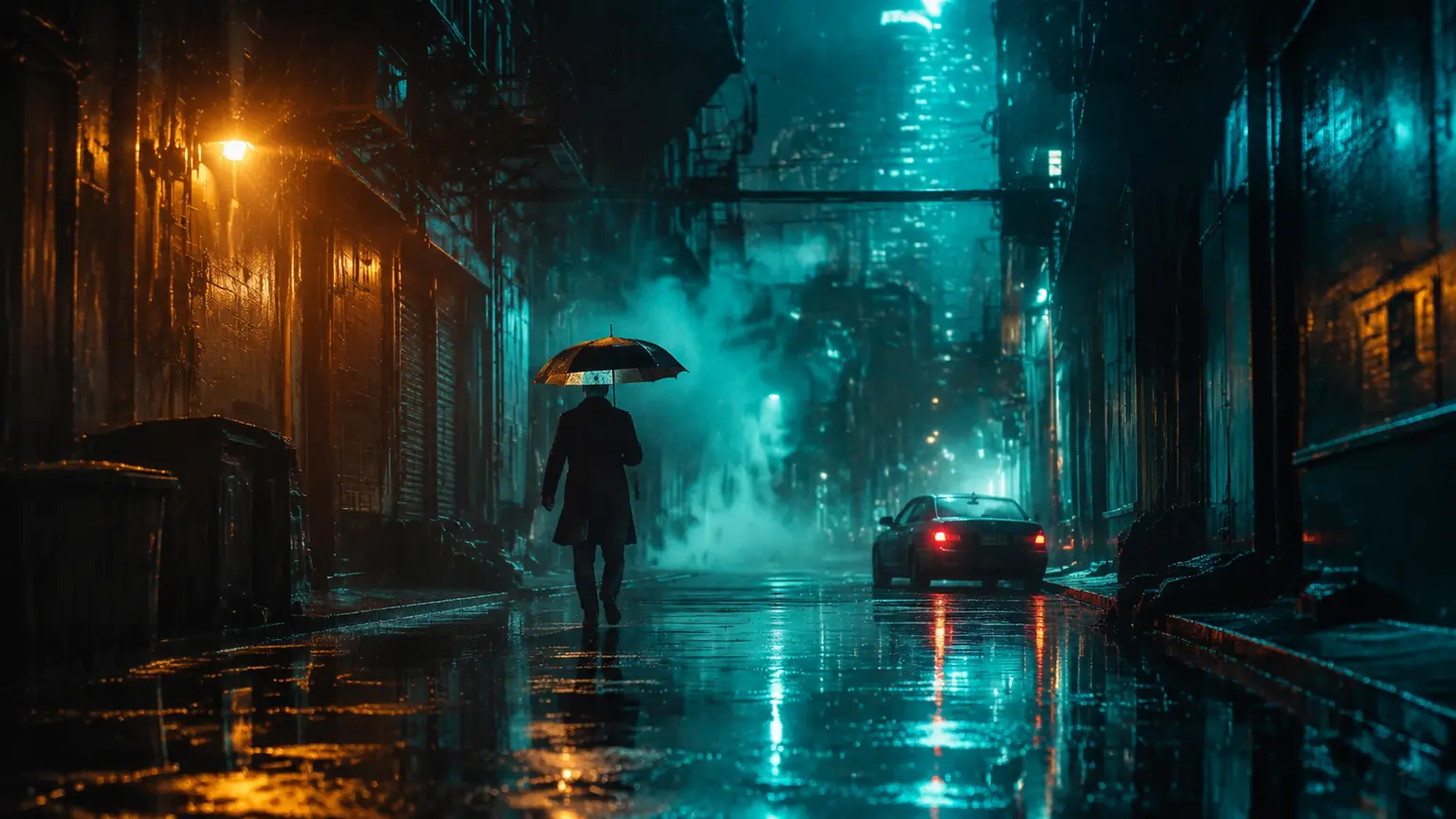
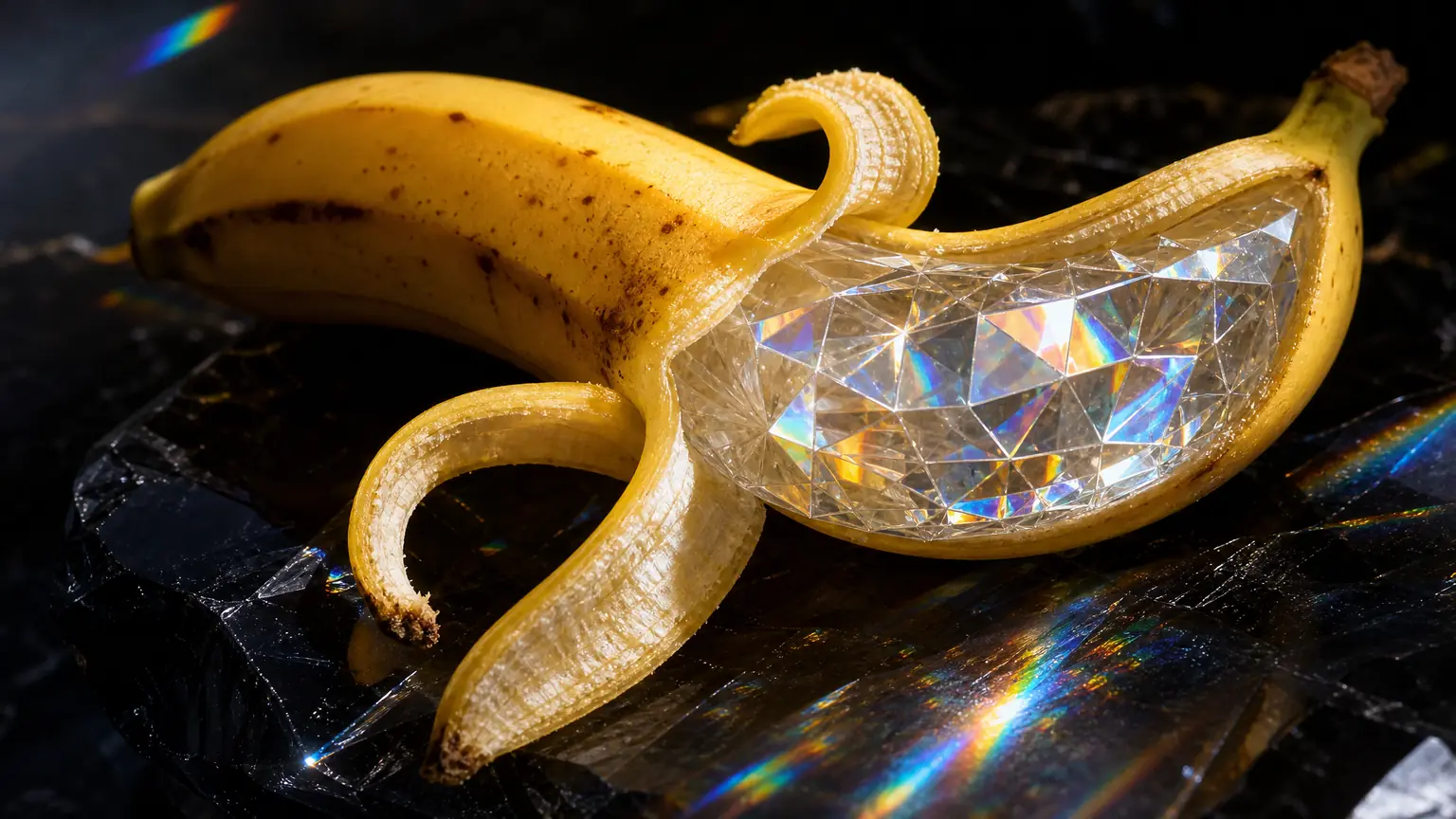
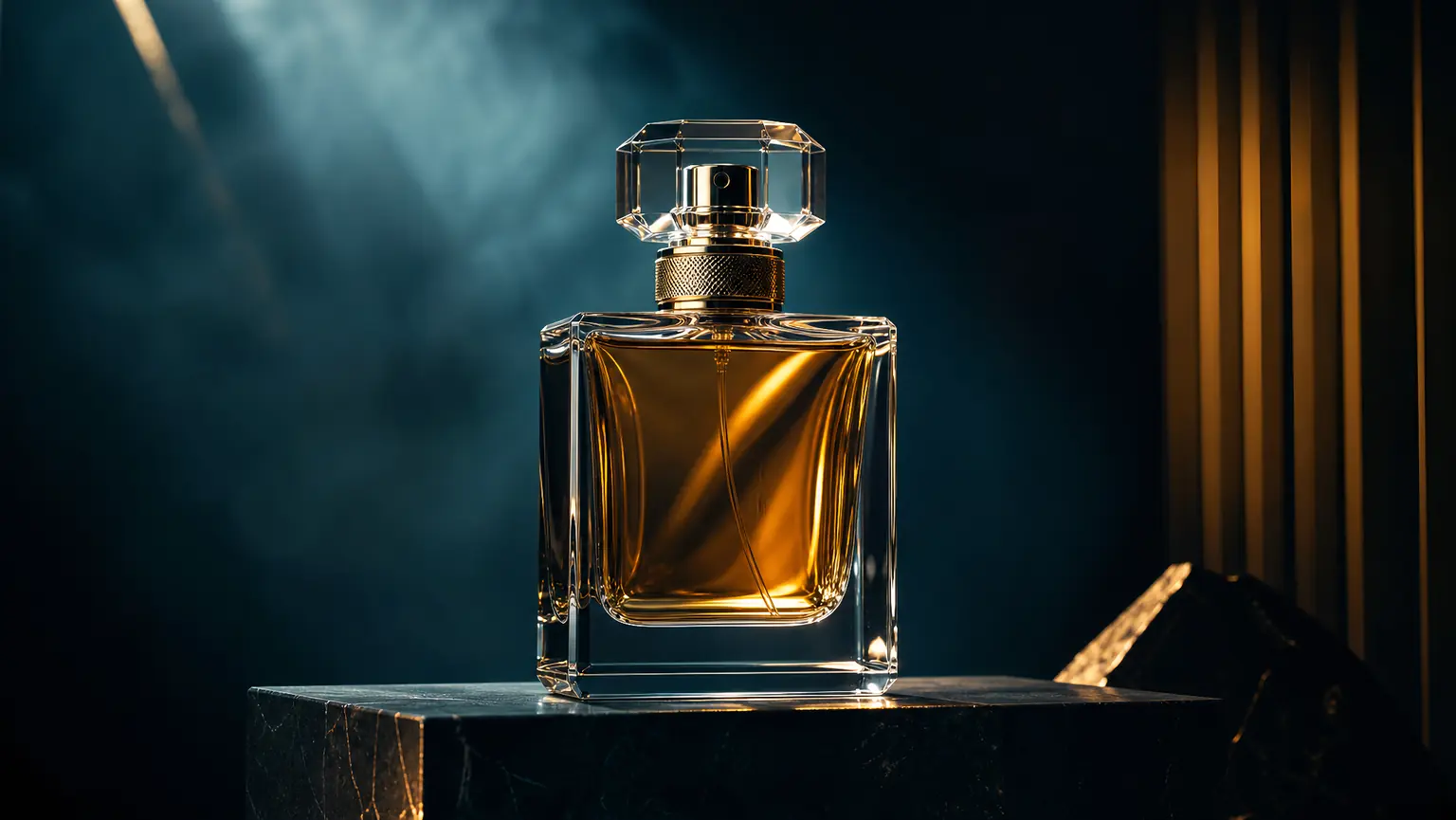
Questa guida ti porta dalla pagina bianca a un'esportazione 2K con Krea 2 Turbo su PixMind — il flusso esatto con cui abbiamo prodotto ogni immagine di questo articolo. Tutti i controlli e i limiti qui sotto sono stati verificati sull'API live di PixMind il 2026-10-05; l'interfaccia del generatore resta la fonte di verità. Krea 2 Turbo è l'edizione veloce del primo modello di fondazione di Krea AI.
Cosa hai in mano
- Solo testo-immagine: un prompt scorrevole in ingresso, un'immagine per esecuzione
- 11 proporzioni da 1:2 a 2:1, risoluzione 1K o 2K
- Seed opzionale (0–1.048.576) per riprodurre un look
- 16 crediti per immagine; prompt fino a 20.000 caratteri
Passo 1: apri il generatore Krea 2 Turbo
Vai su pixmind.io/it/ai-image/krea. Il generatore sta subito sotto il banner, già legato all'ID krea-2-turbo — nessun selettore da configurare. Accedi se serve; il generatore mostra il prezzo in crediti prima di ogni esecuzione.
Passo 2: scrivi un prompt in linguaggio naturale
Krea 2 risponde a frasi scorrevoli, non a liste di tag. La guida ufficiale raccomanda descrizioni dettagliate in linguaggio naturale, e nelle nostre sessioni la differenza si vede: un paragrafo che descrive luce, atmosfera e scena batte la zuppa di parole chiave quasi sempre.
Per i primi tentativi usa questa formula:
[tipo di inquadratura] di [soggetto] in [scena], [luce],
[palette/atmosfera], [mezzo o riferimento di stile]
Tre esempi pratici (i veri prompt dietro le figure di questo articolo):
Fotografia editoriale:
Editorial fashion photograph: a model in a relaxed ivory linen suit and leather
sandals on a sunlit Mediterranean veranda with terracotta pots and bleached linen
curtains moving in the breeze, soft morning side light, gentle 35mm film grain,
warm neutral palette, quiet luxury magazine aesthetic.
Stampa grafica:
Risograph-style art print: large overlapping sun and wave motifs printed in
fluorescent pink and ultramarine blue with visible misregistration and overprint
texture, coarse paper grain, bold graphic shapes, no text, gallery-quality poster.
Scena cinematografica:
Night photograph of a narrow ramen bar alley after rain: red paper lanterns,
steam rising from an open kitchen window, wet asphalt mirroring the light, a
single bicycle against the tiled wall, cinematic 35mm photography, shallow
depth of field.
Due abitudini che convengono: nomina la luce (laterale, crepuscolo, neon) perché fa più per il risultato di qualsiasi aggettivo; e per un look da poster aggiungi «no text» — questo modello non è un motore tipografico.
Passo 3: scegli proporzione e risoluzione
La rotta copre undici proporzioni, e scegliere prima batta ritagliare dopo:
| Cosa produci | Proporzione |
|---|---|
| Post quadrato social | 1:1 |
| Story / Reel | 9:16 |
| Hero di sito, sfondo slide | 16:9 |
| Poster verticale, pagina editoriale | 2:3 o 4:5 |
| Pubblicità stampata | 5:4 |
| Banner, leaderboard | 2:1 |
| Grafica di pagina lunga | 1:2 |
Imposta la risoluzione su 1K per esplorare — stessi 16 crediti ma feedback più rapido mentre saggi le direzioni. Tieni il 2K per il frame finale (passo 5).
Passo 4: genera, leggi il risultato, rilancia
Esegui il prompt. Un'immagine per esecuzione — è per design, non un limite da aggirare: Krea 2 è stato addestrato a restituire estetiche davvero diverse da un prompt ripetuto, quindi il rilancio è lo strumento di esplorazione.
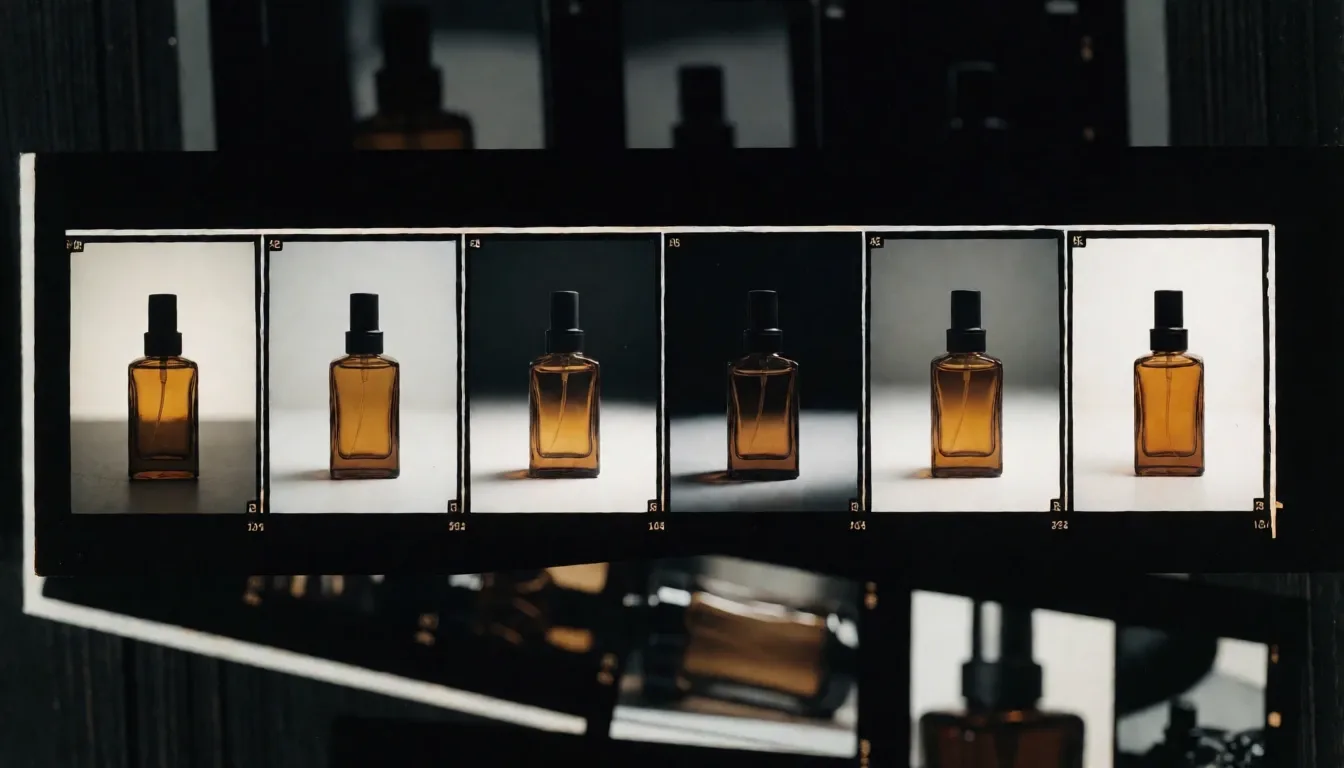
Leggi ogni risultato contro il brief, non contro «mi piace»: il soggetto è giusto? La luce si adatta alla consegna? C'è spazio negativo pulito per il layout? Tieni i frame che passano, rilancia il resto e ritocca il prompt a piccoli passi per capire cosa ha fatto ogni modifica.
Passo 5: blocca il look con un seed, poi ri-renderizza in 2K
Quando un frame è vicino ma non finale, imposta un seed (un valore da 0 a 1.048.576). Fissato il seed, si fissa anche il punto di partenza casuale del modello — rieseguire lo stesso prompt riproduce il look e puoi rifinire la formulazione tenendo stabile l'estetica. Condividi seed e prompt con il team e rigenereranno il tuo frame esattamente.
Poi passa la risoluzione da 1K a 2K e ri-renderizza. Stesso seed e stesso prompt in 2K: quello è il frame finito — texture dei tessuti, dettaglio dei bordi e microcontrasto sopravvivono a zoom, ritaglio e stampa.
Passo 6: esporta e consegna
Scarica il frame 2K. Per la consegna, registra cinque cose insieme al file: prompt, seed, proporzione, risoluzione e data. Un risultato senza i suoi controlli è ispirazione; con essi, è un asset riproducibile.
Risoluzione dei problemi
Risultati generici. Aggiungi specificità: direzione della luce, epoca, mezzo, un oggetto concreto nella scena. Un prompt generico riceve la risposta media del modello.
Inquadratura sbagliata. Non ritagliare dopo — imposta la proporzione nel generatore (passo 3) e nomina il taglio nel prompt («composizione panoramica larga», «ritratto verticale serrato»).
Manca dettaglio. Stai probabilmente giudicando una bozza 1K. Ri-renderizza in 2K con lo stesso seed prima di concludere che il modello non ci riesce.
Non riesci a riprodurre un frame che ti piaceva. È il seed saltato al passo 4. D'ora in poi, imposta un seed appena un frame merita un secondo sguardo — costa nulla e preserva l'opzione.
Serve testo nell'immagine. Fermati e cambia modello: il testo piccolo su questa rotta non è affidabile. Nano Banana Pro rende titoli leggibili e accetta riferimenti.
Partire da una foto esistente. Questa rotta è solo testo-immagine. Usa un modello con riferimenti (Flux Kontext Pro, Midjourney) per la modifica, o vedi il nostro confronto per la scelta giusta.
Domande frequenti
Quanto costa un'immagine Krea 2 Turbo?
16 crediti nello studio PixMind — istantaneo verificato il 2026-10-05. Il generatore mostra il costo finale prima di ogni esecuzione.
Serve il seed a ogni generazione?
No. I seed sono opzionali — saltali durante l'esplorazione e impostane uno quando un frame merita di essere conservato o riprodotto.
Quanto deve essere lungo un prompt per Krea?
Da una a tre frasi scorrevoli che coprano soggetto, scena, luce, palette e atmosfera. L'input accetta 20.000 caratteri, ma dopo l'essenziale la qualità batte la lunghezza.
Posso generare più immagini insieme?
Un'immagine per esecuzione su questa rotta. Iterare significa rilanciare — cosa che peraltro si addice all'addestramento orientato alla diversità del modello.
Perché lo stesso prompt dà immagini diverse?
È voluto. Krea 2 «fiorisce nell'ambiguità» — i prompt ripetuti restituiscono estetiche varie e finite, non quasi-copie. Quando vuoi la ripetizione, usa il seed.
Krea 2 Turbo va bene per loghi e testo?
No — è tarato su estetica e velocità, non tipografia. Per il testo nell'immagine, usa Nano Banana Pro.
Inizia la tua prima sessione
Apri il generatore Krea 2 Turbo, incolla l'esempio editoriale del passo 2 e concedigli tre rilanci. Quando un frame sembra giusto, imposta il seed, passa a 2K ed esporta. Questo è tutto il flusso — il resto è pratica. Per la valutazione approfondita del modello, leggi la nostra prova di Krea 2 Turbo.