Mantieni visibile la vetrina originale
Utilizzare una fotografia frontale in modo che il segnale proposto possa essere giudicato rispetto alle porte, alle finestre, alla fascia, al pavimento e al contesto circostante reali.

Carica una foto chiara della facciata del negozio, preserva la geometria dell'edificio e visualizza la dicitura sostitutiva, i materiali della segnaletica, l'illuminazione o un aggiornamento più ampio della facciata.
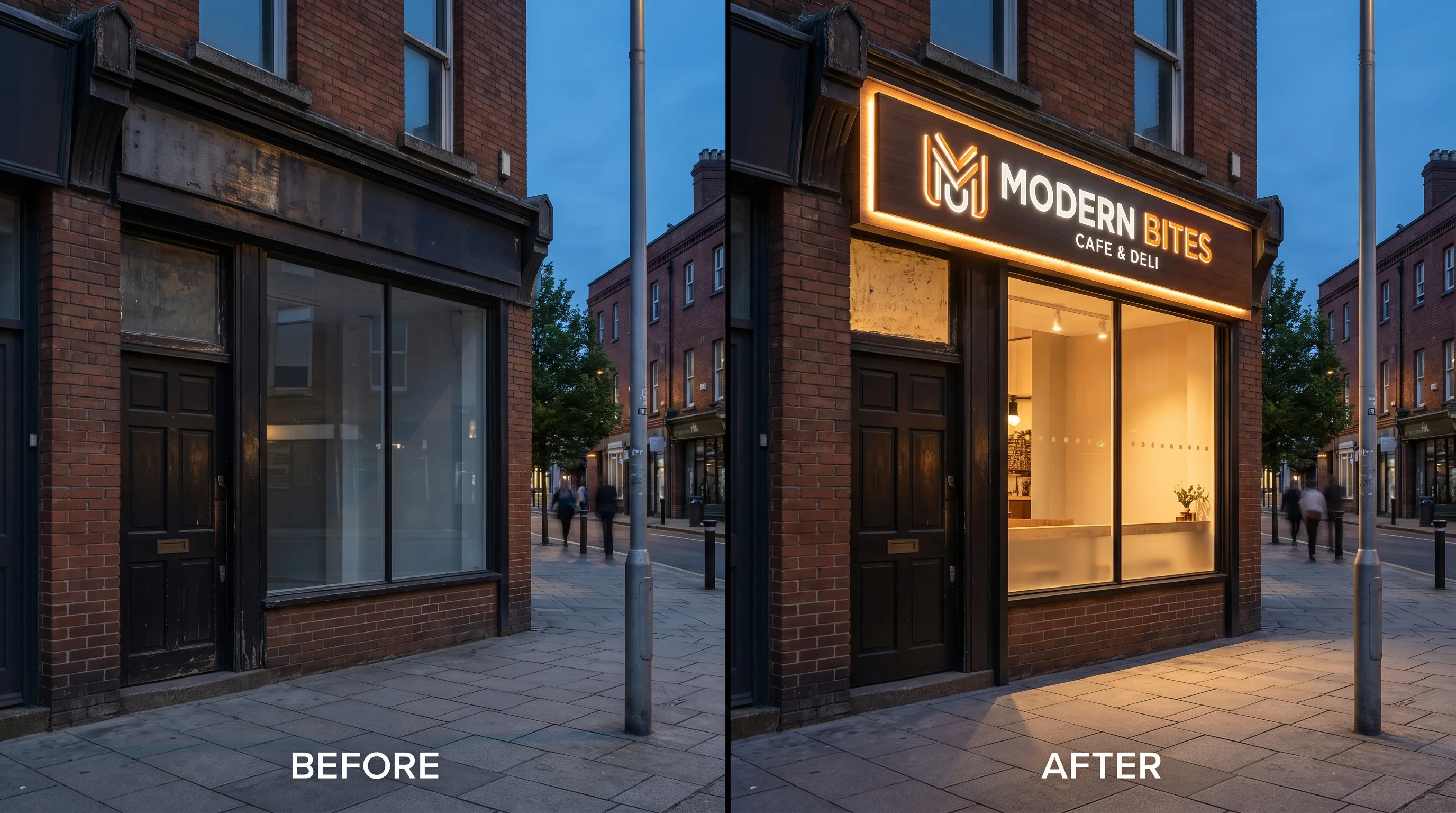 Sostituire solo il segno della fascia
Utilizzare una fotografia frontale in modo che il segnale proposto possa essere giudicato rispetto alle porte, alle finestre, alla fascia, al pavimento e al contesto circostante reali.
Limitare la generazione all'area dell'insegna esistente o consentire modifiche coordinate alle finiture della facciata non strutturali.
Conserva il testo esistente o inserisci una dicitura sostitutiva, quindi descrivi la luce alone, la luce anteriore, l'assenza di luce o un altro trattamento realistico.
Utilizza l'immagine alla massima risoluzione disponibile, con l'area dell'insegna, l'ingresso, le finestre e i bordi della facciata visibili e una distorsione prospettica minima.
Decidi se preservare la dicitura esistente, sostituirla esattamente, modificare solo il cartello o includere le finiture della facciata.
Confronta aperture, prospettiva, scala dei segni, ortografia, materiali, ombre e fuoriuscita di luce prima di utilizzare l'immagine in una discussione di progettazione.
Mantieni le istruzioni di modifica concrete e indica cosa deve rimanere invariato.
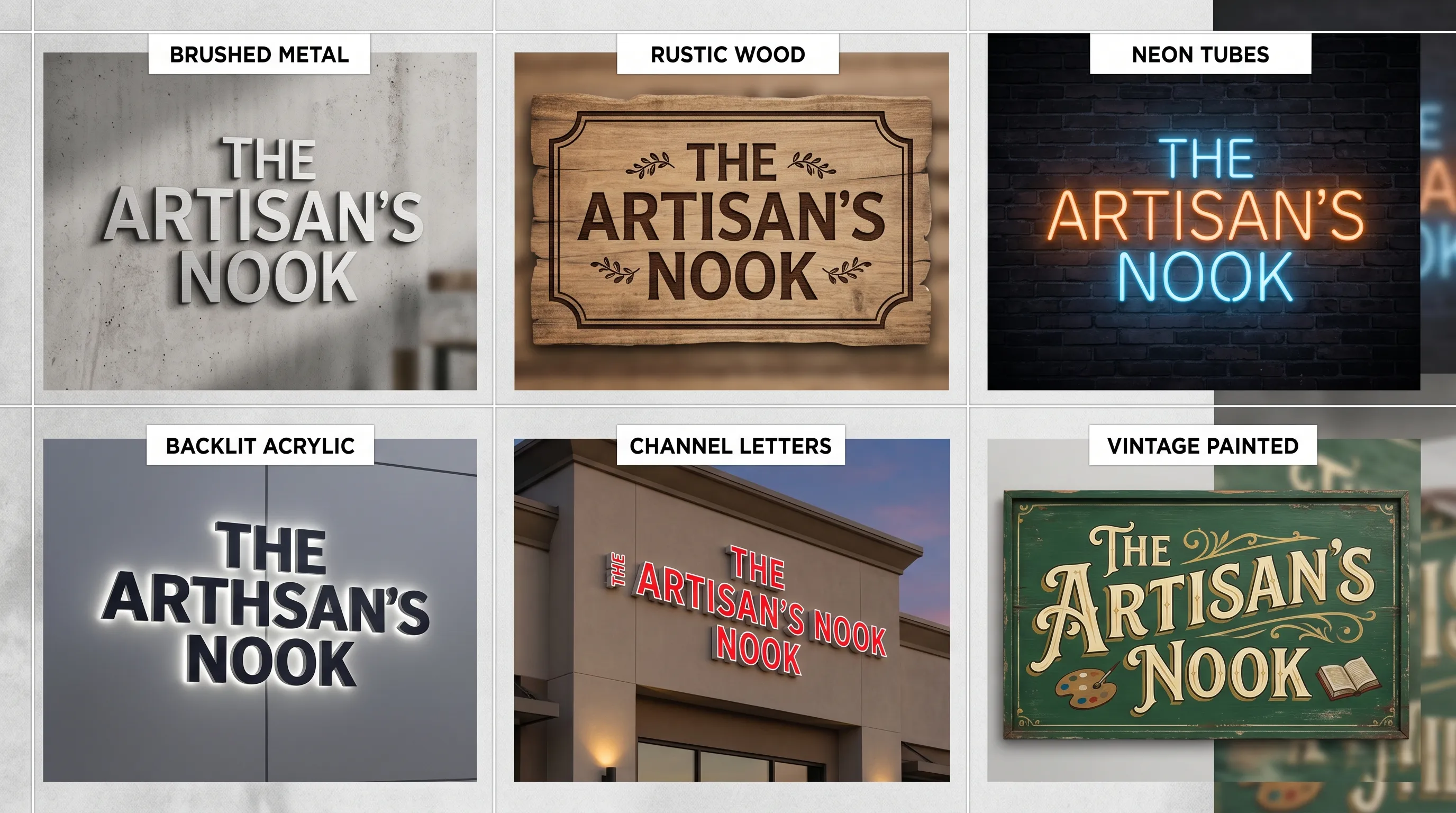
Coordina una nuova segnaletica con la vernice, il rivestimento e l'illuminazione dell'ingresso mantenendo le aperture strutturali.
Avviamento immediato
Riprogettazione dell'insegna e delle finiture della facciata non strutturale per "RIVER CAFE". Conservare le porte, le finestre, le colonne, l'involucro dell'edificio, la prospettiva e i dintorni originali. Aggiungi legno caldo, intonaco strutturato e illuminazione d'ingresso sobria.
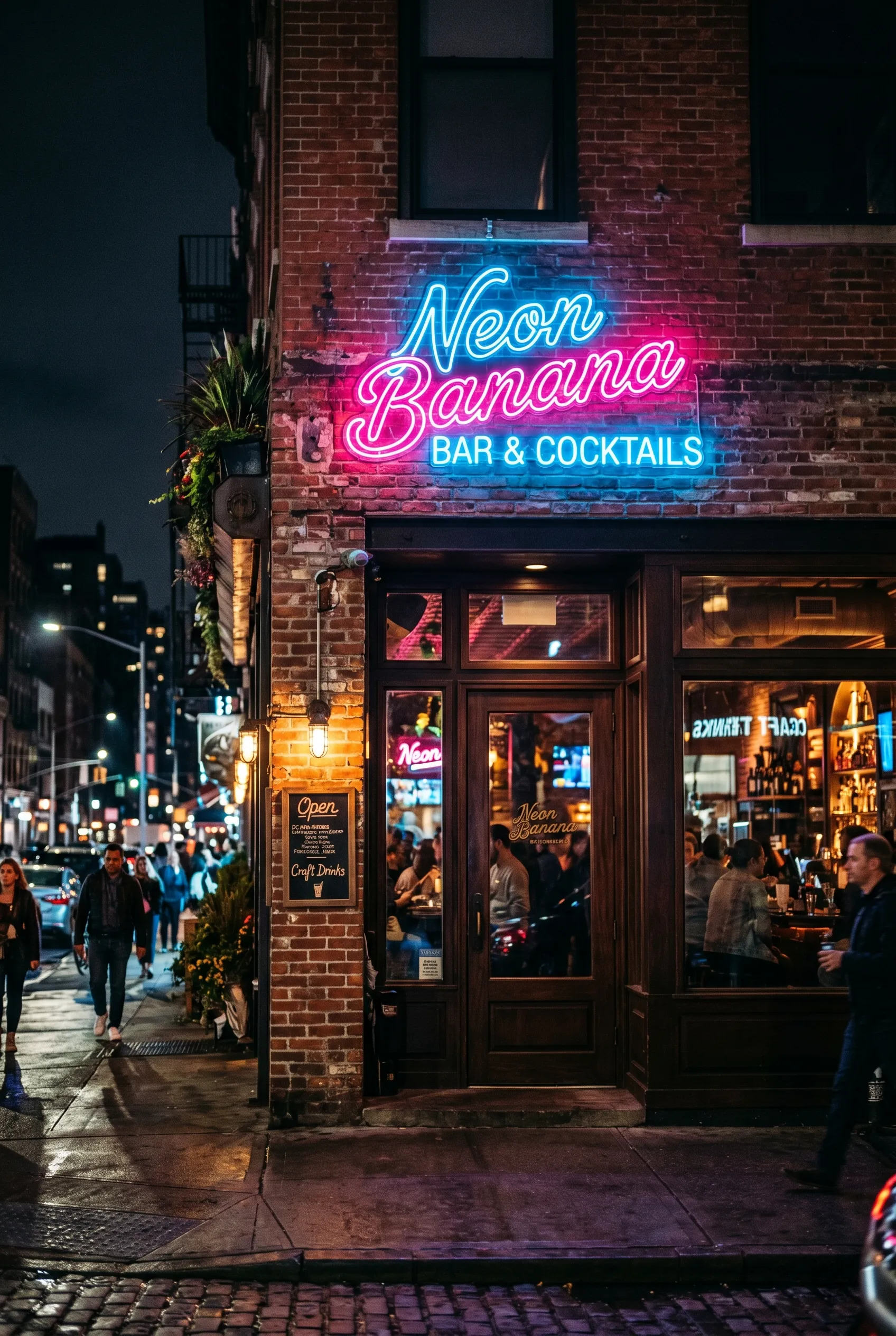
Valuta la visibilità dopo il tramonto senza trasformare l'intera facciata in un oggetto luminoso.
Avviamento immediato
Modifica questa vetrina in una vista realistica di prima serata. Conserva tutta la geometria. Aggiungi un marchio leggibile illuminato da un alone bianco caldo e discreti faretti sotto la fascia; mantenere inalterate finestre, ingresso, strada e contesto limitrofo.
Un progetto di segnaletica autonomo non mostra se la scala, il posizionamento, la luce e il colore funzionano con la facciata reale. Photo Redesign inizia dall'immagine della vetrina e indica al modello di mantenere l'angolazione della telecamera, le aperture, il contorno dell'edificio e la scena circostante originali. Scegli l'ambito solo segnaletica per una sostituzione mirata o l'ambito della facciata quando è necessario esplorare anche le finiture e il trattamento dell'ingresso.
Utilizza un'immagine nitida, ben illuminata e quasi frontale che mostri l'intera area del cartello e l'architettura circostante sufficiente per comprendere la scala.
SÌ. Seleziona Mantieni testo esistente. Poiché l'intelligenza artificiale può ancora cambiare i personaggi, confronta attentamente il risultato con la fonte.
Sì. Solo cartello indica al modello di lasciare invariate le finiture della facciata, le porte, le finestre, il marciapiede, i vicini e l'ambiente circostante.
No. Le dimensioni opzionali guidano le proporzioni, ma l'immagine generata non è un disegno misurato e non può sostituire un sopralluogo.
La luce del giorno solitamente fornisce i bordi della facciata e le informazioni sui materiali più chiari. Una foto al crepuscolo con esposizione uniforme è utile quando l'obiettivo principale è valutare l'illuminazione.
Utilizza una foto quasi frontale, scegli un ambito di sola segnaletica e dichiara che l'angolazione della telecamera, le porte, le finestre, le colonne, la linea del tetto, il marciapiede e le vetrine vicine devono rimanere invariate.
SÌ. Mantieni fissa la foto e il testo di origine, quindi esegui indicazioni separate per lettere in metallo, acrilico, lightbox, grafica dipinta o altro materiale.
I modelli di immagine possono alterare i caratteri durante la generazione della scena. Mantieni la dicitura richiesta breve, inseriscila tra virgolette e tratta il marchio denominativo vettoriale finale come una fase di produzione successiva.
Utilizzare la stessa foto sorgente, testo, ambito di modifica, visualizzazione della fotocamera e ora del giorno; cambia solo il materiale, l'illuminazione, il colore o il tipo di segnaletica che desideri valutare.
Apri Photo Redesign e carica un'immagine frontale chiara della posizione.
Carica una foto della vetrinaIstantanea delle funzionalità verificata il 18 luglio 2026: tre modalità di creazione e da uno a quattro output per esecuzione.