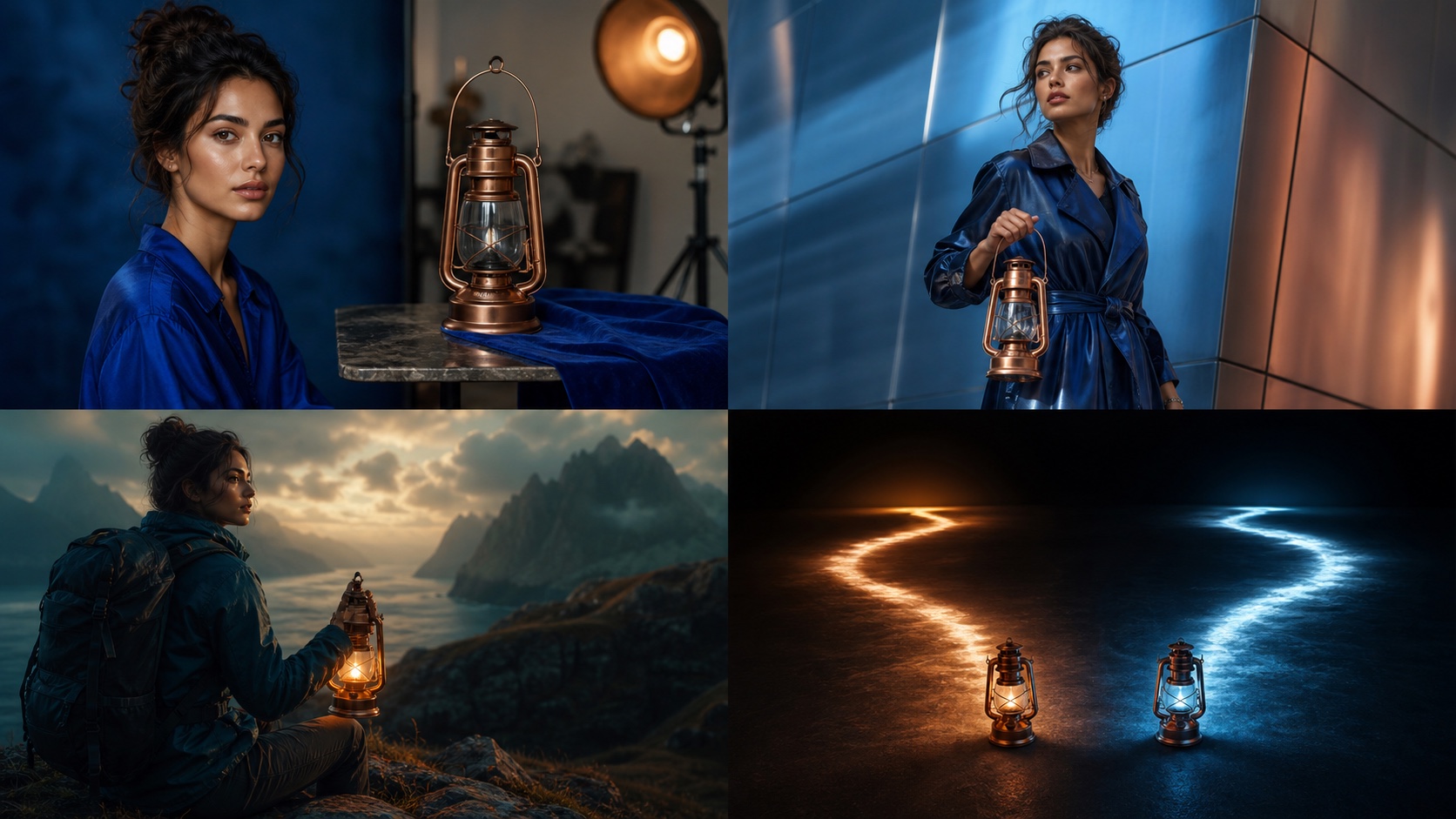
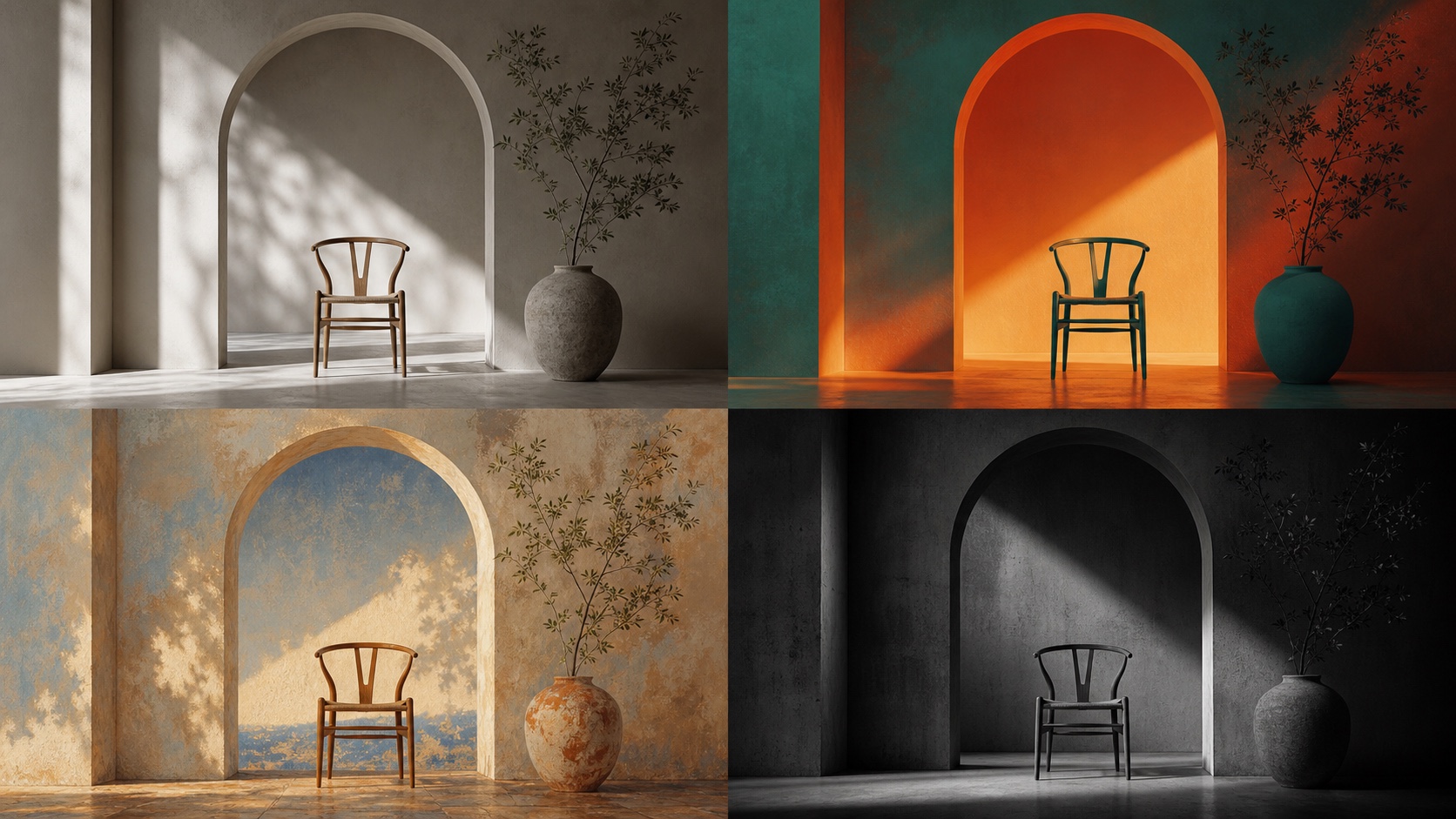
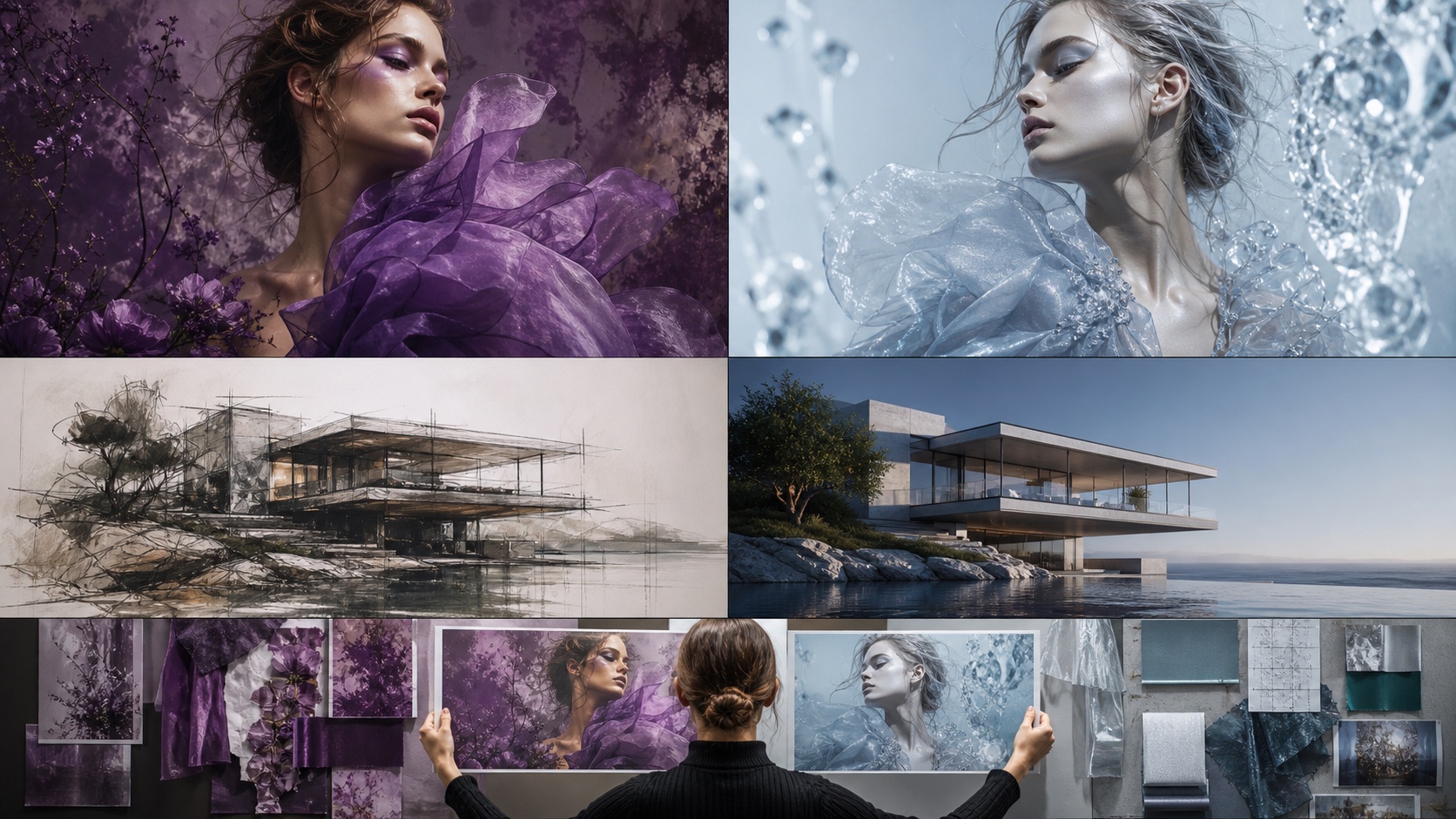
Midjourney V7 の Omni Reference(--oref)は、複数回の画像生成にわたって人物、オブジェクト、乗り物、非人間クリーチャーのアイデンティティを維持するために設計された強力なパラメータです。V7 を自動的に有効化し、通常の V7 ジョブの2倍の GPU 時間を消費します [S3]。本ガイドでは、--oref とそのコンパニオンである --ow(Omni Weight)を活用して再現性の高い結果を得るための実践的なワークフロー、その制限の理解、そして V8.1 の画像プロンプトを使うべき判断基準を紹介します。
Midjourney V7 の Omni Reference とは?
Omni Reference(--oref)は Midjourney V7 固有の機能で、1枚の参照画像を与えて一貫した主体の生成を誘導できます [S3]。一般的な画像プロンプトとは異なり、--oref は特定のエンティティ(キャラクター、製品、動物のいずれであれ)のコアとなるアイデンティティを新しいシーンやスタイルへ転送することに特化しています。物語づくり、製品モックアップ、キャラクター研究などで視覚的な連続性を保つ際に特に役立ちます。
Omni Reference の主な特徴:
- V7 専用:
--orefは Midjourney V7 でのみ利用できます [S1]。現在 V8.2 などの新しいデフォルト版を使っていても、ジョブは自動的に V7 に切り替わります。 - **主体に特化:**人物、オブジェクト、乗り物、非人間クリーチャーのアイデンティティを引き継ぐのが得意です [S3]。
- **単一画像入力:**参照として機能する画像 URL を1つ指定します [S3]。
- **テキストプロンプト必須:**目的のシーン、動作、スタイルを記述するテキストプロンプトが常に必要です [S3]。
- **GPU コスト:**Omni Reference ジョブは標準の V7 ジョブの2倍の GPU 時間を消費します [S3]。
- **非互換:**Fast、Draft、Conversational Mode、
q4、Vary Region、Pan、Zoom Out とは併用できません [S3]。
--oref と --ow の使い方
Omni Reference を使うには、参照画像の URL とテキストプロンプトが必要です。基本構文はシンプルです:
/imagine [your text prompt] --oref [URL to reference image]
--ow(Omni Weight)パラメータは、Midjourney が参照画像の視覚的特徴にどの程度従うかを制御します [S3]。範囲は 1 から 1000 で、デフォルトは 100 です [S3]。プロバイダーは、一般的なスタイライズ生成では 400 未満に保つことを推奨しています [S3]。
--oref の使い方ステップ:
- **鮮明な参照画像を選ぶ:**主体が適切に照明され、はっきり見える画像を選びます。柔軟性を最大限高めたい場合は、中性的なポーズや文脈のものが理想です。
- **画像をアップロードする:**画像がまだオンラインに無い場合は、直接画像 URL を提供するプラットフォーム(Discord、Imgur、自身のウェブサイトなど)にアップロードします。
- **プロンプトを組み立てる:**目的のシーンの説明に
--orefパラメータと画像 URL を組み合わせます。 --owを試す:--owを調整して、参照画像の影響力とテキストプロンプトの創造的な方向のバランスを微調整します。
プロンプト構成例:
/imagine a futuristic detective in a neon-lit alley, rain falling --oref https://example.com/detective-ref.jpg --ow 200
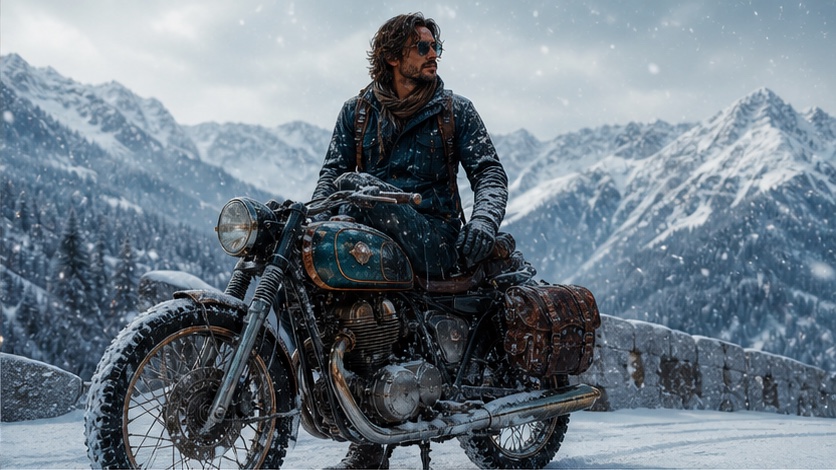
低・中・高の Omni ウェイトで何が変わる?
--ow パラメータは、参照画像への忠実度を制御する上で極めて重要です。それぞれの範囲が与える影響を理解すれば、目的の結果を出しやすくなります。
| --ow の範囲 | 特徴
キャラクター・製品・オブジェクト参照のワークフロー
Omni Reference は、一貫した視覚的アイデンティティが求められる場面で真価を発揮します。主体タイプ別のワークフローを紹介します。
キャラクターの一貫性ワークフロー
**目的:**さまざまなシーン、ポーズ、表情にわたってキャラクターの外見(顔、髪、体型、衣装のディテール)を維持する。
参照画像の選択:
- **理想:**中性的なポーズの、鮮明で照明の良い頭部ショットまたは全身ショット。強い表情や複雑な背景は避けます。
- **避けるべき:**引き継ぎたくない強いスタイライズがされた画像や、キャラクターが隠れている画像。
ワークフローのステップ:
- **ベースキャラクターを確立する:**詳細なテキストプロンプトで初期キャラクターデザインを生成します。満足したら、1枚を
--orefソースとして選びます。/imagine a young female elf, long silver hair, emerald eyes, wearing leather armor, fantasy art --v 7 - **
--orefでシーンのバリエーションを作る:**生成したキャラクター画像を--orefとして使い、新しいシナリオに合わせてテキストプロンプトを変えます。/imagine the young female elf, sitting by a campfire, looking thoughtful --oref [URL to base elf image] --ow 150 --owでディテールと柔軟性を調整:- **高めの
--ow(200-400):**特定の顔の特徴や鎧の模様など、精巧なディテールを維持するために使います。キャラクターは非常に似た印象になります。 - **低めの
--ow(50-100):**より多くのスタイル的解釈を許容したり、コアのアイデンティティを保ちつつ新しい衣装や表情に適合させたりできます。
- **高めの
製品モックアップの一貫性ワークフロー
**目的:**特定の製品(例:独特なボトル、カスタムガジェット)を、異なる環境や照明で見せる。
参照画像の選択:
- **理想:**中性的な背景に対する製品単体のクリーンなショット。異なるショットには複数のアングルが役立つ場合があります。
- **避けるべき:**製品デザインの一部と誤解されかねない邪魔な要素や強い影を含む画像。
ワークフローのステップ:
- **製品を切り出す:**参照画像が参照したい製品だけをはっきり映していることを確認します。
/imagine a sleek, minimalist smart speaker, matte black finish, cylindrical design, studio lighting --v 7 - **製品を文脈に置く:**製品画像を
--orefとして使い、目的の配置を記述します。/imagine the sleek smart speaker on a modern wooden desk, sunlit window in background --oref [URL to smart speaker image] --ow 300 --owでディテール保持を確認:- **高めの
--ow(300-500):**精密な製品寸法、ロゴ、素材感を維持するのに不可欠で、製品ビジュアライズには必須です。 - **低めの
--ow(100-200):**製品に対してより芸術的な解釈を許し、細部が変わる可能性があるため、コンセプトアート向けです。
- **高めの
オブジェクト/プロップの一貫性ワークフロー
**目的:**特定の非人物オブジェクト(例:独特な古代の工芸品、カスタム乗り物)をさまざまなシーンやスタイルで再現する。
参照画像の選択:
- **理想:**オブジェクトの主要な特徴と比率を示す鮮明な画像。複雑な形状の場合は複数のアングルを検討します。
- **避けるべき:**ぼやけた画像や、複製したくない形で強くスタイライズされた画像。
ワークフローのステップ:
- **オブジェクトを定義する:**鮮明なオブジェクト画像を生成または用意します。
/imagine an ornate golden chalice, encrusted with rubies, medieval style --v 7 - **シーンに組み込む:**オブジェクト画像を
--orefとして使い、新しい文脈に配置します。/imagine the ornate golden chalice on an altar in a dark, ancient temple --oref [URL to chalice image] --ow 250 --owで微調整:- **高めの
--ow(250-450):**オブジェクトの正確なデザイン、素材、精巧なディテールを保つのに最適です。 - **低めの
--ow(75-150):**オブジェクトにより多くのスタイル的バリエーションを許容し、新しいシーンの美学に合わせて形状や素材をわずかに変えることがあります。
- **高めの
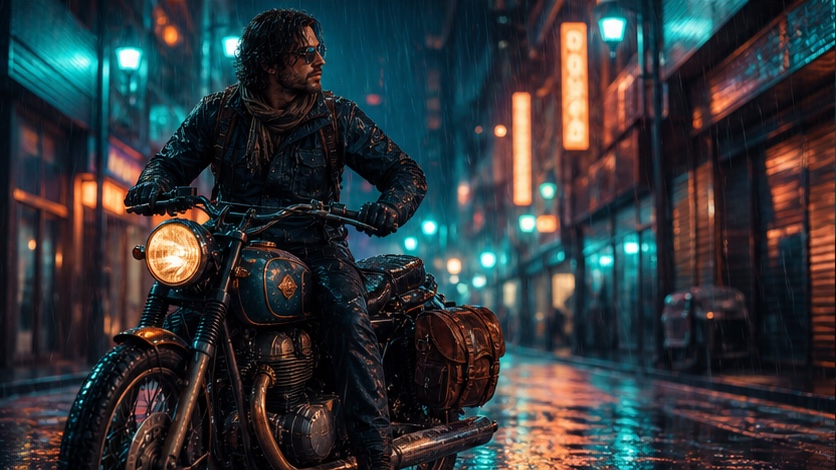
Omni Reference にできないこと
強力な反面、Omni Reference には不満を避けるために知っておくべき具体的な制限があります。
- スタイル転送ではない:
--orefはアイデンティティの転送用であり、スタイルの転送用ではありません。スタイルには--sref(Style Reference)を使います [S2]。--orefと--srefの併用で、アイデンティティとスタイルを同時に転送するのは効果的です。 - **完全な複製は保証されない:**一致を目指しますが、ピクセル単位で完全なコピーは生成されません。特にディテールや、テキストプロンプトが参照と強く矛盾する場合、常に多少のばらつきが出ます。
- **V8.1/V8.2 の高度な機能とは非互換:**Omni Reference は V7 の機能で、V8.1/V8.2 の HD モード、Pan、Zoom Out、Vary Region とは併用できません [S1, S3]。ワークフローがこれらに依存しているなら、
--orefは適切な選択ではありません。 - 複雑なシーンには不向き:
--orefは単一の明確に定義された主体で最もよく機能します。複数の主体や複雑なシーンを含む参照画像では、予測不可能な結果になる可能性があります。 - 参照画像は1枚のみ:
--orefに指定できる画像 URL は1つだけです [S3]。複数の異なる要素を参照したい場合は、別々に生成するか、従来の画像プロンプトを使う必要があります。
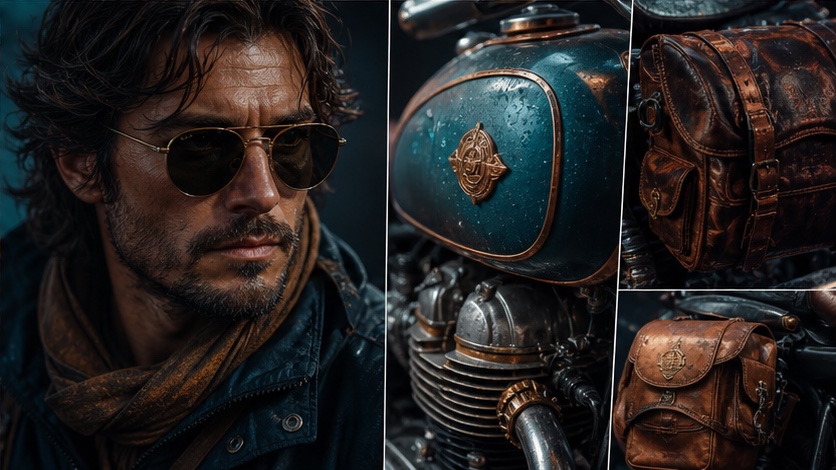
V7 Omni Reference と V8.1 画像プロンプト、どちらを使うべき?
V7 Omni Reference と V8.1 画像プロンプトのどちらを選ぶかは、具体的な目標とワークフローの要件次第です。以下に判断のフレームワークを示します。
| 機能/目標 | V7 Omni Reference (--oref) を使う
FAQ
Q1:--oref に複数の参照画像を使えますか?
A1:いいえ、--oref は現在1つの画像 URL のみをサポートしています [S3]。複数の画像の影響を組み合わせたい場合は、V8.1/V8.2 で従来の画像プロンプトを使うか、要素ごとに別々に生成することを検討してください。
Q2:なぜ --oref ジョブは時間がかかり、GPU コストが高くなるのですか?
A2:Omni Reference ジョブは自動的に V7 を有効化し、標準 V7 ジョブの2倍の GPU 時間を消費します [S3]。アイデンティティ転送に必要な処理量が増えるため、正常な動作です。
Q3:キャラクターの衣装がいつも変わってしまいます。どうすれば直せますか?
A3:参照画像が目的の衣装をはっきりと映していることを確認してください。--ow の値(例:200-400)を上げて、参照のディテールにより大きなウェイトを持たせます。また、テキストプロンプトで衣装を明示的に記述して補強してください。