個々のショットを抽出する
すべてのカットを手作業でマークすることなく、編集済みのモンタージュ、製品リール、またはストーリーボードのエクスポートを、目に見えるショットの変化で分離します。
推奨モード:シーンチェンジ

無料のオンラインビデオスプリッター
アプリをインストールしなくても、オンラインでビデオを無料で分割できます。シーンの変化を検出し、固定長を選択するか、ビデオを均等な部分に分割して、クリップをプレビューしてダウンロードします。
ビデオをドラッグ アンド ドロップするか、ファイルを選択します
このビデオはどのように分割すればよいでしょうか?
1 つのビデオ、3 つの便利なワークフロー
PixMind は、短いソース ビデオを個別の MP4 クリップのセットに変換します。映像にすでにショットの変更が含まれている場合は、適応型シーン検出を使用し、一貫したサイズのセグメントの継続時間を選択するか、等しい部分の正確な数を要求します。各結果を単独でダウンロードする前に、または 1 つの ZIP にまとめてダウンロードする前に検査できます。
機能スナップショットは、現在の PixMind ブラウザー ワークスペースに対して 2026 年 8 月 6 日に検証されました。
ワークフロー
同じワークスペースでコンテンツに応じたカットと予測可能な時間ベースのバッチがカバーされるため、次の編集タスクに適合する構造を選択できます。
最大 100MB、120 秒の MP4、MOV、または WebM ファイルを選択します。ファイルはデバイス上に残ります。
ショットの変更を検出し、クリップあたりの秒数を入力するか、必要な等しいパーツの数を指定します。
すべての結果をプレビューしたり、必要なクリップのみを保存したり、完全なセットを ZIP にパッケージ化したりできます。
分割ロジックを参照
各サンプルはワークスペースのモードにマップされるため、視覚的な結果はカットの選択方法と一致します。
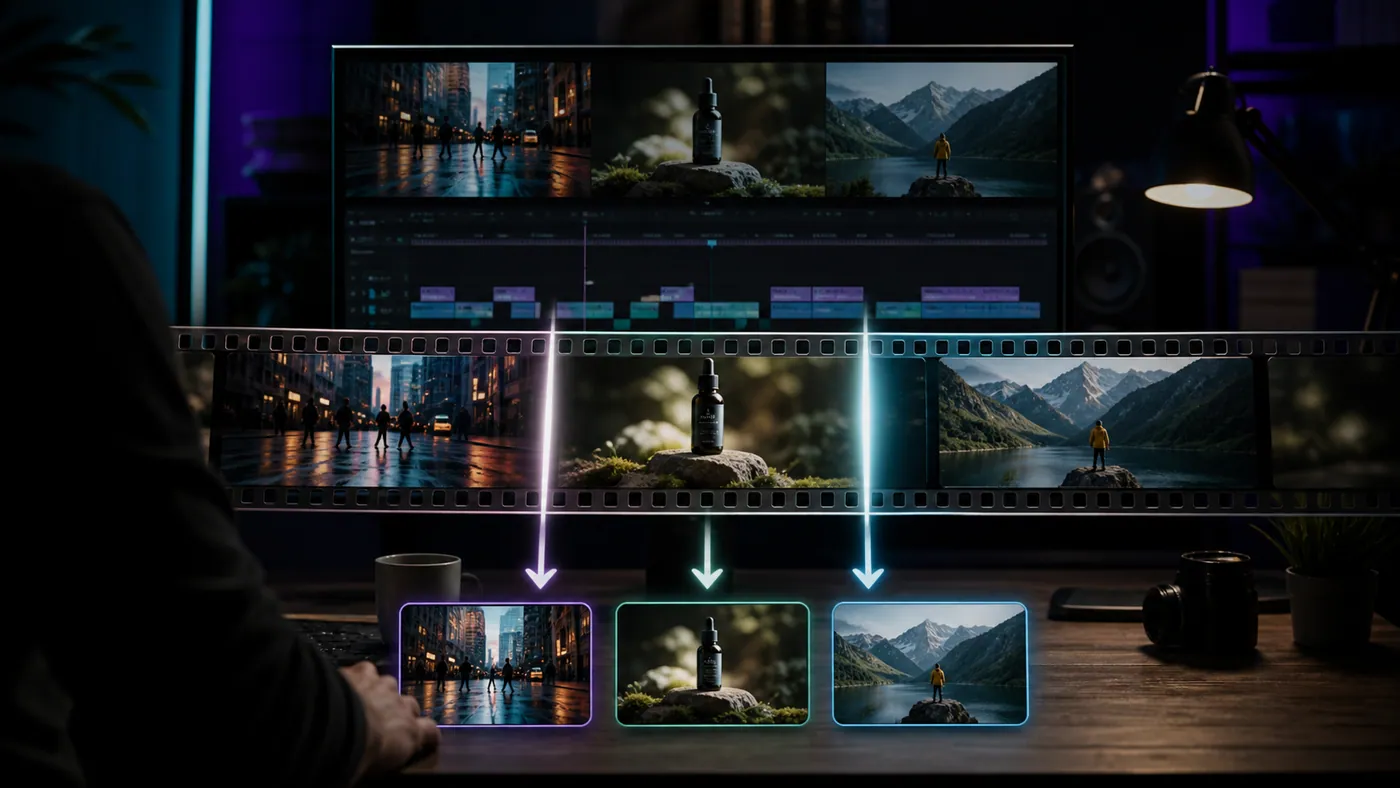
適応フレーム分析がトランジションを検出した後、個別のショットは個別のクリップになります。

1 つのソース タイムラインは、反復可能な公開またはレビューのための一貫した短いセグメントになります。

既知のファイル数が必要な場合、完全なソースはバランスの取れた 4 つのセクションに分割されます。
モードガイド
3 つのモードはさまざまなジョブを解決します。シーン モードはコンテンツに従います。期間モードと等分割モードは、予測可能な構造に従います。
| 分割モード | こんな方に最適 | カットの選び方 | 得られるもの |
|---|---|---|---|
| 場面転換 | 目に見えるショットまたはアングルの変更を含む編集された映像 | 連続したフレームで強い視覚的トランジションがないかチェックし、短いフラッシュをフィルターします。 | 検出されたショットごとに個別のクリップ。明確なカットが見つからない場合は、全長クリップ 1 つ。 |
| 固定期間 | ショート、リール、レビューチャンク、または固定配信制限 | クリップあたりの秒数を 1 ~ 120 の範囲で選択します。 | クリップの長さが一貫しており、必要に応じて最終セグメントが短くなります。 |
| 等しい部分 | ビデオを管理可能な正確な数のファイルに分割する | 2 ~ 20 個のクリップを選択します。全期間が均等に分割されます。 | 要求された同じ長さの MP4 クリップの数。 |
実際の使用例
すべてのカットを手作業でマークすることなく、編集済みのモンタージュ、製品リール、またはストーリーボードのエクスポートを、目に見えるショットの変化で分離します。
推奨モード:シーンチェンジ
ソーシャル ドラフト、ハイライト、キャプション、または固定の最大期間を必要とするハンドオフに対して、一貫した時間ブロックを作成します。
推奨モード:固定期間
短い録音を既知の数のファイルに分割して、共同作業者が管理可能なセクションをレビュー、ラベル付け、または比較できるようにします。
推奨モード:均等部分
素早い引き継ぎを可能にする設計
ブラウザーは、選択されたファイルを PixMind ストレージに送信するのではなく、ローカルで読み取り、処理します。
クリップを分割してダウンロードするために、アプリ、デスクトップ ソフトウェア、サインアップ、クレジット、ウォーターマークは必要ありません。
各セグメントは独自の MP4 ファイルになり、すぐにプレビュー、ダウンロードし、次の編集ステップで使用できます。
ワークフローを続行する
生成されたクリップをリファレンスとして使用したり、ビデオのコンセプトを再構築したり、テキストや画像から新しい AI ビデオを開始したりできます。
ビデオ スプリッターに関するよくある質問
いいえ。選択したファイルはブラウザで読み取られ、チェックされ、切り取られ、準備されます。このツールは、PixMind ストレージにアップロードしません。
シーン モードでは、連続したフレームを比較して顕著な視覚的変化を特定し、短いフラッシュをフィルターして、近すぎるカットをグループ化します。ハードなカットや明確なショットチェンジに最適です。
ワークスペースは、100MB 以下かつ 120 秒以下のビデオのみを受け入れます。ファイルは両方の制限を満たしている必要があります。
目に見えるカットを含む編集済みフッテージの場合は [シーンの変更] を選択し、すべてのクリップにターゲットの長さが必要な場合は [固定期間] を、正確な数のファイルが必要な場合は [等しい部分] を選択します。
MP4、MOV、WebM などの一般的なビデオ ファイルをアップロードします。ファイルを開けない場合は、標準の MP4 としてエクスポートしてみてください。
各結果は MP4 ファイルです。クリップを個別にダウンロードするか、完全なセットを 1 つの ZIP アーカイブに入れます。
最初の分割では、ツールがビデオの処理を準備している間、さらに時間がかかることがあります。シーン モードでは、クリップを作成する前にビデオもチェックします。固定期間モードと等分モードでは、より早くカットを開始できます。
このツールは、完全なビデオを 1 つのクリップとして返します。それでも複数のファイルが必要な場合は、「固定期間」または「均等部分」に切り替えて、ソースを再度処理します。
ローカルビデオを処理できる最新のモバイルブラウザでも動作しますが、ファイルが大きいほど多くのメモリを使用します。最も信頼性の高い結果を得るには、最新のデスクトップ ブラウザと短い標準 MP4 を使用してください。