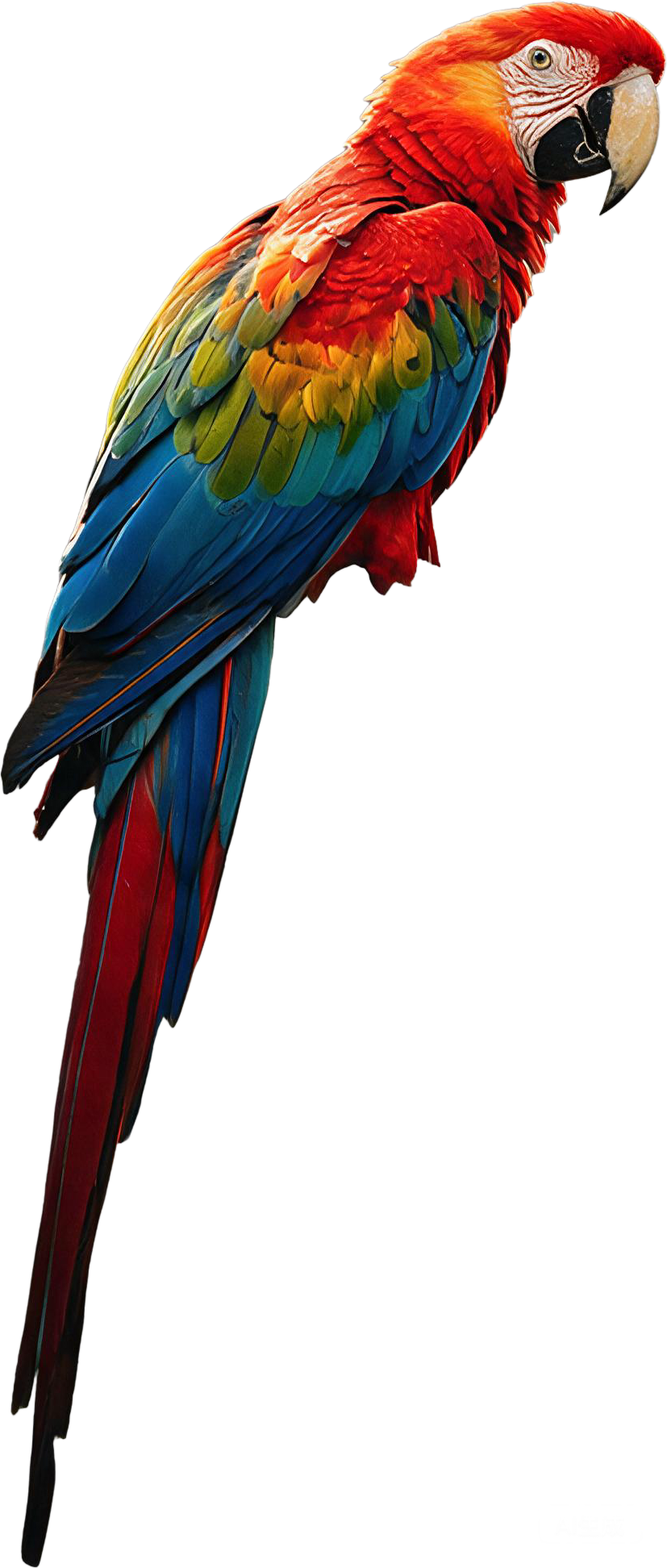
前景の抽出
AI搭載のエッジ検出で任意の画像からメインの被写体を正確に分離し、髪、毛、透明要素などの細かいディテールを保持。

プロモードはログインが必要で、レイヤーごとに課金されます
ブラウザで各レイヤーの位置と順序を確認し、レイヤー付きPSDまたは透明PNG一式を書き出せます。
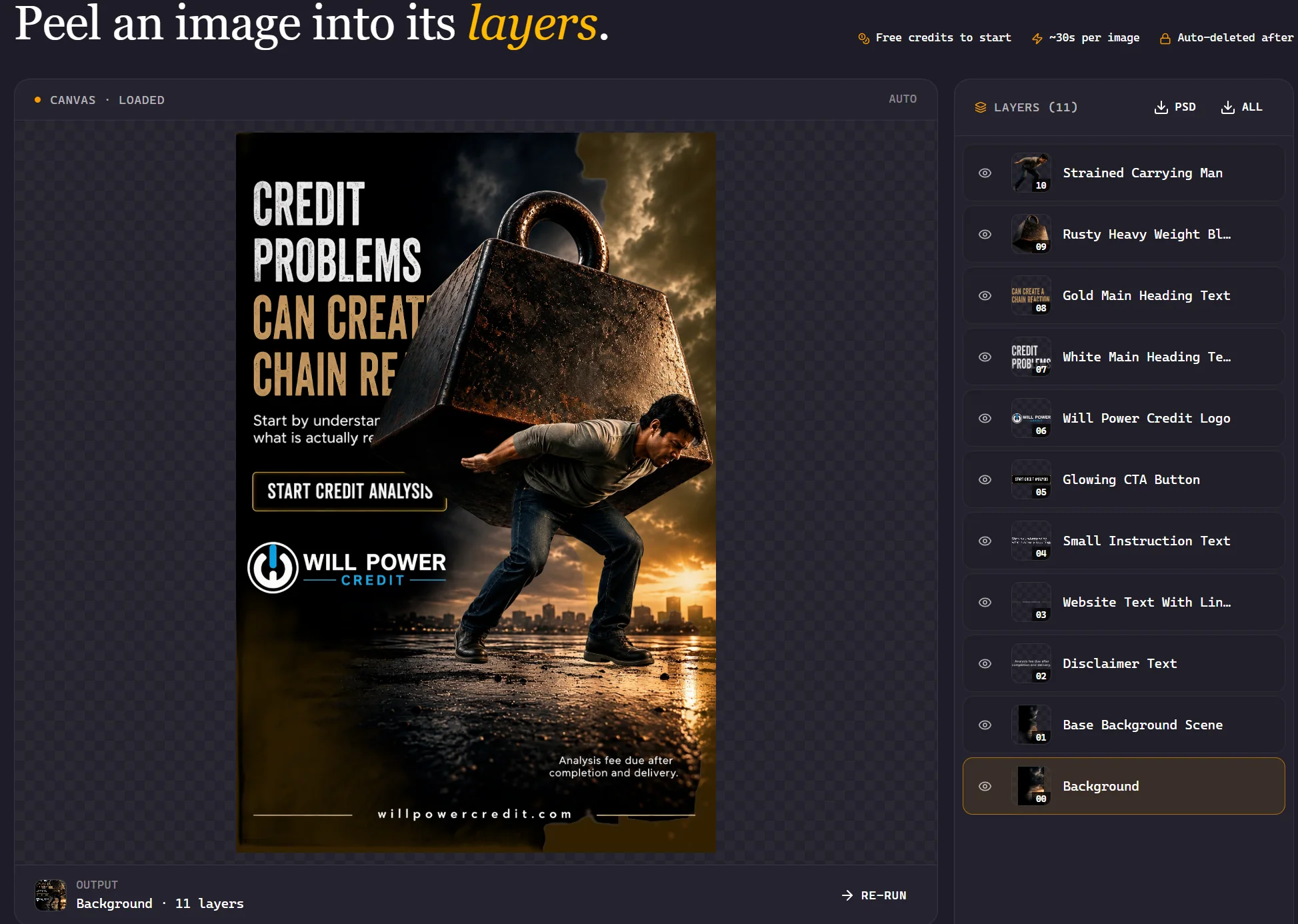
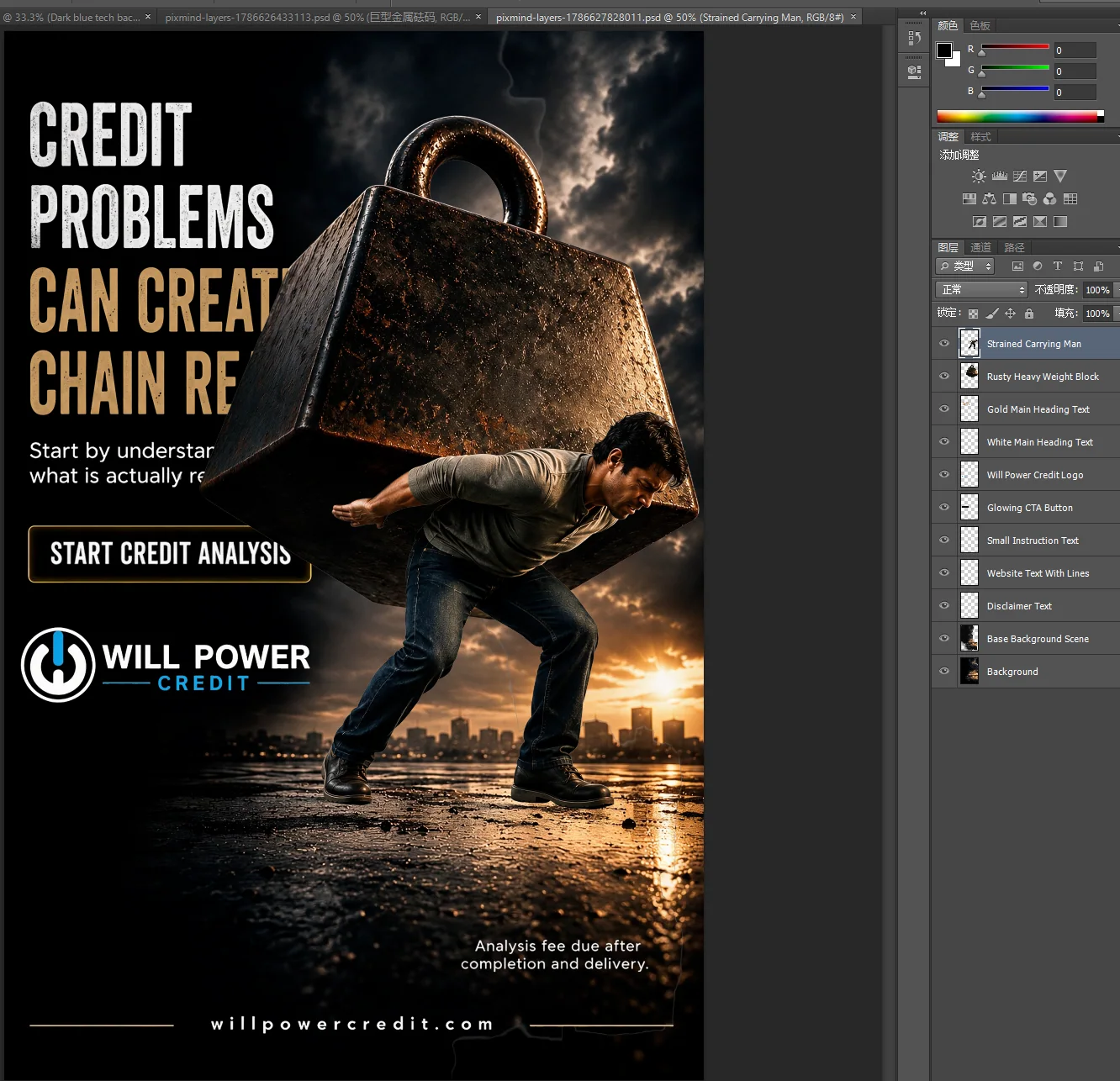
AI画像レイヤー分解がクリエイティブワークフローをどう変えるかを発見
AI搭載のエッジ検出で任意の画像からメインの被写体を正確に分離し、髪、毛、透明要素などの細かいディテールを保持。
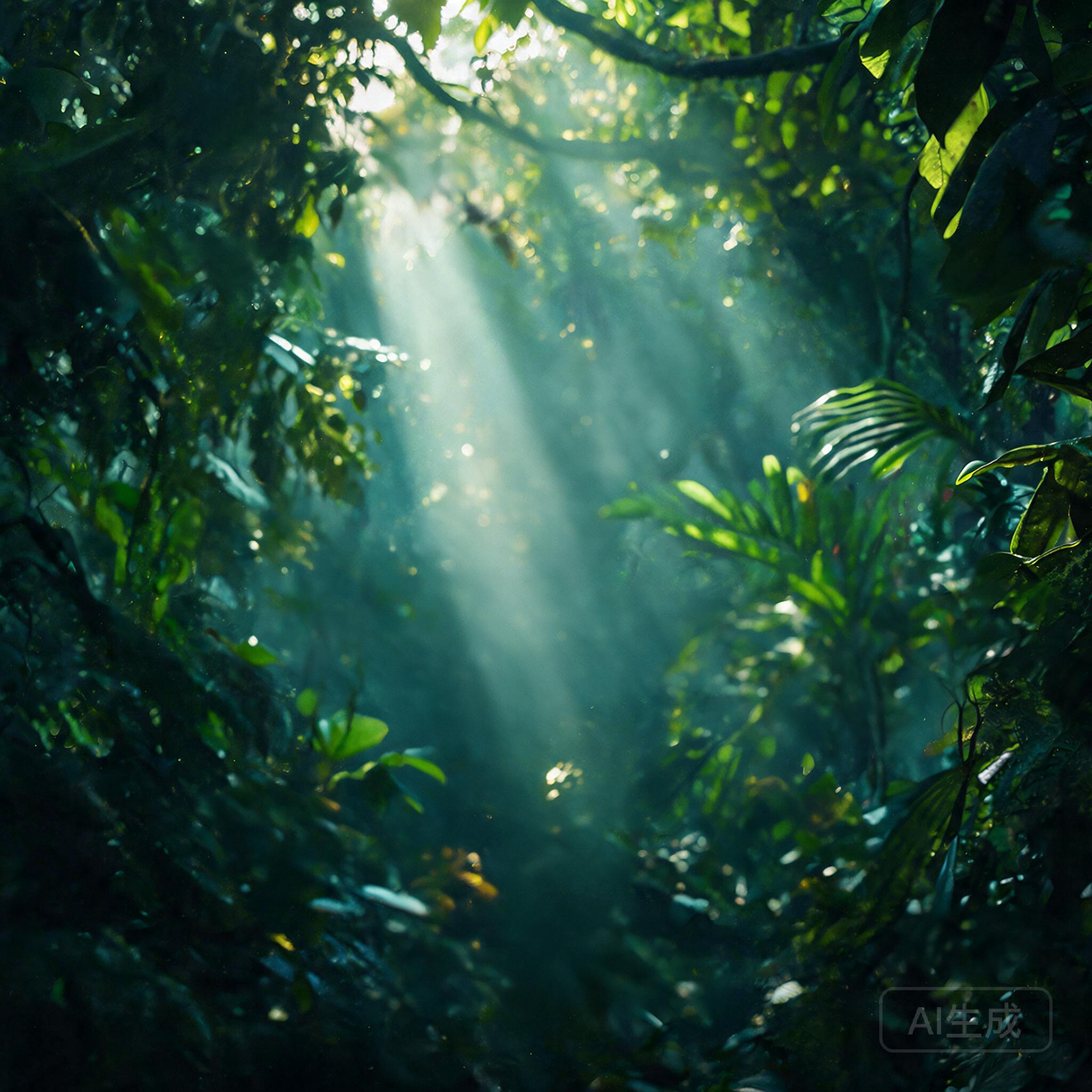
複雑な背景を自動的に独立したレイヤーに分離し、シームレスな背景置換やクリエイティブなコンポジットを可能に。
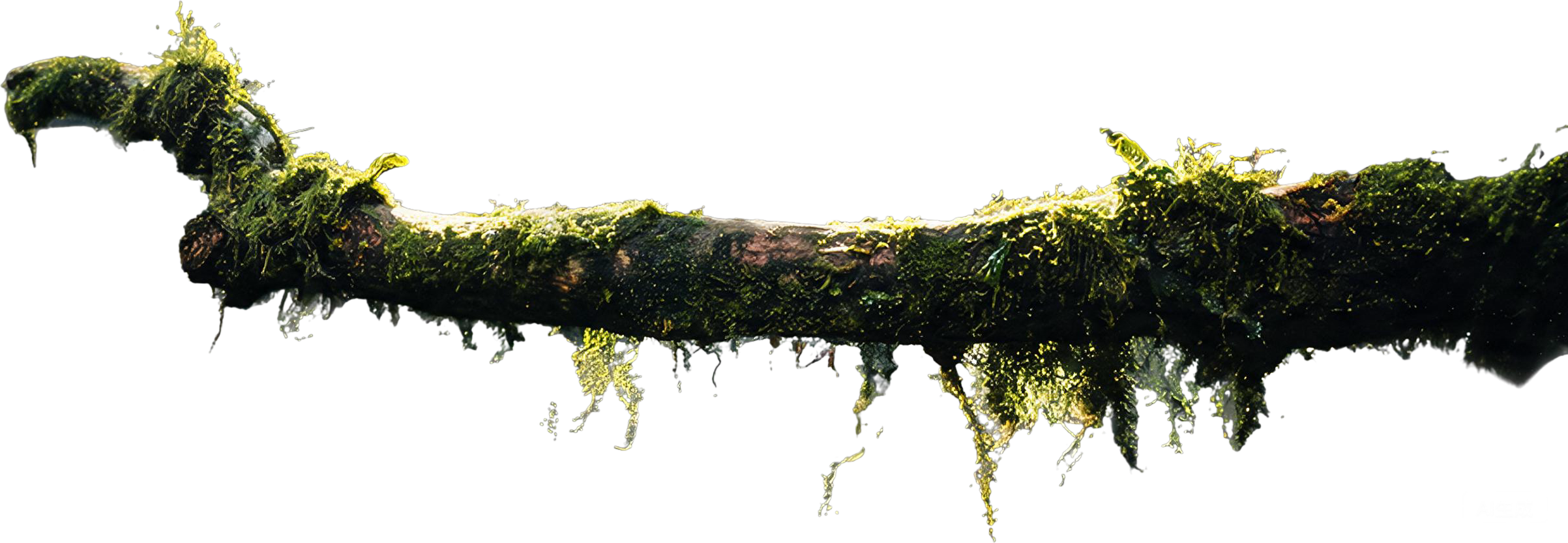
Photoshop、Figma、その他のデザインツールで直接機能する完全に透明なRGBAレイヤーを生成 — 手動マスキング不要。
画像からテキスト、ロゴ、グラフィック要素を検出して分離し、編集可能な独自のレイヤーにして簡単に変更できます。
シーン内の個々のオブジェクトを識別して分離し、各要素ごとに個別のレイヤーを作成 — 製品撮影やデザインに最適。
さまざまなユースケースで画像レイヤー分解がどう機能するかを探索
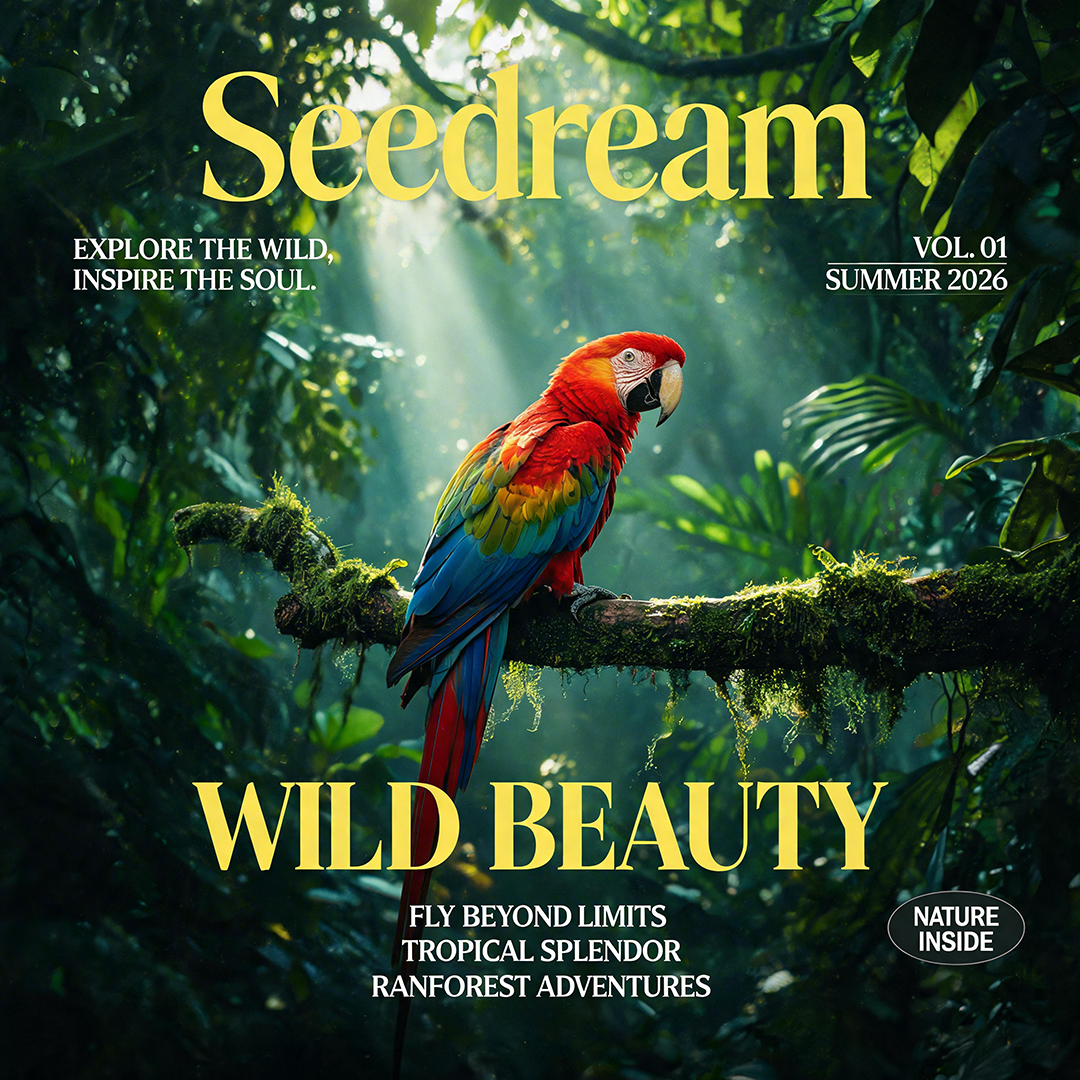
シーン内の個々のオブジェクトを識別して分離し、各要素ごとに個別のレイヤーを作成 — 製品撮影やデザインに最適。
画像からテキスト、ロゴ、グラフィック要素を検出して分離し、編集可能な独自のレイヤーにして簡単に変更できます。
 01
01 02
02 03
03 04
04Photoshop、Figma、その他のデザインツールで直接機能する完全に透明なRGBAレイヤーを生成 — 手動マスキング不要。
たった3つの簡単なステップで任意の画像をレイヤーに分解

10MBまでのJPGまたはPNGをアップロード。写真、ポスター、イラスト、合成デザインに対応します。
AIが画像を解析し、前景、背景、オブジェクトなど複数の透明なRGBAレイヤーにインテリジェントに分離。
キャンバス、位置、名前、重なり順を保持したレイヤー付きPSDを書き出すか、透明PNG一式をZIPでダウンロードできます。
AI画像レイヤー分解について知っておくべきすべて。