シーンごとの台本と視覚的制作指示
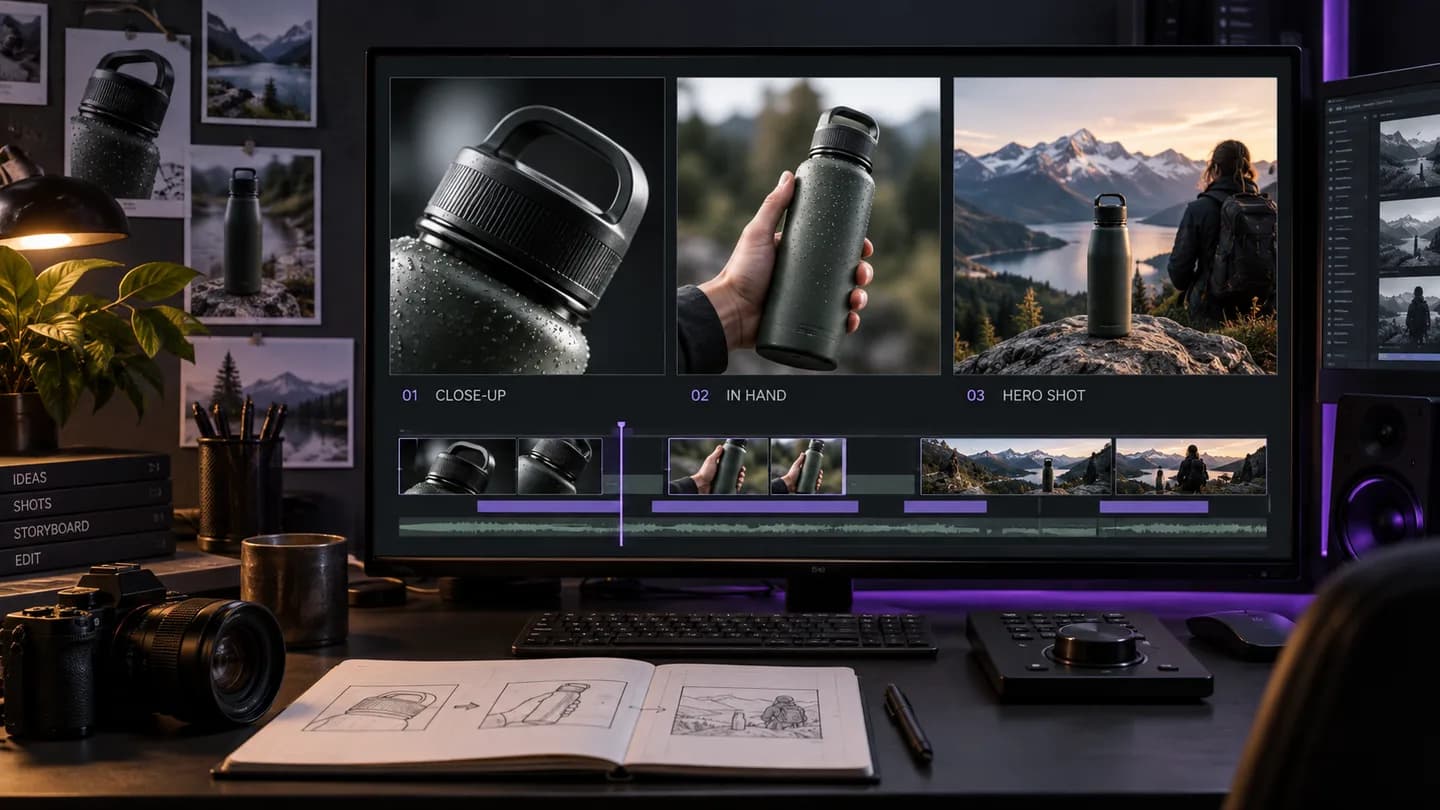
再利用可能なボトル広告が、ディテールショット、使用ショット、屋外プロダクトショットに分解されます。元の映像をコピーするのではなく、別の商品に合わせてシーケンスをアレンジしましょう。
絵コンテを調整して次の動画を作る

動画を入力し、アイデアを出力。
クリップがどう構成されているかを見ましょう。シーン、被写体の動き、カメラ指示。まず映像分析を行い、次に自分の制作向けに台本を調整します。
動画URLまたはファイルアップロード
動画を処理中
製品ムービーを3ショットのブリーフに
映像分析はショット・動作・シーン転換の構造化された出発点を提供します。抽出された絵コンテのセリフやタイミングを正確なものと見なす前に、ソースと照合してください。話された言葉そのものには「動画からテキスト」を使ってください。
再利用可能なボトル広告が、ディテールショット、使用ショット、屋外プロダクトショットに分解されます。元の映像をコピーするのではなく、別の商品に合わせてシーケンスをアレンジしましょう。
絵コンテを調整して次の動画を作る
対応する動画URLを使用するか、端末から動画または音声ファイルを選択してください。
ソース言語と、必要な文字起こし・要約・映像分析を選択します。
出力をコピーまたはエクスポートし、フォローアップ質問をしたり、次のクリエイティブブリーフを準備したりできます。
| ツール | 出力 | 次のステップ |
|---|---|---|
| 動画から台本 — シーンごとの絵コンテを抽出 | シーンごとの台本と視覚的制作指示 | 絵コンテを調整して次の動画を作る |
| 動画からプロンプト — シーン・カメラ・スタイルを分析 | 視覚プロンプト、シーン構造、カメラ指示 | プロンプトをアレンジして生成ワークフローへ |
| 動画からテキスト — タイムスタンプ付き文字起こし | タイムスタンプ付き文字起こしとTXT/SRT/VTTエクスポート | 字幕を編集、引用を集める、文字起こしについて質問する |
文字起こしは話された言葉に焦点を当てます。「動画から台本」は映像分析を使い、シーン・動作・カメラ指示を絵コンテ風の結果に整理します。
はい。埋め込み分析ワークスペースのリンク入力を使うか、動画をアップロードしてください。対応プラットフォームのURLはバックエンドから取得可能である必要があります。
いいえ。動画分析ワークスペースは紹介文の下に埋め込まれています。ソースを送信し、同じページでシーン分解を確認できます。
抽出された台本は認定された文字起こしではなく、分析結果として扱ってください。正確なセリフとタイミングはソースで確認するか、音声中心の出力には「動画からテキスト」を使ってください。
分析結果のエクスポートコントロールを使ってください。既存のワークスペースは出力のコピーと、構造化された絵コンテ情報のエクスポートに対応しています。
はい。被写体、聴衆、設定、CTAをアレンジしてください。新しいブリーフが自分の商品と制作要件を説明しているよう、すべてのシーンを確認しましょう。
被写体とシーンの変化がはっきり見える、焦点の定まったクリップを使ってください。極端に速いカット、隠れた被写体、複雑なオーバーレイは、抽出される絵コンテの精度を下げる可能性があります。
必要な主出力が台本やショットシーケンスならこのページを選んでください。参考映像の視覚的処理を記述する生成プロンプトが欲しいなら「動画からプロンプト」を選んでください。
動画リンクを追加するかファイルをアップロードし、出力を選んで、結果をそのまま作業に活かせます。
動画を分析する動画をアップロードしてストーリーボードプロンプトを生成
A fast-paced, close-up cooking video showcasing the preparation of gourmet beef and mushroom crostini, ending with a cute dog looking at the finished dish. The visual style is moody and cinematic with dark backgrounds and warm lighting.
A step-by-step culinary video demonstrating how to make beef crostini with a creamy mushroom sauce, toasted baguette, and burrata cheese, featuring a dog at the end.
【No. 1 | 長さ: 1.0s】
ショットタイプ: Close-up
シーン: Kitchen
カメラ: Static close-up
カラートーン: Dark, warm, moody
ビジュアル: A person in black gloves sprinkles salt onto a raw piece of beef on a wooden board.
効果音: Soft music playing
トランジション: Cut
プロンプト: Close-up of gloved hands seasoning a raw beef tenderloin with salt on a wooden cutting board, dark background, warm lighting.

【No. 2 | 長さ: 1.0s】
ショットタイプ: Close-up
シーン: Kitchen
カメラ: Static close-up
カラートーン: Dark, warm, moody
ビジュアル: Gloved hands flip the seasoned beef, showing pepper and spices on the other side.
効果音: Sizzling sound
トランジション: Cut
プロンプト: Close-up of hands flipping a seasoned piece of beef on a wooden board, showing spices.

【No. 3 | 長さ: 1.0s】
ショットタイプ: Close-up
シーン: Kitchen
カメラ: Macro shot
カラートーン: Warm, golden
ビジュアル: A pat of butter is dropped into a hot pan next to the searing beef.
効果音: Loud sizzling
トランジション: Cut
プロンプト: Macro shot of a block of butter falling into a hot stainless steel pan next to searing meat.

【No. 4 | 長さ: 2.0s】
ショットタイプ: Close-up
シーン: Kitchen
カメラ: Close-up, slight pan
カラートーン: Warm, golden
ビジュアル: Using tongs, the chef sears the sides of the beef in the pan with herbs.
効果音: Sizzling
トランジション: Cut
プロンプト: Close-up of tongs holding a thick piece of beef, searing it on its side in a pan with butter and rosemary.

【No. 5 | 長さ: 1.0s】
ショットタイプ: Close-up
シーン: Kitchen
カメラ: Static close-up
カラートーン: Dark, moody
ビジュアル: Whole brown mushrooms are dropped into a food processor bowl.
効果音: Thudding of mushrooms
トランジション: Cut
プロンプト: Close-up of whole brown mushrooms falling into a clear food processor container.

【No. 6 | 長さ: 1.0s】
ショットタイプ: Close-up
シーン: Kitchen
カメラ: Static close-up
カラートーン: Warm, bright
ビジュアル: A pat of butter melts and foams in a hot pan.
効果音: Sizzling butter
トランジション: Cut
プロンプト: Close-up of butter melting and bubbling in a hot stainless steel pan.

【No. 7 | 長さ: 1.0s】
ショットタイプ: Close-up
シーン: Kitchen
カメラ: Static close-up
カラートーン: Warm, dark
ビジュアル: Finely chopped mushrooms are sautéed in a pan with a spatula.
効果音: Sizzling
トランジション: Cut
プロンプト: Close-up of minced mushrooms being stirred and sautéed in a pan.

【No. 8 | 長さ: 1.0s】
ショットタイプ: Macro
シーン: Kitchen
カメラ: Macro shot
カラートーン: Dark, high contrast
ビジュアル: Minced garlic is pressed through a garlic press.
効果音: Squeezing sound
トランジション: Cut
プロンプト: Macro shot of garlic being squeezed through a metal garlic press.

【No. 9 | 長さ: 1.0s】
ショットタイプ: Close-up
シーン: Kitchen
カメラ: Static close-up
カラートーン: Warm, creamy
ビジュアル: Heavy cream is poured from a small pitcher into the sautéed mushrooms.
効果音: Pouring liquid
トランジション: Cut
プロンプト: Close-up of white cream being poured into a pan of cooked mushrooms, steam rising.

【No. 10 | 長さ: 1.0s】
ショットタイプ: Close-up
シーン: Kitchen
カメラ: Static close-up
カラートーン: Warm, golden
ビジュアル: Cheese is grated over the bubbling cream and mushroom sauce.
効果音: Grating sound
トランジション: Cut
プロンプト: Close-up of hard cheese being grated over a simmering, bubbling white sauce in a pan.

【No. 11 | 長さ: 1.0s】
ショットタイプ: Close-up
シーン: Kitchen
カメラ: Static close-up
カラートーン: Warm, vibrant
ビジュアル: Fresh green herbs are sprinkled into the simmering sauce.
効果音: Bubbling
トランジション: Cut
プロンプト: Close-up of fingers sprinkling green herbs into a bubbling creamy sauce.

【No. 12 | 長さ: 1.0s】
ショットタイプ: Medium close-up
シーン: Kitchen
カメラ: Static medium close-up
カラートーン: Warm, rustic
ビジュアル: A fresh baguette is pulled out of a brown paper bag onto a wooden board.
効果音: Paper rustling
トランジション: Cut
プロンプト: Medium close-up of a sesame baguette being pulled out of a paper sleeve onto a wooden table.

【No. 13 | 長さ: 1.0s】
ショットタイプ: Close-up
シーン: Kitchen
カメラ: Static close-up
カラートーン: Warm, rustic
ビジュアル: A slice of baguette is cut on a wooden cutting board.
効果音: Crunchy bread cutting
トランジション: Cut
プロンプト: Close-up of a knife slicing a crusty sesame baguette on a wooden board.

【No. 14 | 長さ: 1.0s】
ショットタイプ: Close-up
シーン: Kitchen
カメラ: Static close-up
カラートーン: Warm, golden
ビジュアル: Olive oil is drizzled over several slices of baguette.
効果音: Drizzling oil
トランジション: Cut
プロンプト: Close-up of olive oil being drizzled over neat rows of sliced baguette.

【No. 15 | 長さ: 1.0s】
ショットタイプ: Close-up
シーン: Kitchen
カメラ: Static close-up
カラートーン: Dark, warm
ビジュアル: The cooked beef is sliced on a wooden board with a sharp knife.
効果音: Slicing meat
トランジション: Cut
プロンプト: Close-up of a gloved hand slicing a cooked beef roast on a wooden board.

【No. 16 | 長さ: 1.0s】
ショットタイプ: Close-up
シーン: Kitchen
カメラ: Static close-up
カラートーン: Vibrant pink, warm
ビジュアル: The sliced beef is opened to reveal a perfect medium-rare pink center.
効果音: Soft music
トランジション: Cut
プロンプト: Close-up of a juicy medium-rare beef slice being separated to show the pink interior.

【No. 17 | 長さ: 1.0s】
ショットタイプ: Close-up
シーン: Kitchen
カメラ: Static close-up
カラートーン: Bright white, warm
ビジュアル: A fresh ball of burrata cheese is torn open, releasing creamy filling.
効果音: Squishing sound
トランジション: Cut
プロンプト: Close-up of hands tearing open a fresh burrata cheese ball, cream dripping down.

【No. 18 | 長さ: 1.0s】
ショットタイプ: Medium close-up
シーン: Kitchen
カメラ: Static medium close-up
カラートーン: Warm, glowing oven light
ビジュアル: A tray of baguette slices is placed into a hot oven.
効果音: Oven door closing
トランジション: Cut
プロンプト: Medium close-up of putting a baking sheet of bread slices into a glowing oven.

【No. 19 | 長さ: 1.0s】
ショットタイプ: Close-up
シーン: Kitchen
カメラ: Static close-up
カラートーン: Warm, rustic
ビジュアル: A spoonful of creamy cheese mixture is spread onto a toasted baguette slice.
効果音: Spreading sound
トランジション: Cut
プロンプト: Close-up of spreading a thick, creamy cheese mixture onto a toasted baguette slice.

【No. 20 | 長さ: 1.0s】
ショットタイプ: Close-up
シーン: Kitchen
カメラ: Static close-up
カラートーン: Warm, rich
ビジュアル: A slice of medium-rare beef is placed on top of the cheese-spread baguette.
効果音: Soft music
トランジション: Cut
プロンプト: Close-up of a gloved hand placing a tender slice of pink beef onto the prepared crostini.

【No. 21 | 長さ: 1.0s】
ショットタイプ: Close-up
シーン: Kitchen
カメラ: Static close-up
カラートーン: Warm, detailed
ビジュアル: The crostini are topped with mushroom sauce and garnished with chopped chives.
効果音: Soft music
トランジション: Cut
プロンプト: Close-up of garnishing beef crostini with creamy mushroom sauce and fresh green chives.

【No. 22 | 長さ: 2.0s】
ショットタイプ: Close-up
シーン: Kitchen
カメラ: Static close-up
カラートーン: Dark, moody, smoky
ビジュアル: A hand picks up one finished crostini from a platter with dramatic smoke rising around it.
効果音: Whoosh sound
トランジション: Cut
プロンプト: Close-up of a hand lifting a gourmet beef crostini from a plate surrounded by swirling white smoke.

【No. 23 | 長さ: 2.0s】
ショットタイプ: Medium close-up
シーン: Kitchen
カメラ: Static medium close-up
カラートーン: Dark, warm
ビジュアル: A brown and white Basenji dog looks up eagerly at the food with its paw on the table edge.
効果音: Soft music fades
トランジション: Fade out
プロンプト: Medium close-up of a cute brown and white dog looking up expectantly at the camera, dark background.
| No. | Reference | 長さ | ショットタイプ | スクリプト | 説明 | 動画プロンプト |
|---|---|---|---|---|---|---|
| 1 | 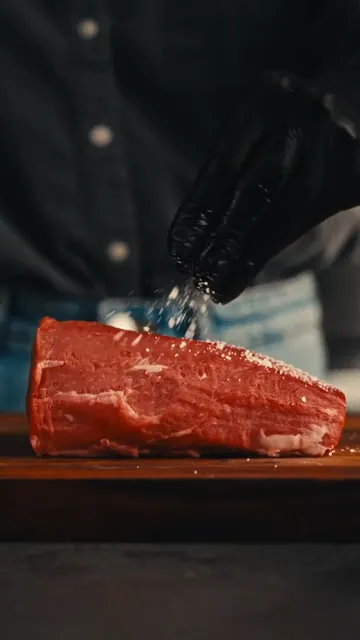 | 1.0s | Close-up Kitchen | A person in black gloves sprinkles salt onto a raw piece of beef on a wooden board. | Close-up of gloved hands seasoning a raw beef tenderloin with salt on a wooden cutting board, dark background, warm lighting. | |
| 2 | 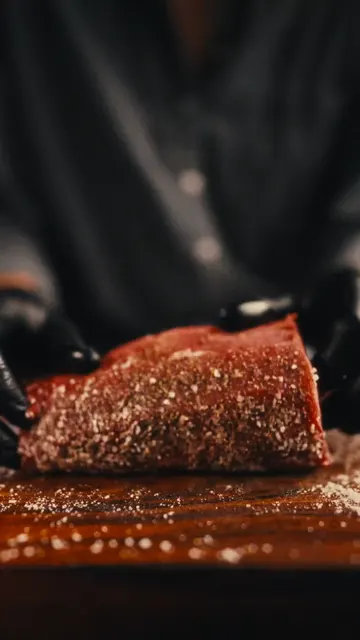 | 1.0s | Close-up Kitchen | Gloved hands flip the seasoned beef, showing pepper and spices on the other side. | Close-up of hands flipping a seasoned piece of beef on a wooden board, showing spices. | |
| 3 | 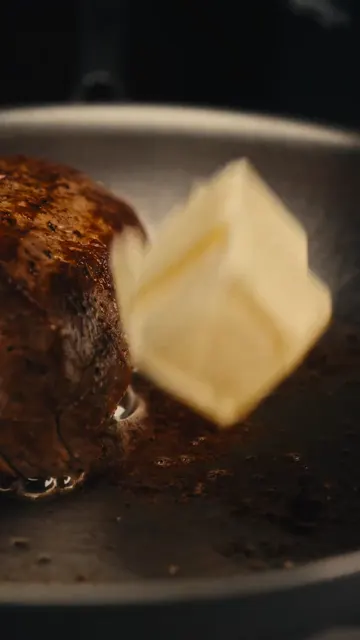 | 1.0s | Close-up Kitchen | A pat of butter is dropped into a hot pan next to the searing beef. | Macro shot of a block of butter falling into a hot stainless steel pan next to searing meat. | |
| 4 | 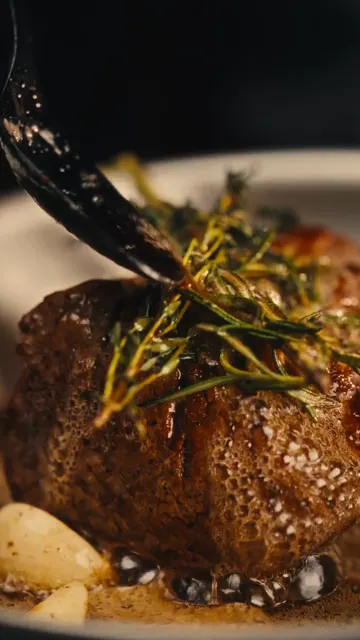 | 2.0s | Close-up Kitchen | Using tongs, the chef sears the sides of the beef in the pan with herbs. | Close-up of tongs holding a thick piece of beef, searing it on its side in a pan with butter and rosemary. | |
| 5 | 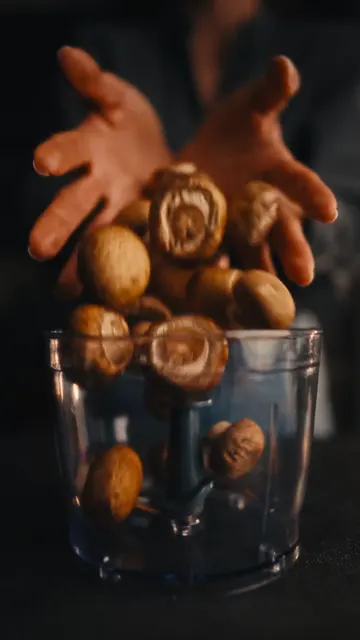 | 1.0s | Close-up Kitchen | Whole brown mushrooms are dropped into a food processor bowl. | Close-up of whole brown mushrooms falling into a clear food processor container. | |
| 6 | 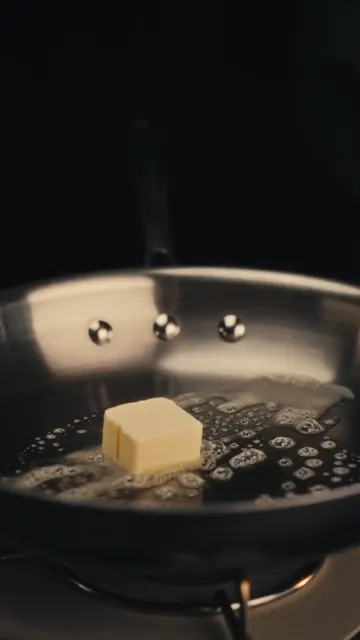 | 1.0s | Close-up Kitchen | A pat of butter melts and foams in a hot pan. | Close-up of butter melting and bubbling in a hot stainless steel pan. | |
| 7 | 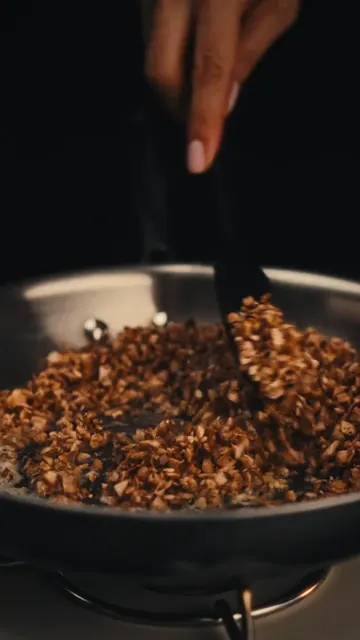 | 1.0s | Close-up Kitchen | Finely chopped mushrooms are sautéed in a pan with a spatula. | Close-up of minced mushrooms being stirred and sautéed in a pan. | |
| 8 | 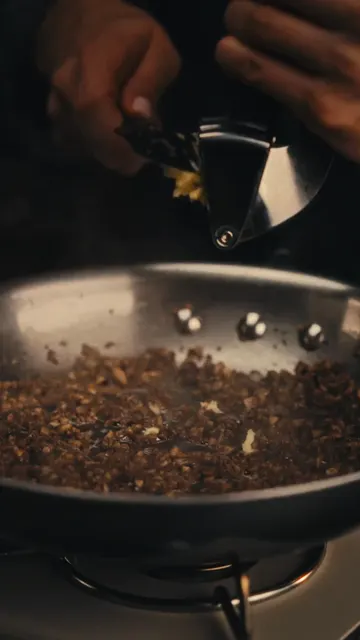 | 1.0s | Macro Kitchen | Minced garlic is pressed through a garlic press. | Macro shot of garlic being squeezed through a metal garlic press. | |
| 9 | 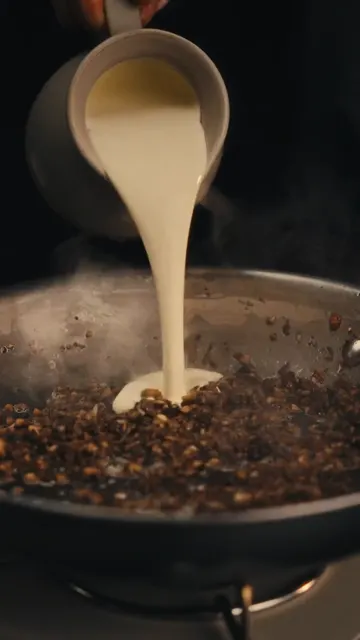 | 1.0s | Close-up Kitchen | Heavy cream is poured from a small pitcher into the sautéed mushrooms. | Close-up of white cream being poured into a pan of cooked mushrooms, steam rising. | |
| 10 | 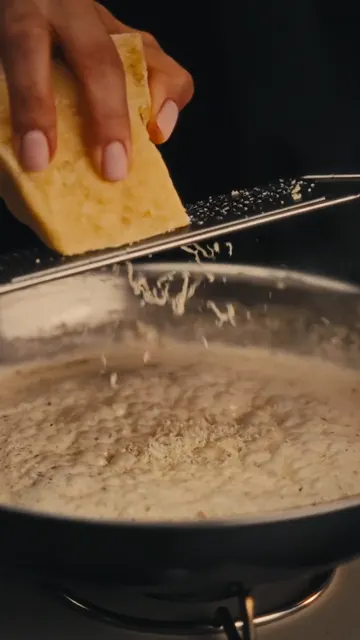 | 1.0s | Close-up Kitchen | Cheese is grated over the bubbling cream and mushroom sauce. | Close-up of hard cheese being grated over a simmering, bubbling white sauce in a pan. | |
| 11 | 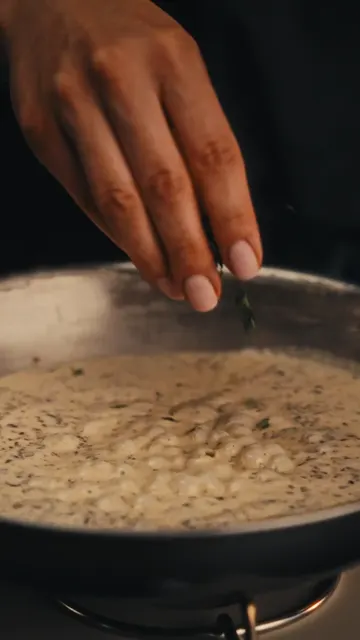 | 1.0s | Close-up Kitchen | Fresh green herbs are sprinkled into the simmering sauce. | Close-up of fingers sprinkling green herbs into a bubbling creamy sauce. | |
| 12 | 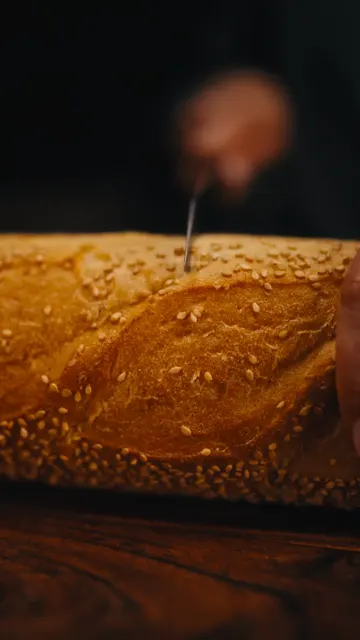 | 1.0s | Medium close-up Kitchen | A fresh baguette is pulled out of a brown paper bag onto a wooden board. | Medium close-up of a sesame baguette being pulled out of a paper sleeve onto a wooden table. | |
| 13 | 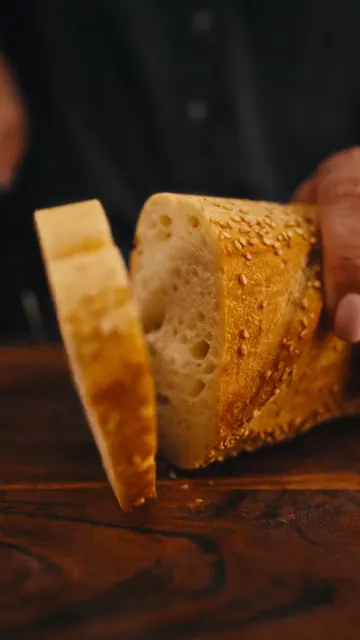 | 1.0s | Close-up Kitchen | A slice of baguette is cut on a wooden cutting board. | Close-up of a knife slicing a crusty sesame baguette on a wooden board. | |
| 14 | 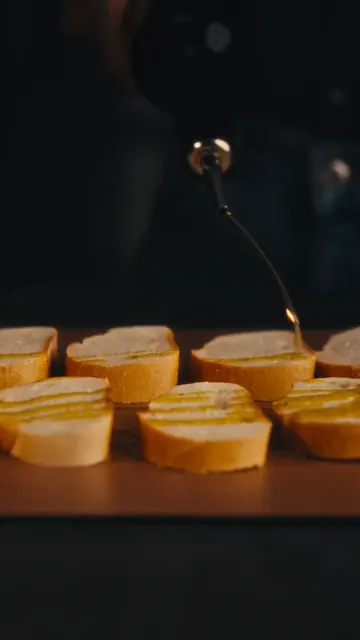 | 1.0s | Close-up Kitchen | Olive oil is drizzled over several slices of baguette. | Close-up of olive oil being drizzled over neat rows of sliced baguette. | |
| 15 | 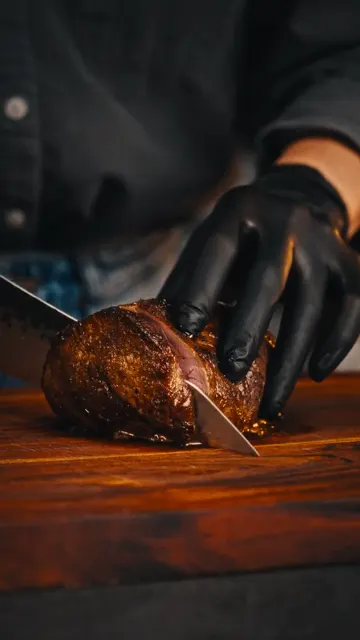 | 1.0s | Close-up Kitchen | The cooked beef is sliced on a wooden board with a sharp knife. | Close-up of a gloved hand slicing a cooked beef roast on a wooden board. | |
| 16 | 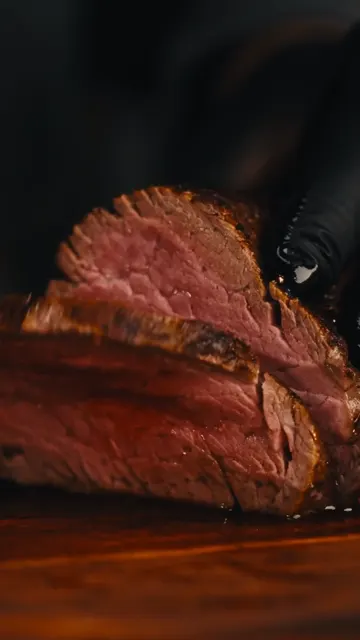 | 1.0s | Close-up Kitchen | The sliced beef is opened to reveal a perfect medium-rare pink center. | Close-up of a juicy medium-rare beef slice being separated to show the pink interior. | |
| 17 |  | 1.0s | Close-up Kitchen | A fresh ball of burrata cheese is torn open, releasing creamy filling. | Close-up of hands tearing open a fresh burrata cheese ball, cream dripping down. | |
| 18 | 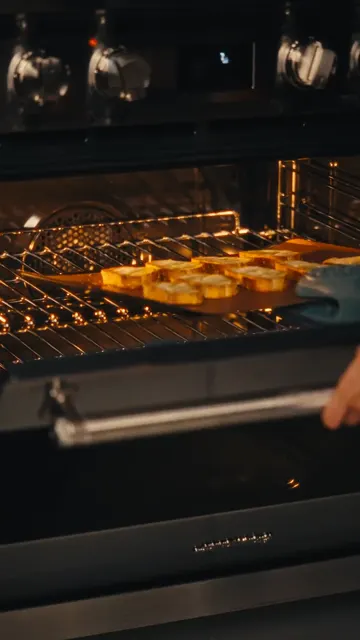 | 1.0s | Medium close-up Kitchen | A tray of baguette slices is placed into a hot oven. | Medium close-up of putting a baking sheet of bread slices into a glowing oven. | |
| 19 | 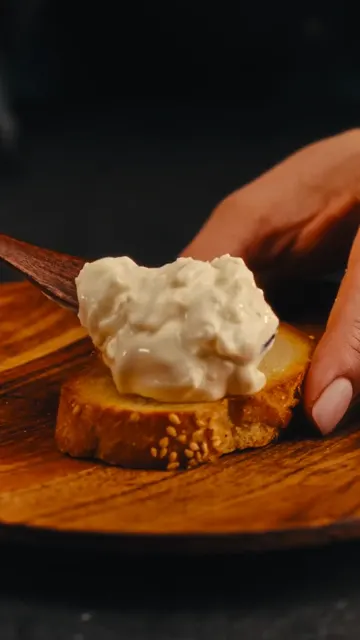 | 1.0s | Close-up Kitchen | A spoonful of creamy cheese mixture is spread onto a toasted baguette slice. | Close-up of spreading a thick, creamy cheese mixture onto a toasted baguette slice. | |
| 20 | 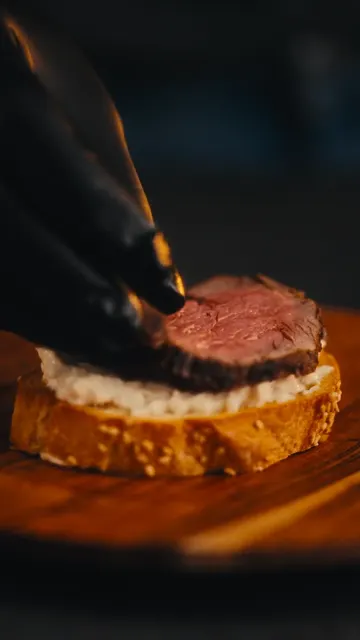 | 1.0s | Close-up Kitchen | A slice of medium-rare beef is placed on top of the cheese-spread baguette. | Close-up of a gloved hand placing a tender slice of pink beef onto the prepared crostini. | |
| 21 | 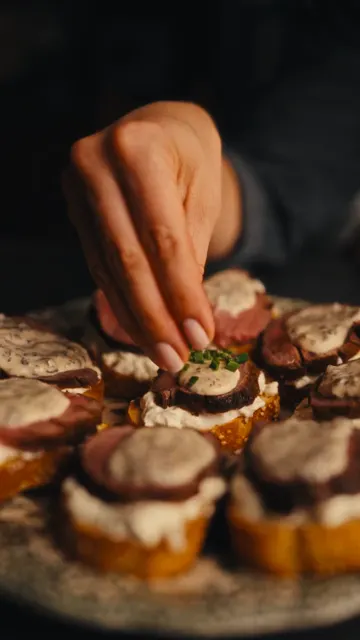 | 1.0s | Close-up Kitchen | The crostini are topped with mushroom sauce and garnished with chopped chives. | Close-up of garnishing beef crostini with creamy mushroom sauce and fresh green chives. | |
| 22 | 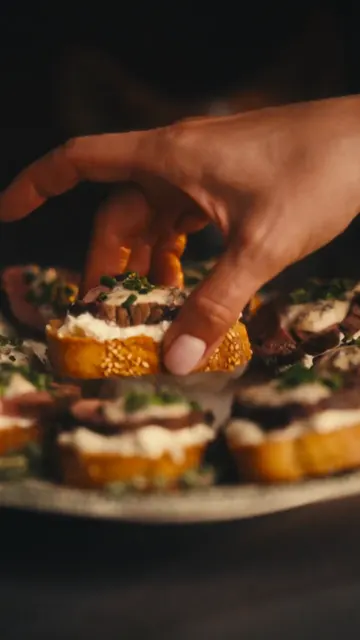 | 2.0s | Close-up Kitchen | A hand picks up one finished crostini from a platter with dramatic smoke rising around it. | Close-up of a hand lifting a gourmet beef crostini from a plate surrounded by swirling white smoke. | |
| 23 | 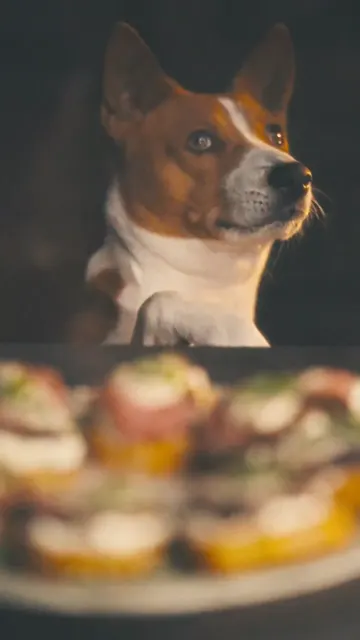 | 2.0s | Medium close-up Kitchen | A brown and white Basenji dog looks up eagerly at the food with its paw on the table edge. | Medium close-up of a cute brown and white dog looking up expectantly at the camera, dark background. |