
무료 온라인 배경 제거기
이미지 배경 무료 제거
사진을 업로드하고 자동으로 배경을 제거하세요. 투명한 PNG를 다운로드하거나, 깨끗한 흰색 배경으로 전환하거나, 제품, 인물, 디자인 작업을 위해 여백을 다듬으세요.
투명한 PNG 출력물깨끗한 흰색 배경단일 이미지 이용 시 회원가입 없음
이미지 업로드
클릭하거나 드래그하여 이미지를 업로드하면 배경이 자동으로 제거됩니다
누끼 옵션
이전이후
클릭하거나 드래그하여 이미지를 업로드하면 배경이 자동으로 제거됩니다
JPEG, JPG, PNG, BMP, WebP 지원 (파일당 최대 3MB), 해상도 2000x2000 이하.
모든 작업에 맞춰 배경 제거하기
기능 쇼케이스
배경이 아무리 복잡해도 한 번의 클릭으로 피사체를 누끼 따고, 더 자연스럽게 보이는 깔끔하고 선명한 가장자리를 만들 수 있습니다.
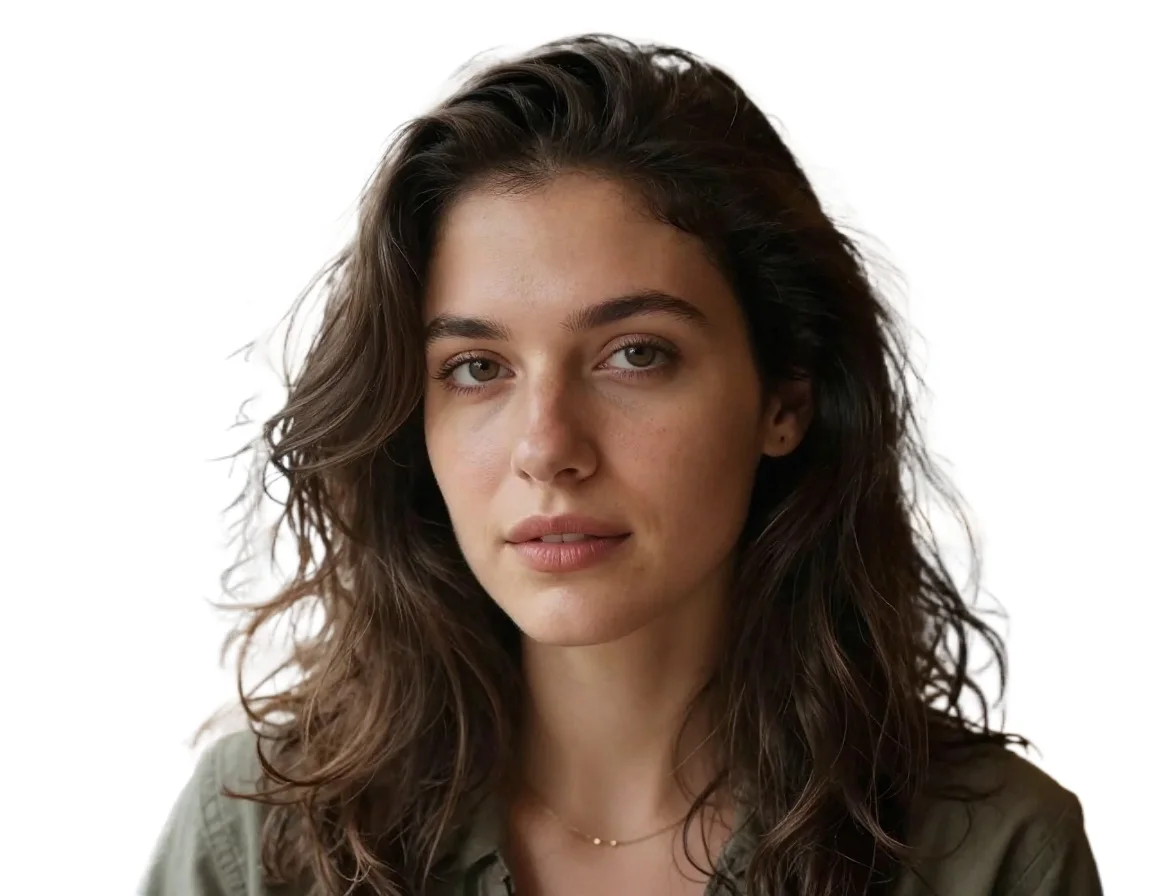
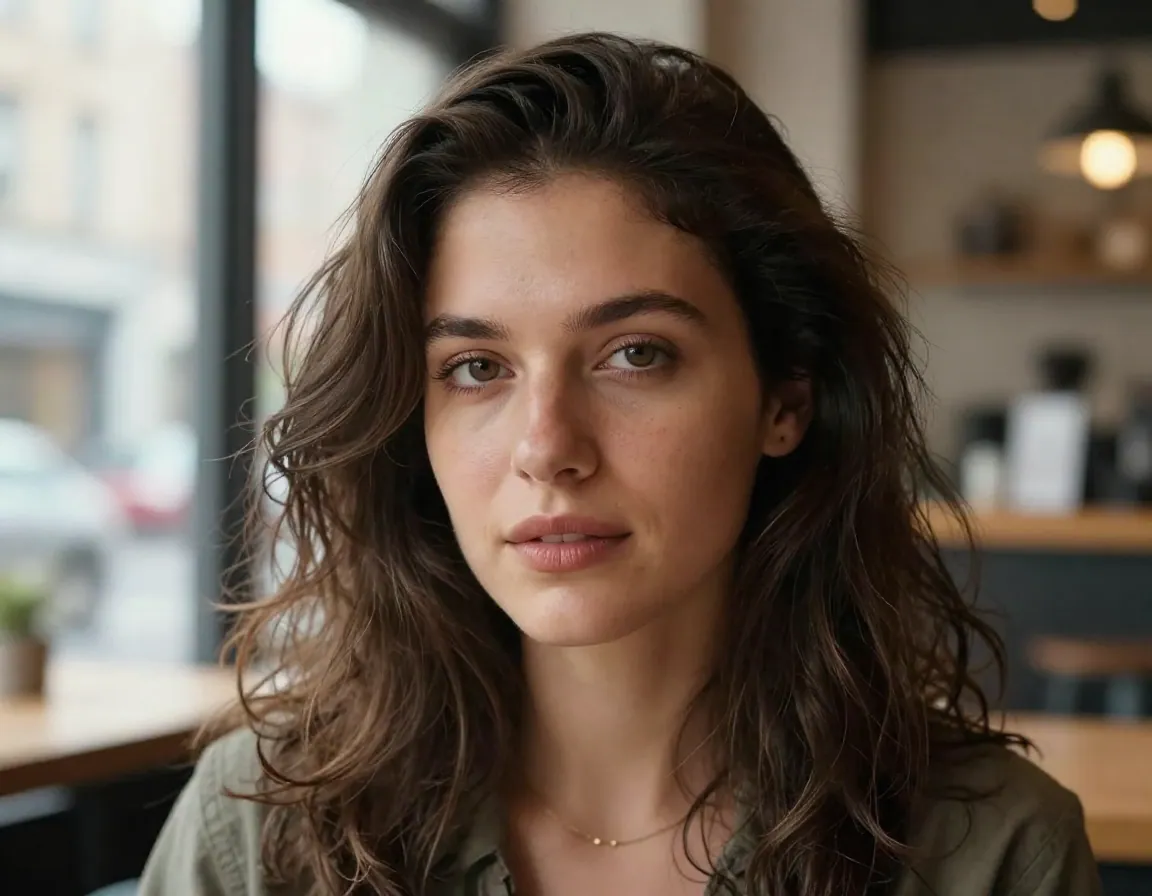
더 자연스러운 누끼를 위한 머리카락 수준의 가장자리
인물 누끼 시 AI가 가는 머리카락과 부드러운 가장자리를 정밀하게 보존하여 피사체-배경 전환이 더 자연스럽고 사실적이며 고급스러운 결과를 만듭니다.
이전
이후
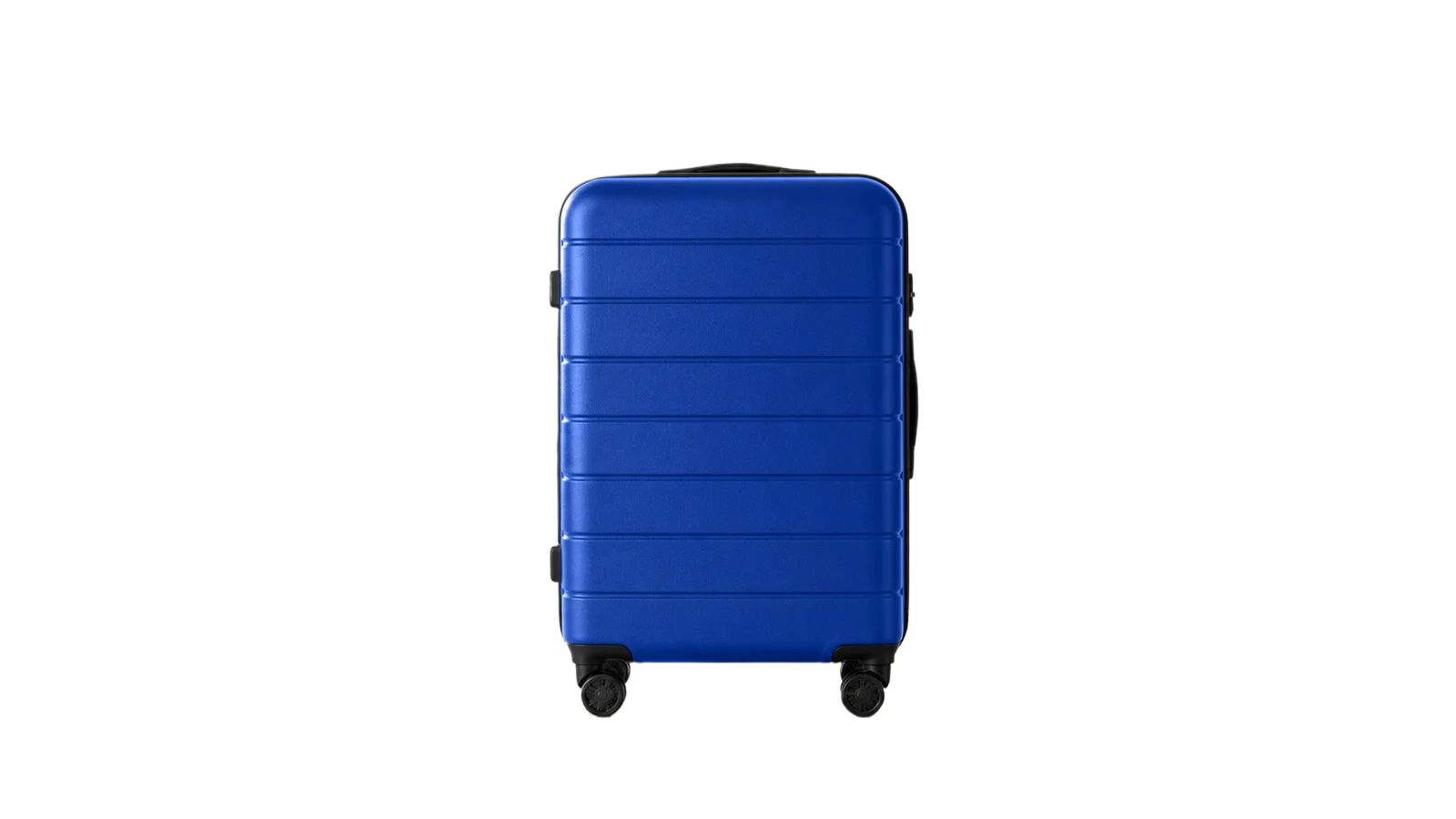
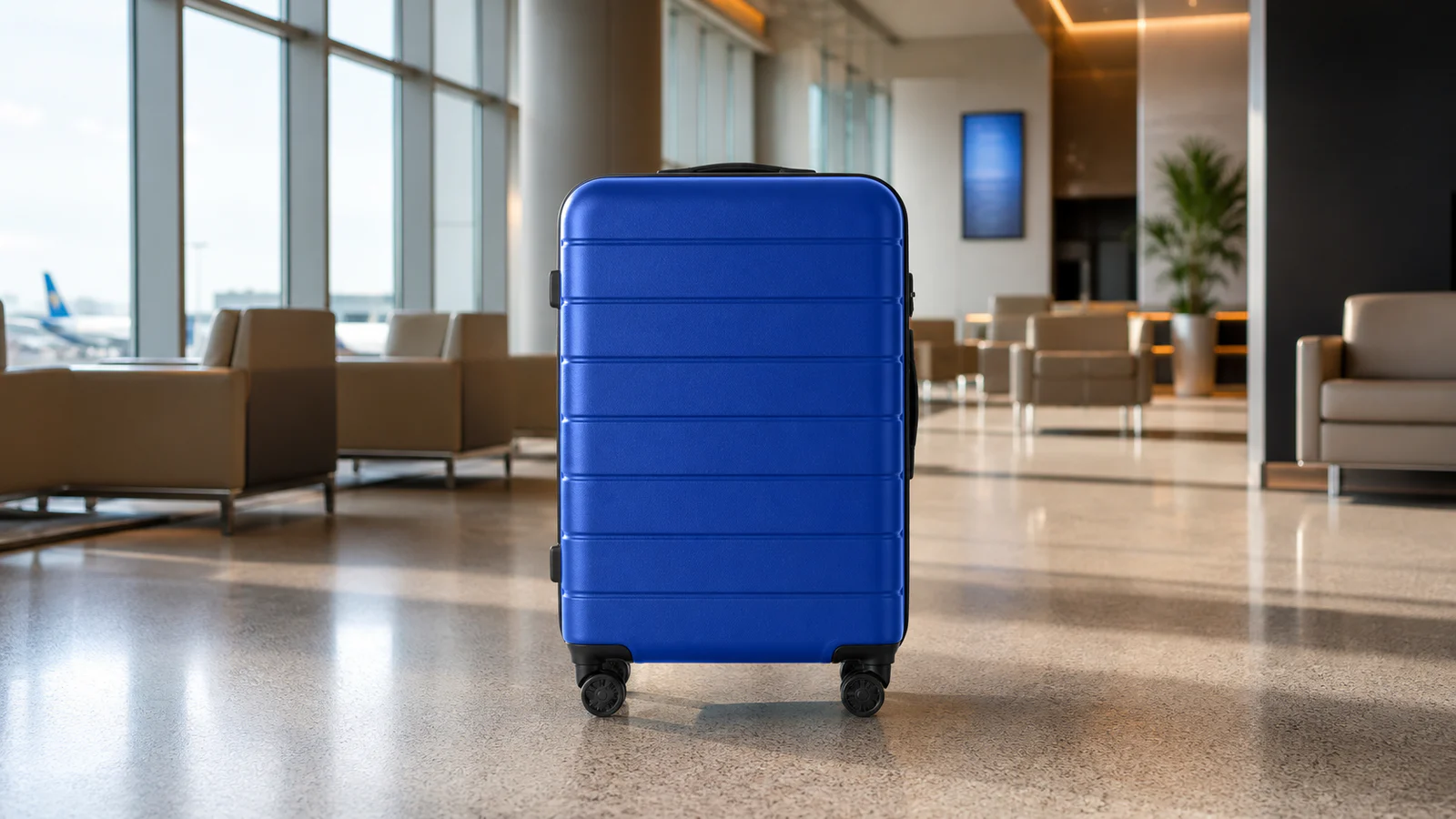
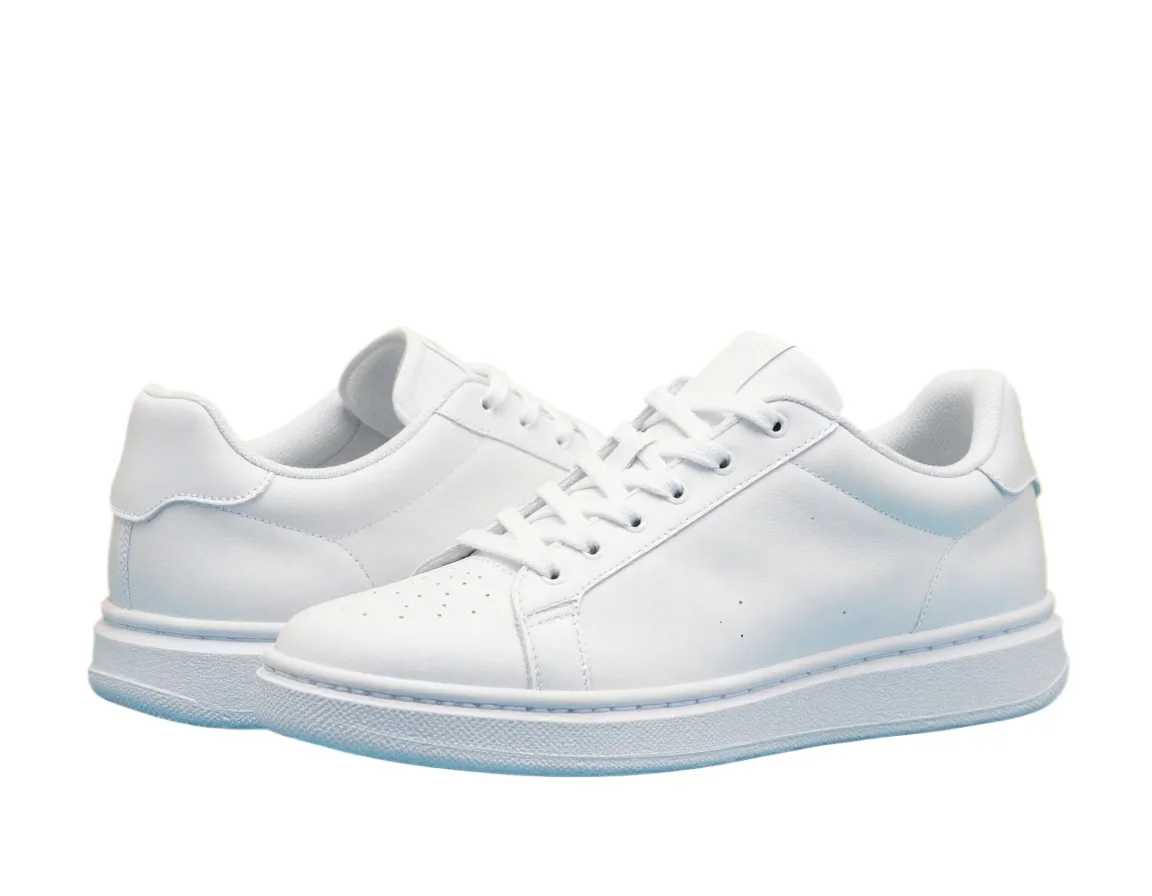
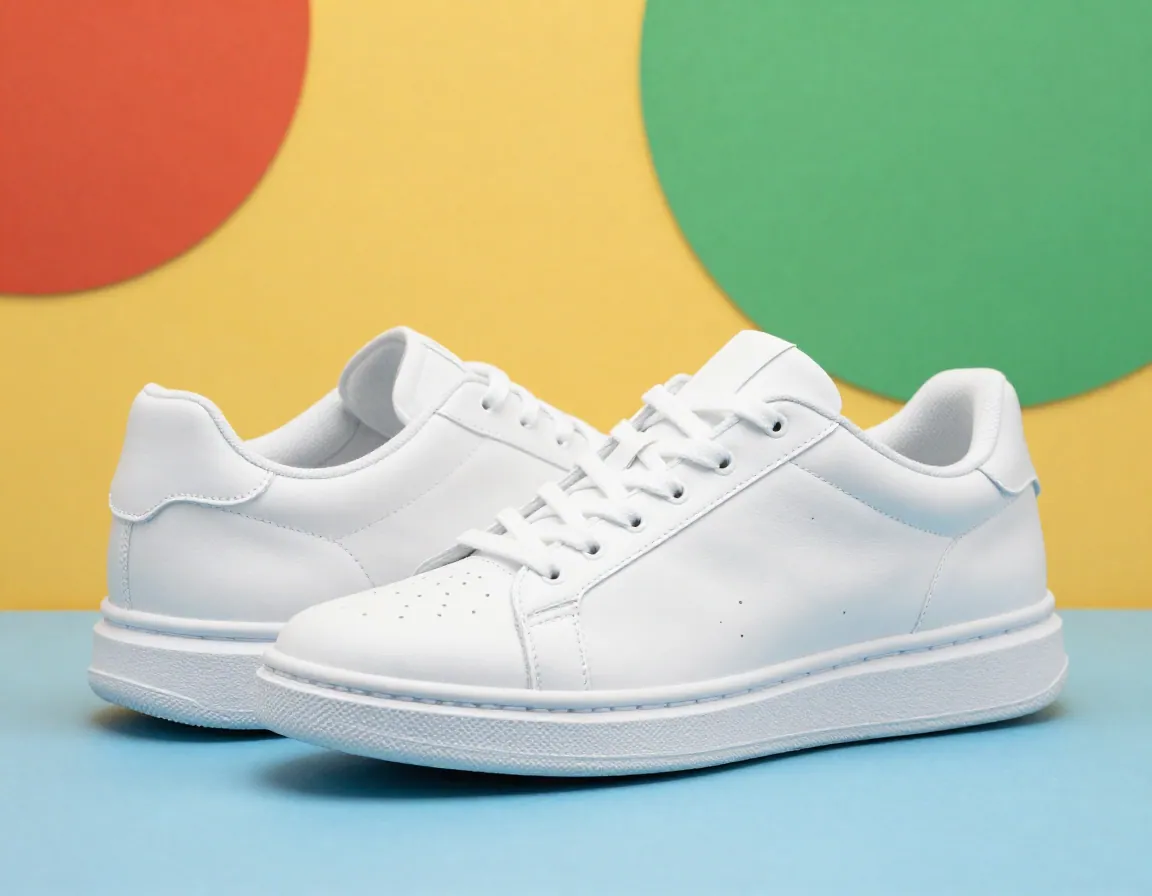
제품 가장자리의 정밀하고 깔끔한 누끼
이커머스와 광고 소스에 이상적이며, 피사체 가장자리를 깔끔하고 일관되게 유지해 더 전문적인 제품 표현과 상업급 룩을 제공합니다.
이전
이후
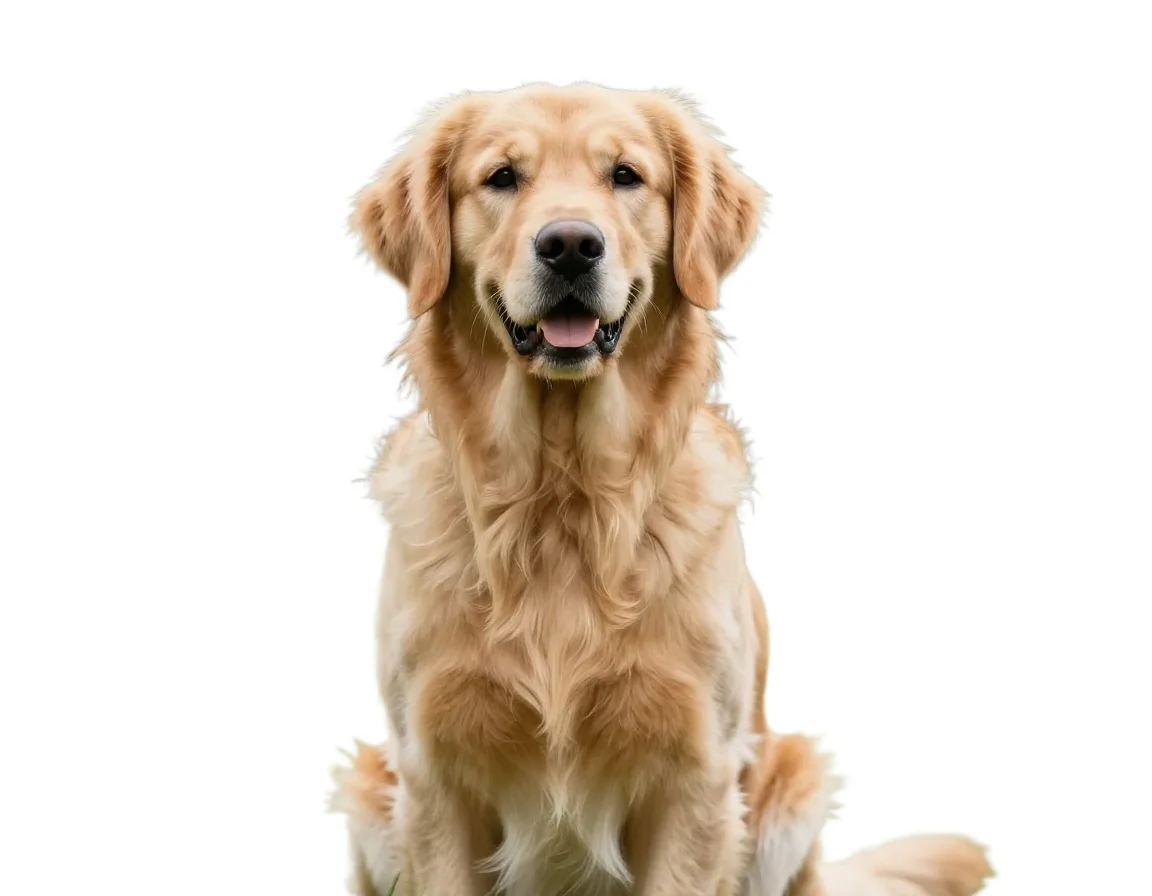
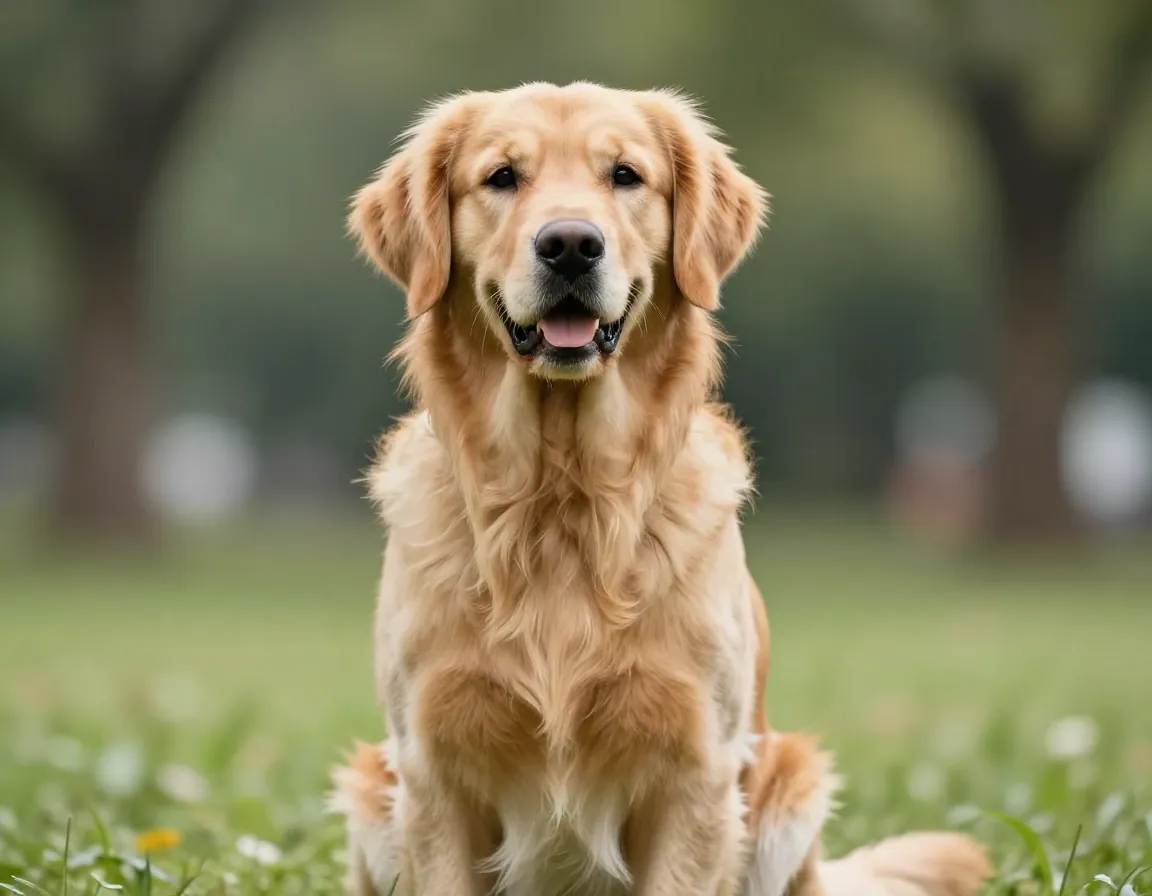
반려동물과 털 디테일
복잡한 배경을 제거하면서 AI가 털 질감과 미세 디테일을 주의 깊게 보존하여 피사체가 더 자연스럽고 선명하게 보이고 더 사실적인 누끼를 만듭니다.
이전
이후
출력 방식 선택
하나의 배경 제거기로 즉시 사용 가능한 세 가지 결과물
업로드하기 전에 필요한 결과물을 선택하세요. PixMind는 투명도를 유지하거나, 흰색 제품 배경을 만들거나, 피사체 주변의 빈 공간을 제거할 수 있습니다.
| 출력 옵션 | 추천 용도 | 제공 항목 |
|---|---|---|
| 투명 배경 | 로고, 디자인 소스, 프레젠테이션 및 이미지 합성 | 다른 색상이나 이미지 위에 배치할 수 있는 PNG 누끼 |
| 흰색 배경 | 제품 목록, 카탈로그, 프로필 사진 및 마켓플레이스 | 일관된 흰색 캔버스 위의 깔끔한 피사체 |
| 여백 다듬기 | 스티커, 썸네일, 컴팩트한 소스 및 빠른 레이아웃 작업 | 불필요한 바깥쪽 공간이 제거된 정밀하게 잘린 누끼 |
3단계 작업 흐름
이미지에서 배경을 제거하는 방법
몇 번의 클릭만으로 원본 JPG, PNG, WebP 또는 BMP 파일을 재사용 가능한 누끼로 만드세요.
- 1 단계
이미지 업로드
3MB 이하, 2000×2000 픽셀 미만의 파일을 선택하세요. 선명하고 조명이 좋은 피사체가 가장 깔끔한 테두리를 만들어냅니다.
- 2 단계
AI가 배경을 제거하도록 하세요
PixMind는 메인 피사체를 자동으로 감지하여 인물, 제품, 반려동물 및 기타 객체를 배경과 분리합니다.
- 3 단계
미리보기 및 다운로드
원본과 결과물을 비교한 후 이커머스, 프로필, 프레젠테이션 또는 추가 편집을 위해 완성된 누끼 이미지를 다운로드하세요.
실용적인 활용 사례
제품, 인물 사진 및 디자인 작업을 위한 배경 제거
깔끔한 누끼로 시작한 다음 다음 작업에 알맞은 PixMind 도구로 이어가세요.
관련 도구
AI 배경 제거 도구 FAQ
지원되는 이미지, 투명 PNG 출력, 흰색 배경, 일괄 처리 한도 및 테두리 품질에 대한 답변입니다.
어떤 이미지 형식과 크기를 업로드할 수 있나요?+
PixMind는 3MB 이하의 JPEG, JPG, PNG, BMP 및 WebP 파일을 지원합니다. 가로와 세로는 32픽셀보다 커야 하며 2000픽셀 미만이어야 하고, 가장 긴 변은 1999픽셀 이하여야 합니다.
배경 제거에는 얼마나 걸리나요?+
단일 이미지는 보통 3~10초 정도 소요됩니다. 실제 처리 시간은 이미지 크기, 피사체의 복잡도, 현재 서버 부하에 따라 다릅니다.
머리카락, 털, 세밀한 테두리를 보존할 수 있나요?+
AI는 인물의 잔머리, 반려동물의 털, 그리고 뚜렷한 제품 테두리를 보존하도록 설계되었습니다. 피사체와 배경 간의 대비가 명확한 선명한 이미지가 가장 깔끔한 결과물을 만들어냅니다.
이미지 배경을 투명하게 만들려면 어떻게 해야 하나요?+
업로드하기 전에 투명 배경을 선택하세요. PixMind는 피사체 뒤의 배경을 제거하고 다른 색상, 사진, 슬라이드 또는 디자인 위에 배치할 수 있는 PNG 누끼 파일을 준비합니다.
배경을 흰색으로 바꿀 수 있나요?+
네. 업로드하기 전에 흰색 배경을 선택하여 상품 등록, 카탈로그, 프로필 사진 및 기타 일관된 레이아웃을 위한 깔끔한 흰색 캔버스를 만드세요.
여러 이미지의 배경을 한 번에 제거할 수 있나요?+
일반 및 게스트 사용은 한 번에 하나의 이미지만 지원합니다. 대상 유료 회원은 한 번에 최대 5개의 이미지를 일괄 업로드하고 처리할 수 있습니다.
어떤 종류의 사진이 가장 좋은 결과를 제공하나요?+
피사체가 완전히 보이고 배경과 명확한 대비를 이루는 선명하고 조명이 밝은 이미지를 사용하세요. 심한 모션 블러, 극도로 낮은 해상도, 중요한 가장자리가 잘린 피사체는 피하세요.
다운로드한 누끼로 무엇을 할 수 있나요?+
상품 등록, 프로필 사진, 프레젠테이션, 소셜 게시물, 썸네일 또는 이미지 편집기에서 사용하세요. 투명 누끼는 PixMind 이미지 레이어, 이미지 투 벡터 및 기타 창의적인 작업 흐름에도 배치할 수 있습니다.
시작할 준비가 되셨나요?
몇 번의 클릭만으로 이미지 배경을 제거하세요
이미지를 하나 업로드하고 투명, 흰색 또는 타이트하게 잘린 결과물을 선택한 다음, 다음 프로젝트를 위한 깔끔한 결과물을 다운로드하세요.
이미지 배경 제거