텍스트를 비디오로
장면, 피사체, 카메라 방향이 기존 이미지를 상속할 필요가 없는 경우 서면 요약을 사용하세요.
이 입력을 사용하세요
간략한 텍스트 또는 하나의 소스 이미지를 720p 또는 1080p의 3~15초 비디오로 변환합니다. 빠른 소셜 연결, 제품 동작, 영화 촬영 테스트 및 스토리보드 초안을 작성하려면 Turbo를 사용하세요.
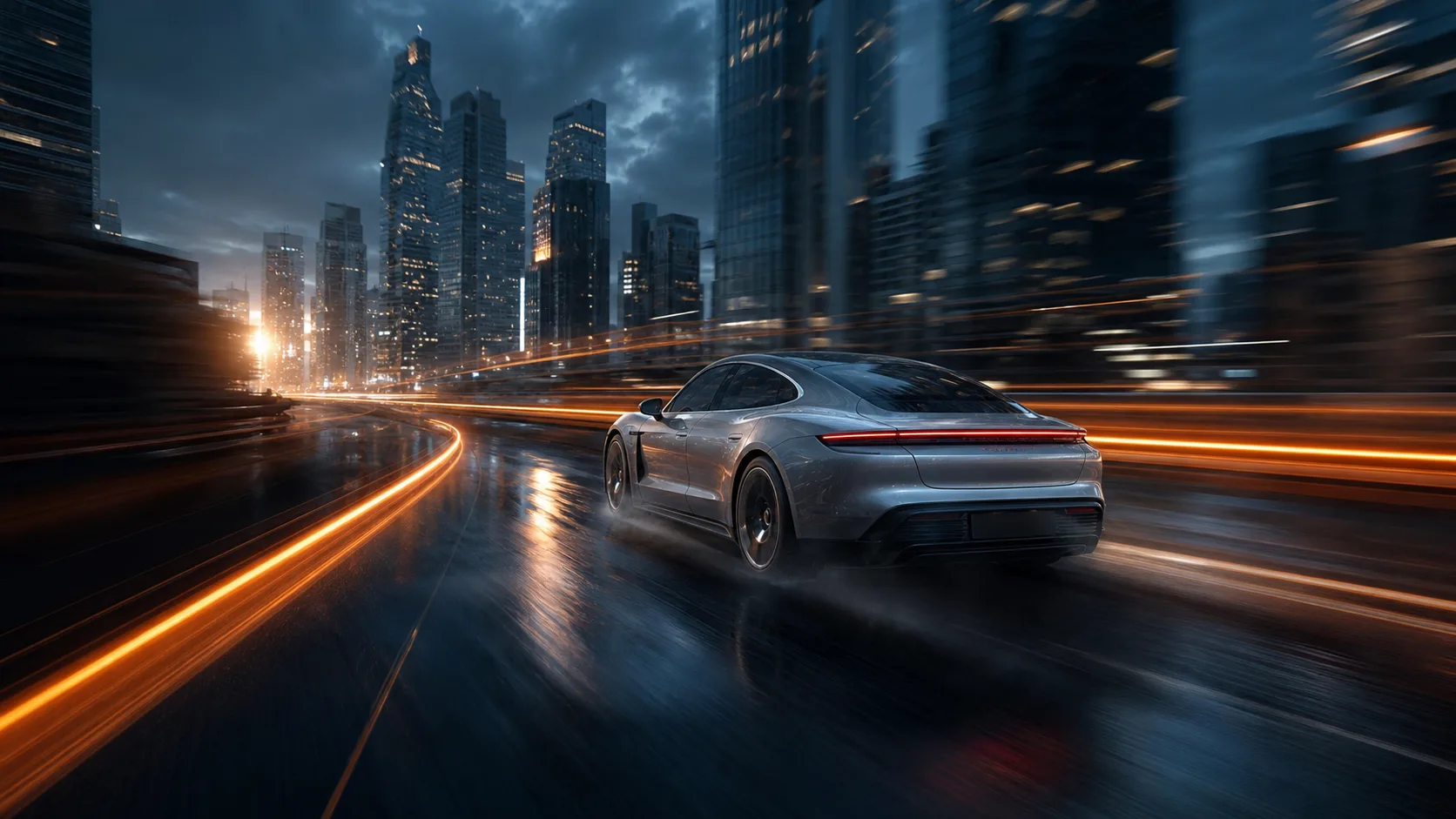
정확한 모델 작업 공간
정확한 모델이 미리 선택되어 있습니다. 기간을 변경하면 초당 크레딧 합계가 업데이트됩니다. 현재 경로에서는 720p와 1080p의 가격이 다르게 책정되지 않습니다.
입력 모드
장면, 피사체, 카메라 방향이 기존 이미지를 상속할 필요가 없는 경우 서면 요약을 사용하세요.
이 입력을 사용하세요오프닝 구성과 시각적 아이덴티티에 앵커가 필요한 경우 제품, 캐릭터 또는 스토리보드 이미지를 하나 업로드하세요.
이 입력을 사용하세요작업 능력
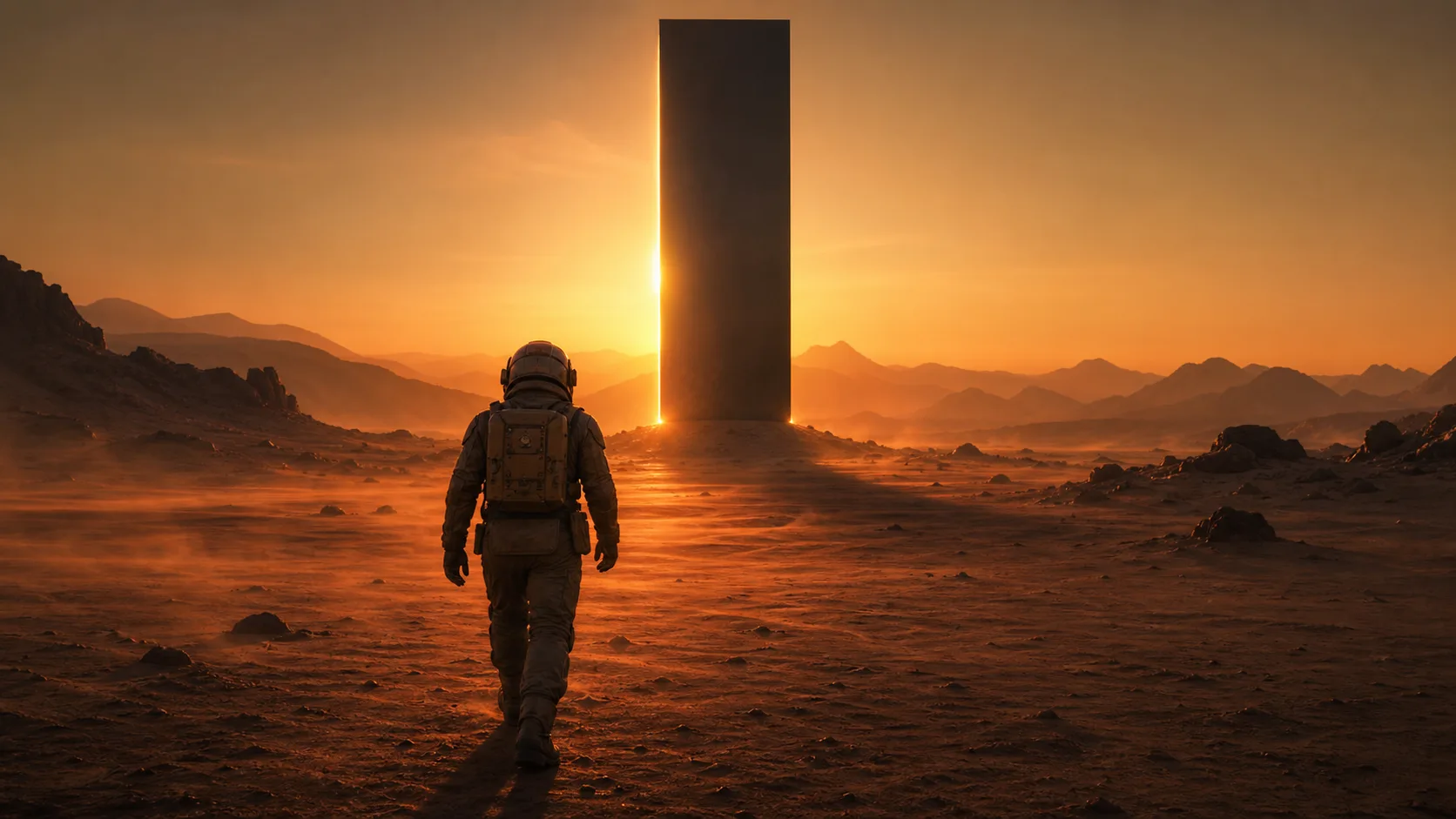
01 · 오픈씬 생성
피사체, 동작, 환경, 카메라 경로, 조명, 결말 구성을 설명합니다. 터보는 팀이 골키퍼를 선택하기 전에 읽을 수 있는 여러 가지 지시가 필요할 때 가장 유용합니다.
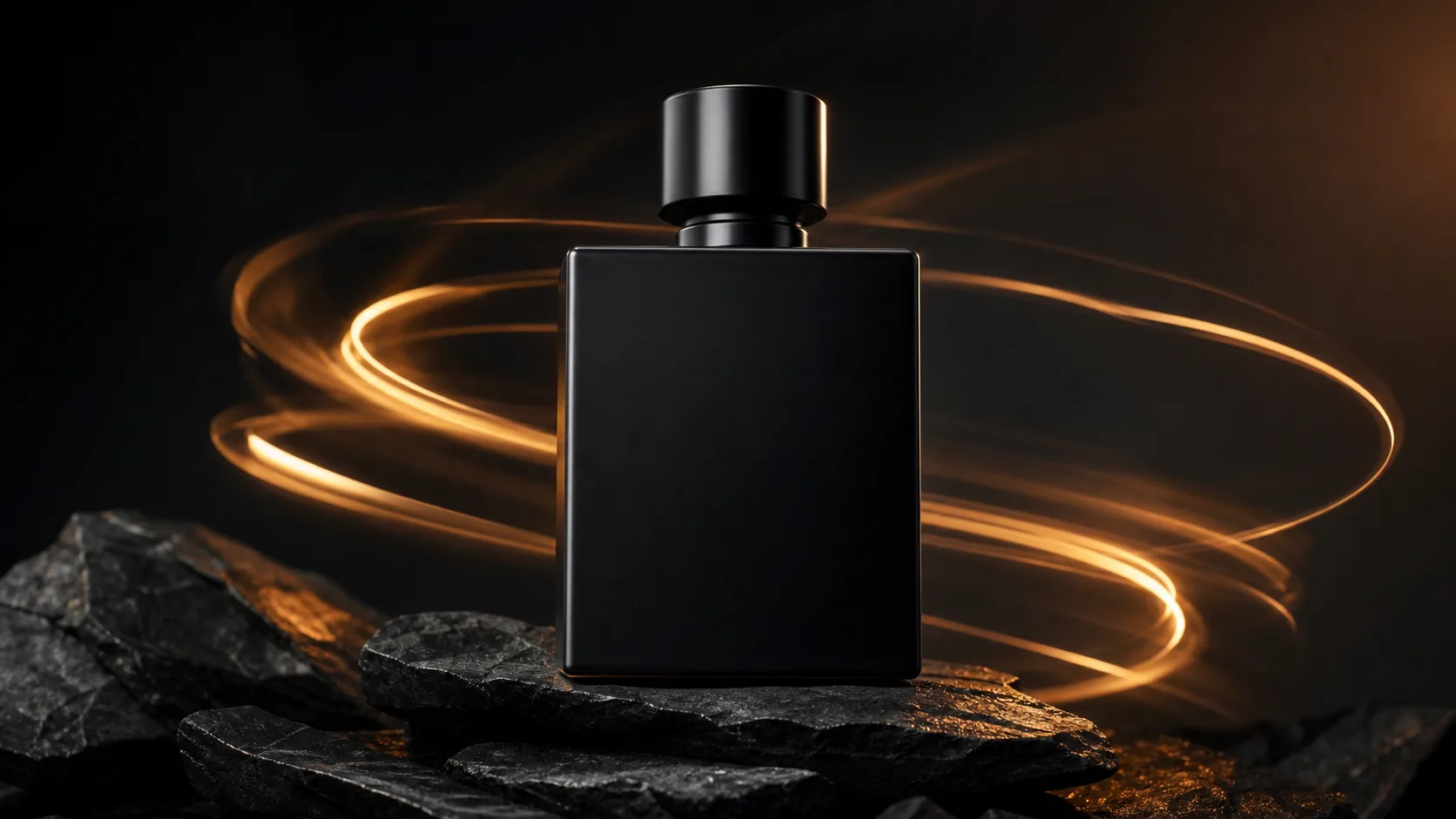
02 · 단일 이미지 앵커
하나의 깨끗한 이미지를 사용하여 시작 모양을 고정한 다음 움직임과 카메라만 지시합니다. 어떤 기하학, 정체성, 색상, 라벨 배치가 변경되지 않고 유지되어야 하는지 명시합니다.
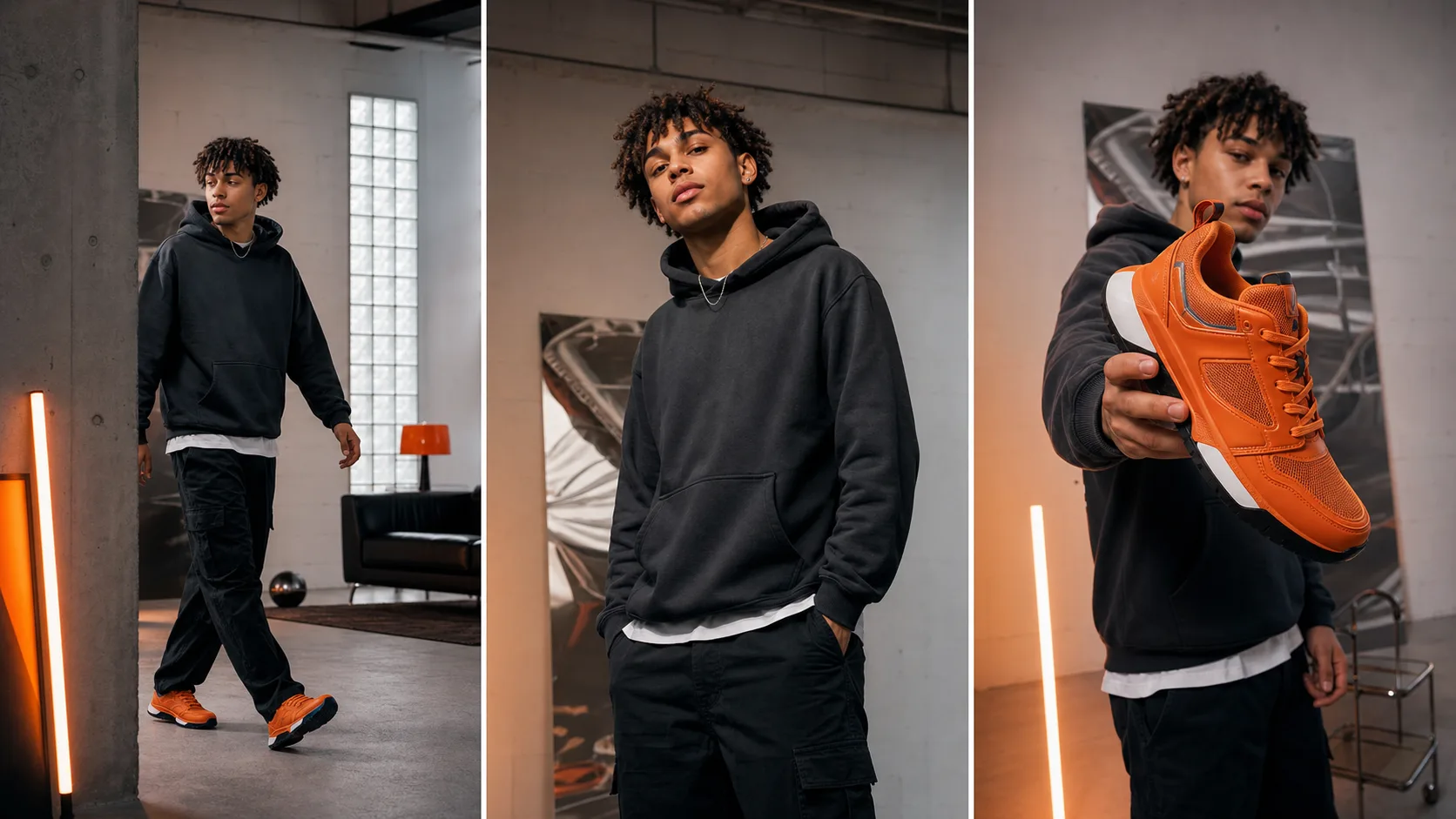
03 · 배송 형식
연결된 경로는 16:9, 9:16, 1:1로 노출됩니다. 피사체, 네거티브 공간 및 카메라 경로가 최종 프레임에 맞도록 먼저 대상을 선택합니다.
클링 3.0 터보 사용법
열린 탐색을 위해 텍스트를 사용하십시오. 아이덴티티, 제품 모양 또는 구성이 고정되어 있어야 하는 경우 이미지를 사용하십시오.
피사체 동작 하나와 카메라 움직임 하나를 작성한 다음 설정, 조명, 타이밍 및 의도한 결말을 추가합니다.
10초 또는 15초 버전에 크레딧을 사용하기 전에 가장 짧은 사전 설정에서 동작과 구성을 검증하세요.
카메라 경로, 동작 강도, 지속 시간 또는 화면 비율과 같은 하나의 변수를 변경하면서 간략한 내용을 고정된 상태로 유지하세요.
모델 선택
| 결정 | Kling 3.0 Turbo | Kling V3 Motion Control | Veo 3 | Seedance 2 |
|---|---|---|---|---|
| 주요 직업 | 빠른 짧은 형식 생성 | 정확한 성과 이전 | 오디오 주도 영화 장면 | 다중 모드 참조 워크플로우 |
| PixMind의 입력 | 텍스트 또는 이미지 1개 | 캐릭터 이미지 + 주행영상 | 텍스트 또는 이미지 | 선택한 경로에 따라 다름 |
| 기간 | 3~15초 | 최대 30초 분량의 참조 동영상 | 4, 6, 8초 | 선택한 경로에 따라 다름 |
| 현재 경로의 오디오 | 아니요 | 핵심 워크플로가 아님 | 예 | 일부 노선에서 이용 가능 |
| 이럴 때 선택하세요 | 여러 개의 짧은 후크나 시각적 지침이 필요합니다. | 정확한 동작은 이미 영상에 존재합니다 | 대화, 분위기, 효과가 장면을 정의합니다. | 많은 참조 자산이 연속성을 이끌어야 합니다. |
비교는 각 모델 제품군에 대해 광고된 모든 기능이 아닌 PixMind의 연결된 경로를 반영합니다. 생성하기 전에 라이브 컨트롤을 확인하세요.
스토리보드 작업 흐름
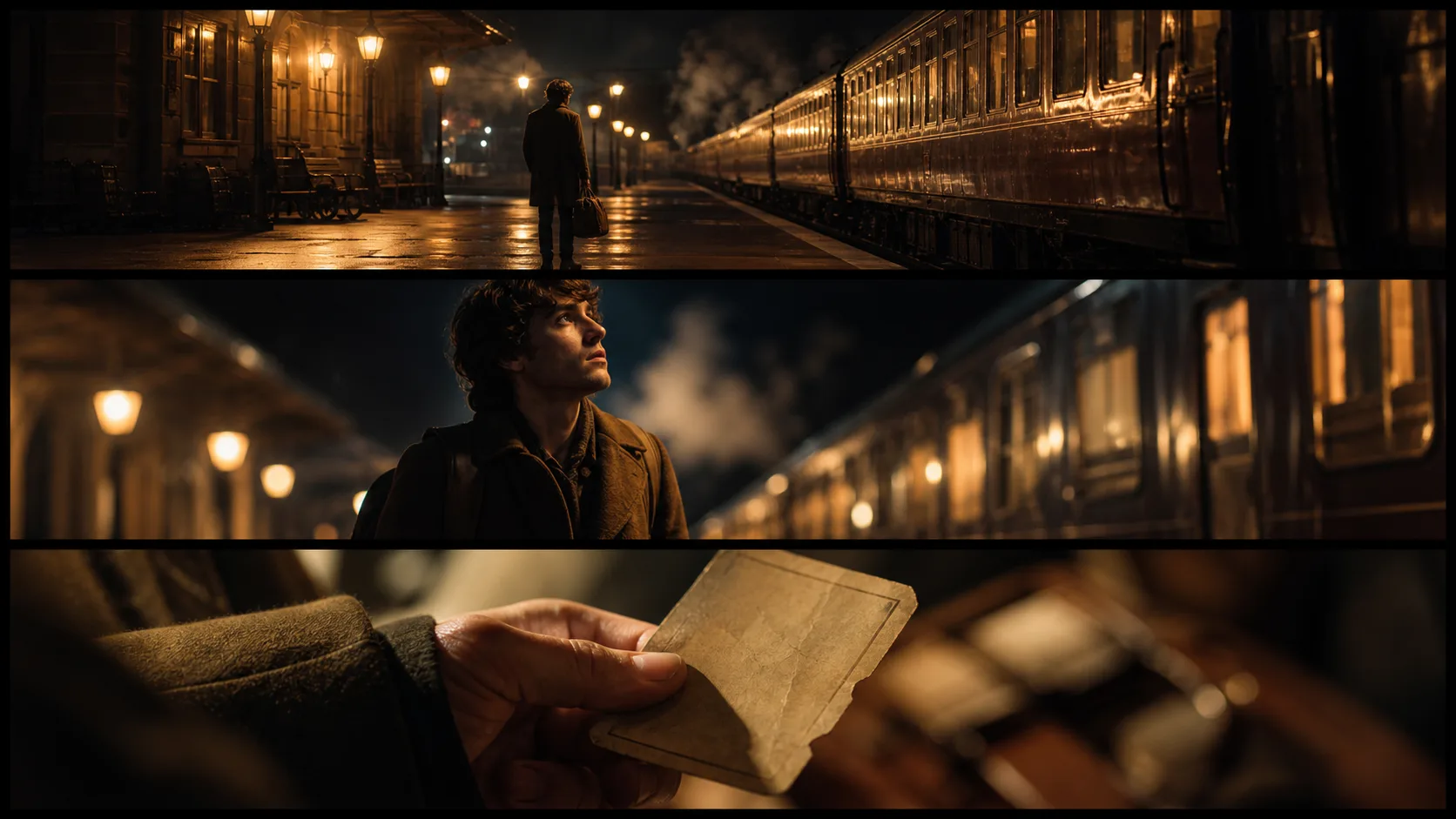
캐릭터, 위치, 옷장, 색상 등급을 일정하게 유지하세요. 설정 장면, 액션, 클로즈업에 대해 별도의 짧은 비트를 생성한 다음 긴 편집을 시작하기 전에 연속성을 비교하세요.
프롬프트 템플릿
PROMPT 01
[설정]을 통과하는 [피사체]의 미디엄 추적 샷입니다. 카메라는 [속도]로 따라가고, [조명]은 장면을 형성하고, 사실적인 무게와 접촉을 형성하고, [최종 구성]으로 마무리됩니다.
PROMPT 02
하나의 제어된 [궤도/푸시인]을 사용하여 제공된 [제품] 이미지에 애니메이션을 적용합니다. 모양, 라벨 배치, 재료 및 색상을 유지합니다. [환경] 반사를 추가하고 깨끗한 영웅 프레임으로 마무리합니다.
PROMPT 03
9시 16분 소셜 클립. [시각적 후크]에서 즉시 엽니다. 피사체는 [한 동작]을 수행하고 카메라는 [한 동작]을 수행합니다. 고대비 [조명/스타일], 판독 가능한 실루엣, 깔끔한 최종 프레임.
PROMPT 04
[설정]에서 하나의 간결한 내러티브 비트를 만듭니다. [주제] 설정, 공개 [변화], [결정]으로 끝납니다. [촬영 크기], [카메라 움직임]을 사용하고 일관된 의상, 소품, 색상 등급을 사용하세요.
FAQ
최종 테이크를 선택하기 전에 후크, 제품 움직임, 영화 촬영 아이디어 또는 스토리보드 방향을 비교하려는 짧은 텍스트-비디오 및 단일 이미지 애니메이션 작업에 가장 적합합니다.
현재 경로는 텍스트 프롬프트 또는 하나의 소스 이미지를 허용합니다. 첫 번째와 마지막 프레임, 다중 이미지, 참조 비디오, 네거티브 프롬프트, 카메라 제어 또는 오디오 스위치는 노출되지 않습니다.
모델 응답은 생성기에 5초, 10초, 15초 사전 설정이 있는 3~15초 범위를 보고합니다. 출력은 720p 또는 1080p일 수 있습니다.
연결된 경로는 16:9 가로, 9:16 세로, 1:1 정사각형을 노출합니다. 프롬프트나 소스 이미지를 작성하기 전에 최종 게재 형식을 선택하세요.
현재 소비 항목은 초당 168크레딧의 지속 시간으로만 구성됩니다. 별도의 해결 가격을 정의하지 않습니다. 기간은 총계를 변경하지만 해결 방법은 현재 변경하지 않습니다.
현재 연결된 경로에 없습니다. 공식 Kling 3.0 제품군 자료에서는 기본 오디오에 대해 설명하지만 이 특정 PixMind 모델 응답에서는 오디오를 사용할 수 없는 것으로 보고합니다.
단일 감독 샷 사용: '[설정]에서 [액션]을 수행하는 [피사체]의 중간 추적 샷. 카메라 [움직임], [조명], 물리적으로 그럴듯한 움직임, [엔딩 구성]으로 마무리하세요.' 모든 브래킷을 구체적인 제작 디테일로 교체하세요.
깨끗한 소스 이미지에서 시작하여 변경해서는 안 되는 세부 사항의 이름을 지정하고, 하나의 주요 동작을 유지하고, 심각한 가려짐을 방지하고, 10초 또는 15초로 이동하기 전에 5초 동안 테스트합니다.
운전 비디오에 정확한 리듬, 포즈 시퀀스, 댄스, 스포츠 또는 제스처가 이미 존재하고 참조 캐릭터가 해당 성능을 따르기를 원하는 경우 모션 제어로 전환하십시오.
사실 출처
PixMind 경로 및 가격은 2026-07-19에 확인되었습니다. Kuaishou의 Kling 3.0 발표 및 Kling의 공식 Video 3.0 가이드를 기준으로 가족 수준의 주장을 확인했습니다. 현재 PixMind 컨트롤과 크레딧은 라이브 생성기에서 나옵니다.
샷을 테스트할 준비가 되셨나요?
먼저 5초를 생성하고 피사체 안정성과 카메라 방향을 확인한 다음 샷의 지속 시간이 길어질 때만 추가 크레딧을 사용하세요.