타임스탬프 전사문 및 TXT/SRT/VTT 내보내기
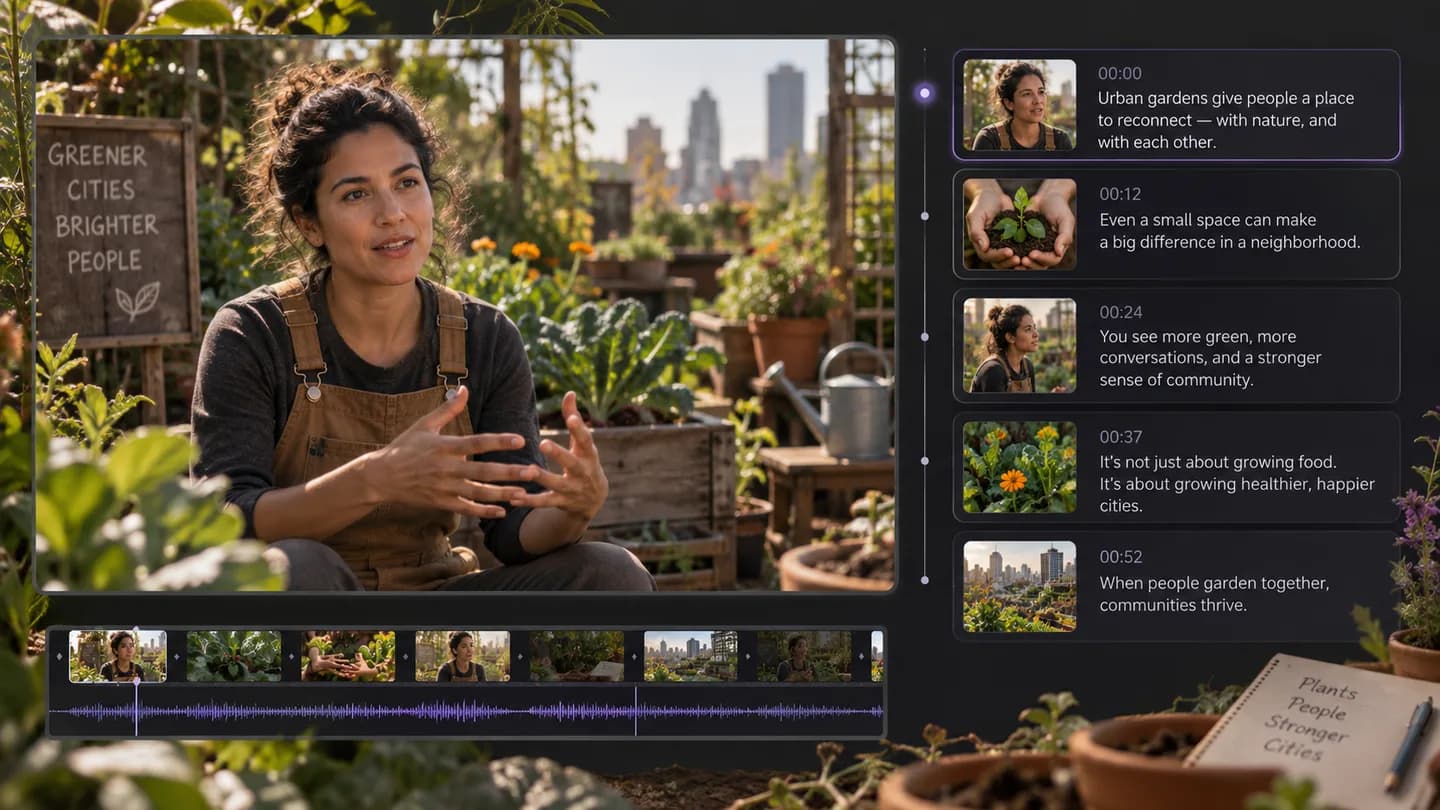
도시 정원에 대한 인터뷰가 타임스탬프 텍스트가 됩니다. 노트는 TXT로, 편집 프로그램에서 시간 자막이 필요할 때는 SRT나 VTT를 사용하세요.
자막 편집, 인용 수집 또는 전사문 질문

영상을 넣고, 아이디어를 꺼내세요.
인용구 찾기, 자막 준비, 인터뷰 재사용도 문장마다 직접 입력할 필요가 없습니다. 영상 URL이나 파일을 추가하면 타임스탬프가 달린 전사문을 받습니다.
영상 URL 또는 파일 업로드
영상 처리 중
인터뷰를 편집 가능한 전사문으로
타임스탬프 옆에서 텍스트를 읽으면 모든 문장을 출처로 추적할 수 있습니다. 접근 가능한 플랫폼 자막이 있으면 활용하고, 없으면 오디오를 전사합니다. 결과에는 사용된 출처가 표시됩니다.
도시 정원에 대한 인터뷰가 타임스탬프 텍스트가 됩니다. 노트는 TXT로, 편집 프로그램에서 시간 자막이 필요할 때는 SRT나 VTT를 사용하세요.
자막 편집, 인용 수집 또는 전사문 질문
지원되는 영상 URL을 사용하거나 기기에서 영상·오디오 파일을 선택하세요.
원본 언어와 필요한 전사문, 요약 또는 영상 분석을 선택합니다.
결과물을 복사하거나 내보내고, 후속 질문을 하거나, 다음 크리에이티브 브리프를 준비하세요.
| 도구 | 결과물 | 다음 단계 |
|---|---|---|
| 영상 텍스트 변환 — 타임스탬프 영상 전사 | 타임스탬프 전사문 및 TXT/SRT/VTT 내보내기 | 자막 편집, 인용 수집 또는 전사문 질문 |
| 영상 요약 도구 — 온라인 핵심 정리와 챕터 | 개요, 핵심 포인트, 타임스탬프 챕터 | 세부 확인 또는 아이디어를 새 스크립트로 |
| 영상 스크립트 변환 — 장면별 스토리보드 추출 | 장면별 스크립트와 시각 제작 지시 | 스토리보드를 다듬고 다음 영상 만들기 |
지원되는 영상 링크를 붙여넣거나 파일을 업로드하고, 사용된 언어를 선택한 뒤 전사를 요청하세요. 처리가 끝나면 타임스탬프 텍스트를 확인하고 내보내기 형식을 선택합니다.
가능합니다. 같은 워크스페이스에서 영상과 오디오 업로드를 지원합니다. 업로드 화면에는 제출 전에 계정의 파일 제한이 표시됩니다.
먼저 지원되고 접근 가능한 플랫폼 자막을 찾습니다. 사용 가능한 자막 트랙이 없으면 오디오를 준비해 음성 전사합니다. 결과의 출처 라벨을 확인하세요.
TXT는 노트, 검색, 다시 쓰기에 적합합니다. SRT와 VTT는 시작·종료 타임스탬프를 유지해 자막 워크플로에 적합합니다. 자막을 게시하기 전에 타이밍을 확인하세요.
음성 전사는 말한 내용이나 접근 가능한 자막이 필요합니다. 무음 클립에는 '영상 프롬프트 변환'을 사용해 화면, 구도, 카메라 움직임을 분석하세요.
프로필이나 홈이 아닌 특정 영상의 공유 링크를 사용하세요. 원본을 사용할 수 없거나 접근을 차단하면 사용 가능한 파일을 업로드하세요.
요약을 선택한 경우에만 그렇습니다. 완료된 전사문에 대해서는 영상을 다시 제출하지 않고도 결과 패널에서 질문할 수 있습니다.
업로드 한도와 계정 권한이 작업에 적용됩니다. 전사와 후속 채팅은 각각의 과금 규칙이 있습니다. 모든 작업이 무료라고 가정하지 말고 워크스페이스와 계정 잔액을 확인하세요.
영상 링크를 추가하거나 파일을 업로드하고, 결과물을 선택한 뒤 그대로 이어서 작업하세요.
영상 분석하기매일 1회 무료 체험(로그인 시 하루 2회) · 무료 횟수는 10분 이내 동영상, 크레딧으로 최대 2시간