BASE
흐림 처리는 30초당 10크레딧, 광학 흐름 채우기는 50크레딧입니다. 최대 5개 영역을 지원하며 전체 영상 길이로 계산합니다.
Base, Plus, Pro로 영상의 삽입 자막과 워터마크를 제거하세요. Pro는 최대 5개 영역, 영역별 여러 시간 구간, HD·2K·4K 영상을 지원합니다.
같은 영상의 자막 제거 전후——수동 영역 없이 스마트 인식이 처리해요.
브라우저 안에서 프로급 AI 제거, 설치 불필요.
디퓨전 기반 인페인팅 모델이 선택 영역을 채워 가장자리가 장면에 자연스럽게 섞이도록 합니다.
Base와 Pro는 최대 5개 영역을 선택해 하단 자막과 모서리 워터마크를 함께 처리합니다. Plus는 1개 영역을 지원합니다.
Base와 Pro에서는 영역마다 여러 시작·종료 시간을 설정할 수 있습니다. 지정하지 않으면 전체 영상을 처리합니다.
하드자막, 굽힌 자막, 채널 로고, 정적 워터마크를 모두 지원합니다.
Pro는 720p, 1080p, 2K(2560 × 1440), 4K(3840 × 2160) 및 세로 영상을 지원합니다. 고해상도 영상의 자막을 제거하세요.
비디오는 주문형으로 처리되며 학습에 쓰지 않습니다. 실행 후 자동 삭제됩니다.
낮은 비용은 Base, 단일 영역은 Plus, 여러 시간 구간과 최대 4K 영상은 Pro를 선택하세요.
| 기능 | BASE | PLUS | PRO |
|---|---|---|---|
| 처리 엔진 | 흐림으로 가리기 / 흐림 없이 지우기 | AI 화면 복원 | 생성형 채우기 |
| 스마트 인식 | 지원 | 지원 | 지원 |
| 여러 영역 선택 | 최대 5개 영역 | 영역 1 | 최대 5개 영역 |
| 제거할 시간 구간 선택 | 영역별 여러 시간 구간 | 전체 영상 | 영역별 여러 시간 구간 |
| 보호 영역 | 지원 | 지원 안 함 | 지원 안 함 |
| 영상 해상도 | 원본 영상 해상도 | 원본 영상 해상도 | HD / 2K / 4K (3840 × 2160) |
| 크레딧/30초 | 10 / 50 | 150 / 200 / 300 | 200 / 300 / 400 |
흐림 처리는 30초당 10크레딧, 광학 흐름 채우기는 50크레딧입니다. 최대 5개 영역을 지원하며 전체 영상 길이로 계산합니다.
선택 영역 크기에 따라 30초당 150 / 200 / 300크레딧입니다. 각각 1920 × 240 이하, 1920 × 1080 이하, 더 큰 영역입니다. 자동 감지는 전체 화면으로 계산합니다.
720p 이하는 30초당 200크레딧, 1080p 이하는 300, 1080p 초과~4K는 400입니다. 원본 해상도와 전체 영상 길이로 계산하며 짧은 구간을 선택해도 전체 길이를 기준으로 합니다.
합계 = ⌈ 길이 ÷ 30초 ⌉ × 티어 단가. 실행 전 실시간 견적을 표시.
박스를 그리고 지우면 끝. 자막, 캡션, 워터마크가 깔끔하게 사라집니다.
같은 프레임—왼쪽은 구워진 자막, 오른쪽은 AI로 제거. 드래그로 비교.
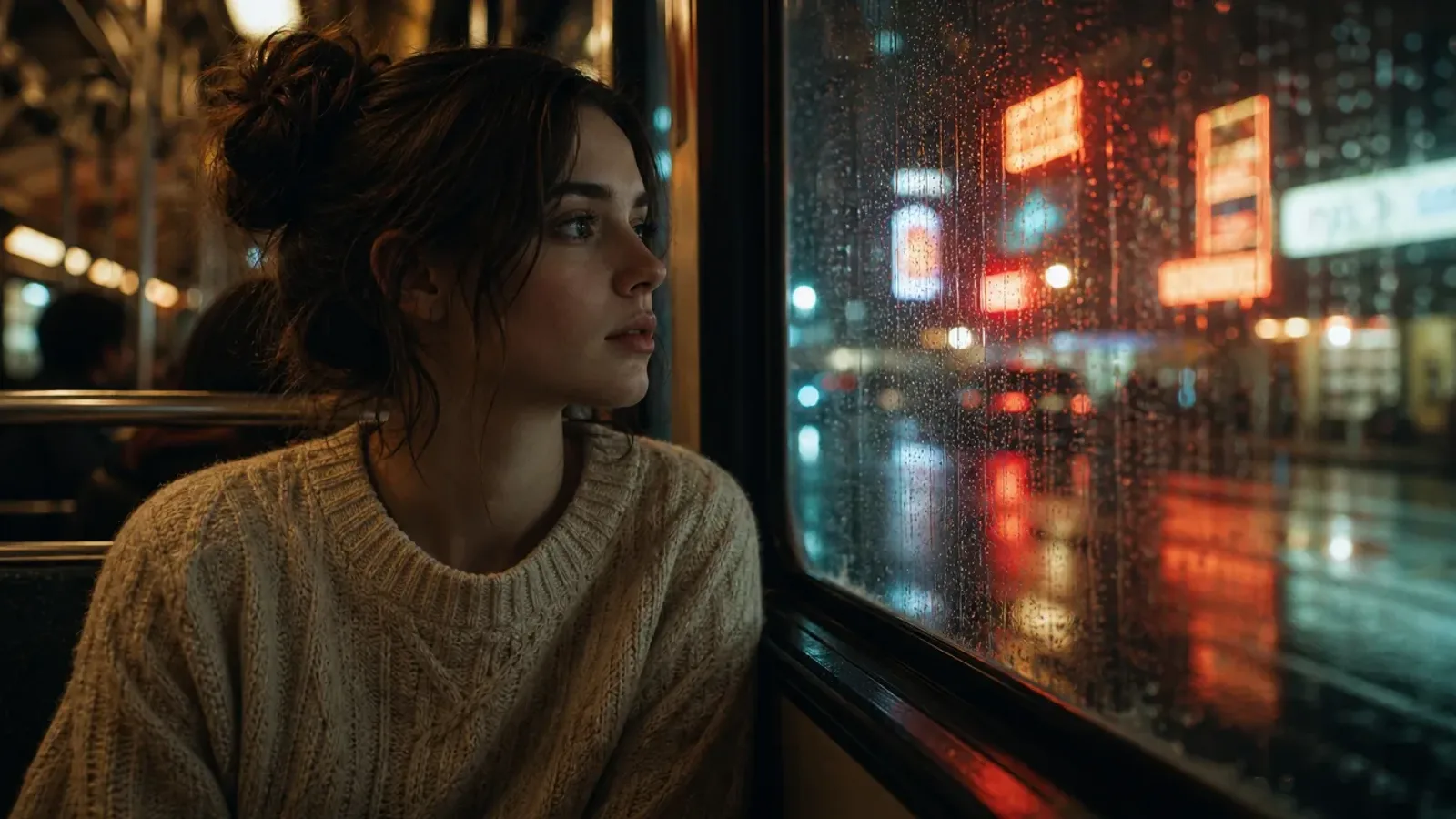
핸들을 드래그해 비교
 전후
영화와 드라마의 고정 자막과 채널 로고를 제거합니다.
 전후
TikTok, Reels, Shorts의 자동 자막과 플랫폼 워터마크를 제거합니다.
 전후
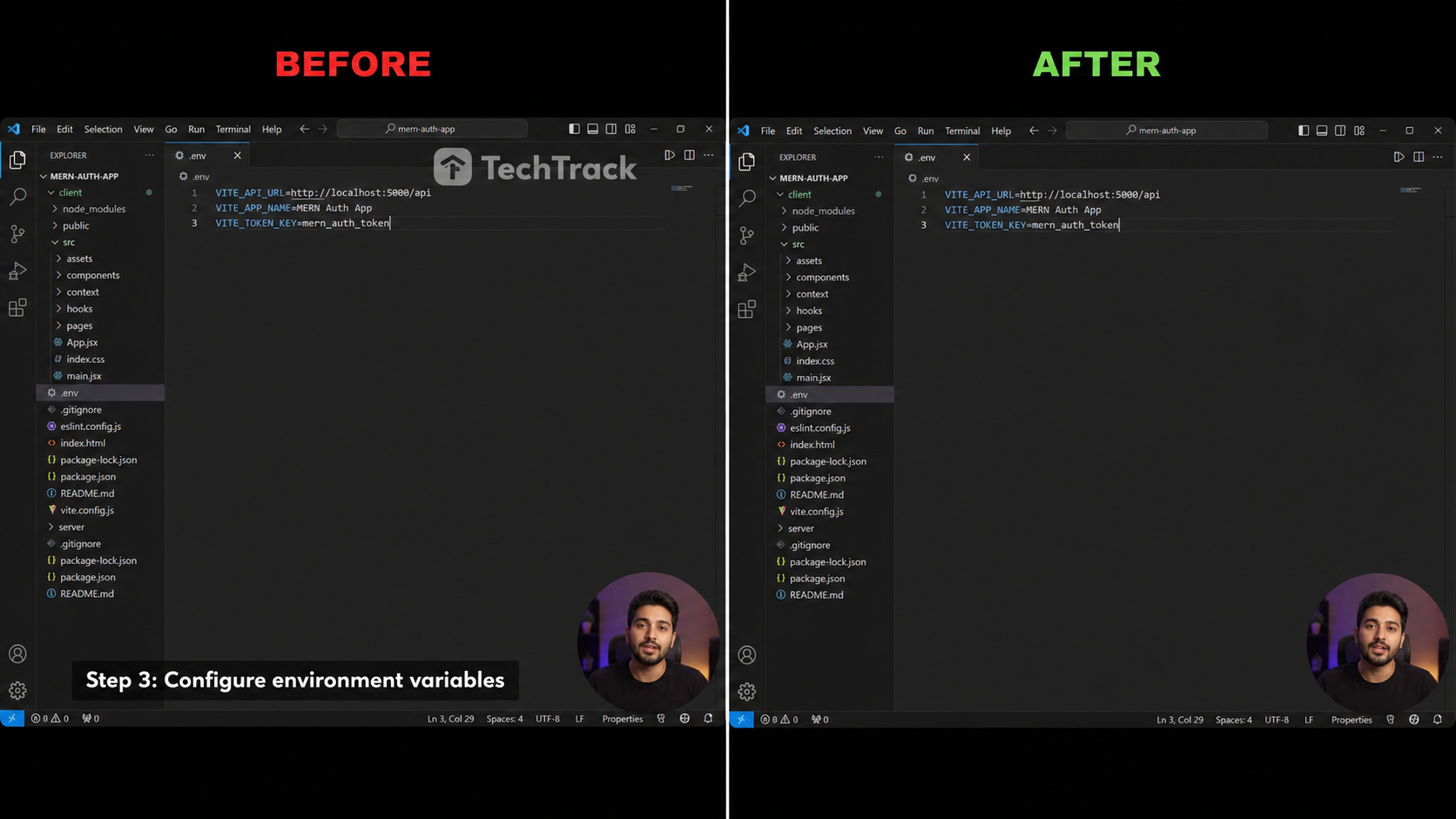
화면 녹화의 하단 자막과 소프트웨어 워터마크를 제거합니다.
 전후
애니메이션과 카툰 클립의 구워진 자막 제거.
 전후
온라인 강의와 녹화의 하단 이름 자막 정리.
타임라인도 키프레임도 없이 — 업로드, 선택, 다운로드.

Base와 Pro는 최대 5개 영역을 선택해 하단 자막과 모서리 워터마크를 함께 처리합니다. Plus는 1개 영역을 지원합니다.

Base와 Pro에서는 영역마다 여러 시작·종료 시간을 설정할 수 있습니다. 지정하지 않으면 전체 영상을 처리합니다.

Pro는 720p, 1080p, 2K(2560 × 1440), 4K(3840 × 2160) 및 세로 영상을 지원합니다. 고해상도 영상의 자막을 제거하세요.
선택 박스 하나로 모든 화면 텍스트와 오버레이를 깔끔하게 제거.
화면에 고정된 하드코딩 자막.
위에 겹쳐진 보조 자막 트랙.
화면 하단의 단색 캡션 바.
모서리의 국소와 식별자.
정적이거나 가벼운 애니메이션의 워터마크.
화면 텍스트, 이모지, 스티커.
깨끗한 소스 클립이 필요한 크리에이터를 위해.
다른 플랫폼의 굽힌 자막 없이 TikTok, Reels, Shorts로 클립을 다시 올립니다.
자체 현지화 자막이나 SRT 트랙을 얹기 전에 하드자막을 먼저 제거합니다.
라이선스 스톡 영상에서 경쟁사 워터마크나 제품 로고를 제거합니다.
채널 버그와 굽힌 브랜딩을 정리한 뒤 레거시 클립을 다시 발행합니다.
지우기 전 알고 싶을 모든 것.