
AI Outfit Generator — Create & Swap Outfits on Photos
Outfit Examples
Showing 220 looks · pick a category below
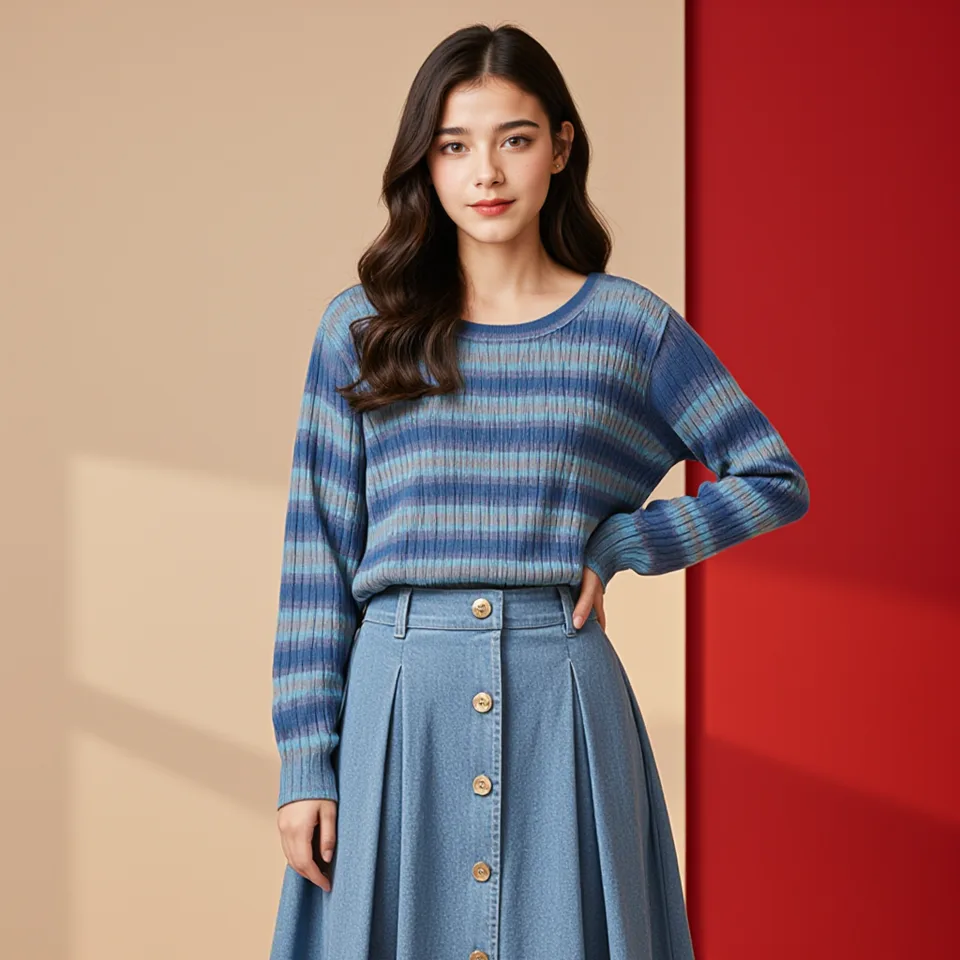
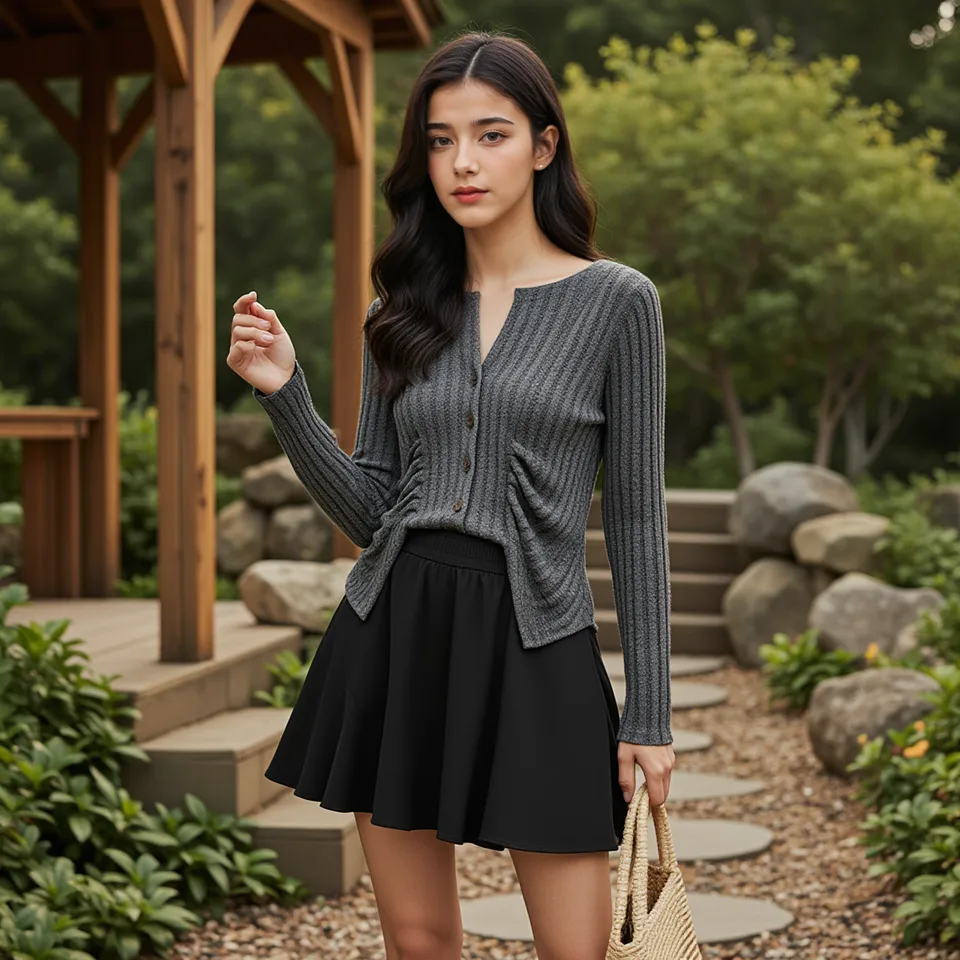
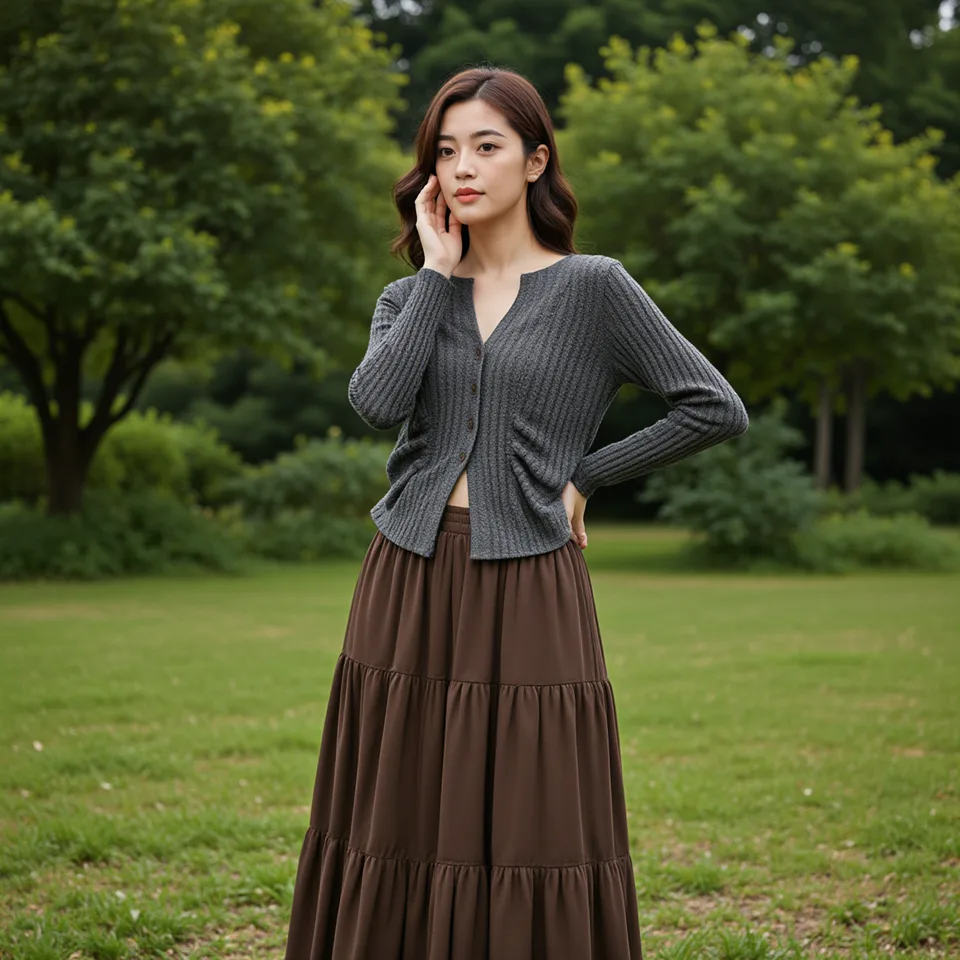
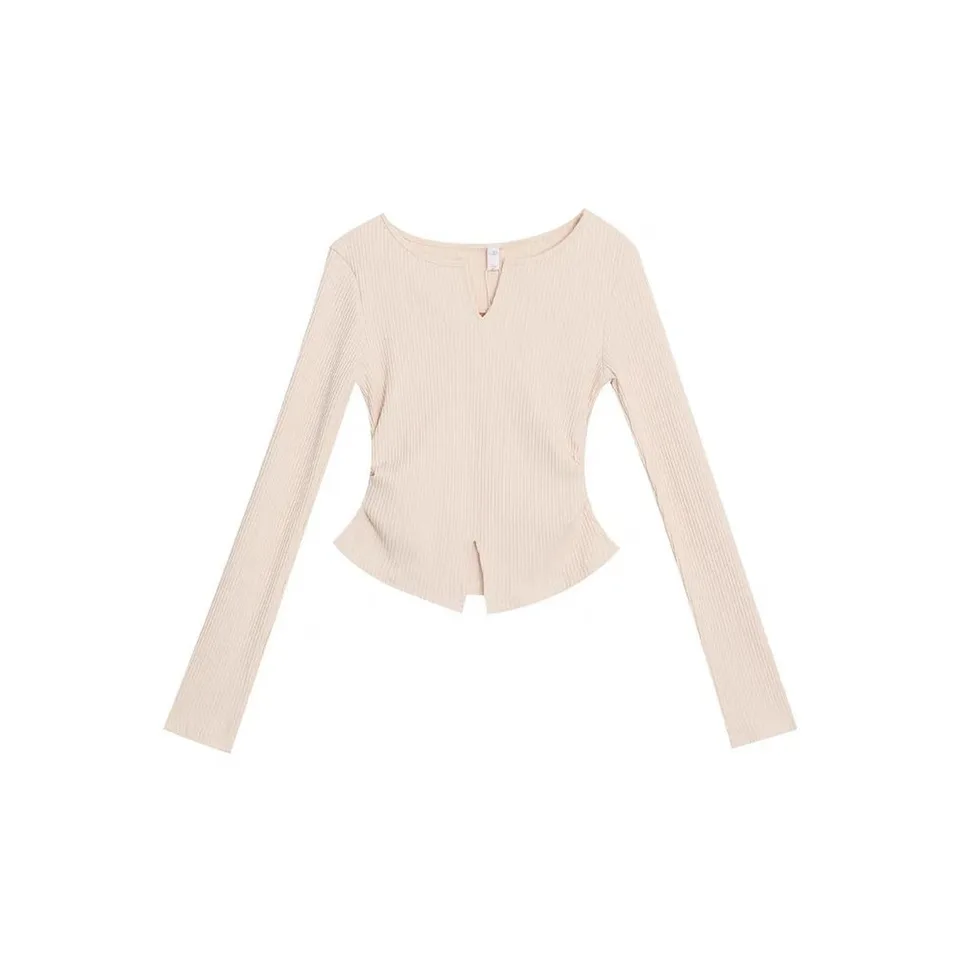
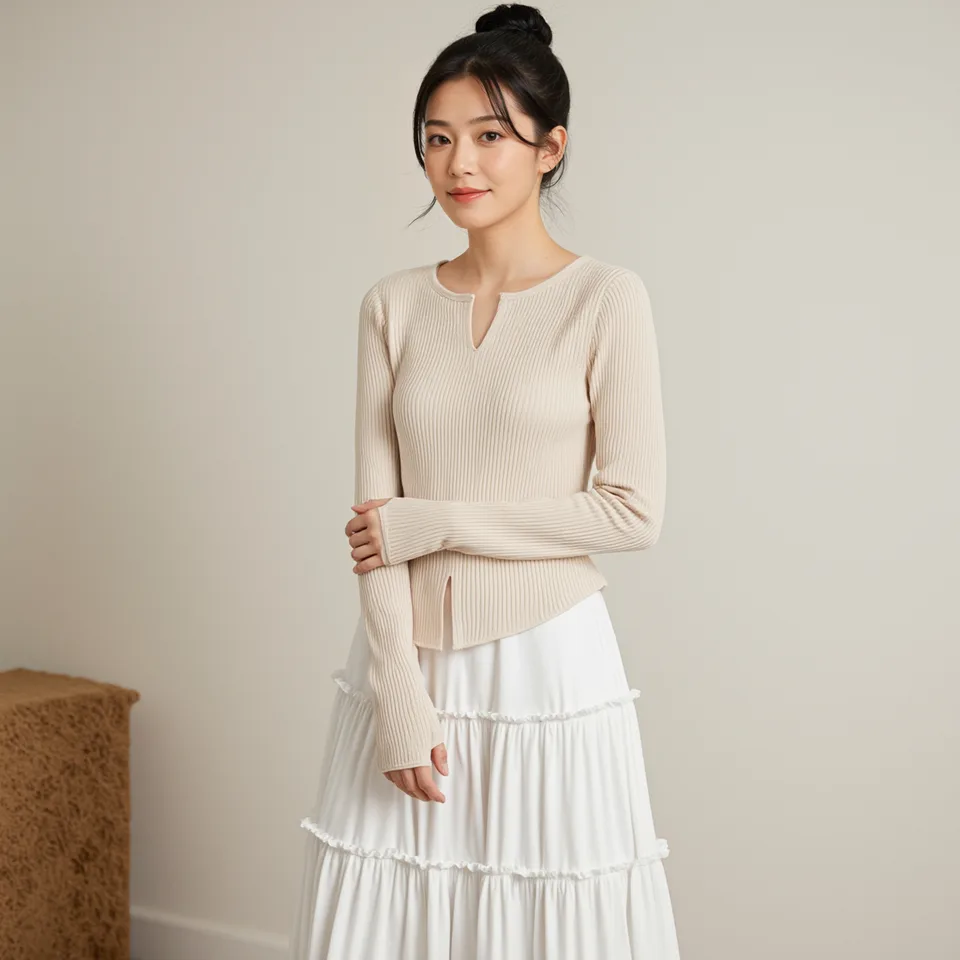
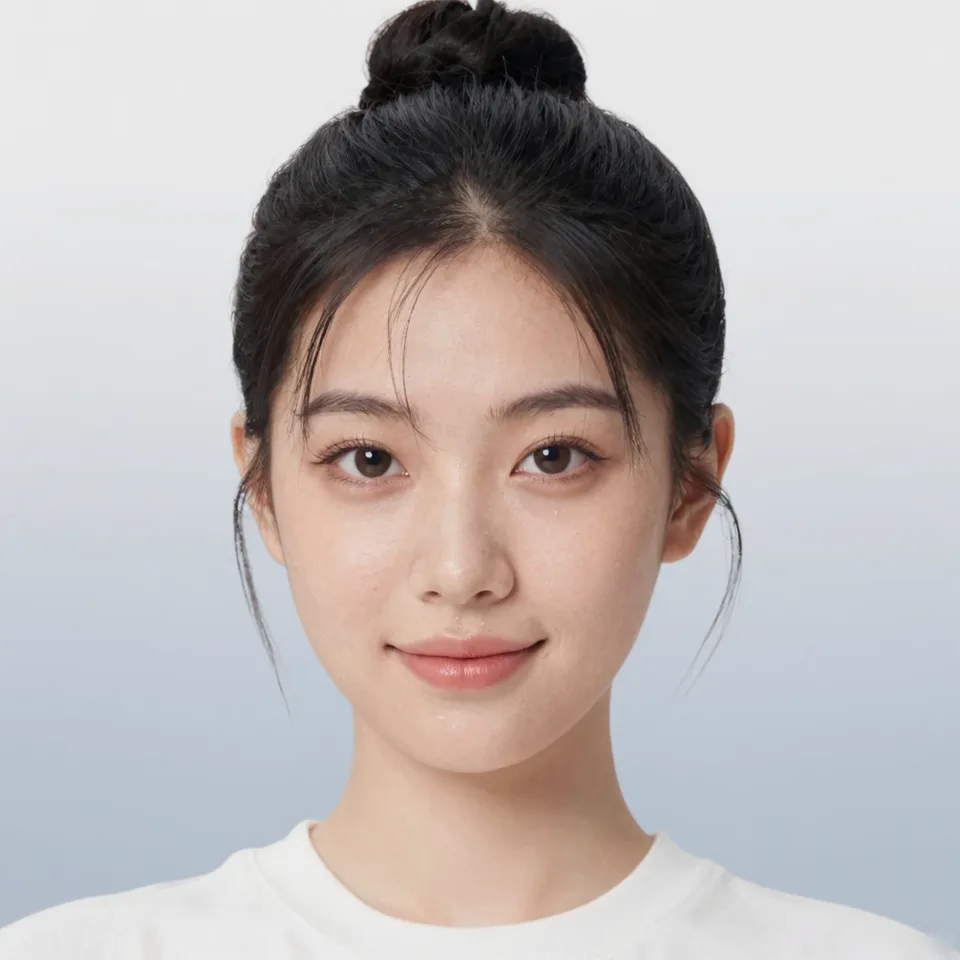
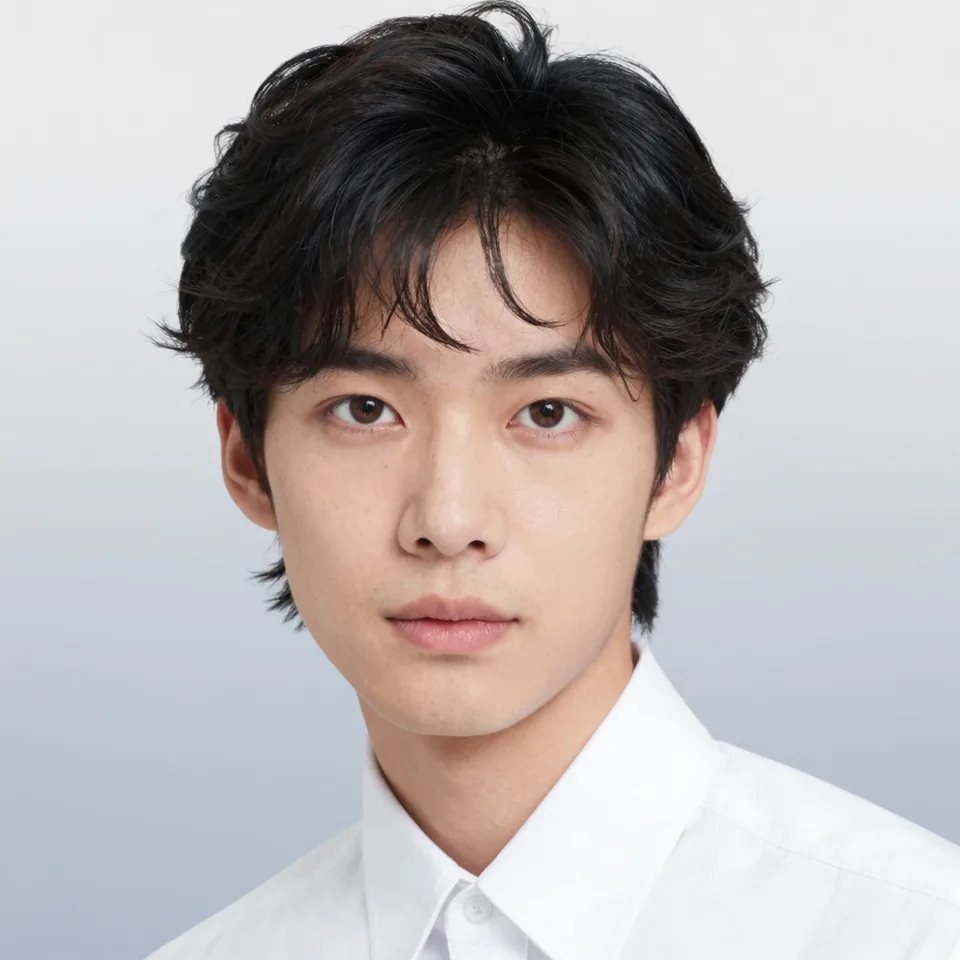
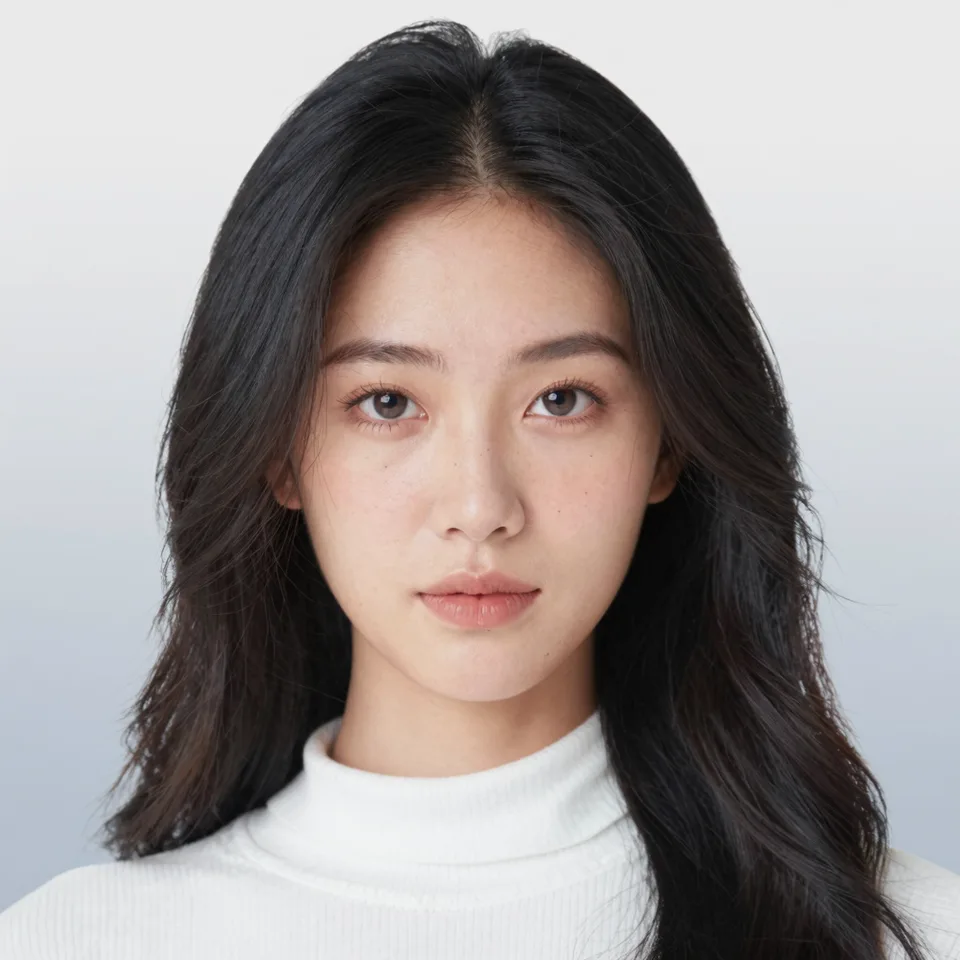
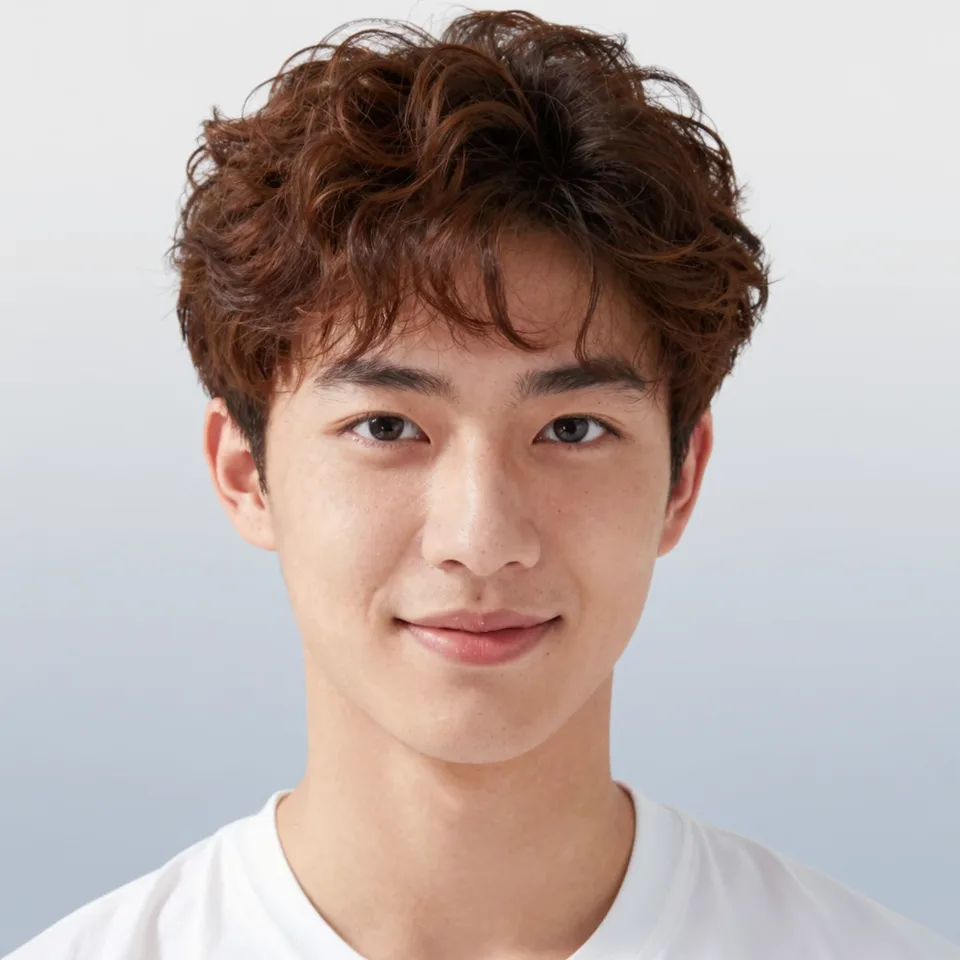
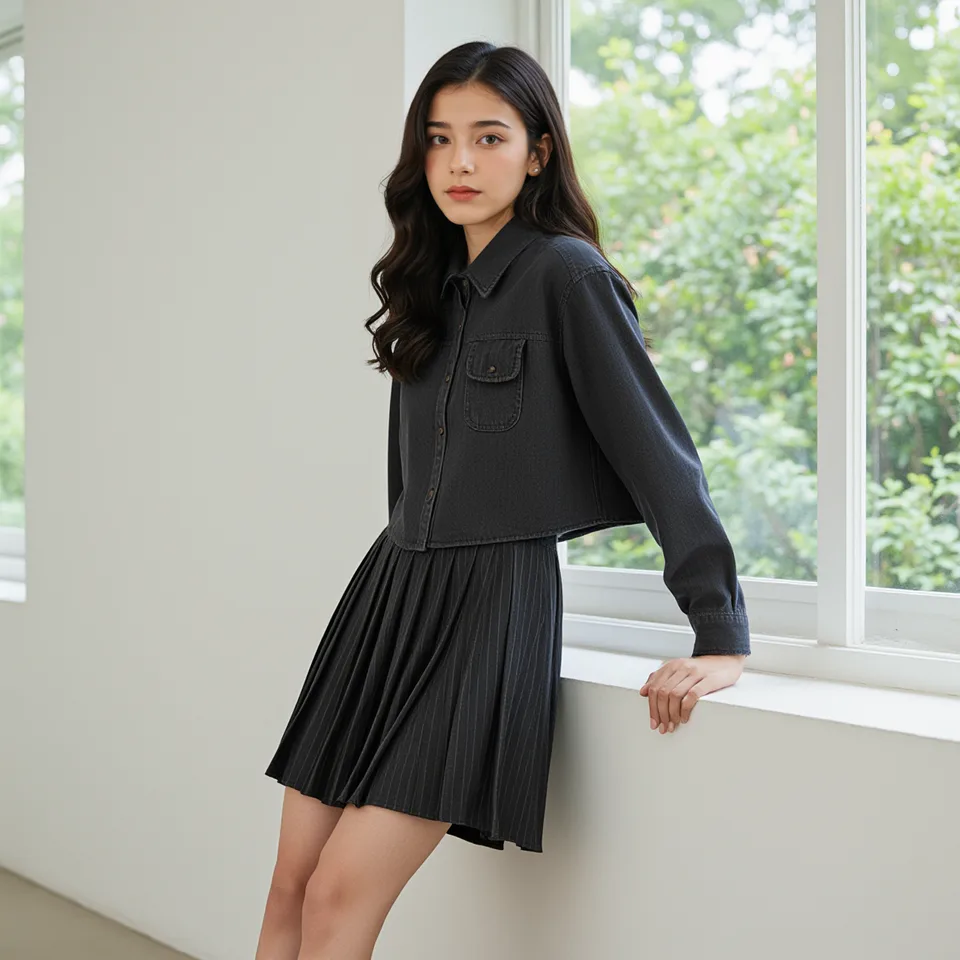
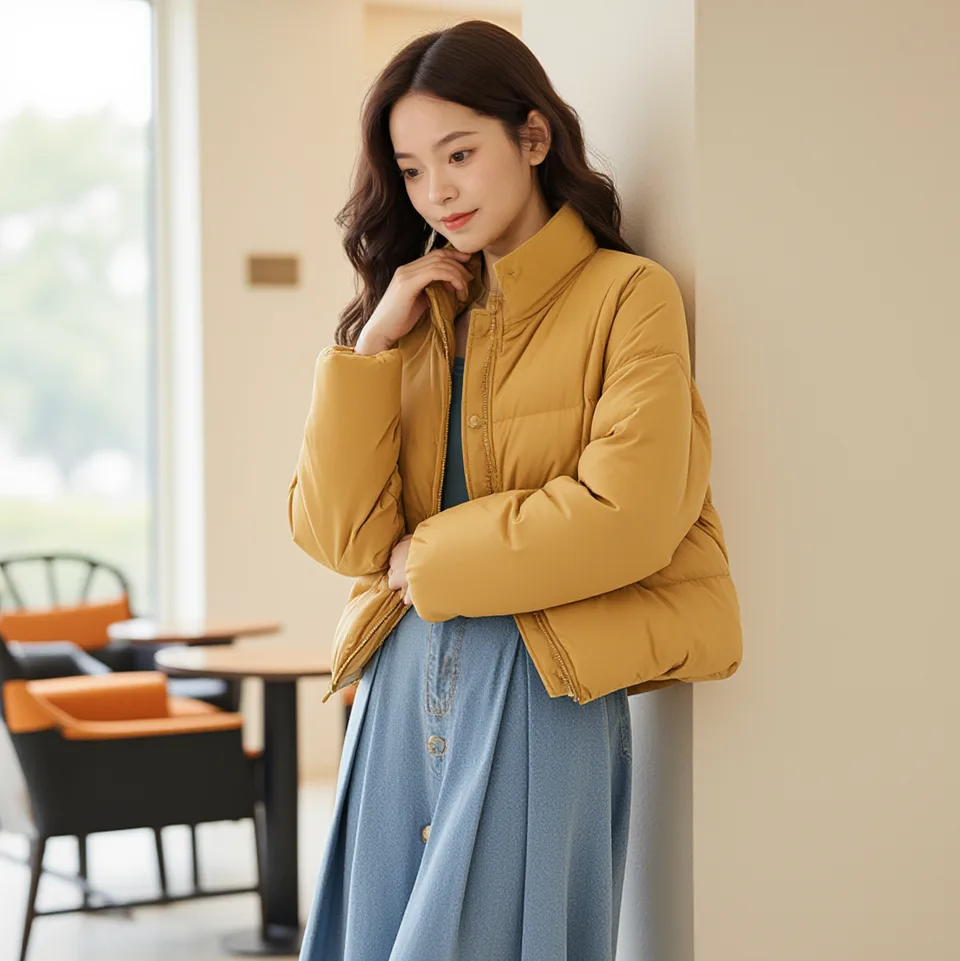
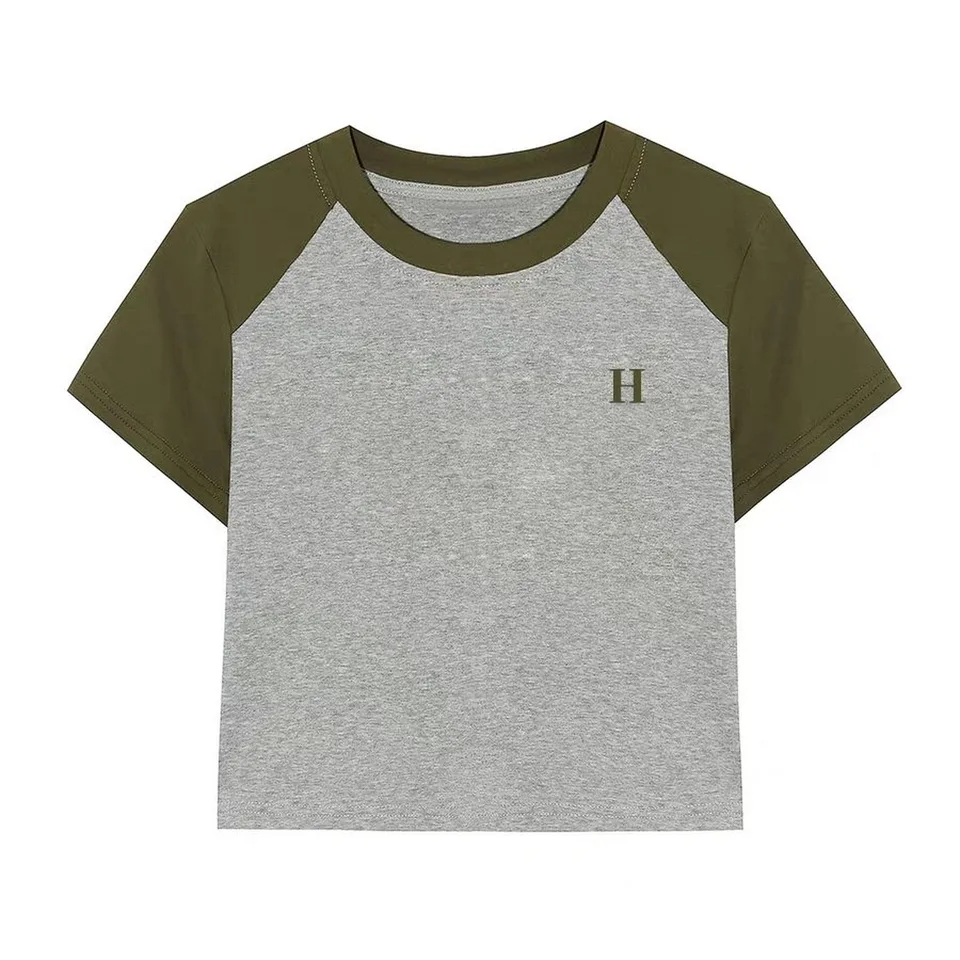
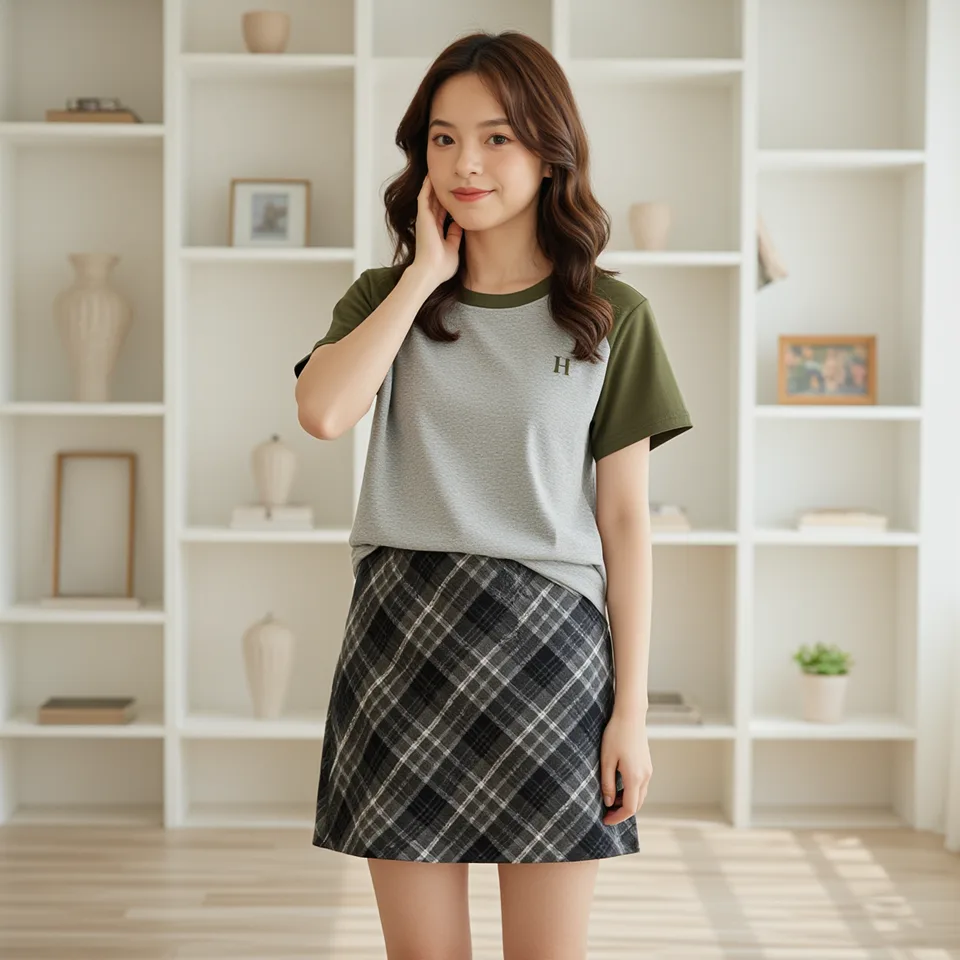
세 단계로 만드는 착용 이미지
- 01
의류 사진 업로드
단일 의류 또는 상의와 하의를 추가하세요. 선명하고 밝은 PNG, JPG, WebP 이미지를 사용하세요.
- 02
모델 선택
모델을 고르거나 직접 사진을 올린 후 화면 비율을 선택하세요.
- 03
생성 후 다운로드
코디를 생성하고 결과를 확인해 마음에 드는 이미지를 다운로드하세요.
PixMind로 상품 비주얼 확장하기
AI 가상 피팅
AI로 다양한 의류를 가상으로 입어보는 사실적인 고품질 이미지를 손쉽게 생성하세요. 모델 사진과 의류 아이템만 업로드하면 패션 이커머스 상품 페이지, 소셜 미디어 콘텐츠, 온라인 쇼핑몰에 즉시 활용할 수 있는 자연스럽고 사실적인 가상 피팅 결과물을 자동으로 만들어드립니다.
AI 의류 이미지
AI로 전문적인 의류 쇼케이스 이미지를 고품질로 생성하세요. 이커머스 상품 상세페이지, 온라인 패션 카탈로그, 소셜 미디어 마케팅 콘텐츠 등 다양한 채널에 즉시 활용할 수 있는 스튜디오급 패션 사진을 별도의 촬영 없이도 간편하게 만들어드리는 AI 의류 사진 생성 도구입니다.
핸드헬드 제품
AI로 사실적인 핸드헬드 제품 쇼케이스 이미지를 고품질로 생성하세요. 제품을 손에 들고 있는 자연스러운 라이프스타일 사진을 만들어 이커머스 상품 페이지, 소셜 미디어 광고, 온라인 마케팅 캠페인 등에서 고객의 구매를 유도하는 생동감 넘치는 제품 사진을 손쉽게 얻을 수 있습니다.
코디 생성에 관한 질문
AI 코디 생성기는 무엇을 만드나요?
의류 참고 사진과 선택한 모델을 조합해 착용 이미지를 만듭니다. 위 작업 공간에서 시작하세요.
어떤 이미지 형식을 지원하나요?
PNG, JPG, WebP를 지원하며 한 장당 최대 10 MB입니다. 선명한 사진이 형태와 디테일을 전달하기 좋습니다.
내 모델 사진을 사용할 수 있나요?
네. 모델 선택 창을 열고 직접 인물 사진을 업로드하세요.
상의와 하의를 함께 조합할 수 있나요?
네. 여러 의류 모드에서 각각 추가할 수 있습니다. 단일 모드는 의류 사진 한 장을 사용합니다.
컬렉션을 일관되게 보여 주려면 어떻게 하나요?
다른 의류에도 같은 모델과 화면 비율을 사용해 시각적 방향을 맞추세요.
어떤 화면 비율을 사용할 수 있나요?
작업 공간에서 1:1, 2:3, 3:4 정사각형과 세로형 비율을 선택할 수 있습니다.
생성 비용은 어떻게 청구되나요?
로그인 후 생성할 수 있습니다. 제출 전에 크레딧 비용이 표시되며 생성마다 크레딧을 사용합니다.
완성한 이미지는 어디에 쓰나요?
다운로드해 상품 페이지, 룩북, 코디 영감과 소셜 콘텐츠에 활용하세요.