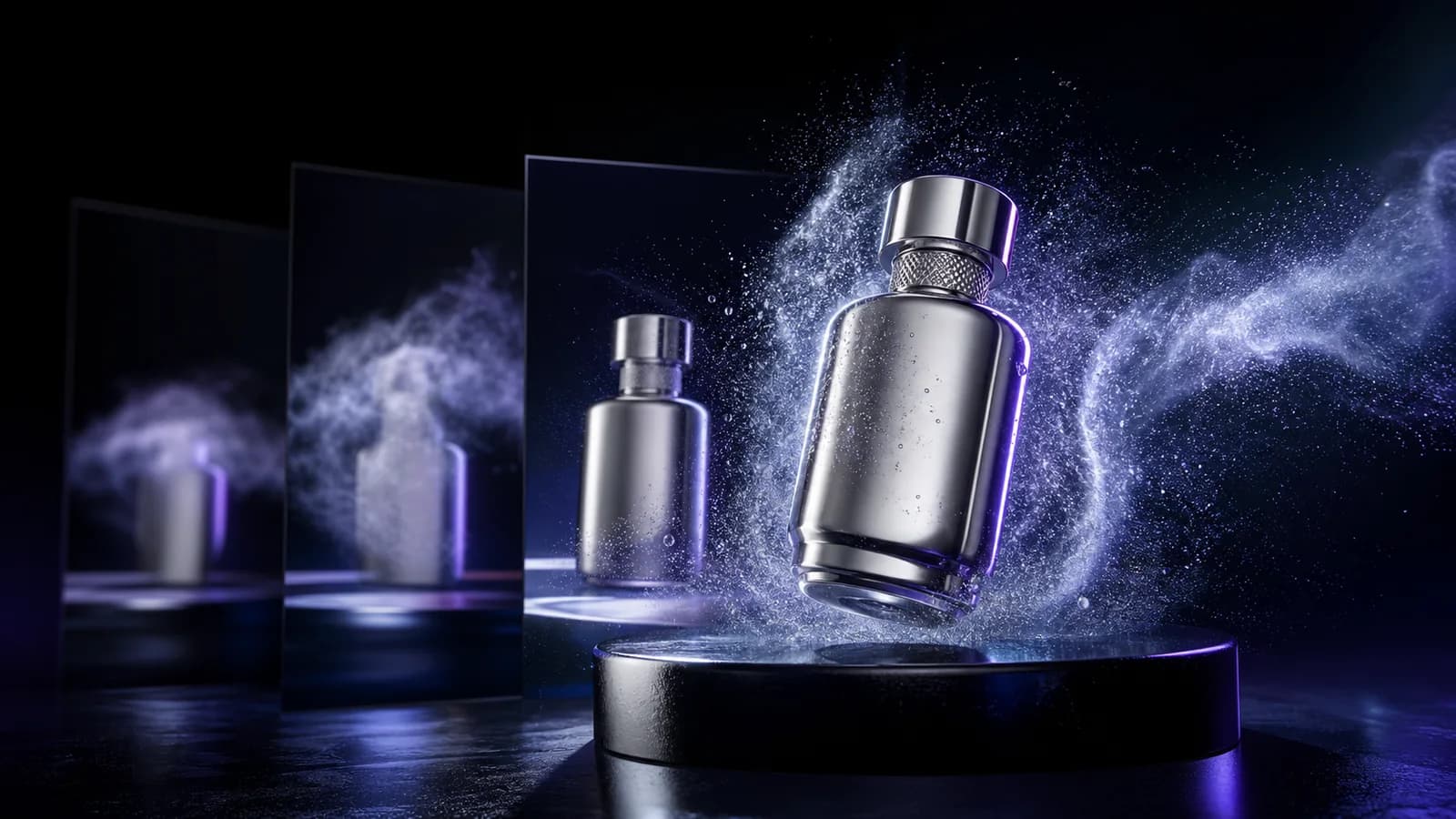
 사용 사례 1
제품 비디오 콘셉트 재작업
검증된 제품 클립의 공개 순서와 카메라 리듬을 유지하면서, 여러분만의 제품, 환경, 조명, 비주얼 방향으로 교체하세요. 경쟁사 레퍼런스나 성공적인 광고 구조를, 재촬영 없이 신선하고 브랜드에 맞는 출시 영상으로 바꾸는 데 이상적입니다.

AI 영상 리메이크란 무엇인가요?
AI 영상 리메이크는 완성된 원본 클립을 편집 가능한 제작 플랜으로 변환합니다. PixMind는 샷을 식별하고, 참조 프레임과 장면 세부 사항을 추출하며, 이를 하나의 리메이크 브리프로 결합한 후 해당 브리프를 사용하여 새로운 영상을 생성합니다. 이는 후킹, 속도, 카메라 흐름 또는 시각적 리듬이 중요한 짧은 클립을 위해 설계되었습니다.
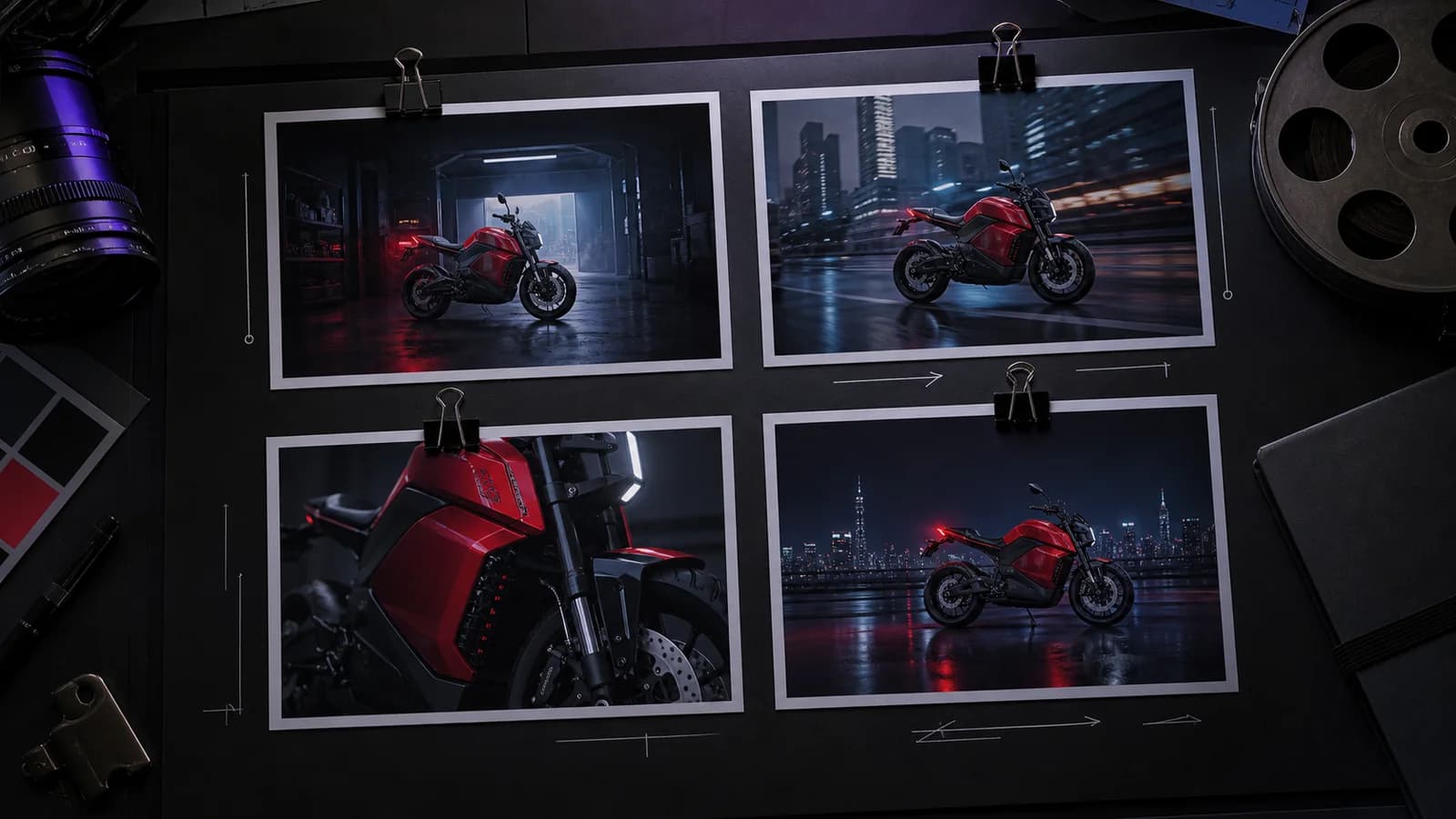
생성 전에 얻는 것
3단계 워크플로우
완성된 소스 클립에서 편집 가능한 시각 계획으로 이동한 다음, 그 계획에서 새로운 비디오를 한 편 생성합니다.
100MB까지, 15초 이하의 MP4, MOV, WEBM 파일을 선택하세요. 원본 파일이 샷 순서와 시각적 리듬을 설정합니다.
최대 아홉 개의 감지된 샷, 해당 참조 프레임, 추출된 카메라, 색상, 대사, 사운드 및 전환 노트를 검사합니다.
결합된 스토리보드 프롬프트를 다시 작성하고, 길이, 해상도, 종횡비를 선택한 다음 전체 계획에서 새 비디오 하나를 생성합니다.
워크플로우 비교
| 작업 단계 | PixMind 비디오 리메이크 | 수동 재구성 | 템플릿 리메이크 |
|---|---|---|---|
| 출발점 | 완성된 단편 비디오 업로드 | 빈 타임라인에서 시작 | 고정 미디어 슬롯에서 시작 |
| 장면 계획 | 샷 및 장면 세부 정보 자동 감지 | 모든 샷과 노트를 손으로 재구성 | 미리 설정된 시퀀스 사용 |
| 편집 가능한 리메이크 브리프 | 하나의 결합된 스토리보드 프롬프트 | 노트, 스크립트 및 편집 결정 분리 | 템플릿 필드로 제한 |
| 출력 제어 | 길이, 해상도 및 종횡비 | 유연하지만 수동으로 구성 | 선택한 템플릿에 따라 다름 |
| 최종 전달 | 새로 생성된 비디오 하나 | 편집기에서 조립 및 내보내기 | 템플릿 기반 내보내기 |
렌더링 전에
소스 비디오는 고정된 결과가 아닌 계획을 제공합니다. 장면 순서를 읽을 수 있도록 유지하면서 주제, 배경, 분위기, 시각 스타일, 대사 또는 카메라 방향을 바꾸기 위해 결합된 프롬프트를 변경하세요.
비디오 리메이크현재 작업 공간에서 720p, 1080p 또는 2K를 선택하세요.
5초, 10초 또는 15초의 최종 비디오를 생성하세요.
대사와 사운드 큐를 편집 가능한 리메이크 브리프에 반영하세요.
전체 시퀀스를 안내하기 위해 최대 아홉 개의 감지된 참조 프레임을 사용하세요.
실용적인 출발점
소스 클립을 구조로 사용한 다음, 새로운 브리프를 위해 창의적 방향을 재작성합니다.
사용 사례 1검증된 제품 클립의 공개 순서와 카메라 리듬을 유지하면서, 여러분만의 제품, 환경, 조명, 비주얼 방향으로 교체하세요. 경쟁사 레퍼런스나 성공적인 광고 구조를, 재촬영 없이 신선하고 브랜드에 맞는 출시 영상으로 바꾸는 데 이상적입니다.
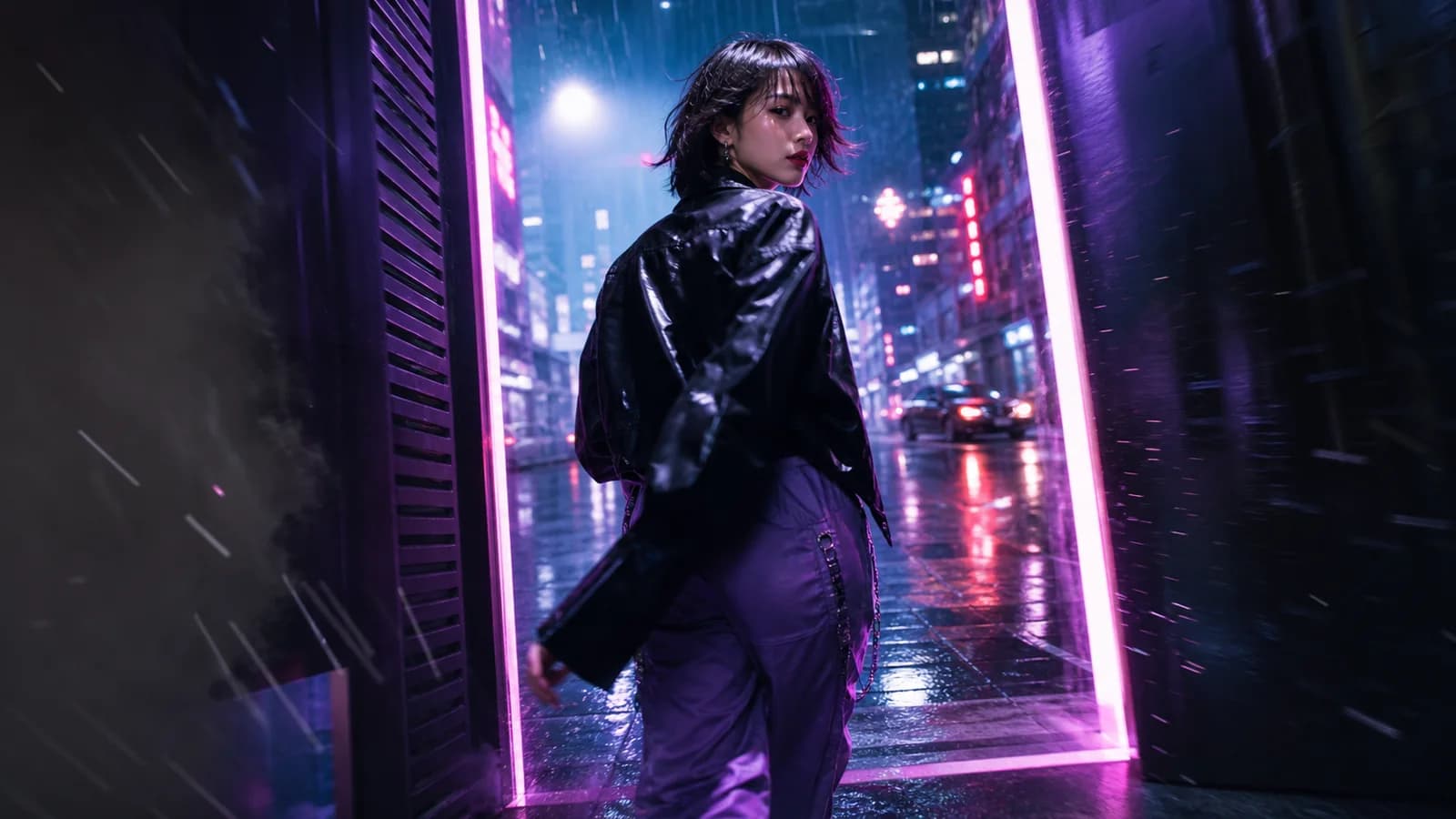 사용 사례 2
성과 좋은 쇼트가 어떻게 시작하고, 긴장감을 빌드업하고, 펀치라인을 던지는지 분석한 뒤, 여러분의 메시지, 제품, 자산에 맞춰 스토리보드의 모든 비트를 다시 작성하세요. 바이럴 TikTok, Reels, Shorts의 페이스를 빠르게 복제하면서도 오리지널리티를 유지하는 방법입니다.
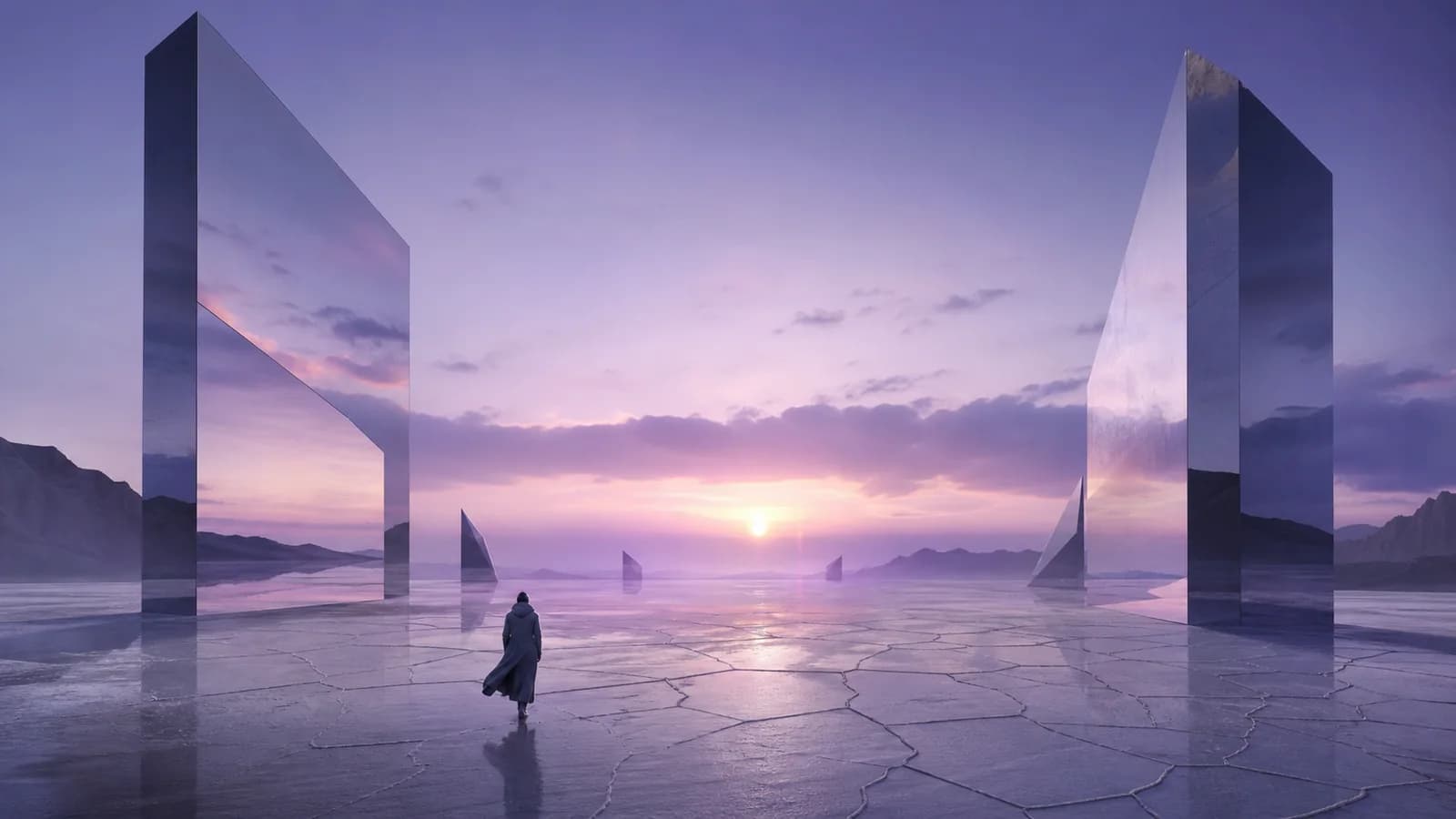 사용 사례 3
클립을 완성하는 샷 순서는 유지한 채, 세트, 색상 팔레트, 무드, 캐릭터 트리트먼트, 프로덕션 스타일을 바꿔 다른 아트 디렉션을 탐구하세요. 동일한 구조에서 여러 비주얼 변형을 생성해, 어떤 룩이 가장 잘 전환되는지 A/B 테스트할 수 있습니다.
사용 사례 4어떤 레퍼런스 영상에서든 읽고 편집할 수 있는 씬 플랜을 추출하세요 — 모든 샷의 프레이밍, 타이밍, 카메라, 의도가 명확히 풀어져 있습니다. 샷 브리프로 팀에 전달하고, 프롬프트를 다듬고, 향후 촬영을 위한 반복 가능한 프로덕션 출발점으로 재사용하세요.
투명한 견적
분석은 video-to-prompt와 마찬가지로 영상 길이에 따라 과금됩니다. 스토리보드가 준비되면 최종 길이와 해상도를 선택하여 리메이크를 제출하기 전에 크레딧 예상치를 확인하세요.
짧은 소스 비디오를 업로드하세요. PixMind는 비디오의 샷을 감지하고, 참조 프레임과 장면 세부 정보를 추출하여 하나의 편집 가능한 스토리보드 프롬프트를 만듭니다. 그 계획을 검토하고 출력 설정을 선택한 후 새 비디오를 생성합니다.
현재 비디오 리메이크 작업 공간은 MP4, MOV, WEBM 파일을 최대 100MB, 길이 15초까지 허용합니다.
생성 전에 통합된 스토리보드 프롬프트를 편집하여 주제, 설정, 아트 디렉션, 조명, 대화, 사운드 큐, 카메라 연출, 속도 노트를 변경할 수 있습니다.
아니요. 소스는 새로 생성된 비디오를 위한 장면 계획 및 참조 세트로 변환됩니다. 결과물은 모든 프레임을 정확히 재현하지 않고 구조와 시각적 지침을 따를 수 있습니다.
PixMind는 최대 아홉 개의 감지된 소스 장면을 표시합니다. 해당 장면의 참조 프레임과 세부 사항이 하나의 편집 가능한 리메이크 브리프로 통합됩니다.
분석은 영상 길이에 따라 과금됩니다 (video-to-prompt와 동일). 생성 크레딧은 라이브 작업 공간에서 선택한 길이와 해상도에 따라 달라지며, 제출하기 전에 현재 추정치가 표시됩니다.
네, 소스 파일이 있고 현재 100MB 및 15초 제한에 맞다면 가능합니다. 파일을 직접 업로드하세요; 플랫폼 페이지 링크는 가져오지 않습니다.
실패한 결과는 오류 메시지와 함께 그대로 표시되며, 장면 분석을 반복하지 않고도 리메이크를 다시 시도할 수 있습니다.
짧은 영상을 업로드하고, 감지된 장면 계획을 검토한 후, 창작 방향을 다시 작성하고, 전체 스토리보드에서 새로운 클립 하나를 생성하세요.
비디오 리메이크