01
프로젝트 컨텍스트가 포함된 코드
로컬 프로젝트를 열고, 코드베이스에 대해 질문하고, 파일을 편집하고, 구현 대화를 작업에 첨부해 보세요.

Pixmind Builder는 프로젝트, 대화 및 AI 도구를 연결합니다. 공급자를 직접 선택하거나 전역 기본값을 설정하거나 Auto 라우팅이 작업에 대한 이미지 또는 비디오 모델을 선택하도록 합니다.
첫 로그인 보상
Pixmind Builder를 다운로드하고 로그인하여 API Platform 크레딧 200개 받기
Pixmind Builder에 처음으로 로그인하면 API Platform 잔액에 200크레딧이 한 번 지급됩니다.

별도의 앱 간에 작업을 이동하지 않고도 동일한 대화를 통해 코드베이스를 이해하고, 파일을 변경하고, 도구를 실행하고, 시각적 자산을 만들 수 있습니다.
텍스트 또는 참조 이미지를 사용한 다음 작업에 필요한 모델, 종횡비 및 해상도를 선택하십시오.
비디오 공급자와 모델을 선택하고, 지원되는 출력 매개변수를 구성하고, 대화에서 생성 작업을 추적하세요.
로컬 프로젝트를 열고, 코드베이스에 대해 질문하고, 파일을 편집하고, 구현 대화를 작업에 첨부해 보세요.
텍스트 또는 참조 이미지를 사용한 다음 작업에 필요한 모델, 종횡비 및 해상도를 선택하십시오.
비디오 공급자와 모델을 선택하고, 지원되는 출력 매개변수를 구성하고, 대화에서 생성 작업을 추적하세요.
모델 추천을 위해 Auto를 사용하거나, 전역 기본값을 유지하거나, 하나의 대화에 대해 이미지 및 비디오 모델을 재정의하세요.
모델을 선택하기 전에 Pixmind 또는 기타 지원되는 공급자를 연결하고 정확한 공급자를 선택하십시오.
에이전트에게 개발, 연구, 콘텐츠 및 미디어 워크플로를 위한 재사용 가능한 지침과 도구를 제공합니다.
모델 설정 페이지는 전역 기본값을 정의합니다. 각 대화 아래의 선택기를 사용하면 기본값을 바꾸지 않고도 활성 선택을 변경할 수 있습니다.
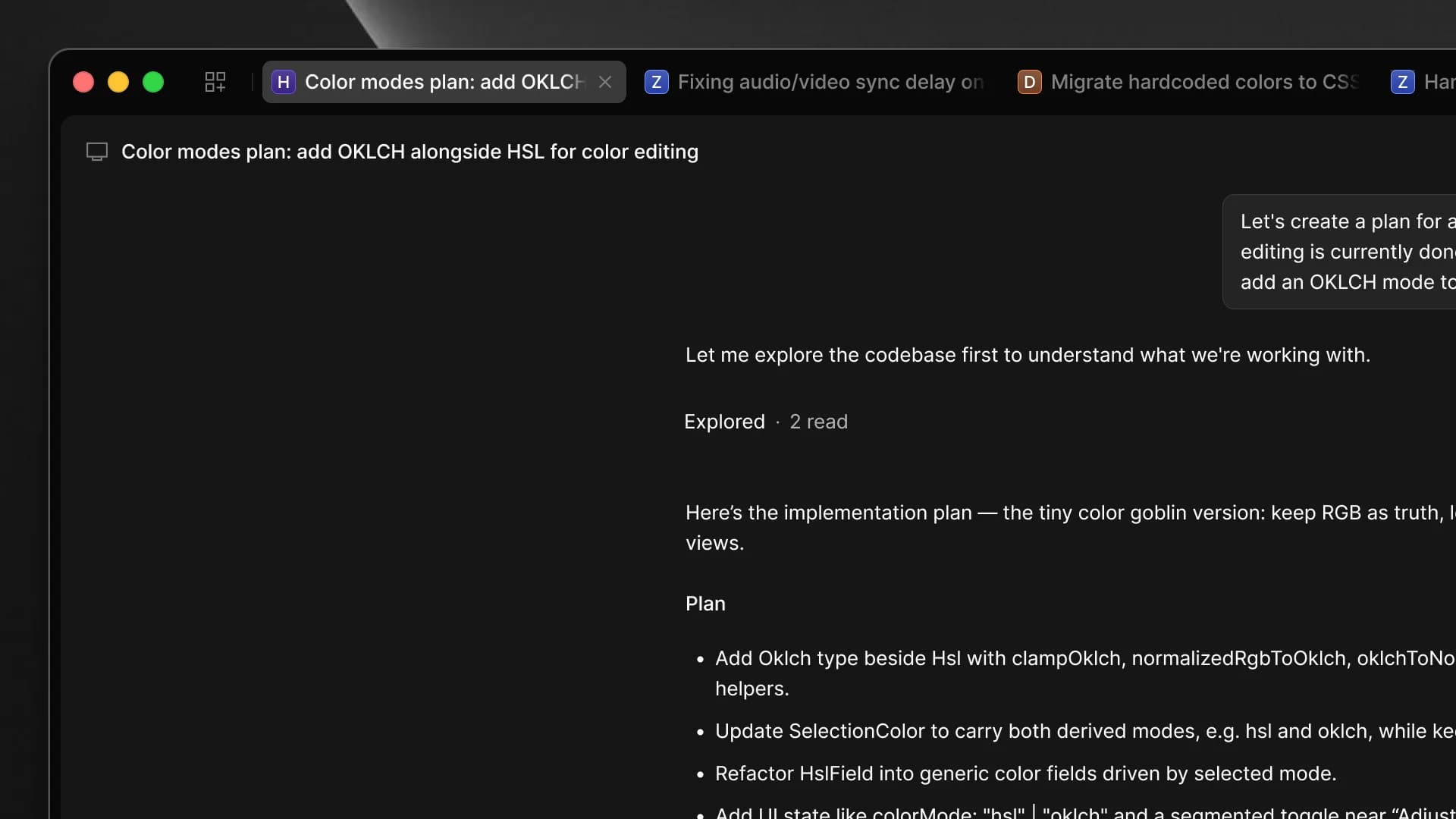
추론, 코딩, 도구 호출에 사용되는 공급자와 언어 모델을 선택하세요.
Auto 또는 특정 이미지 모델을 선택한 다음 지원되는 비율과 해상도를 사용하세요.
Auto 또는 특정 비디오 모델을 선택하고 모델이 지원하는 매개변수를 구성합니다.
에이전트가 작업에 대해 호환 가능한 미디어 모델을 명시적으로 권장하면 해당 권장 사항이 우선적으로 적용됩니다. 그렇지 않으면 Pixmind Builder는 대화 선택을 사용한 다음 전역 기본값을 사용합니다.
설치 프로그램은 Windows x64 및 macOS(Apple Silicon)를 지원합니다. Pixmind 계정으로 로그인하거나 설정에서 공급자 API 키를 연결할 수 있습니다.
공식 Pixmind 업데이트 피드에서 최신 서명된 Windows x64 설치 프로그램을 다운로드하세요.
설치 프로그램을 실행하고 Pixmind Builder를 열어 첫 번째 시작 설정을 완료합니다.
Pixmind 계정에 대한 브라우저 인증을 사용하거나 설정 → 공급자를 열어 지원되는 공급자를 연결하세요.
설정 → 모델을 열고 기본 LLM, 이미지 모델 및 비디오 모델을 선택합니다. 먼저 제공업체를 선택한 다음 해당 모델을 선택하세요.
로컬 폴더를 열고, 대화를 만들고, 필요할 때 프롬프트 아래에 있는 LLM, 이미지 또는 비디오 선택기를 조정하세요.
다음 단계는 macOS에만 필요합니다. 앱이 아직 Apple 공증을 받지 않아 첫 실행 시 Gatekeeper에 차단됩니다. 아래 단계를 한 번만 수행하면 이후에는 정상적으로 열립니다.
다운로드한 .dmg 파일을 열고 Pixmind Builder를 Applications 폴더로 드래그한 뒤 Applications에서 실행하세요.
"확인되지 않은 개발자" 경고가 나타나면 시스템 설정 → 개인정보 보호 및 보안에서 "그래도 열기"를 클릭하세요.
그래도 "손상되어 열 수 없습니다"가 표시되면 터미널에서 아래 명령을 실행하고(비밀번호 입력 시 화면에 표시되지 않음) 앱을 다시 열어 보세요.
sudo xattr -r -d com.apple.quarantine "/Applications/Pixmind Builder.app"현재 다운로드: Windows x64
현재 Windows x64 설치 프로그램과 macOS(Apple Silicon) DMG를 제공합니다.
Pixmind Builder는 소프트웨어 프로젝트 및 크리에이티브 미디어 워크플로우를 위한 데스크톱 AI 에이전트입니다. 대화, 로컬 프로젝트 컨텍스트, 도구, 기술 및 모델 선택을 하나의 앱에 결합합니다.
공개 릴리스 피드에서는 Windows x64 설치 프로그램과 M 시리즈 Mac용 macOS(Apple Silicon) DMG를 제공합니다. Linux는 아직 공개되지 않았습니다.
브라우저 인증을 통해 Pixmind에 로그인할 수 있습니다. 그런 다음 공급자 연결 및 사용 가능한 모델을 데스크톱 설정에서 관리할 수 있습니다.
예. 설정 → 공급자를 열고 지원되는 공급자를 연결하고 모델을 선택할 때 해당 공급자를 선택하십시오.
설정 → 모델을 열고 공급자를 선택한 다음 기본 LLM, 이미지 모델 및 비디오 모델을 선택합니다. 새 대화에서는 이러한 전역 기본값을 사용합니다.
Auto는 라우팅 모드를 활성화하므로 에이전트는 현재 세대 작업에 적합한 지원 모델을 선택할 수 있습니다. 정확한 제어가 필요할 때 특정 모델을 선택할 수 있습니다.
예. 프롬프트 아래에 있는 LLM, 이미지 및 비디오 선택기를 사용하세요. 대화 선택은 해당 대화의 전역 기본값을 재정의합니다.
데스크톱 앱은 공식 Pixmind 릴리스 피드에서 업데이트를 확인합니다. 계정 메뉴에서 업데이트 확인을 사용할 수도 있습니다.
Pixmind Builder를 다운로드하고 공급자를 연결한 후 작업 흐름에 맞는 기본값을 선택하세요.