
En JPG- eller PNG-fil kan konverteres direkte til en PSD med lag, men resultatet bør forstås som «piksellag som kan omorganiseres», ikke som en tapsfri gjenoppretting av den opprinnelige designfilen. Bakgrunn, personer, produkter, tekst og dekor kan deles opp i lag med gjennomsiktighet, slik at du kan flytte, skjule, skalere og erstatte dem. Tekst forblir et piksellag, ikke redigerbar tekst der du kan endre skrifttype, skriftstørrelse og tegnavstand.
AI-basert bildelagdeling passer best når du bare har et ferdig bilde, men trenger å bytte bakgrunn, endre komposisjon, lage størrelsesvarianter eller forberede elementer til animasjon. Metoden ligger nærmere det å «gjenopprette den visuelle strukturen» enn å frilegge hvert objekt manuelt. Overlappende kanter, halvtransparente materialer og liten tekst må likevel kontrolleres manuelt.
Kort oppsummert
- Når du skal konvertere JPG/PNG til redigerbar PSD, gjenopprettes piksellagene på lerretet med plassering, navn, synlighet og stablingsrekkefølge. Opprinnelige skrifttyper, vektorbaner, smarte objekter og redigeringshistorikk gjenopprettes ikke.
- Flere lag er ikke alltid bedre. En praktisk regel er at hvert lag bør svare til en reell redigeringsoppgave du skal utføre senere.
- JPEG og PNG støttes for øyeblikket, med en maksimal filstørrelse på 30 MB. Med et betalt abonnement kan du laste ned enkeltlag som gjennomsiktig PNG, alle lag som ZIP og en PSD med lag.
- Kontroller konturene i hvert lag og det sammensatte resultatet i nettarbeidsflaten før du gir lagene navn, grupperer dem og finpusser dem i Photoshop. Det gir minst mulig etterarbeid.
Velg først mellom lagdeling, bakgrunnsfjerning og vektorisering
Målet er ikke bare å «gjøre noe med bildet», men å velge riktig datastruktur for neste redigeringsoppgave. Hvis du bare vil fjerne bakgrunnen, trenger du ikke å opprette et titalls lag. Hvis et ikon skal kunne forstørres ubegrenset eller banene må kunne redigeres, kan ikke pikselbasert lagdeling erstatte vektorisering.
| Neste oppgave | Anbefalt verktøy | Resultat | Egner seg ikke til |
|---|---|---|---|
| Beholde bare en person eller et produkt | Smart bakgrunnsfjerning | Ett gjennomsiktig forgrunnsobjekt | Skille tekst, dekor og flere motiver |
| Flytte bakgrunn, motiv, tekst og dekor hver for seg | AI-basert bildelagdeling | Flere gjennomsiktige piksellag, ZIP eller PSD | Gjenopprette skrifttyper, pennebaner og opprinnelig prosjekthistorikk |
| Endre bare et avgrenset område i bildet | Lokal AI-redigering | Et endret, sammensatt bilde | Bygge en flerlagsstruktur for langsiktig vedlikehold |
| Forstørre logoer, ikoner eller enkle illustrasjoner og redigere noder | Konverter bilde til vektor | Et skalerbart vektorresultat | Lagdeling av kompleks fotografering og naturlige teksturer |
Still først spørsmålet: Hvilket objekt skal neste endring påvirke? Hvis svaret er «bare bakgrunnen», er to lag ofte nok. Hvis svaret omfatter produkt, skygge, pristekst og dekor, bør disse bevares som separate, redigerbare enheter.
Hva gjør AI-basert bildelagdeling egentlig?
JPG og vanlige PNG-filer er flate rasterbilder. Når et ferdig bilde eksporteres, slås bakgrunn, motiv, skygge, tekst og lyseffekter sammen til ett pikselrutenett. Når filen åpnes i Photoshop, vises bare ett lag, og programmet kan ikke vite om et rødt område tilhører produktet, overskriften eller dekoren.
En modell for bildelagdeling forsøker å utlede komponentene fra visuell semantikk og overlapp, og sender dem ut som flere RGBA-bilder. RGB lagrer fargene, mens alfa-kanalen lagrer gjennomsiktigheten til hver piksel. Den offentlig tilgjengelige forskningsartikkelen om Qwen-Image-Layered beskriver oppgaven som å generere flere semantisk adskilte RGBA-lag fra ett RGB-bilde. Henvisningen forklarer et offentlig teknisk rammeverk og betyr ikke at PixMind bruker denne modellen eller en identisk implementasjon i dagens tjeneste.
Hvert RGBA-lag er fortsatt et pikselbilde, men det kan skjules, flyttes, skaleres, farges på nytt eller erstattes uavhengig av de andre. Adobe beskriver også lag i sin oversikt over lag som deler av et bilde som kan behandles separat uten å påvirke det øvrige innholdet. Dette er kjerneverdien i lagdeling sammenlignet med å frilegge ett enkelt motiv.
AI må anslå hva som finnes i områder som er skjult av andre elementer, så resultatet kan aldri være det samme som å hente tilbake skaperens opprinnelige materialer. Hvis en overskrift dekker en person eller en rekvisitt skjuler baksiden av et produkt, kan modellen fylle inn deler av det usynlige området, eller bare bevare konturen som trengs i den nåværende komposisjonen. Derfor er det viktigere å kontrollere overlappene enn bare å se på sluttbildet.
Gjeldende parametere for inn- og utdata
Tabellen viser grensene som ble kontrollert da artikkelen sist ble oppdatert. Priser og poengbruk kan endres. Se gjeldende priser og verktøyets grensesnitt for oppdatert informasjon. Derfor oppgir vi ikke et fast forbruk her.
| Parameter | Gjeldende område | Anbefaling |
|---|---|---|
| Inndataformat | JPEG, PNG | Bruk helst et originalbilde som ikke er komprimert flere ganger |
| Filstørrelse | Maksimalt 30 MB | Reduser dimensjonene eller komprimeringskvaliteten hvis filen er for stor |
| Bredde-høyde-forhold | Fra 1:16 til 16:1 | Kontroller at hvert viktig element fortsatt har nok piksler i svært lange eller smale bilder |
| Totalt antall piksler | Mellom de tilsvarende verdiene for 512 × 512 og 6000 × 6000 |
Bruk bildeoppskalering på små bilder først, men husk at oppskalering ikke kan skape presise detaljer som mangler i originalen |
| Antall lag | Betalte abonnementer kan velge 2 til 16 lag eller Auto | Velg etter reelle redigeringsoppgaver. Prøv Auto først for komplekse bilder |
| Første gratis prøvekjøring | Maksimalt 3 lag, uten Auto | Brukes til å generere og forhåndsvise en grunnleggende oppdeling. Nedlasting og eksport krever oppgradering |
| Utdataoppløsning | 1K, 1,5K, 2K, Auto | Start med 1K for utkast til sosiale medier. Velg høyere oppløsning når du trenger mer rom til finpuss og beskjæring |
| Oppløsning i gratis prøvekjøring | Fast 1K | Kontroller kanter og laglogikk før du bestemmer de videre innstillingene |
| Utdatafiler | Gjennomsiktig PNG per lag, ZIP med alle lag, PSD med lag | Kan lastes ned med et betalt abonnement. Velg format etter programmet du skal arbeide videre i |
Hvor mange lag bør du velge?
Den mest pålitelige metoden er ikke å telle hvor mange elementer bildet inneholder, men å liste opp redigeringene du planlegger. Hvert lag bør støtte minst én handling, for eksempel «bytt bakgrunn», «flytt produktet», «skjul prismerket» eller «animer bladene i forgrunnen med parallakse».
| Bildetype | Anbefalt utgangspunkt | Eksempler på redigerbare enheter |
|---|---|---|
| Portrett eller produkt med ny bakgrunn | 2 til 3 lag | Bakgrunn, hovedmotiv, forgrunnsskygge |
| Hovedbilde for nettbutikk | 4 til 6 lag | Bakgrunn, produkt, slagskygge, rekvisitter, salgstekst, dekor |
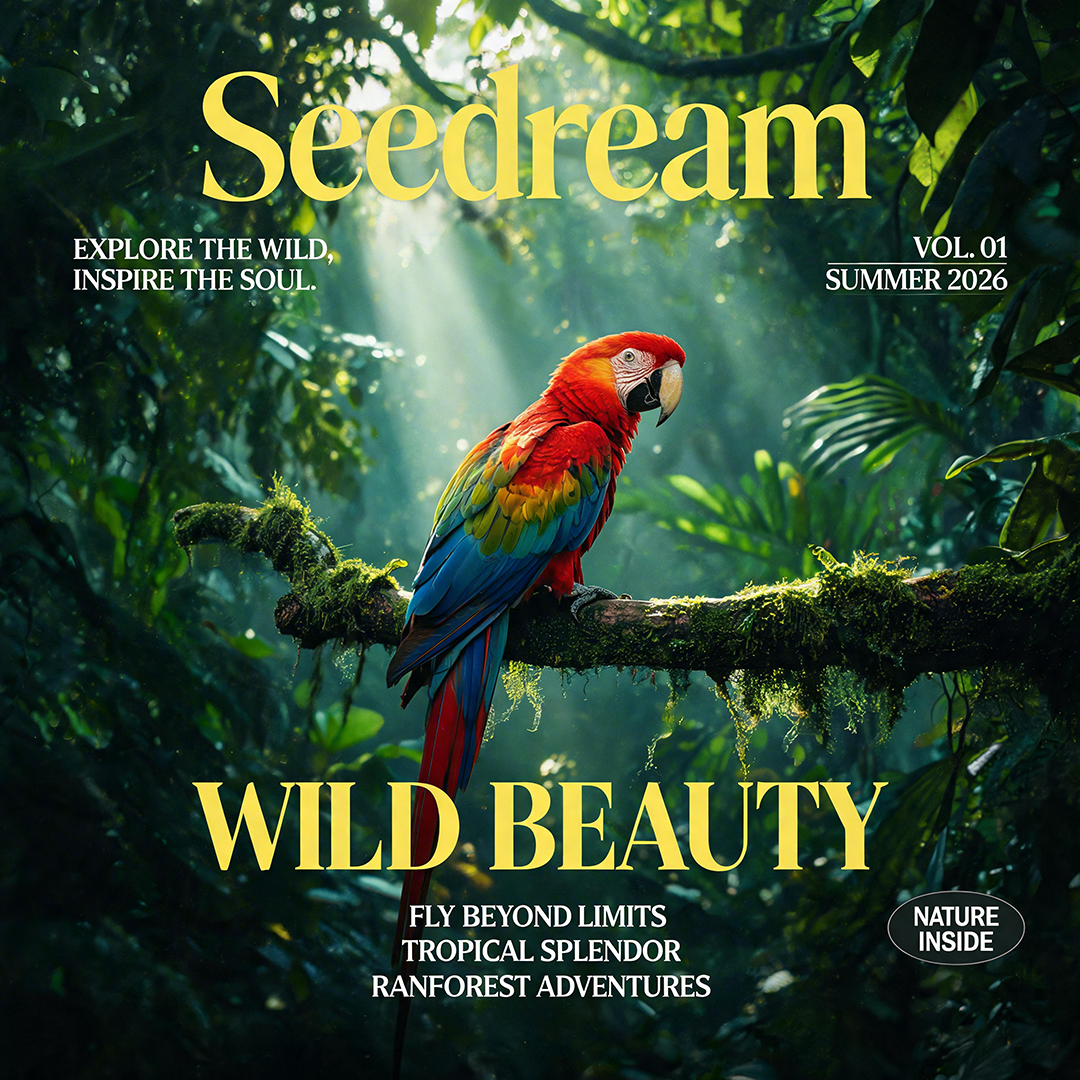
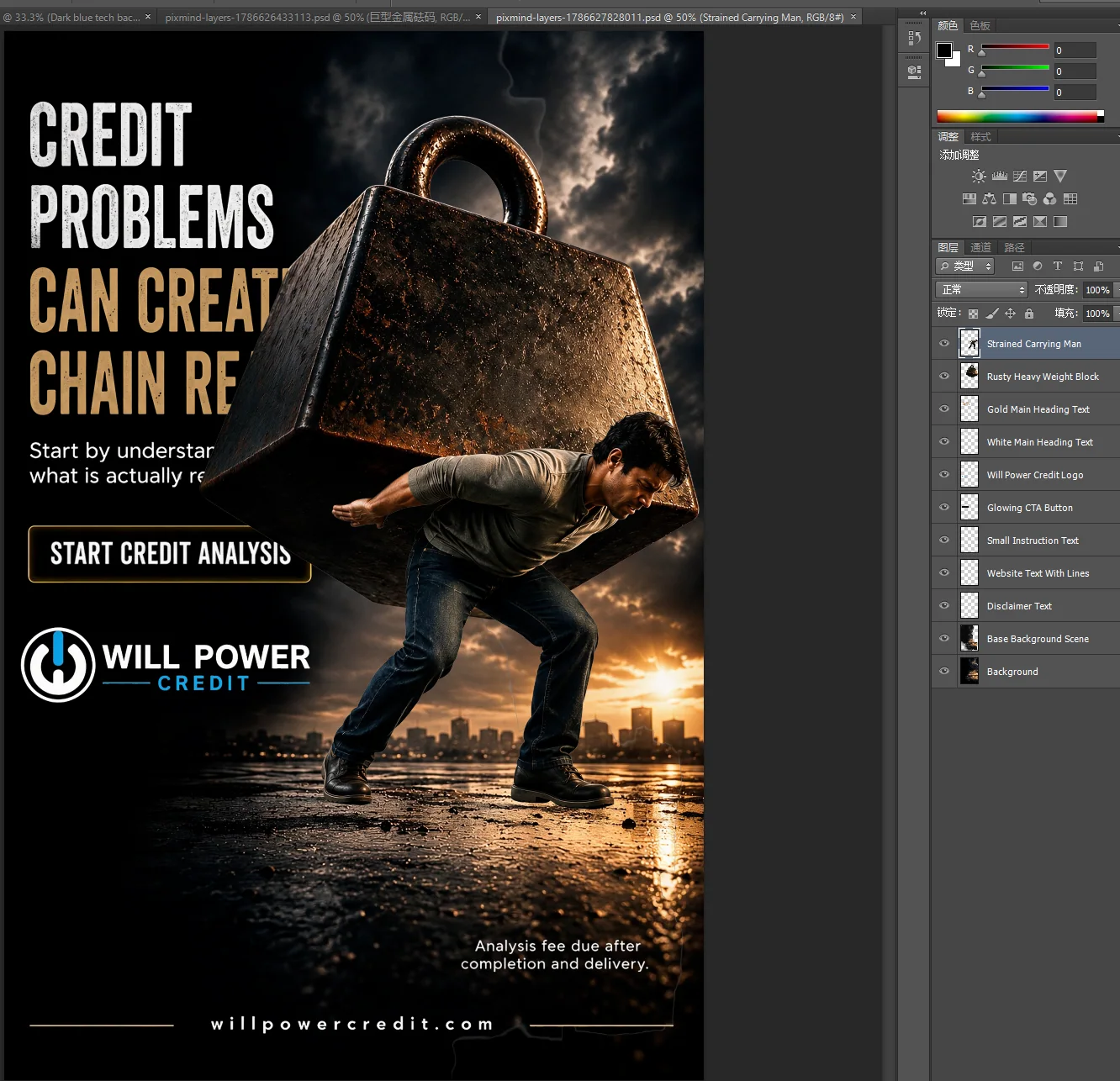
| Plakat eller magasinforside | 5 til 8 lag | Bakgrunn, person, hovedtittel, undertittel, forgrunn, lyseffekt, dekor |
| Kompleks konseptgrafikk eller forberedelse til animasjon | Mer enn 8 lag eller Auto | Forgrunn, mellomgrunn, bakgrunn, flere motiver, atmosfære, tekst og effekter |
Med for få lag kan tekst og person bli slått sammen, slik at overskriften følger med når personen flyttes. Med for mange lag kan ett objekt bli splittet opp i fragmenter som er vanskelige å håndtere, og skjøtene mellom lagene kan bli mer synlige. Det er som regel mer praktisk å starte med færrest mulig lag som dekker alle planlagte handlinger, enn å velge maksimalt antall.
Slik konverterer du JPG/PNG til PSD med lag
1. Definer hva som skal redigeres videre
Skriv ned tre til seks handlinger før du laster opp bildet, for eksempel å erstatte bakgrunnen, flytte produktet mot venstre, skjule prisen eller redusere gjennomsiktigheten til en lyseffekt separat. Handlingslisten avgjør antall lag og gjør det lettere å formulere en tydelig instruksjon for lagdelingen.
Hvis materialet kommer fra et verktøy for AI-generering, som Seedream 5.0 Pro for bildegenerering og redigering, kan du allerede i genereringsfasen redusere unødvendige overlappinger og la hovedmotivet få en fullstendig kontur. Når du lager et produktkonsept, kan du for eksempel gi overskriften avstand til produktet. Da blir lagene vanligvis enklere å kontrollere etterpå.
2. Last opp JPEG eller PNG
Åpne PixMind AI-bildelagdeling og velg en JPEG- eller PNG-fil som oppfyller kravene til filstørrelse, bredde-høyde-forhold og totalt antall piksler. I dagens arbeidsflyt lastes filen opp først, så løsningen bør ikke beskrives som ren lokal behandling i nettleseren.
Bruk helst en skarp versjon med få komprimeringsartefakter. Liten tekst med lav oppløsning, hårstrå, røyk, glass og myke skygger mangler i utgangspunktet tydelige grenser. Gjentatt komprimering reduserer informasjonen modellen kan bruke ytterligere.
3. Velg antall lag og utdataoppløsning
Velg 2 til 16 lag ut fra handlingslisten, eller bruk Auto hvis abonnementet ditt støtter det. Den første gratis prøvekjøringen er begrenset til 3 lag og 1K-oppløsning, og Auto er ikke tilgjengelig.
Oppløsningen angir arbeidsstørrelsen for lagene som genereres, men betyr ikke nødvendigvis at kantene oppdages mer nøyaktig. Hvis originalbildet inneholder få piksler, kan ikke en høyere utdataoppløsning gjenopprette den virkelige konturen til en skrifttype eller opprinnelige detaljer i et tildekket objekt.
4. Beskriv hele bildet og ønsket gruppering
Instruksjonen bør beskrive hele bildet, de viktigste motivene og hvilke deler du ønsker å behandle separat. Dokumentasjonen for det offentlige Qwen-Image-Layered-prosjektet påpeker spesielt at tekstinstruksjonen først og fremst skal beskrive hele inndatabildet, og at den ikke garanterer presis semantisk kontroll over innholdet i hvert lag. Dette er også en nyttig generell forventningsavklaring: Instruksjonen kan styre grupperingen, men resultatet må fortsatt kontrolleres i forhåndsvisningen.
Ikke skriv bare «del bildet i lag». En mer presis formulering kan være: «Hovedbilde for nettbutikk med et par løpesko i midten, en gradert studiobakgrunn og rekvisitter på begge sider. Behold produkt, slagskygge, rekvisitter, salgstekst og bakgrunn i separate lag.»
5. Kontroller gjennomsiktige kanter lag for lag
Etter generering bør du skjule de andre lagene og undersøke hvert lag separat. Vær særlig oppmerksom på hår, fingre, utsparinger i produkter, eiker, glass, røyk, skygger og hulrom i bokstaver. Her oppstår det lett rester av bakgrunnsfarge, brudd i gjennomsiktigheten eller elementer som henger sammen.
Slå deretter på alle lagene igjen og kontroller at det sammensatte bildet ikke har tydelige hvite eller svarte kanter, hull eller gjentatte teksturer. At hvert enkelt lag ser komplett ut, betyr ikke nødvendigvis at den sammensatte versjonen samsvarer med originalen.
6. Velg eksportformat etter programmet du skal bruke
Med et betalt abonnement kan du velge nedlastingsformat etter arbeidsflyten videre: Last ned det aktuelle laget som PNG når du trenger ett gjennomsiktig element, last ned alle lagene som ZIP når du skal sette dem sammen i annen programvare med bildestøtte, eller eksporter direkte som PSD når du skal fortsette å håndtere plassering, rekkefølge og synlighet i Photoshop. Den første gratis prøvekjøringen brukes til generering og forhåndsvisning. Nedlasting og eksport ber deg om å oppgradere.
Figmas offisielle veiledning for import av bilder og video lister opp formatene som kan importeres, men PSD er ikke blant dem. Den tryggeste løsningen for Figma er å bruke de gjennomsiktige PNG-filene i ZIP-arkivet og plassere dem i riktig rekkefølge i en ramme med samme størrelse.
7. Organiser og finpuss i Photoshop
Når PSD-filen er åpnet, kontrollerer du først lerretets dimensjoner og antall lag. Grupper deretter innholdet etter en logikk som «bakgrunn, hovedmotiv, tekst, lyseffekt, forgrunn». Gi uklare lagnavn mer beskrivende navn, behold en kopi av den opprinnelige eksporten, og begynn først deretter med kantjustering, masker, ny tekst og justeringslag.
Adobe forklarer i sin oversikt over filformater i Photoshop at PSD er Photoshops opprinnelige filformat. PSD-filen som eksporteres her, inneholder en lagdelt pikselstruktur, men den kan ikke skape designobjekter som bare fantes i den opprinnelige kildefilen.
Fire instruksjoner du kan kopiere
Bytt ut teksten i hakeparentes med informasjonen fra ditt eget bilde. Instruksjonen uttrykker ønsket gruppering, ikke en presis kontrakt for hvert lag. Kontroller derfor alle lag etter generering.
Plakat og magasinforside
Dette er en plakat om [tema] med [person eller produkt] som hovedmotiv og [beskrivelse av miljø] i bakgrunnen.
Skill først og fremst mellom bakgrunn, hovedmotiv, hovedtittel, undertittel, forgrunnsdekor og lyseffekter. Behold opprinnelig plassering og overlapp.
Behold hovedtittelen som et eget piksellag, og ikke slå den sammen med personen.
Hovedbilde for nettbutikk
Dette er et hovedbilde for en nettbutikk i kategorien [kategori]. Produktet i midten er [produktnavn], omgitt av [rekvisitter], med en naturlig slagskygge under.
Skill mellom bakgrunn, produkt, produktskygge, rekvisitter, salgstekst og dekorative elementer.
Behold myke overganger i gjennomsiktigheten rundt produktkanter, utsparinger og halvtransparente materialer.
AI-konseptgrafikk og ombygging av scener
Dette er en konseptillustrasjon i [stil]. Bildet inneholder [innhold] i bakgrunnen, [innhold] i mellomgrunnen, [innhold] i forgrunnen og en hovedfigur som [beskrivelse].
Skill bakgrunn, mellomgrunn, figur, tildekkende forgrunnselementer og atmosfæriske lyseffekter etter dybde.
Behold opprinnelig plassering og stablingsrekkefølge, slik at komposisjon og dybdeskarphet kan endres senere.
Elementer til parallakseanimasjon
Dette bildet skal brukes til parallakse og en fremoverrettet kamerabevegelse. Hovedmotivet er [beskrivelse].
Behold fjern bakgrunn, miljø i mellomgrunnen, hovedfigur, venstre og høyre forgrunn samt partikler eller lyseffekter som separate lag.
Skill objekter som skal beveges uavhengig, og unngå å slå sammen forgrunnselementer med hovedfiguren.
Hva kan en PSD bevare?
At en PSD med lag er «redigerbar», betyr først og fremst at lagene kan bearbeides. Det betyr ikke at opprinnelige objektegenskaper gjenopprettes. Tabellen under kan brukes direkte når leveransen skal avklares.
| Bevares | Gjenopprettes ikke | Praktisk konsekvens |
|---|---|---|
| Lerretets dimensjoner | Opprinnelig kildefil og koblede ressurser | Du kan fortsette å arbeide i den opprinnelige komposisjonen, men ressurser som ikke er innebygd, kan ikke hentes tilbake |
| Navn på piksellag | Redigerbar tekst og skriftfiler | Tekstlaget kan flyttes eller skjules som en helhet. Ny tekst må settes på nytt |
| Lagenes plassering og størrelse | Vektorbaner og formparametere | Piksellag kan transformeres, men kraftig forstørrelse kan gjøre dem uklare |
| Synlig eller skjult status | Smarte objekter | Du får ikke tapsfri, gjentatt transformasjon eller tilgang til det opprinnelige innholdet |
| Lagenes stablingsrekkefølge | Justeringslag, opprinnelige masker og lagstiler | Rekkefølgen kan endres, men tidligere ikke-destruktive justeringer oppstår ikke automatisk |
| Gjennomsiktige piksler | Opprinnelig redigeringshistorikk | Lagene kan settes sammen, men du kan ikke gå tilbake til skaperens tidligere arbeidssteg |
Tekst er den vanligste kilden til misforståelser. Selv om en overskrift skilles ut som et eget lag, er den fortsatt et pikselbilde med gjennomsiktig bakgrunn, ikke et tekstlag i Photoshop. Når teksten skal endres, bruker du pikseloverskriften som referanse for plassering og stil, og setter teksten på nytt med riktig skrifttype.
Praktiske bruksområder etter lagdeling
Lag flere formater av samme plakat
Skill først person, overskrift og dekor, og tilpass dem deretter til liggende, stående og kvadratiske lerreter. Sammenlignet med å beskjære et flatt sluttbilde om og om igjen, gjør lagstrukturen det mulig å holde overskriften unna personen, la forgrunnselementer dekke motivet på nytt og justere det visuelle tyngdepunktet for hver plattform.
Bytt bakgrunn på produktbildet etter godkjent komposisjon
Når produkt og slagskygge er separate, kan du beholde den godkjente produktvinkelen og bare erstatte sesongbakgrunnen eller kampanjefargen. Skal du lage en hel serie produktbilder, kan det gjennomsiktige produktlaget også brukes i arbeidsflyten for AI-produktbilder.
Lag forgrunn, mellomgrunn og bakgrunn til animasjon
Når fjern bakgrunn, mellomgrunn, motiv og forgrunn er separate, kan de flyttes med ulik hastighet i et videoprogram for å skape parallakse. Partikler, røyk og lyseffekter egner seg godt til separat kontroll av gjennomsiktighet, men de halvtransparente kantene bør kontrolleres først.
Lever AI-konseptgrafikk til en designer for finpuss
En PSD med lag gir et ryddigere utgangspunkt for videre arbeid. Designeren kan raskt se hvilke visuelle elementer som kan gjenbrukes direkte, og hvilke tekster, baner, masker og fargejusteringer som må bygges opp på nytt, uten først å måtte frilegge hvert objekt fra ett enkelt lag.
Kvalitetskontroll og feilsøking
Sjekkliste for nettarbeidsflaten
- Vis ett lag om gangen, og kontroller at ingen naboelementer er blitt med.
- Kontroller hår, utsparinger, refleksjoner, glass, røyk, skygger og hulrom i bokstaver.
- Slå på alle lagene og sammenlign konturer, farger og overlapp med originalbildet.
- Skjul et vilkårlig lag og se etter unaturlige hull i laget under.
- Kontroller at navn, rekkefølge og antall lag samsvarer med handlingslisten.
- Forhåndsvis i den endelige størrelsen, ikke vurder kantkvaliteten bare i et miniatyrbilde.
Sjekkliste for videre arbeid i Photoshop
- Behold den uredigerte eksporterte PSD-filen som referanse.
- Gi lagene navn etter innhold og grupper dem. Unngå å sitte igjen med navn som bare «Layer 1».
- Bruk masker til å justere kanter, og unngå å viske direkte i den eneste kopien av pikslene.
- Opprett en kopi som smart objekt for elementer som skal skaleres ofte.
- Bygg opp tekstlagene som skal få nytt innhold, og kontroller lisensen for skrifttypen og tegnavstanden.
- Kontroller både mørk og lys bakgrunn for å finne skjulte hvite eller svarte kanter.
| Problem | Vanlig årsak | Løsning |
|---|---|---|
| Person og overskrift havner i samme lag | For få lag, eller tett overlapp mellom elementene | Øk antall lag, og presiser i instruksjonen at overskriften skal være separat |
| Ett produkt deles opp i flere fragmenter | For mange lag, eller refleksjoner og materialer tolkes som selvstendige objekter | Reduser antall lag, eller slå sammen lag som tilhører samme redigeringsoppgave i Photoshop |
| Hår eller gjennomsiktige materialer får bakgrunnsfarge i kantene | Originalbildet har lite kantinformasjon, og bakgrunnsfargen smitter over | Kontroller mot flere bakgrunnsfarger, og juster lokalt med en maske |
| Det oppstår hull når forgrunnen skjules | Originalen mangler piksler i det tildekkede området, og modellens utfylling er ufullstendig | Fyll ut et lite område med lokal redigering, eller behold den opprinnelige overlappen |
| Liten tekst er uklar eller har brutte streker | Originalen har lav oppløsning, og teksten er allerede rastrert | Bygg opp teksten som et redigerbart tekstlag på nytt, i stedet for å endre pikselteksten |
| PSD-filen inneholder bare piksellag | Dette er den gjeldende leveransen, ikke en ødelagt fil | Bruk resultatet som et strukturert utgangspunkt, og legg til tekst-, vektor- og justeringslag |
| Figma kan ikke importere PSD direkte | Figma oppgir ikke PSD som et støttet bildeformat | Last ned ZIP-filen og plasser de gjennomsiktige PNG-filene i riktig rekkefølge i en ramme med samme størrelse |
Vanlige spørsmål
Kan en JPG virkelig konverteres til en PSD med lag?
Ja. AI analyserer de visuelle delene i JPG-filen og genererer gjennomsiktige piksellag, før lerret, plassering, navn og stablingsrekkefølge skrives til PSD-filen. Metoden kan imidlertid ikke hente tilbake teksten, banene, de smarte objektene eller historikken som fantes før JPG-filen ble eksportert.
Har en PNG alltid gjennomsiktig bakgrunn?
Nei. PNG-formatet kan lagre en alfa-kanal, men et ferdig sammensatt PNG-bilde kan også være helt ugjennomsiktig. Lagene fra bildelagdelingen bruker gjennomsiktighet til å lagre konturene til objektene.
Bør jeg velge Auto eller angi antall lag selv?
Hvis du allerede vet hvilke objekter som skal endres, er et manuelt valg basert på handlingslisten enklere å håndtere. Hvis bildet er komplekst og forholdet mellom objektene er uklart, kan du prøve Auto for å undersøke grupperingen og deretter redusere eller justere antall lag. Auto er ikke tilgjengelig i den første gratis prøvekjøringen.
Kan teksten i et piksellag erstattes direkte?
Ikke på samme måte som redigerbar tekst. Du kan flytte, skjule eller behandle hele piksellaget, men nytt tekstinnhold bør bygges opp som et nytt tekstlag i Photoshop.
Bør jeg laste ned PSD eller ZIP?
Velg PSD hvis du skal fortsette i Photoshop. Velg ZIP hvis du trenger de gjennomsiktige elementene separat, eller skal arbeide i Figma eller et annet verktøy som ikke importerer PSD direkte. Trenger du bare ett objekt, kan du laste ned det aktuelle laget som gjennomsiktig PNG.
Må komplekse kanter kontrolleres manuelt?
Ja. Hår, røyk, glass, refleksjoner, myke skygger og tildekkede områder kan trenge kantjustering eller utfylling. Kontroller hvert lag før du begynner å lage mange størrelsesvarianter eller animasjoner.
Start med et bilde du faktisk skal redigere
Velg en JPEG- eller PNG-fil som skal redigeres videre, skriv ned tre til seks planlagte handlinger, og velg et antall lag som dekker disse handlingene. Kontroller deretter de gjennomsiktige kantene i hvert lag, det sammensatte resultatet og lagstrukturen i PSD-filen.
Åpne AI-bildelagdeling og konverter et flatt bilde til gjennomsiktige lag og PSD.
Redaksjonell merknad: Denne artikkelen er en utvidet og oppdatert versjon av den opprinnelige veiledningen «Redigerer du fortsatt bilder med manuell frilegging? Prøv PixMind-bildelagdeling, fra et flatt bilde til en komplett PSD». Den opprinnelige publiseringsdatoen 14. august 2026 er beholdt. Artikkelen ble oppdatert 19. august 2026 med gjeldende produktparametere, offentlig forskning, dokumentasjon fra Adobe og Figma, verktøyvalg, leveranseavgrensning, instruksjonsmaler og kvalitetskontroll. Produktfunksjonene kan bli endret. Se grensesnittet for oppdaterte priser og poengbruk.

