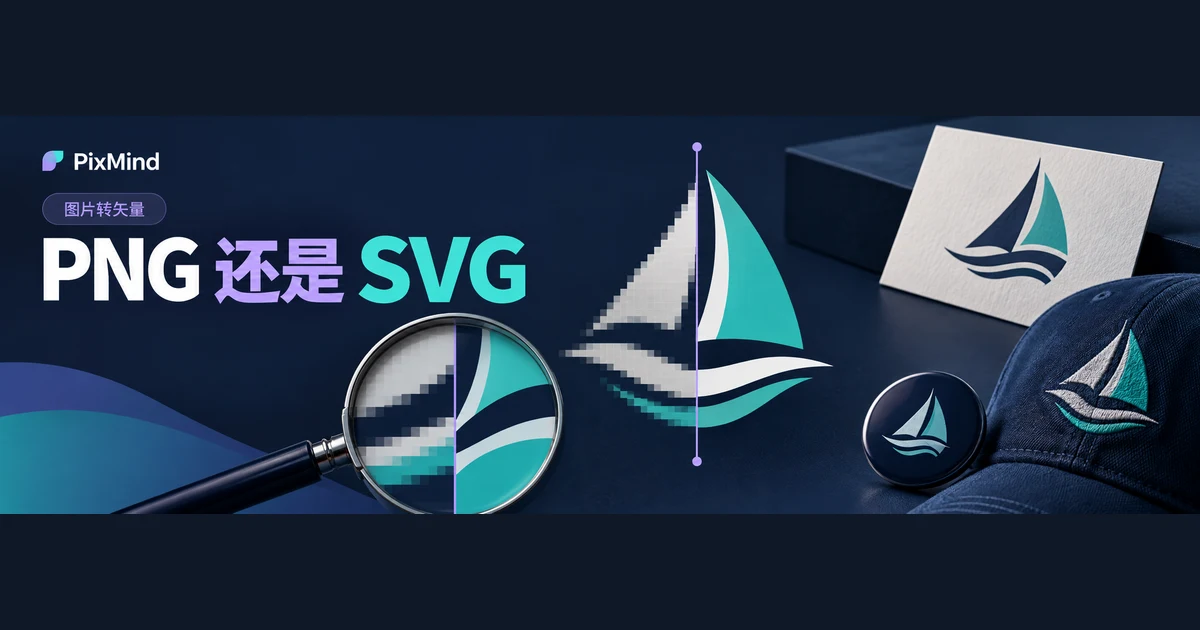
Mange team har bare logoen sin i PNG- eller JPG-format: på nettstedet går det fint, men så snart den skal trykkes på visittkort, lages til skilt eller forstørres til messevegger, begynner kantene å bli uklare. Når bitmapbildet er konvertert til SVG-vektorgrafikk, registreres figuren som baner, forstørringen er ikke lenger avhengig av antallet originalpiksler, og én og samme fil kan betjene nettsted, trykksaker og storformat samtidig.
PixMinds bilde-til-vektor-verktøy godtar PNG, JPG og WebP som inndata, med bredde og høyde på minst 256 piksler, og etter konvertering laster du SVG-filen ned direkte. Åpne bilde-til-vektor, last opp logoen du allerede har, og følg de fire trinnene opplasting, vektorisering, kontroll og nedlasting – da har du den første vektorversjonen.
Hovedpunkter
- Figurer med tydelige kanter som logoer, ikoner og flatillustrasjoner egner seg for konvertering til SVG; bilder og komplekse teksturer passer ikke for samme behandling – de trenger oppskalering, ikke vektorisering.
- Verktøyet godtar PNG, JPG og WebP med bredde og høyde på minst 256 piksler, konverterer ett bilde om gangen og krever innlogging før bruk.
- Konverteringen utføres av modellen recraft-vectorize og gir en SVG-fil; filen du lagrer med «Last ned SVG» heter vectorized.svg.
- Resultatpanelet har innebygd kontroll i 1×, 2× og 4× forstørrelse – før levering ser du nøye på fire steder: kurver, utskjæringer, tynne linjer og små bokstaver.
Hvilke bilder egner seg for konvertering til SVG
SVG beskriver figurer med baner og former som programvaren beregner og tegner på nytt ved forstørring; PNG og JPG lagrer bildet som et pikselrutenett, og forstørres de utover originalstørrelsen, oppstår uklarhet eller tagger. At samme logo er skarp på nettstedet men uklar på skiltet, skyldes akkurat dette.
Om et bilde egner seg for konvertering, avgjør figurstrukturen, ikke selve filen:
| Figurtype | Egnet? | Begrunnelse |
|---|---|---|
| Grafisk logo, logotype | Egnet | Tydelige kanter og et begrenset antall fargefelt holder banene rene |
| Ikoner, symboler | Egnet | Få farger og regelmessige kurver gjør det enkelt å fortsette redigeringen etter konvertering |
| Flatillustrasjon | Delvis egnet | Tydelige fargefelt; jo flere detaljer, desto flere baner må du leve med |
| Bilder, komplekse teksturer | Ikke egnet | Kontinuerlige gradienter og støy deles opp i en mengde banesplitter – filen blir stor og vanskelig å redigere |
Tvinges fotografisk materiale gjennom konverteringen, får du tusenvis av bittesmå fargefeltbaner: filstørrelsen svulmer, redigeringen blir vanskelig, og vitsen med «få baner, vilkårlig skalering» er borte. Slike bilder bør heller forbli i bitmapformat; trenger du dem større, bruker du oppskaleringsverktøyet.
Slik rydder du originalbildet før opplasting
Originalbildet setter taket for konverteringsresultatet. Noen minutter med rydding før opplasting lønner seg mer enn gjentatt reparasjon etterpå:
- Finn versjonen med høyest oppløsning. Bredde og høyde på minst 256 piksler er verktøyets minstekrav; innenfor det gir et klarere originalbilde kantdetaljene mer å gå etter.
- Beskjær overflødige marger rundt bildet. Store tomme flater spiser av bildeflaten og gjør hovedfiguren mindre ved samme størrelse.
- Fjern bakgrunnen først når den forstyrrer tydelig. En travel bakgrunnsfarge blir til baner sammen med motivet; skill figuren fra bakgrunnen først, og resultatet blir renere.
- Behold de opprinnelige proporsjonene. Strekkes bildet for å nå en størrelse, blir proporsjonene skjeve – sirkelen blir til en ellipse.
Gjennomfør den første vektoriseringen i PixMind
Etter innlogging går du til siden for bilde-til-vektor; prosessen har fire trinn:
- Klikk på opplastingsområdet for å velge fil, eller dra PNG-, JPG- eller WebP-filen rett inn i den stiplete rammen. Er en side under 256 piksler, får du meldingen «Bildet er for lite (faktisk størrelse), minimumskravet er 256×256 piksler» – gå da tilbake til forrige trinn og velg et klarere originalbilde.
- Bekreft i forhåndsvisningen til venstre at det er riktig figur; har du valgt feil, klikker du fjern-knappen i øvre høyre hjørne av forhåndsvisningen og velger på nytt.
- Klikk «Vektoriser». Knappen endres til «Vektoriserer …» og viser fremdriften i prosent; når jobben er ferdig, vises resultatet i «Vektor»-panelet til høyre.
- Klikk «Last ned SVG», og filen lagres som vectorized.svg. Er du ikke fornøyd med resultatet, kan «Vektoriser på nytt» ved siden av sende inn på nytt.
Etter at du klikker «Vektoriser», legges det opplastede bildet først i jobbregisteret, før modellen recraft-vectorize håndterer det. To ting må skilles her: vektoriseringen leser akkurat bildet du lastet opp og beskriver det på nytt som vektorbaner – figuren er fortsatt selve originalbildet; AI-tekst-til-bilde og bilde-til-bilde genererer derimot et helt nytt bilde ut fra en tekstbeskrivelse, og hvor nær ledeteksten er, blir resultatet bare «et annet bilde som ligner». Skal eksisterende merkevareelementer bevares, er det første sporet det riktige. Feiler konverteringen, viser siden en konkret feilmelding – følg den, juster, og prøv igjen med «Vektoriser på nytt».
Sjekk kanter og detaljer i forstørrelse
På miniatyrbildet ser alt bra ut – problemene kommer som regel først når det forstørres. Resultatpanelet tilbyr tre zoomnivåer, 1×, 2× og 4×, pluss en nullstillingsknapp; sett bildet til 4× og sjekk fire steder før nedlasting:
- Kurver: er buer og hjørner glatte, uten ekstra knutepunkter eller trinn?
- Utskjæringer: er uthulte områder som bokstaven O og figurens negative rom bevart, med rene kanter?
- Tynne linjer: er hårstreker og omrids brutt, eller klistret sammen?
- Små bokstaver: kan det lengste ordet og den minste skriftstørrelsen fortsatt tydes?
Gå deretter tilbake til 1× og se over fargene i sin helhet. Myke gradienter og skygger i originalbildet kan etter konverteringen bli vist som omtrentlige fargeblokker; om det er akseptabelt, avhenger av hva logoen faktisk skal brukes til. Avveiningene du ser i dette trinnet, utdypes i en senere artikkel om logoen bør bruke PNG eller SVG.
Bruk SVG-en videre i designarbeidet
vectorized.svg er en helt vanlig SVG-fil. På et nettsted kan den refereres med et img-element eller settes rett inn i siden; de store designverktøyene kan stort sett åpne eller importere SVG, og når figuren først ligger på lerretet, kan du endre fargene samlet, skalere fritt og sette den sammen med andre elementer.
Én ting er godt å vite på forhånd: tekst i figuren blir konturbaner etter konverteringen og er ikke lenger redigerbar fonttekst – endringer i ord eller skriftstørrelse må skrives inn på nytt i designverktøyet. En SVG som er bekreftet brukbar, egner seg som merkevarens hovedfil til nettstedsnavigasjon, promotrykksaker og bannertrykk; behold også en transparent PNG til steder som ikke godtar SVG.
Slik håndterer du utilfredsstillende konverteringsresultater
Holder ikke resultatet mål, finner du først ut hvilken type problem det er snakk om, og går deretter tilbake til det tilhørende trinnet:
| Symptom | Vanlig årsak | Løsningsretning |
|---|---|---|
| Kantstøy og rufete kanter | Originalbildet er komprimert mange ganger, og kantene var fra før ikke rene | Bytt til en klarere originalversjon, eller fjern bakgrunnen før konvertering |
| Deformert tekst | Skriftstørrelsen i originalbildet er for liten, eller oppløsningen er for lav | Finn en kildefil med større skrift; om nødvendig setter du teksten på nytt i designverktøyet |
| Kompleks gradering, oppdelte fargefelt | Originalbildet har store, myke gradienter eller rike skygger | Forenkle fargevalgene i originalbildet, eller behold bitmapversjonen til denne bruken |
Endre bare én variabel om gangen når du prøver på nytt: bytt først bare originalbildet, behandle deretter bare bakgrunnen, og sammenlign de to resultatene – bare da kan forbedringen tilskrives riktig årsak. Er konverteringsresultatet nesten brukbart, kan du også importere SVG-en i et vektorredigeringsprogram og rydde knutepunktene. Tilfeller der kantene er gjennomgående rufete etter konvertering og originalbildet trenger systematisk opprydding, får en egen oppfølgerartikkel om samme tema.
Vanlige spørsmål
Kan jeg bare endre filendelsen til SVG?
Nei. En endret filendelse endrer bare filnavnet – innholdet er fortsatt et pikselrutenett, designprogramvaren leser filen etter det virkelige innholdet, og bildet blir like uklart ved forstørring. At SVG kan skaleres vilkårlig, skyldes at den beskriver baner og former med tekst; det krever en ekte konvertering, ikke et nytt navn.
Er teksten fortsatt redigerbar skrift etter konverteringen?
Nei. Vektoriseringen gjør bokstavstrøkene om til konturbaner; utseendet på bokstavene bevares, men det er ikke lenger fonttekst, og du kan ikke direkte endre ord, skriftstørrelse eller skrifttype. Skal teksten endres, sletter du de gamle banene i designverktøyet og skriver den på nytt med riktig skrifttype; finner du ikke originalfonten, må du først fastslå hvilken font det er og deretter sette teksten på nytt.
Kan bilder med transparent bakgrunn konverteres?
Ja. Verktøyet kontrollerer inndataene etter format og størrelse; PNG-er med transparente områder kan lastes opp og konverteres på vanlig måte, og resultatpanelet forhåndsviser på rutete bakgrunn, slik at de transparente områdene er enkle å se. Den nedlastede SVG-en kan brukes rett der transparens støttes; enkelte publiseringssteder har egne filkrav – følg alltid den aktuelle plattformens krav.
Last opp logoen og lag din første SVG
Start med logoen som oftest forstørres: rydd originalbildet, fullfør konverteringen, sjekk kantene i 4×, og legg vectorized.svg inn i merkevarens filarkiv – visittkort, skilt og nettsted bruker den fra nå av. Last opp logoen du allerede har, og generér og last ned din første SVG.