For en butikk som allerede er i drift, er det vanskeligste steget før skiftbytte ikke å velge stil, men å forestille seg «hvordan det nye skiltet kommer til å se ut nettopp på denne veggen». PixMinds AI-skiltdesign har en fotobasert rehabiliteringsmodus: last opp et bilde av butikken, behold bygningens omriss, dører, vinduer og kameravinkel, og design bare skiltet eller hele fasaden på nytt. Resultatet er en visualisering du kan ta direkte til designeren eller skiltprodusenten.
Åpne AI-skiltdesign, last opp butikkfotoet, fyll inn butikksnavnet, og det første utkastet er klart.
Hovedpunkter
- Den fotobaserte rehabiliteringsmodusen bruker butikkfotoet som utgangspunkt: AI beholder bygningens opprinnelige omriss, inngang, dører, vinduer, kameravinkel og omgivelser, og finner ikke på en helt annen butikk.
- Omfanget har to valg: «kun skiltet» eller «skiltet og fasaden»; skiltteksten kan beholdes som den er, eller byttes ut med et nøyaktig nytt butikksnavn.
- Generer 1–4 bilder om gangen; hver generering erstatter forrige runde, så last ned og lagre bildene du er fornøyd med, før du endrer én variabel og genererer neste versjon.
- Når du har valgt et forslag, bruker du «AI-lokalredigering» til å merke skiltområdet og sende inn én enkelt endring. Det nye resultatet legges øverst i listen, og til slutt laster du ned PNG-en til prosjektdiskusjonen.
Ta et butikkfoto som egner seg for rehabilitering
Kvaliteten på resultatet avhenger først og fremst av fotoet. Ta bildet rett foran fasaden, sørg for at hele dørkarmen er med, og at skiltet er skarpt og uten skjerming. Ta bildet om dagen med lyset bak deg – jo tydeligere tekst og kanter på skiltet er, desto nærmere blir resultatet den virkelige fasaden. Verktøyet godtar JPG, PNG og WebP, maks 10 MB per bilde, og bilder rett fra mobilen er som regel godt nok.
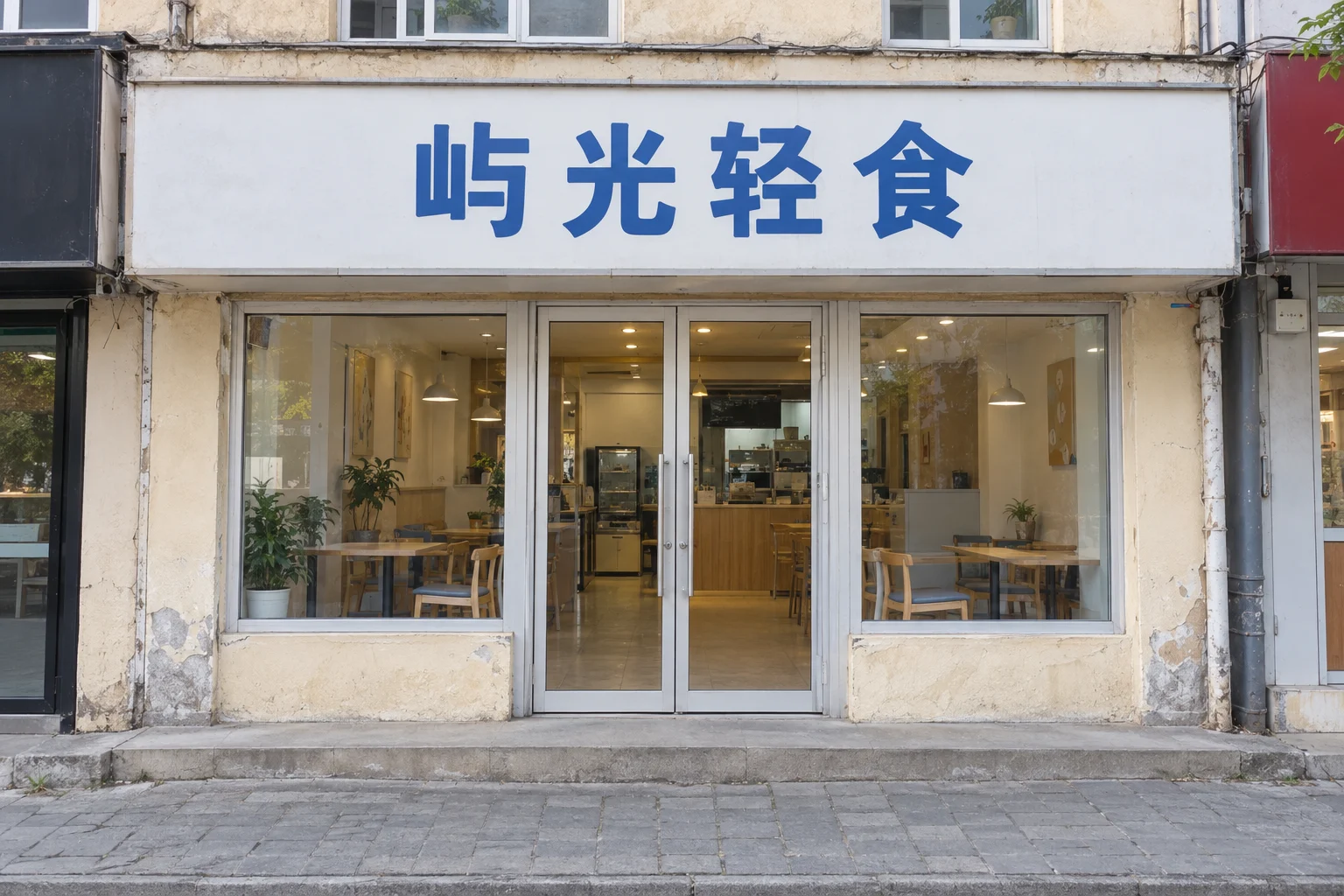
Fire typer vanlige problemer får resultatet til å avvike fra den virkelige butikken:
| Problem med fotoet | Påvirkning på resultatet | Løsning |
|---|---|---|
| Grener, biler eller fotgjengere dekker skiltet | Materiale og tekst i dekkede områder mangler referanse | Ta bildet på nytt fra en annen vinkel eller et annet tidspunkt |
| Skjev vinkel | Perspektivfeilen følger med over i bildet, og skiltets proporsjoner blir feil | Ta bildet på nytt rett foran fasaden |
| Overeksponert nattbelysning | Skiltets farger og tekstinformasjon går tapt | Ta bildet om dagen i stedet |
| Uklart skiltområde | Detaljene i butikksnavnet blir vanskelige å matche | Gå et trinn nærmere eller tørk linsen, og ta bildet på nytt |
Hvis gatemiljøet gjør det umulig å unngå skjerming, tar du flere bilder fra ulike vinkler og velger det med færrest forstyrrelser før du går videre.
Velg fotobasert rehabilitering og fastsett omfanget
Det finnes tre kreative moduser: inspirasjonsmodus, fotobasert rehabilitering og profesjonelt design. For skiltrehabilitering velger du «fotobasert rehabilitering», som beskrives på siden slik: last opp et ekte butikkfoto, behold den opprinnelige byggestrukturen, og forny skiltet eller hele fasaden.
Når originalbildet av butikken er lastet opp, fastsetter du først «omfanget»:
- Kun skiltet: Dører, vinduer, vegger og inngang forblir som på fotoet, og AI designer bare skiltområdet på nytt. Passer når budsjettet skal konsentreres om selve skiltet.
- Skiltet og fasaden: Skiltet og hele fasaden fornyes samlet, og passer til diskusjon om totalrenovering.
Standardvalget er «kun skiltet». Nederst i skjemaet står en fast melding: AI beholder bygningens opprinnelige omriss, inngang, dører, vinduer, kameravinkel og omgivelser, og finner ikke på en helt annen butikk. Det betyr at inngangsdøren, nabobutikkene og gaten i visualiseringen kommer fra fotoet ditt, og dere kan peke på bildet og diskutere posisjoner direkte.
Fyll inn det nøyaktige butikksnavnet og merkevarekravene
Det er butikksnavnet som minst av alt må bli riktig på skiltet. «Behandling av skilttekst» har to valg:
- Behold originalteksten: Teksten som allerede står på skiltet på fotoet, brukes videre. Passer når navnet skal stå uendret og bare stilen skal byttes.
- Bytt til nytt butikksnavn: Skriv det nøyaktige navnet i «skilttekst» (maks 50 tegn); denne teksten er styrende ved generering. Valget er forhåndsvalgt, og forutsetter at du har fylt inn butikksnavnet på forhånd.
Skriv inn hele navnet slik det står på skiltet, uten forklaringsord som «butikk» eller «skilt» etter navnet – bare selve navnet. «Én-linjers-oppdraget» er et valgfritt tillegg (maks 300 tegn) som formidler merkeretningen, for eksempel «ungdommelig, naturlig, eksklusivt, med et lite preg av friluft og camping». Har du en merkelogo, lastes den opp på samme side: logoen er valgfri og sendes inn som referansebilde sammen med butikkfotoet. Etter generering kan du sammenligne resultatet med den og kontrollere at skriften i butikksnavnet er riktig.
Sammenlign tre design med tydelige forskjeller
Før generering gjenstår to innstillinger: proporsjonene står som standard på «automatisk», men kan settes til 16:9, 4:3, 1:1, 3:4 eller 9:16; antall bilder velges mellom 1 og 4. Merk at hver gang du klikker på generer, erstattes den gjeldende listen, så forslagene du vil beholde fra hver runde, må lastes ned først.
Slik gjør du det:
- Fyll inn butikkfoto, omfang og butikksnavn slik de to foregående avsnittene beskriver.
- Skriv én tydelig variabel i «én-linjers-oppdraget», for eksempel «skiltet med børstede metallbokstaver».
- Klikk på «generer visualisering». Har funksjonen en kredittpris, vises forbruket på knappen som pris per bilde multiplisert med antall; etter innsending viser grensesnittet fremdriften i prosent.
- Når genereringen er ferdig, viser resultatruten «N bilder totalt»; forstørr og gå gjennom dem ett for ett, og last ned forslagene du vil beholde.
- Endre bare én variabel i «én-linjers-oppdraget» (bytt til «varm belysning» eller «matt bakplate»), generer på nytt og last ned.
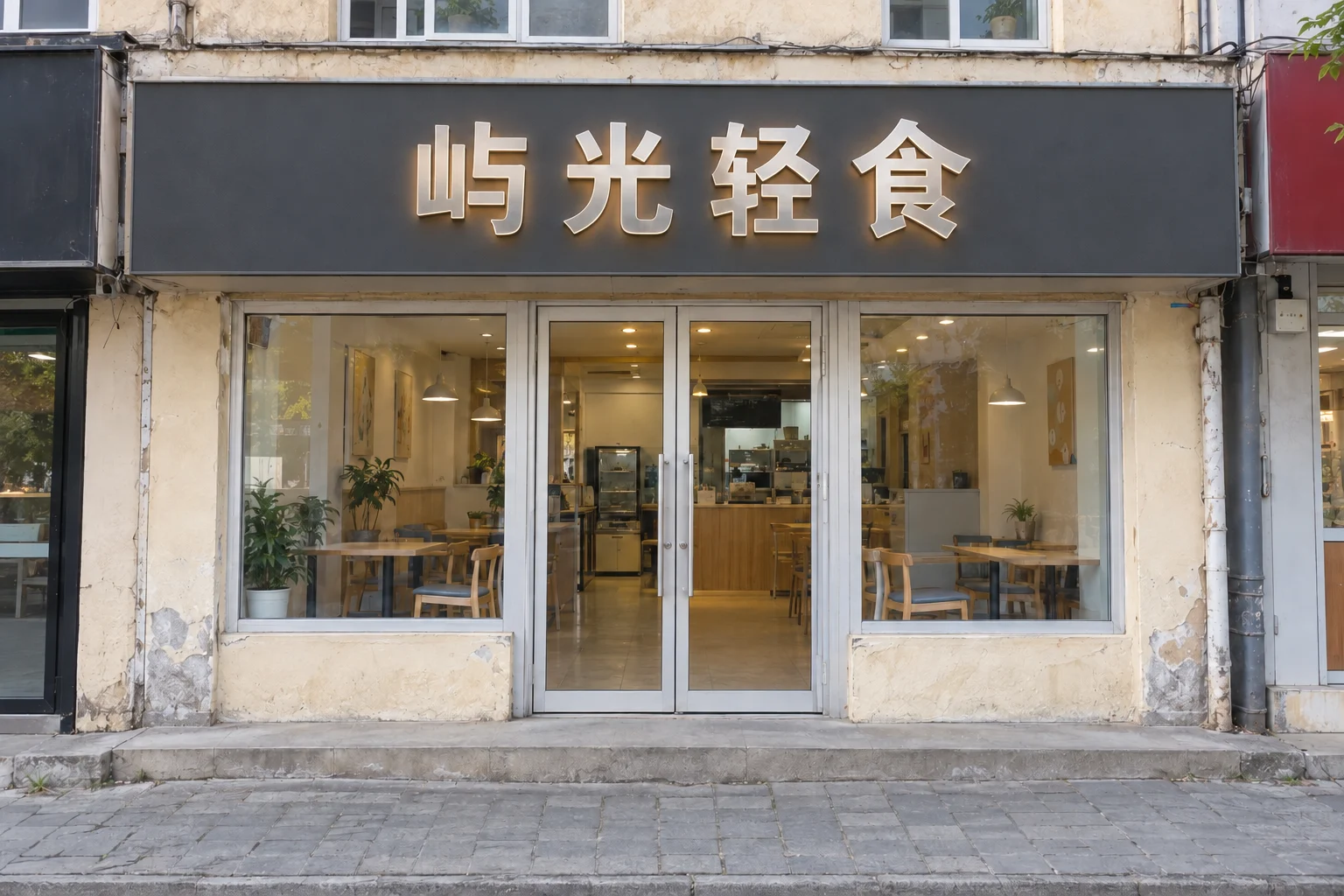
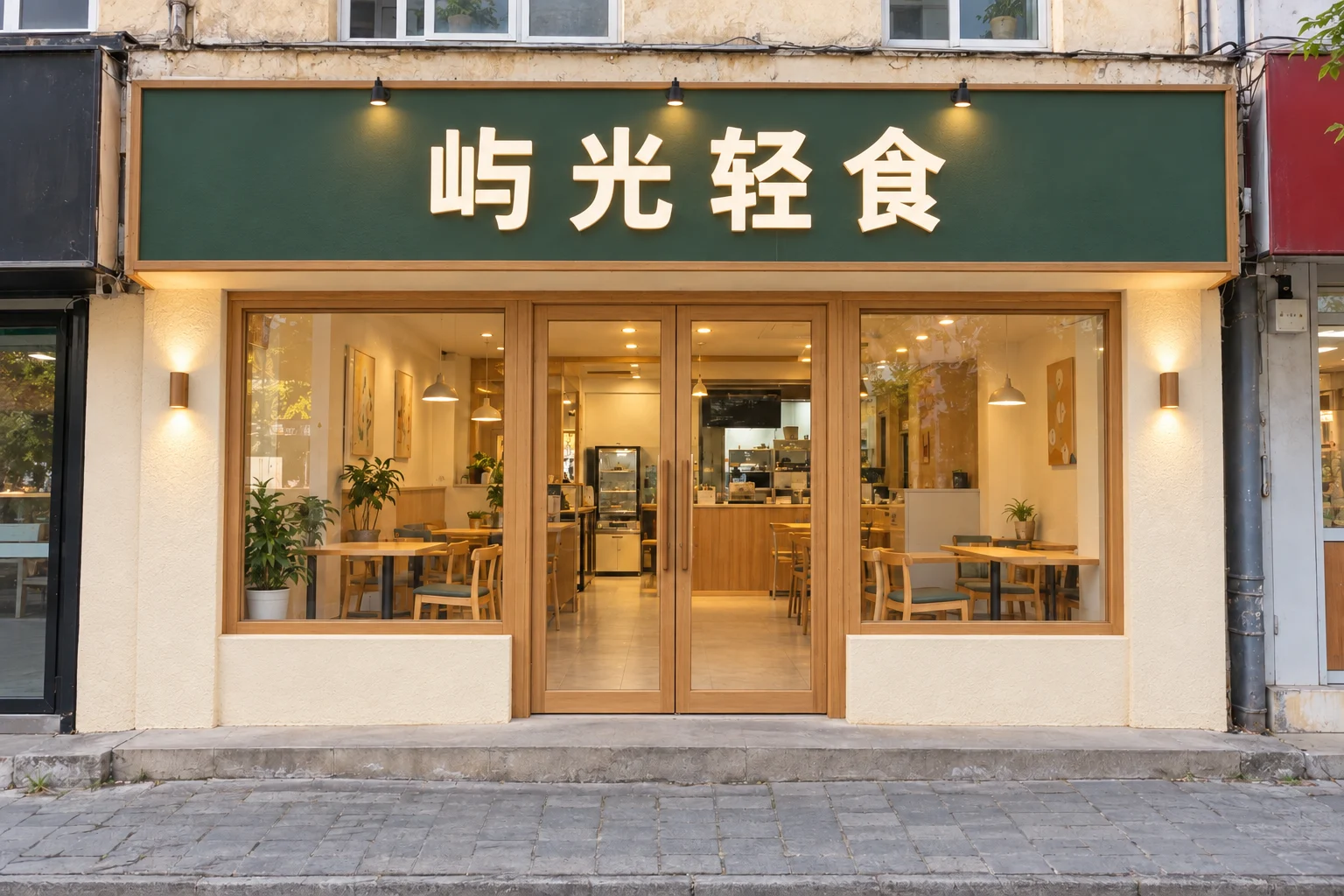
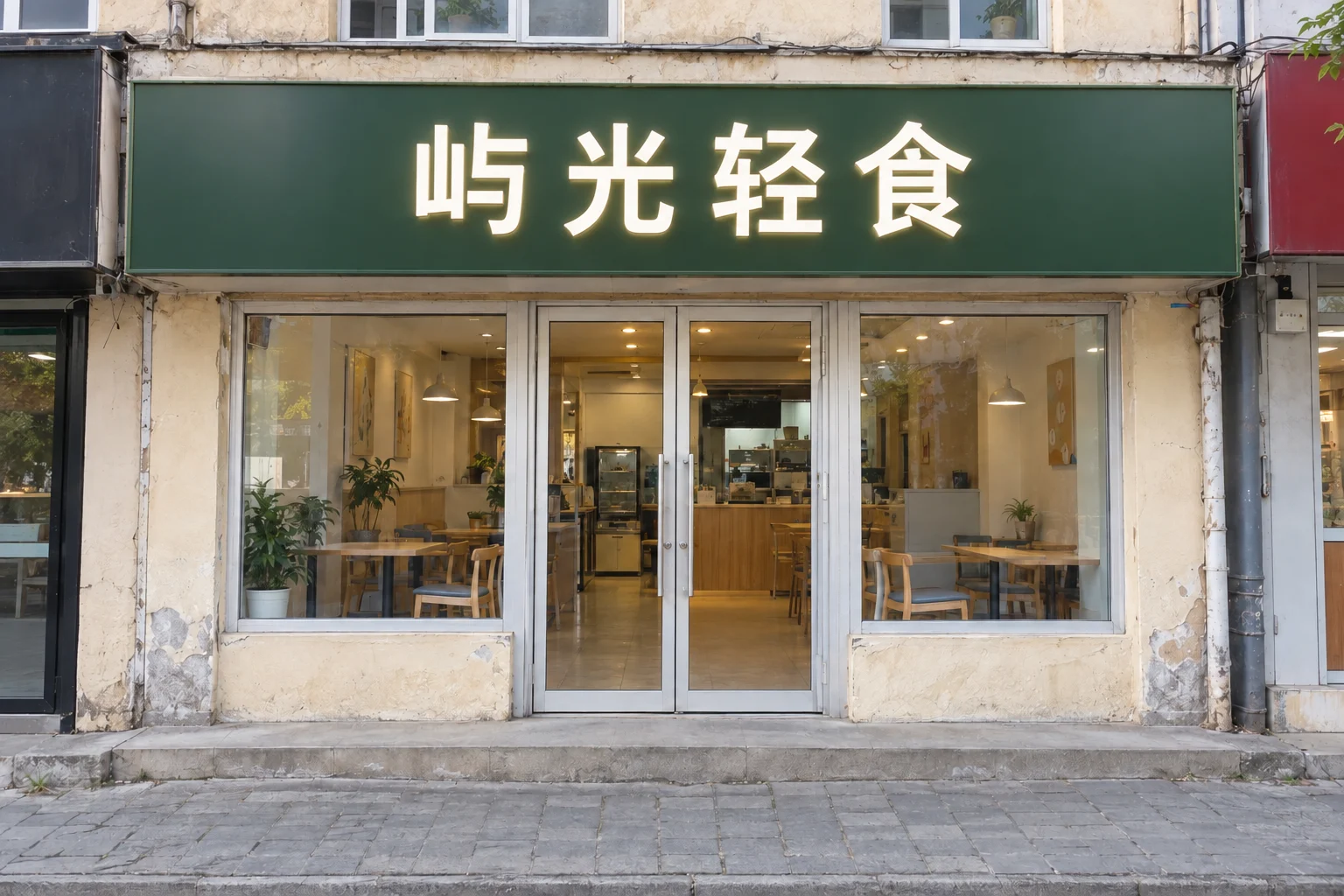
Legg de tre forslagene ved siden av hverandre i samme perspektiv, og vurder bare tre dimensjoner om gangen:
| Sammenligningsdimensjon | Hva du ser etter |
|---|---|
| Gjenkjennelighet på avstand | Om butikken kan gjenkjennes fra den andre siden av gaten |
| Lesbarhet i butikksnavnet | Om skiltteksten fortsatt er tydelig i mobilskjermstørrelse |
| Samspill med bygningen | Om det kolliderer med vegger, dører, vinduer og gate som er beholdt fra fotoet |
Endre bare én variabel om gangen, da kan resultatet forklares: hvilken versjon som er best, kan spores tilbake til en konkret endring, i stedet for et upresist «det føles annerledes».
Fullfør det valgte forslaget med lokal redigering
Når du har valgt en retning, trenger du ikke starte helt på nytt. I resultatruten finner du knappen «AI-lokalredigering», som åpner lokal redigering:
- Dra med musen over resultatbildet, og marker området som skal endres, med en rød stiplet ramme, for eksempel hele skiltbakplaten.
- Skriv tydelig i «endringskravet» hva dette området skal bli (obligatorisk, maks 500 tegn), for eksempel «endre skiltfargen til blå, så det skiller seg mer ut».
- Tekstbehandlingen står som standard på «behold originalteksten»; hvis det nettopp er butikksnavnet som skal endres, bytter du til erstatning og fyller inn den nye teksten (maks 50 tegn).
- Velg antall bilder (1, 2 eller 4) og send inn; de nye resultatene legges øverst i resultlisten.
Endringskravet gjelder bare det merkede området, så jo mindre du merker av, desto mer konsentrert blir endringen. Enkelteendringer som ny farge eller ny skrifttype håndteres med lokal redigering – det er mer direkte enn å generere hele bildet på nytt, og det er mindre sannsynlig at deler du allerede er fornøyd med, blir berørt.
Eksporter forslaget og sett sammen presentasjonsmaterialet
Det endelige forslaget lagres med «last ned»-knappen i resultatruten; filen blir et PNG-bilde. Før nedlasting kan du kontrollere detaljene i forstørret forhåndsvisning. Presentasjonsmaterialet bør bestå av tre deler:
- Originalbildet av butikken: som referanse for «nåsituasjonen», med angitt kameravinkel.
- Det valgte forslaget: den nedlastede visualiseringen, med én setning som begrunnelse (gjenkjennelighet, lesbarhet i navnet eller samspill med bygningen).
- Tekstkravene: butikkens nøyaktige fulle navn, logofilen og én-linjers-oppdraget, klare til direkte bruk i videre design eller pristilbud fra produsent.
Visualiseringens oppgave er å gjøre «hva vi ønsker» til et bilde begge parter kan peke på; detaljert design og gjennomføringsplan bygges videre fra dette. Slik du skriver mer konkrete oppdrag, følger i en senere artikkel om en samling skiltdesignmaler du kan redigere direkte.
Vanlige spørsmål
Kan dører, vinduer og byggestrukturen beholdes?
Ja. Hele poenget med fotobasert rehabilitering er å beholde den opprinnelige byggestrukturen, og siden opplyser at AI beholder bygningens omriss, inngang, dører, vinduer, kameravinkel og omgivelser. Velger du «kun skiltet», forblir dører, vinduer og vegger som på fotoet; først med «skiltet og fasaden» fornyes hele fasaden.
Hvordan bruker vi en logo vi allerede har?
Last opp merkevarelogoen i skjemaet for fotobasert rehabilitering. Den er valgfri og sendes inn som referansebilde sammen med butikkfotoet. Etter genereringen kontrollerer du at skrift og grafikk på skiltet stemmer med logoen; er det avvik, bruker du AI-lokalredigering og merker skiltområdet for en separat korrigering.
Hva hvis vi bare vil endre skiltfargen?
To veier. Før generering: velg «kun skiltet» som omfang, og skriv målfargen i «én-linjers-oppdraget». Etter generering: klikk «AI-lokalredigering» på et eksisterende resultat, merk skiltområdet, og skriv «endre skiltfargen til blå» i endringskravet – endringen gjelder bare det merkede området. For en ren fargeendring er lokal redigering den mest direkte veien.
Generer først et forslag der bare skiltet endres
Du trenger ikke ha hele renovasjonen klar i hodet på forhånd. Ta et bilde av fasaden rett foran, velg «kun skiltet» som omfang, fyll inn det nøyaktige butikksnavnet, og generer en første versjon for å bekrefte at strukturen er beholdt riktig – stildetaljer som materiale, farger og belysning kommer etterpå.