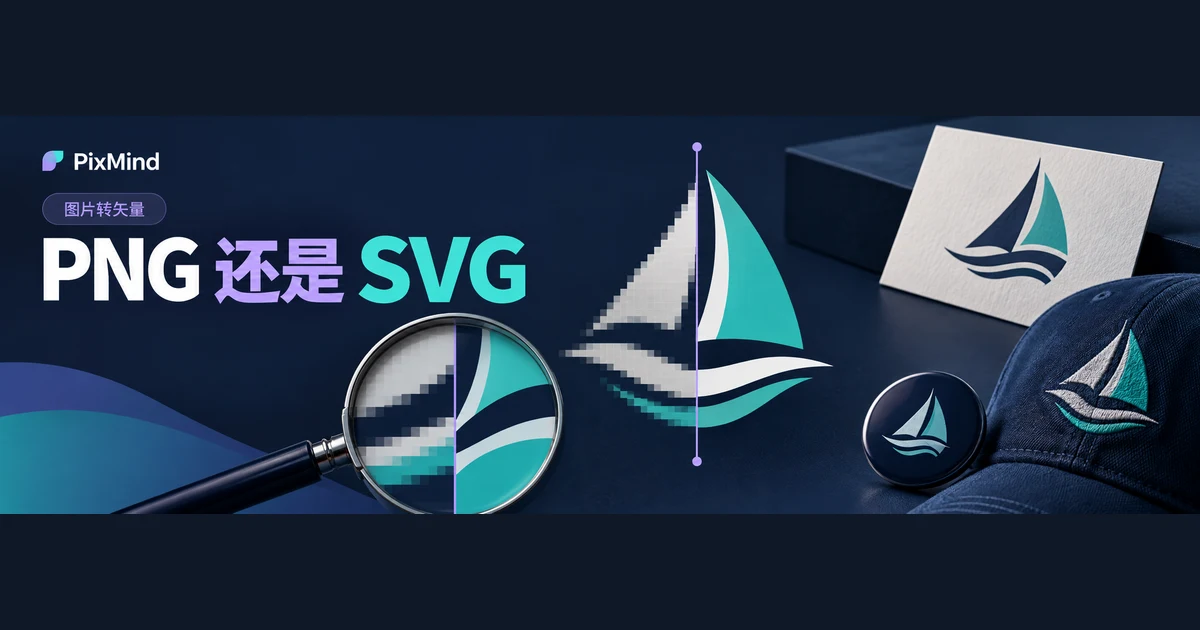
Er kantene på den konverterte SVG-en røffe, ligger problemet som oftest i originalbildet, ikke i selve konverteringstrinnet. Vektorisering beskriver konturene som allerede finnes i pikselbildet, på nytt som baner: bare med rene kanter i originalbildet får banene et rent utgangspunkt; er originalbildet komprimert med en ring av fargestøy rundt seg, består en bue bare av to-tre pikslers bredde, eller har det store skyggeflater, spores disse feilene trofast inn i resultatet. Avgjør først hvilken type originalproblem røffheten tilhører, og rydd inndataene i rekkefølge før du konverterer på nytt – det er langt mer effektivt enn å klikke «prøv igjen» gjentatte ganger.
Åpne bilde til vektor, og ikke bytt verktøy i første omgang: kjør samme bilde gjennom feilsøkingsrekkefølgen nedenfor – de fleste kantproblemer endrer seg allerede når inndataene byttes. Alle trinnene for opplasting, konvertering og nedlasting første gang er vist steg for steg i «Slik konverterer du PNG og JPG til SVG: komplett veiledning i bilde til vektor»; her starter vi rett på selve kantproblemet.
Hovedpunkter
- Tre typer originalproblemer – komprimeringsstøy, konturer i lav oppløsning og komplekse skygger – spores trofast inn i SVG-banene; konverteringen kan ikke gjenskape informasjon som ikke finnes i originalbildet.
- Skill først mellom «manglende informasjon i originalbildet» og «avvik i banesporingen»: det første krever et skarpere originalbilde, det siste kan løses ved å rydde inndataene eller rense nodene.
- Endre bare én variabel per nytt forsøk – bytte originalbilde, fjerne bakgrunn og forenkle fargene gjøres hver for seg, slik at forbedringen kan spores til én konkret handling.
- Verktøyet godtar PNG, JPG og WebP, med bredde og høyde på minst 256 piksler; forstørrelsen 1×, 2× og 4× i resultatruten brukes til å kontrollere samme kant mot hverandre.
Avgjør først om problemet ligger i originalbildet eller konverteringen
Åpne SVG-en i resultatruten med 4×, finn den røffeste kanten, og gå deretter tilbake til originalbildet og forstørr samme utsnitt til omtrent samme forstørrelse for sammenligning. De tre typiske feilene har hver sin typiske plassering:
Komprimeringsstøy. Originalbildet er lagret mange ganger eller sendt videre via en meldingsapp, og rundt motivets kontur er det presset frem en ring av fargestøy. Etter konverteringen henger det små, fragmenterte baner og raggete kanter på kanten; feilen samler seg i en ring utenfor konturen.
Konturer i lav oppløsning. Originalbildet har lav oppløsning, og buer og hjørner har svært få piksler å arbeide med. Etter konverteringen får sirkelbuer trinn, og hjørner blir sløve; feilen samler seg der kurvene svinger.
Komplekse skygger. Originalbildet har myke gradienter eller skygger, og overgangssonene mangler en tydelig grense. Etter konverteringen deles de opp i mange lag av nesten like fargeflater; feilen samler seg i skyggenes overgangsområder, og fargene stemmer heller ikke med merkevarens farger.
Sett resultatet i én kategori etter sammenligningen – den bestemmer veien videre: er kanten i seg selv raggete, brukket eller støyende også i det forstørrede originalbildet, er det manglende informasjon, og bare rydding av inndataene eller en skarpere versjon hjelper; er originalbildets kant ren i forstørrelsen, men SVG-en har ekstra noder, trinn eller fragmenterte baner, er det avvik i banesporingen, som et nytt forsøk eller noderensing senere kan løse. Hoppes dette steget over og konverteringen bare gjentas, blandes de to problemtypene sammen.
Fjern bakgrunnen som forstyrrer konturene
Bakgrunnen er den vanligste kilden til overflødige baner. Skilles motivet og bakgrunnen før konverteringen, endres både antall baner og hvor rene kantene blir, tydelig.
Ensfarget bakgrunn er enklest å håndtere: beskjær først overflødig luft rundt motivet slik at det fyller bildet; fjern deretter bakgrunnsfargen og lagre som PNG med gjennomsiktig bakgrunn. Beskjæring av luften er den billigste forbedringen av inndataene – konturen får flere av pikslene i det samme bildet. Merk at bredde og høyde fortsatt må være minst 256 piksler etter beskjæringen; er utsnittet for lite, kommer det ikke gjennom opplastingskontrollen.
Kompleks bakgrunn (mønstre, gradienter, fotografier) krever at motivet skilles ut først, ellers spores bakgrunnsmønsteret sammen med grafikken, og resultatet får kanter full av bakgrunnsfragmenter. Trengs automatisk separasjon, bruk Logo-bakgrunnsfjerning først, og last opp det gjennomsiktige resultatet til konvertering; de fullstendige utklippsoperasjonene er forklart i veiledningen for bakgrunnsfjerning og gjentas ikke her.
Én ting til om bakgrunnsfjerning: separasjonsverktøyet leverer et pikselbilde og tar bare motivet ut av bakgrunnen – det skjerper ikke motivet selv. Er motivet uklart i originalbildet, forblir det uklart etter fjerningen; gå tilbake til forrige avsnitt og vurder om det er manglende informasjon.
Håndter små bokstaver, tynne linjer og gradienter
Disse tre elementtypene forvrides lettest i konverteringen, og rekkefølgen er fast: finn først en skarpere versjon, del deretter tekst og grafikk, og forenkle skyggene til slutt.
Finn først en skarpere versjon. I en original med lav oppløsning klistrer strøkene i små bokstaver seg sammen, og motrommene (for eksempel hullet i bokstaven O) er nede i én til to piksler – ingen konvertering kan gjenskape slike detaljer fra intet. Nettsidehoder, visittkort, markedsføringsmateriell og merkehåndbøker skjuler ofte en større versjon; finn den og bruk den først. Tynne linjer følger samme regel: hårtynne streker er brukket i bilder med lav oppløsning, og blir brutte baner i resultatet.
Del tekst og grafikk. Når tekst og grafikk ligger i ett lite bilde, beskjæres tekstområdet og grafikkområdet hver for seg, konverteres hver for seg og settes sammen igjen i designprogrammet. Hver del får en større andel av bildet, og det er mer pålitelig enn å konvertere hele det lille bildet i én omgang.
Forenkle skyggene. Myke gradienter og skygger deles opp i mange lag med fargeflatebaner. Tillater merkevarens retningslinjer det, fjernes skyggen og gradienten byttes ut med en ensfarget hovedflate før konverteringen; er selve gradienten en del av merkevarens identitet, godtas den blokkvise tilnærmingen, eller den delen fortsetter som pikselbilde.
Én sak om tekst må stå fast: teksten i konverteringsresultatet er konturbaner, ikke redigerbar skriftekst, og konverteringen gir den ikke tilbake den opprinnelige skrifttypen. Mangler den opprinnelige skriftfilen, kan du ikke forvente at noen konvertering «gjenoppretter» bokstavformene, og du bør heller ikke gjette deg fram til en lignende skrift etter konturene og bruke den som merkeskrift; skal teksten endres, settes den på nytt i designprogrammet med en bekreftet skrifttype.
Prøv på nytt med én variabel endret om gangen
Når du har ryddet fram flere inndata, ikke bytt alle på én gang: endre én variabel om gangen, da kan forbedringen spores tilbake til årsaken.
Hold tre ting faste i gjennomføringen:
- Inndata i runder. Første runde konverterer originalbildet direkte, som referanse; andre runde bytter bare til versjonen uten bakgrunn; tredje runde bytter bare til den forenklede fargeversjonen eller en skarpere versjon. Ved hvert bytte klikker du fjern-knappen øverst i høyre hjørne av forhåndsvisningen, laster opp den nye filen og konverterer igjen.
- Fast kontrollmetode. Se på den samme røffeste kanten i hver runde, med samme forstørrelsestrinn som referanse; 1×, 2× og 4× i resultatruten gir en ferdig, felles standard.
- Arkiver resultatene. Lagre de tre SVG-ene med egne navn, for eksempel logo-original.svg, logo-uten-bakgrunn.svg og logo-forenklet.svg, og legg dem side om side for å sammenligne kantene.
Er det ingen synlig forskjell mellom to runder, ligger problemet ikke i denne inndataen – gå tilbake til første avsnitt og kategoriser på nytt; er det forskjell, følg denne retningen videre i stedet for å stable alle endringene oppå hverandre på én gang. Vil du gjøre et nytt forsøk med samme inndata, klikker du «vektorisér på nytt» under resultatet for å tømme det gjeldende resultatet og sende inn på nytt.
Avgjør: behold konverteringen eller tegn på nytt for hånd
Etter en runde med justeringer gjenstår bare én beslutning: er denne SVG-en god nok, eller lønner det seg å tegne den på nytt for hånd?
Behold konverteringen når grafikken først og fremst består av fargeflater med regelmessige kurver, det finnes få små bokstaver og tynne linjer, og bruken er nettsider, grensesnittikoner eller materiale i mellomstort format. Er kantene rene ved 4×, utsparinger komplette og den minste tekststørrelsen lesbar, kan du stoppe – det er ikke nødvendig å jage færrest mulige baner.
Tegn på nytt for hånd når det er mange små bokstaver og tette hårtynne linjer, gradienten er kjernen i merkevarens identitet, eller bruken er storformattrykk og skilt, der hvert trinn og hver brutt linje forstørres til synlighet. Da tar det som regel mindre tid å tegne de viktigste konturene på nytt i et vektorprogram etter originalbildet, enn å prøve på nytt uendelig mange ganger.
Når konverteringsresultatet er nesten brukbart med bare enkelte raggete kanter, importerer du SVG-en i et vektorprogram og rens nodene: slett overflødige noder, slå sammen fragmenterte baner og jevn ut rundinger. Dette er en avslutning etter nye forsøk, og gjøres i et eksternt program – selve verktøyet for bilde til vektor har ikke noderedigering.
Kriteriet følger alltid bruken: jo mindre faktisk visningsstørrelse, desto større toleranse for banenes presisjon; og jo mer bildet skal forstørres, desto mer lønner det seg å finne det beste originalbildet helt fra starten.
Vanlige spørsmål
Hjelper det å forstørre bildet før konvertering til SVG?
Begrenset hjelp. Forstørrelsen øker antall piksler, men pikslene som fylles inn ved interpolasjon, strekker bare de eksisterende konturene – det kommer ikke mer kantinformasjon, og støyen forstørres sammen med resten. Det kan brukes til å få et lite bilde under grensen på 256 piksler opp til kravene; for virkelig rene kanter bør du først lete etter en originalversjon med høyere oppløsning.
Hvorfor får fotografiske logoer så mange baner?
Fotografier og kontinuerlige gradienter mangler tydelige grenser mellom fargeflater, og sporingen kan bare tilnærme overgangene med en mengde små fargeflater; antall baner stiger sterkt med detaljene, og filen blir stor og vanskelig å redigere. Slikt materiale bør helst beholdes som pikselbilde i høy oppløsning; trengs det virkelig en vektorversjon, forenkles den først til en flat fargeblokkversjon, eller bare den karakteristiske grafikkdelen vektoriseres for seg. Hvilket materiale som er verdt å konvertere, og hva som bør bli værende som pikselbilde, finnes det et utvalg etter bruksområde i «PNG eller SVG for logoen: slik velger du for nettside, plakat og trykk».
Hvordan vurderer jeg om konverteringen er god nok for oppgaven?
Kontroller mot den endelige bruksstørrelsen. Åpne resultatruten i 4× og se på fire steder – kurver, utsparinger, tynne linjer og små bokstaver – og skaler deretter tilbake til 1× for å vurdere om fargeinndelingen er akseptabel. For nettsider og grensesnitt måles skarpheten ved faktisk visningsstørrelse; storformattrykk og skilt forstørrer alle feil, og kravene øker tilsvarende. Har samme kant fått synlig bedring mellom to runder, holder denne runden.
Rydd originalbildet, og konverter på nytt
Start med den røffeste kanten: kategoriser problemet, rydd fram en ny inndata med riktig metode, og åpne bilde til vektor for å konvertere den nye filen på nytt. Gå deretter tilbake til samme kant og samme forstørrelsestrinn og kontroller; når bedringen er synlig, tar du neste sted.