TijdelijkJaarabonnement:30% kortingplus onbeperkte toegang tot GPT Image, MiniMax H3 en meer
Deel PixMind en verdien 20% terugkerende commissie · Word affiliate
Nu upgraden
Pixmind

AI-video-editor

Een nieuwe instelling. Een ander tenue. Eén afleiding minder. Upload uw beeldmateriaal en vertel AI wat er moet veranderen.

Begin met de foto die je al hebt.

Wat zou je willen veranderen?

Kies een bewerking, voeg uw clip toe en maak de prompt uw eigen.

Kies een bewerkingstaak
Zet je video hier neer

Of kies een bestand op uw apparaat

MP4 of MOV · 4–15 seconden · maximaal 50 MB

Benoem wat er moet veranderen en wat je wilt behouden.

170 / 1000

Schakel tussen modellen om de resultaten te vergelijken. Credits en uploadlimieten worden bijgewerkt met uw selectie.

Beschikbaarheid van modellen controleren...

Je clip en prompt worden geopend in Studio, waar de bewerking begint en in je geschiedenis wordt opgeslagen.

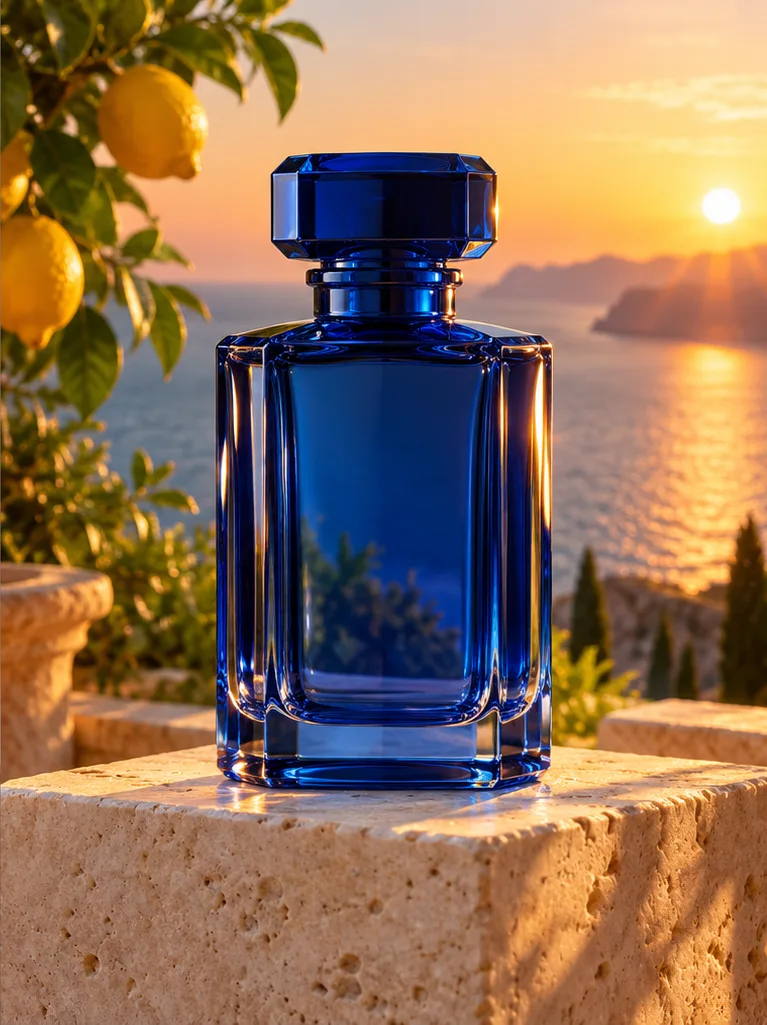
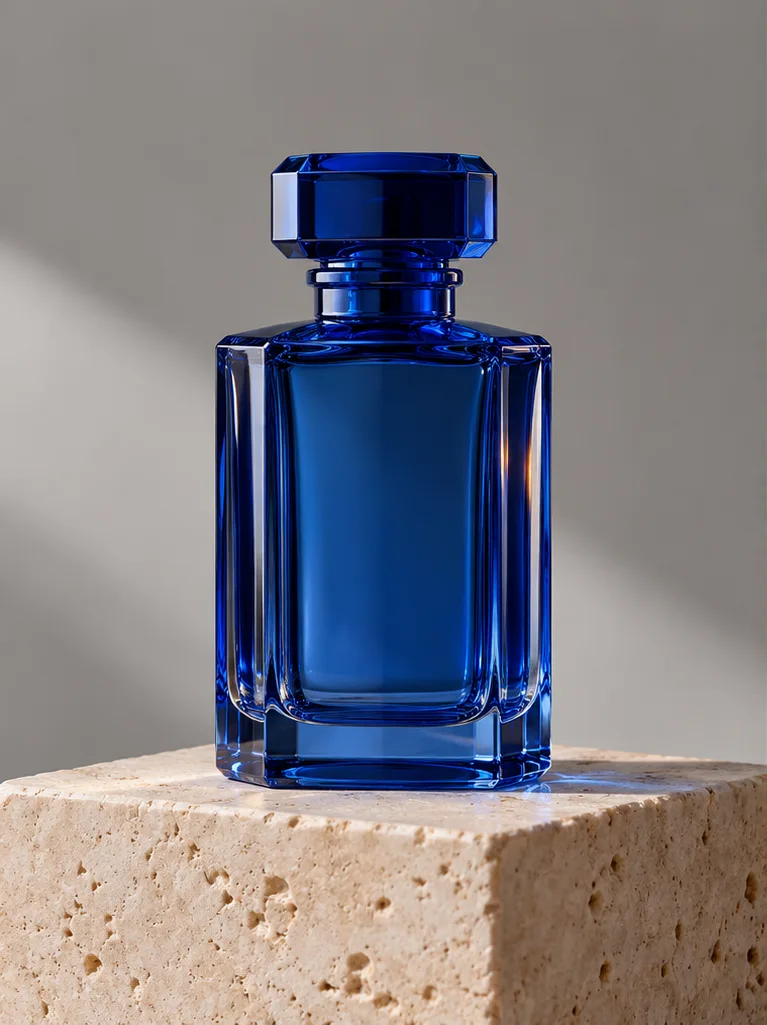
Een kobaltkleurige parfumfles in een grijze studio en dezelfde fles op een zonovergoten mediterraan terrasOrigineel ideeIdee bewerken
Illustratieve frames, geen gegenereerde videoresultaten.

Geef dezelfde opname een nieuwe instelling

Neem een productclip van een eenvoudige studio naar een zonovergoten terras. Beschrijf de nieuwe locatie en de gegevens die u wilt behouden.

Eén clip. Een paar nieuwe mogelijkheden.

Begin vanuit een specifieke verandering. Deze visuele concepten en aanwijzingen laten zien hoe u dit kunt beschrijven.

Een kobaltkleurige parfumfles in een grijze studio en dezelfde fles op een zonovergoten mediterraan terras — Origineel ideeOrigineel idee
Een kobaltkleurige parfumfles in een grijze studio en dezelfde fles op een zonovergoten mediterraan terras — Idee bewerkenIdee bewerken
Illustratieve frames, geen gegenereerde videoresultaten.

Geef dezelfde opname een nieuwe instelling

Neem een productclip van een eenvoudige studio naar een zonovergoten terras. Beschrijf de nieuwe locatie en de gegevens die u wilt behouden.

Snelle starter

Bewerk de geüploade video: vervang de achtergrond door een zonovergoten mediterraan terras. Behoud het hoofdonderwerp, de vorm en kleuren, de camerabeweging en de timing.

Gebruik deze aanwijzing
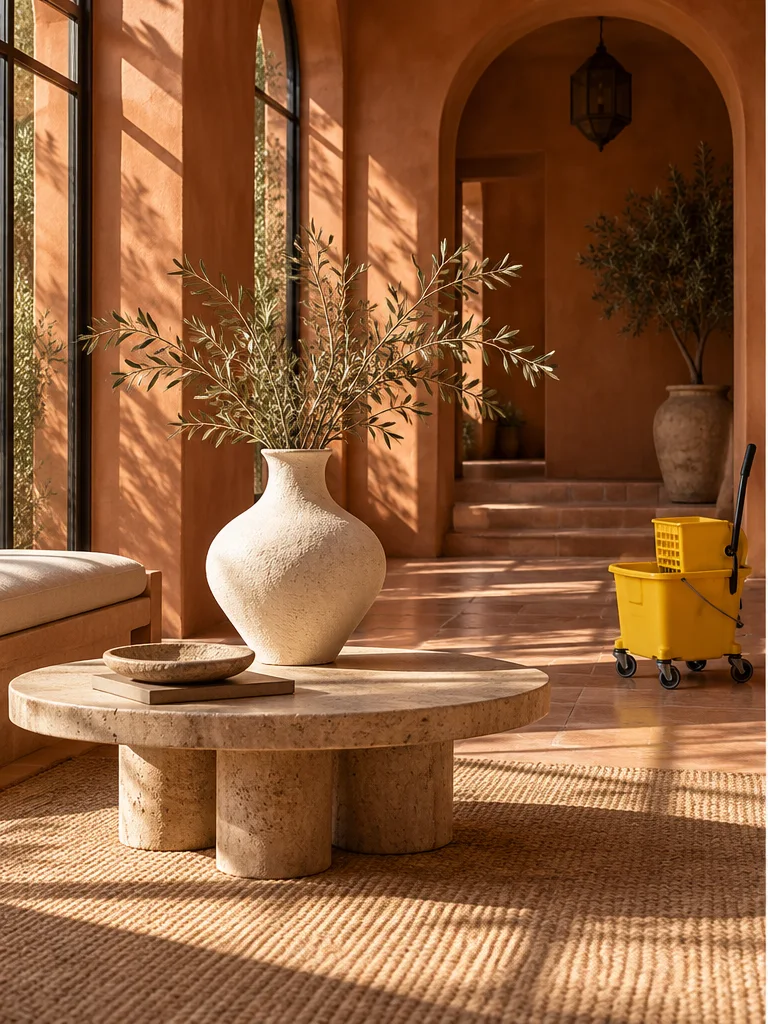
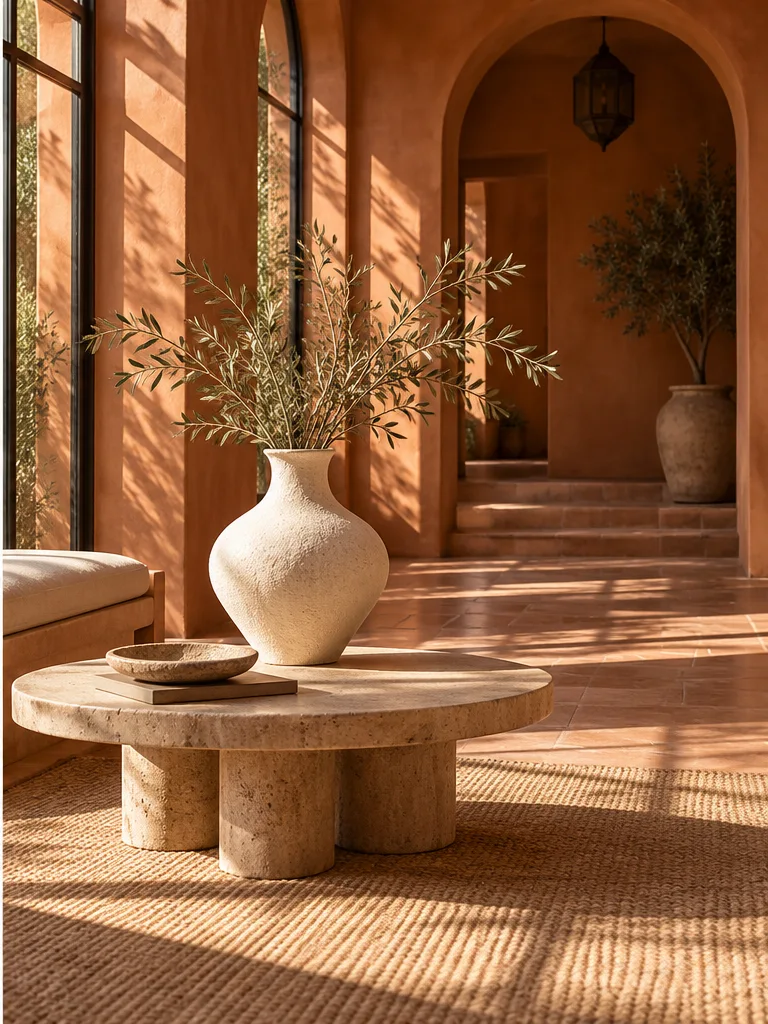
Een terracotta galerijtafereel met een gele schoonmaakemmer en een illustratieve versie waarbij de emmer is verwijderd — Origineel ideeOrigineel idee
Een terracotta galerijtafereel met een gele schoonmaakemmer en een illustratieve versie waarbij de emmer is verwijderd — Idee bewerkenIdee bewerken
Illustratieve frames, geen gegenereerde videoresultaten.

Verwijder de afleidingen uit uw scène

Wijs op het ongewenste rekwisiet of achtergrondobject. Vraag AI om zijn plaats in te vullen en tegelijkertijd het omringende schot consistent te houden.

Snelle starter

Bewerk de geüploade video: verwijder het afleidende object aan de rechterkant van het frame en vul het gebied zodat het overeenkomt met de omgeving. Behoud het hoofdonderwerp, de belichting en de camerabeweging.

Gebruik deze aanwijzing
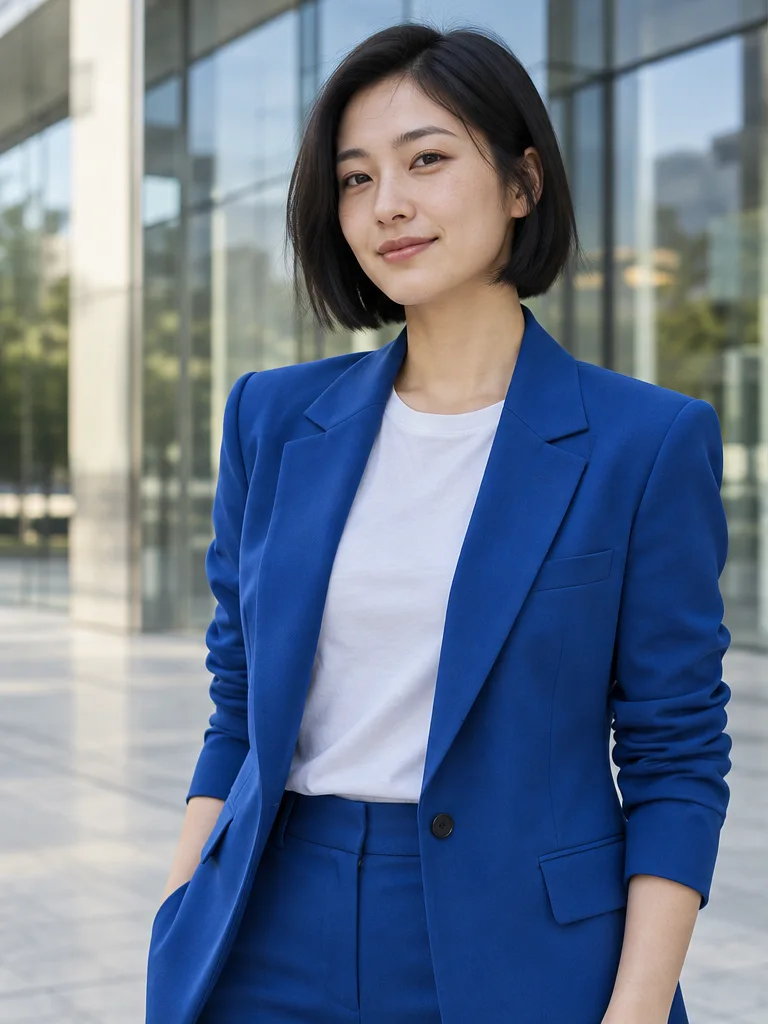
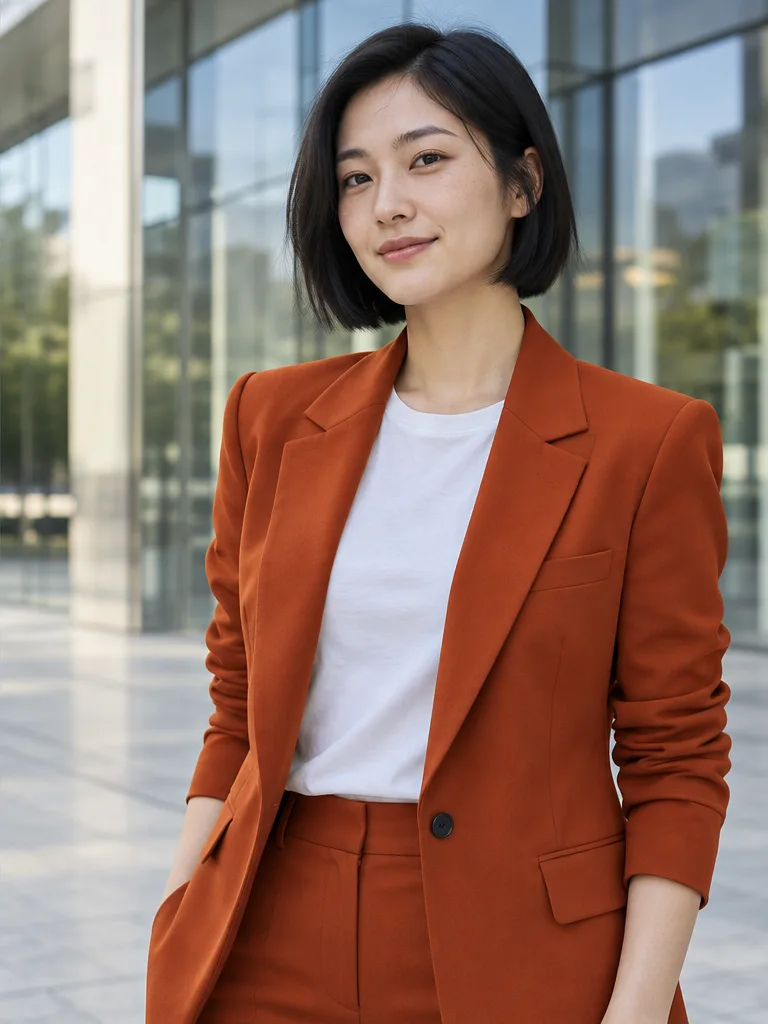
Dezelfde vrouw, gekleed in een kobaltblauwe blazer en een roestoranje blazer — Origineel ideeOrigineel idee
Dezelfde vrouw, gekleed in een kobaltblauwe blazer en een roestoranje blazer — Idee bewerkenIdee bewerken
Illustratieve frames, geen gegenereerde videoresultaten.

Probeer een andere look zonder nog een shoot

Verander een jas of de kleur ervan. Voeg de stof, snit en kleur toe en vraag om het gezicht, de houding en de beweging van de persoon te behouden.

Snelle starter

Bewerk de geüploade video: verander het jasje van de persoon in een roestoranje getailleerde blazer. Houd hun gezicht, kapsel, pose, beweging en de achtergrond behouden.

Gebruik deze aanwijzing
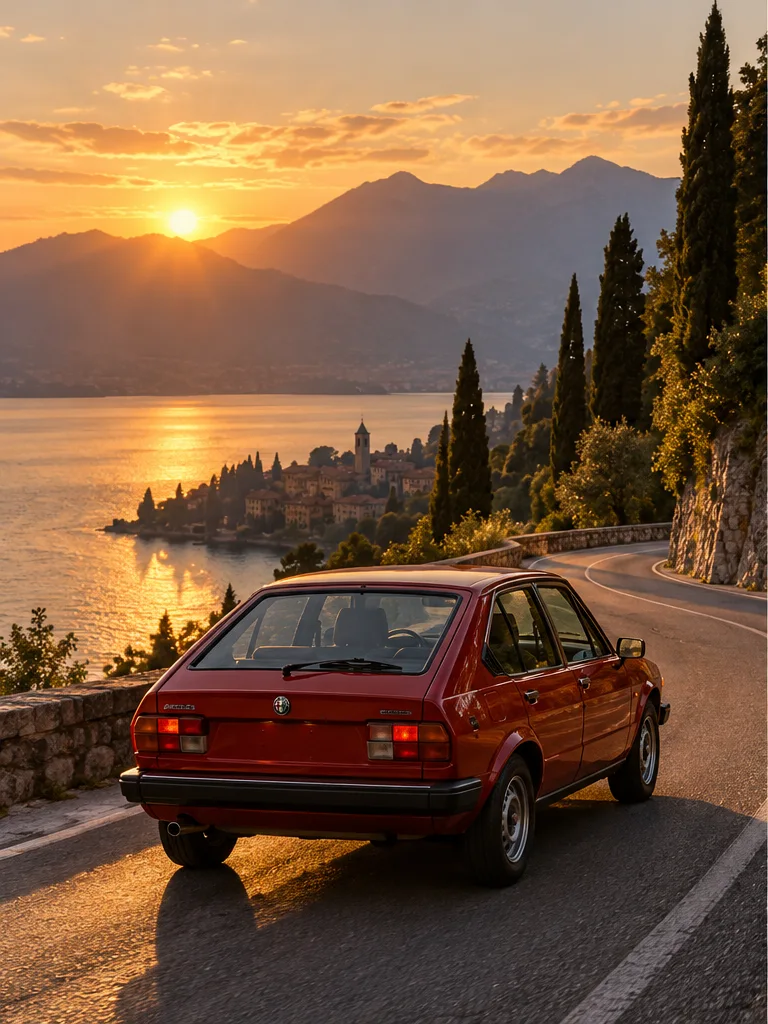
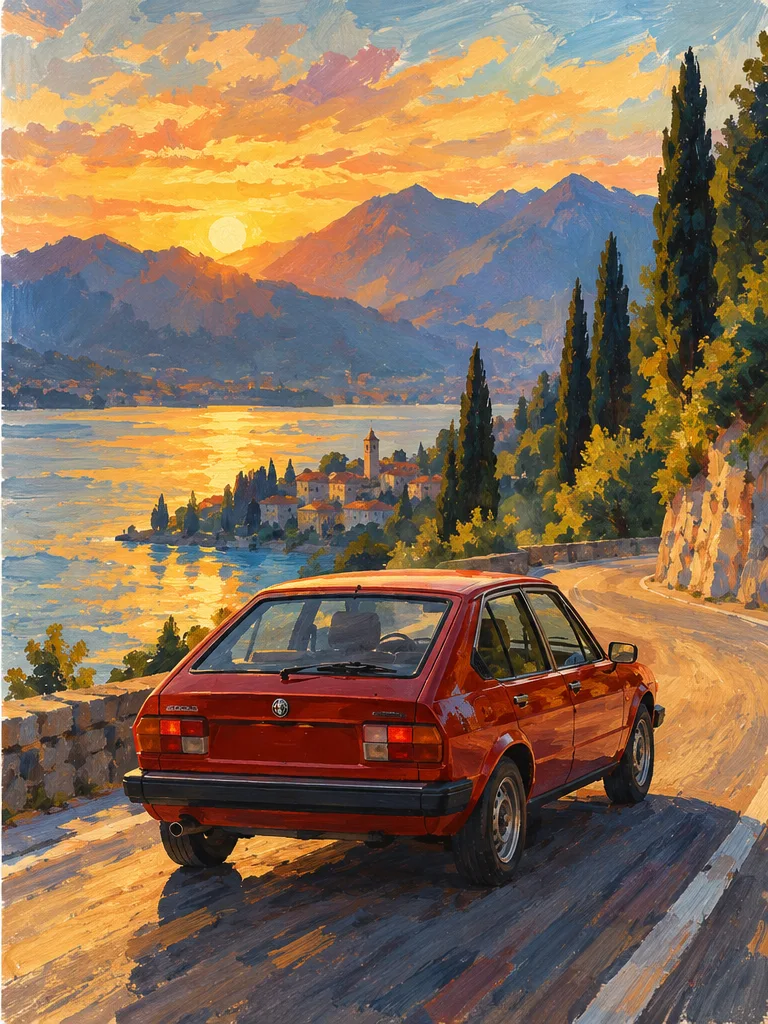
Een rode auto op een weg langs het meer, weergegeven als een fotolijst en een met de hand geschilderd animatieconcept — Origineel ideeOrigineel idee
Een rode auto op een weg langs het meer, weergegeven als een fotolijst en een met de hand geschilderd animatieconcept — Idee bewerkenIdee bewerken
Illustratieve frames, geen gegenereerde videoresultaten.

Een andere beeldtaal, hetzelfde idee

Ontdek een handgeschilderde of geanimeerde behandeling van een bestaande clip. Beschrijf het medium en vraag om de compositie en beweging te behouden.

Snelle starter

Bewerk de geüploade video tot een handgeschilderde 2D-animatie met gouachetexturen en warme filmische kleuren. Behoud het onderwerp, de compositie van de scène, de actie en de camerabeweging.

Gebruik deze aanwijzing

Hoe een video te bewerken met AI

  1. 1

    Neem je clipje mee

    Upload een korte MP4 of MOV. Kies een duidelijke opname waarbij het onderwerp en het onderdeel dat u wilt wijzigen gemakkelijk te zien zijn.

  2. 2

    Beschrijf de bewerking

    Kies een taak en pas de prompt aan. Wees specifiek over de wijziging en geef vervolgens een naam aan het uiterlijk, de beweging of de instelling die u wilt behouden.

  3. 3

    Genereer en verfijn

    Bekijk de aftiteling, open Studio en volg de generatie. Download het resultaat of gebruik het als bron voor een andere bewerking.

Kies de juiste videoworkflow

Begin hier als je al een clip hebt en wilt wijzigen wat erin verschijnt.

Jouw taakWaar te beginnen
Verander een setting, object, outfit of visuele stijlAI-video-editor
Maak een nieuwe video op basis van een prompt of afbeeldingAI-videogenerator
Verwijder de achtergrond en exporteer een transparante persoonsuitsnedeVideo-achtergrondverwijderaar

AI-videobewerking, uitgelegd

Wat is een AI-video-editor?

Een AI-video-editor past een bestaande clip aan met behulp van een schriftelijke instructie. Met PixMind kun je beginnen met je beeldmateriaal en wijzigingen aanvragen in achtergronden, objecten, outfits of visuele stijl.

Hoe bewerk ik een video met een tekstprompt?

Upload uw clip, kies een bewerkingstaak en beschrijf de wijziging. Selecteer een model, resolutie en uitvoerduur. Genereer de bewerking in Studio; Als de accountschatting niet beschikbaar is, gaat u verder in Studio om de kosten te controleren en het genereren te starten.

Welke video's kan ik uploaden?

Upload één MP4- of MOV-clip van maximaal 50 MB. De geaccepteerde duur is afhankelijk van het geselecteerde model; controleer de limieten naast het uploadgebied. Gebruik een standaard liggende, vierkante of staande video. Als de browser de metagegevens niet kan lezen, exporteer deze dan als een H.264 MP4 en probeer het opnieuw.

Kan ik één ding veranderen en de rest van de video behouden?

Vraag om één specifieke verandering en benoem expliciet wat er moet blijven, zoals het gezicht van het onderwerp, de vorm van het product, de camerabeweging of de achtergrond. Dit leidt het model naar een gerichte bewerking; de resultaten zijn afhankelijk van de scène en de prompt.

Welk model gebruikt deze pagina?

U kunt kiezen uit de bewerkingsmodellen die momenteel in de selector worden vermeld, waaronder Seedance 2.0 Pro, Fast, Mini, Wan 3.0 en MiniMax H3, indien beschikbaar. De pagina past de uploadlimieten, uitvoerinstellingen en kredietschatting aan uw selectie aan. Uw geselecteerde model wordt meegenomen naar Studio.

Hoeveel credits kost een videobewerking?

De kosten zijn afhankelijk van het model, de cliplengte, de uitvoerinstellingen en de accountprijzen. Nadat u zich heeft aangemeld en een clip heeft toegevoegd, kunt u hier een kredietschatting bekijken. Studio controleert de uiteindelijke kosten en het beschikbare saldo bij het indienen van de taak.

Blijft de originele audio behouden?

Het audiogedrag is afhankelijk van het geselecteerde model en volgt de Studio-instellingen. Sommige modellen genereren standaard audio. Het is niet gegarandeerd dat de bronsoundtrack behouden blijft, dus bewaar een kopie als u deze later weer wilt toevoegen.

Hoe kan ik een bewerking verbeteren of voortzetten?

Begin met een duidelijke korte clip en één verandering. Als het resultaat moet worden aangepast, maak dan de prompt specifieker of upload de bewerkte clip voor een volgende keer. Elke nieuwe generatie gebruikt zijn eigen kredietquote.

Kan deze tool clips bijsnijden of ondertitels toevoegen?

Deze pagina richt zich op het wijzigen van de visuele inhoud van een clip. Gebruik de videotools voor afzonderlijke taken, zoals het verwijderen van ondertitels, achtergronduitsneden of verbetering. Stel clips samen en voeg tekst of muziek toe in de tijdlijneditor van uw voorkeur.

Wat zou je veranderen bij je volgende opname?

Neem een fragment mee, beschrijf één verandering en verken een nieuwe versie.

Begin met bewerken