
xAI · beweging, beeld en geluid
Grok Imagine Video 1.5 AI-videogenerator
Geef een stilstaand beeld een reden om te bewegen. Regisseer een productonthulling, de levering van een personage of een bevredigende fysieke interactie met Grok Imagine Video 1.5, het videomodel van xAI met gesynchroniseerde audio.
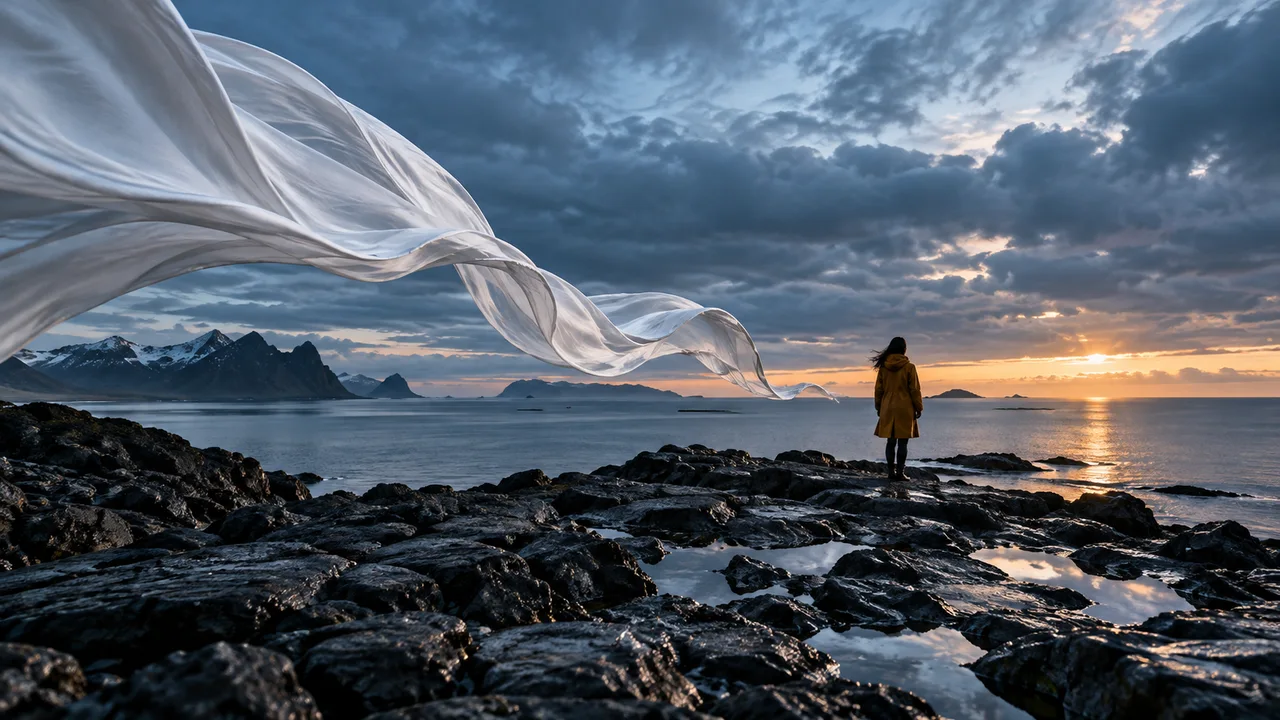
Dit zijn de specificaties van het xAI-model. PixMind-invoermodi, uitvoerinstellingen en credits zijn afhankelijk van de hieronder weergegeven verbonden route.
Creëer met Grok Imagine Video 1.5
Kies het exacte Grok-model, bereid een opname voor en controleer de beschikbare instellingen voordat u deze verzendt. Deze werkruimte wordt alleen geopend als het overeenkomende model aanwezig is in de live catalogus.
Kies je startpunt
Wat is Grok Imagine Video 1.5?
Grok Imagine Video 1.5 is het model van xAI voor korte audiovisuele scènes. De officiële API ondersteunt tekstgestuurde creatie, animatie vanaf een startafbeelding en referentiegestuurde scènes. Een handige brief beschrijft een actie, een camerapad en het geluid dat bij het moment hoort.
Beschrijf een nieuwe scène
Begin met tekst wanneer de compositie geopend is. Geef het onderwerp, de setting, één hoofdactie, de belichting en de camerabeweging op.
Animeer een bronframe
Begin met een productfoto of portret als uiterlijk en kadrering er toe doen. Beschrijf wat er in de loop van de tijd verandert in plaats van het hele beeld te herschrijven.
Leid een nieuwe compositie
De officiële referentieworkflow ondersteunt meerdere visuele ankers en gesproken referenties. Dit verschilt van het animeren van een vast eerste frame; beschikbaarheid is afhankelijk van het platform.
Drie slips die het proberen waard zijn
Grok-videoprompts opgebouwd rond een duidelijke actie
Scheid de beweging van het onderwerp van de camera en het geluid. Deze originele uitgangspunten omvatten productanimatie, korte dialoog en een fysiek contactevenement.
Maak van een productfoto een onthulling
Gebruik een schoon productframe als visueel anker. Houd het silhouet en de setting vast terwijl u een zachte camerabeweging en een kleine verandering in de omgeving test.
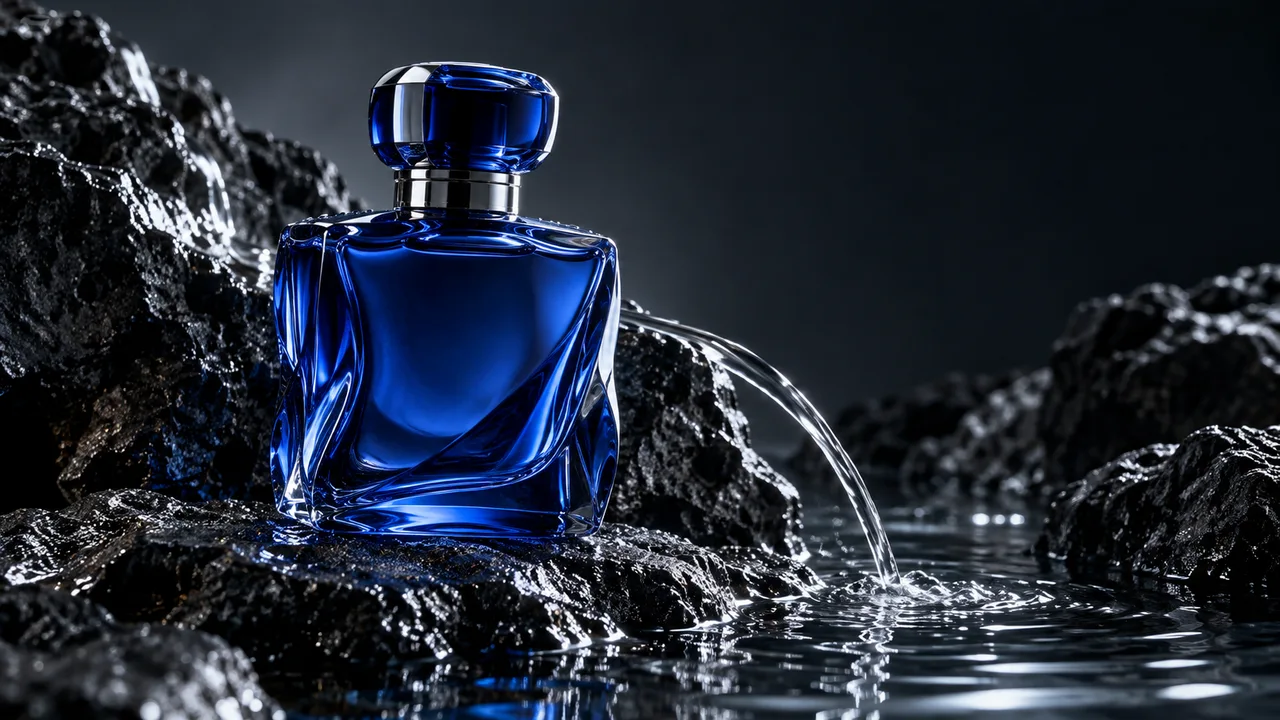
De kobaltglazen fles blijft stil op natte zwarte steen. De camera maakt een langzame, ondiepe baan; een dun lint water landt naast de fles en rimpelt over het zwembad. Koel randlicht, zachte watergeluiden, geen spraak, één continu shot.
Geef een personage één regel en één gebaar
Voor een audiogeleide scène geeft u de luidspreker, de weergave ervan en het kamergeluid een naam. Houd de gesproken lijn kort genoeg om ruimte te laten voor de uitdrukking en het gebaar.
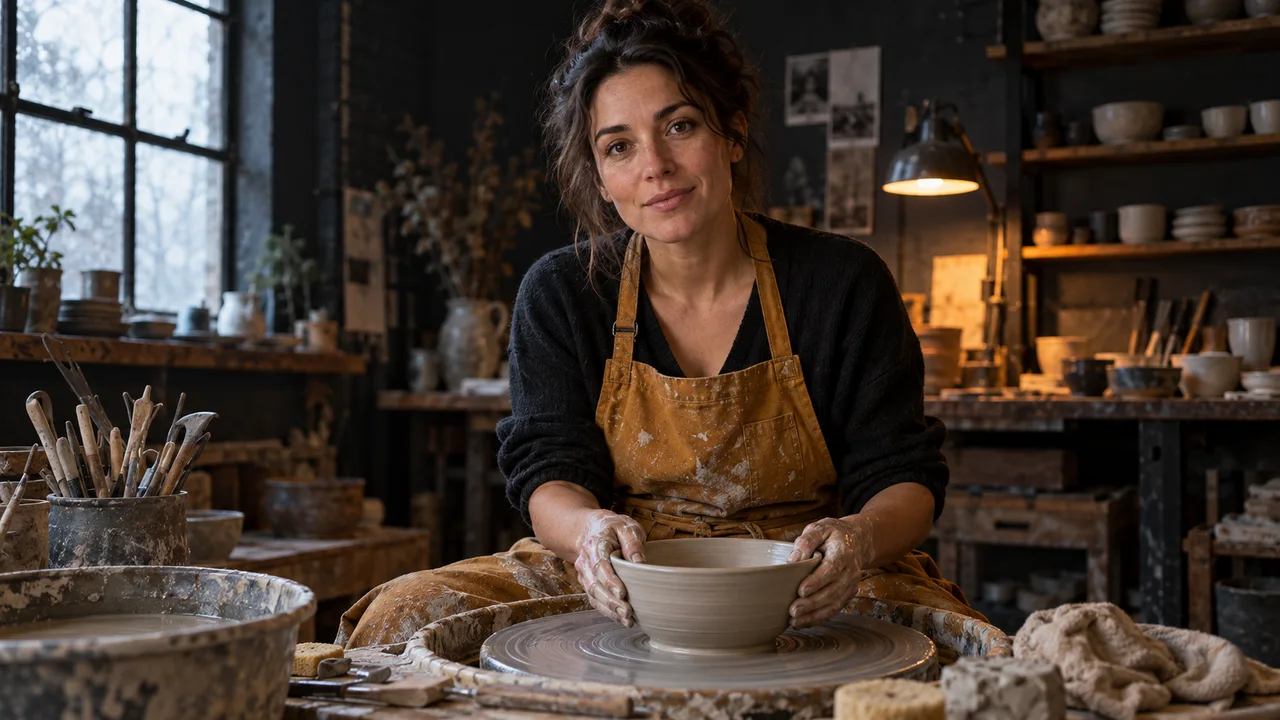
De ambachtsman kijkt op van de pottenbakkersschijf, glimlacht en zegt hartelijk: 'Deze is gemaakt om lang mee te gaan.' Daaronder blijft een rustige wielbrom en een zachte studiosfeer achter. Stabiele omlijsting vanaf de taille, één klein knikje, geen muziek en geen scènewisseling.
Zorg ervoor dat contact, beweging en geluid overeenkomen
Eén enkele zichtbare contactgebeurtenis geeft de opname een duidelijke tijdlijn. Definieer het object, de impact, de reactie en het bijbehorende geluid voordat u complexe camerabewegingen toevoegt.
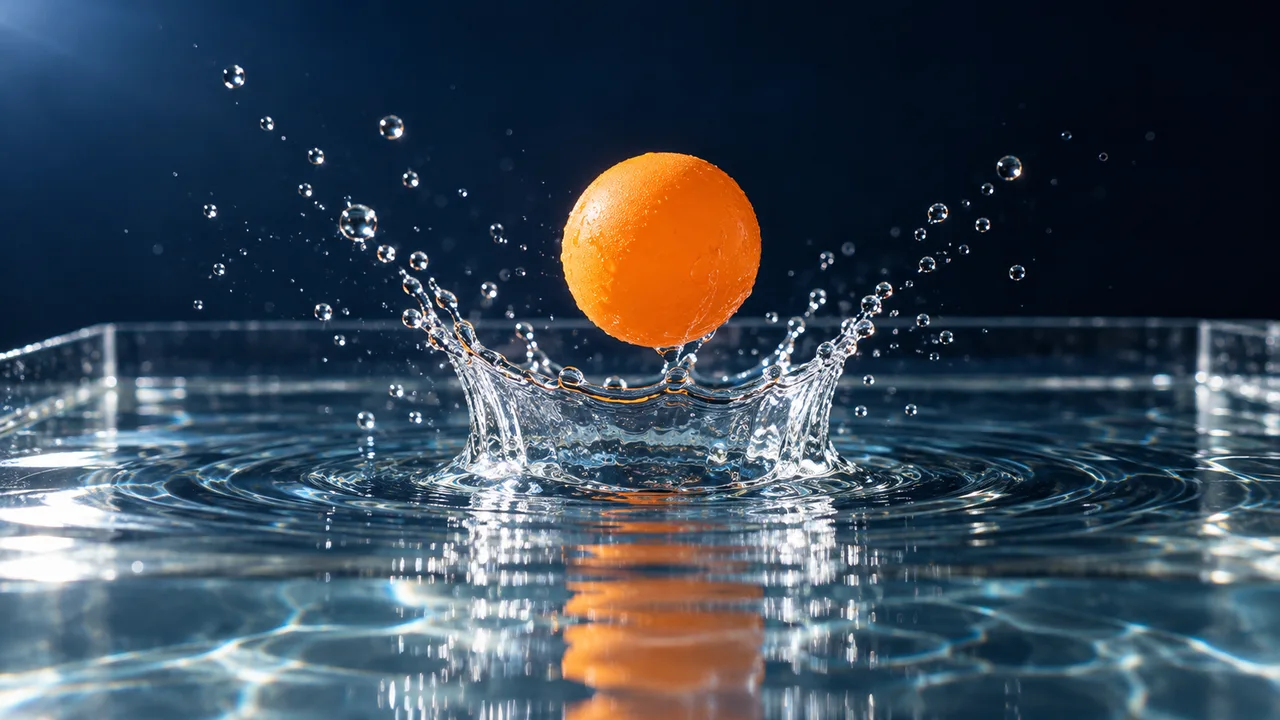
Een oranje bal valt één keer op het water, waardoor er een kleine kroonspatten ontstaan. Druppels vallen terug en de rimpelingen bezinken. Vergrendelde macrocamera, helder zijlicht, één licht plonsgeluid, geen extra ballen en geen snijwonden.
Grok Imagine Video 1.5 versus Kling en Veo
Kies op basis van de opname die u wilt maken. Dit zijn workflowkeuzes, geen benchmarkranglijsten of garanties over visuele kwaliteit.
| Model | Begin hier voor | Bouw de opdracht rond | Volgende stap |
|---|---|---|---|
| Grok Imagine Video 1.5 | Beeldanimatie, korte gesproken momenten en zichtbare objectinteracties met geluid. | Een bronframe of scènebeschrijving, één actie, camerarichting en een beknopte audio-instructie. | Probeer hier de promptconcepten; gebruik de exacte Grok-route zodra deze beschikbaar komt. |
| Kling 3.0 Turbo | Vergelijking van tekst- of beeldgestuurde camera- en actievariaties in de aangesloten Turbo-werkruimte. | Eén bronafbeelding of een korte tekst met een duidelijk onderwerp en bewegingsrichting. | Open Kling 3.0 Turbo en vergelijk de huidige controles en kredietschatting. |
| Veo 3.1 | Het verkennen van filmische scènerichting met een expliciete dialoog of omgevingsgeluidsopdracht. | Kader, actie, belichting en de relatie tussen de scène en het geluid ervan. | Open Veo 3.1 om de beschikbare audio-, invoer- en uitvoerinstellingen te bekijken. |
Officiële xAI-mogelijkheden en PixMind-routebeschikbaarheid zijn gescheiden. De huidige generator levert de beschikbare controles en de definitieve kredietschatting.
Hoe Grok Imagine Video 1.5 te gebruiken
Stel het visuele anker in
Kies een compleet, goed verlicht bronframe of beschrijf een nieuwe scène. Laat ruimte rond het onderwerp vrij voor de gewenste beweging.
Schrijf de beweging en het geluid op
Noem één onderwerpactie, één camerapad en de beoogde spraak of omgevingsgeluid. Houd het einde van het schot duidelijk.
Genereer, vergelijk, verfijn
Wanneer de route beschikbaar is, controleer dan de instellingen en credits, genereer en wijzig één variabele per poging. Bewaar nuttige clips en stel langere reeksen samen in de editor.
Grok Imagine Video 1.5-vragen
Is Grok Imagine Video 1.5 hetzelfde als Grok Imagine 1.5-beeldgeneratie?
Nee. Deze pagina behandelt het videomodel, waarmee bewegende scènes met audio worden gemaakt. Grok Stel je voor dat het genereren van afbeeldingen stilstaande beelden oplevert. Gebruik de afbeeldingsmodelpagina om een bronframe te maken en kom dan hier terug voor videoregie.
Heeft Grok Imagine Video 1.5 een startafbeelding nodig?
Niet altijd. xAI documenteert tekst-naar-video, afbeelding-naar-video en referentie-naar-video-workflows voor 1.5. Een startbeeld is handig als je het onderwerp en de kadrering al hebt. De aangesloten invoermodi van de PixMind worden in de generator weergegeven wanneer de route beschikbaar is.
Welke duur en resolutie ondersteunt het officiële model?
xAI documenteert clips van 1 tot 15 seconden en 480p-, 720p- en 1080p-uitvoer. Tekst-naar-video en afbeelding-naar-video kunnen native 1080p gebruiken; de gedocumenteerde verwijzing-naar-video-workflow is beperkt tot 720p. Beeld-naar-video volgt de beeldverhouding van de bronafbeelding. Dit zijn officiële specificaties, geen geverifieerde PixMind-instellingenlijst.
Kan Grok spraak, geluidseffecten en sfeer genereren?
Het officiële 1.5-model genereert audio bij de video, inclusief lipgesynchroniseerde spraak. Schrijf de gesproken regel, de voordracht en de achtergrondgeluiden expliciet. Noem bijvoorbeeld een wielgezoem onder de lijn van de ambachtsman. De audiobediening van de PixMind is afhankelijk van de aangesloten route.
Worden referentiebeelden, stemmen en eerste/laatste frames ondersteund?
De huidige documentatie van xAI bevat maximaal 14 beeldreferenties, drie stemreferenties en eerste/laatste of tussenliggende keyframes voor 1.5. Deze behoren tot afzonderlijke API-workflows en er mag niet van worden uitgegaan dat ze op elk platform samenwerken. Deze pagina beweert niet dat PixMind deze bedieningselementen heeft ingeschakeld.
Hoeveel PixMind-credits kost de Grok-video?
Er is nog geen geverifieerde PixMind-kredietprijs: het exacte model ontbrak op de verificatiedatum in de openbare catalogus. We vervangen PixMind-credits niet door de dollarprijzen van xAI. Zodra de route is ingeschakeld, kiest u de instellingen en leest u de schatting voordat u deze genereert.
Wat maakt een nuttige Grok afbeelding-naar-video-prompt?
Beschrijf beweging in plaats van alles te herhalen dat al zichtbaar is. Begin met de actie van het onderwerp, daarna de camerabeweging, het geluid en het einde. Houd bijvoorbeeld de fles vast, beweeg de camera een beetje en laat alleen het water rimpelen. Vergelijk één wijziging tegelijk.
Wat moet ik veranderen als het onderwerp afdwaalt of als beweging verwarrend is?
Gebruik een duidelijker bronframe, verminder het aantal bewegende objecten en verwijder concurrerende camera-instructies. Houd de volgende test gericht op één actie. Voor dialoog verkort je de lijn. Controleer de clip op de productdetails of karaktereigenschappen die belangrijk zijn voor uw opdracht voordat u deze exporteert.
Wanneer moet ik Grok gebruiken in plaats van Kling of Veo?
Verken Grok voor bronframe-animatie en korte audiovisuele interacties. Gebruik de gekoppelde Kling- en Veo-werkruimten wanneer hun huidige bedieningselementen overeenkomen met uw opdracht of als u vandaag een beschikbare route nodig heeft. Vergelijk dezelfde bron-, actie- en geluidsinstructies in plaats van alleen op versienummer te kiezen.
Begin met één frame. Regisseer één gedenkwaardig moment.
Bereid samen beeld, actie en geluid voor en controleer vervolgens de exacte Grok-werkruimte op beschikbaarheid.
Open de generator