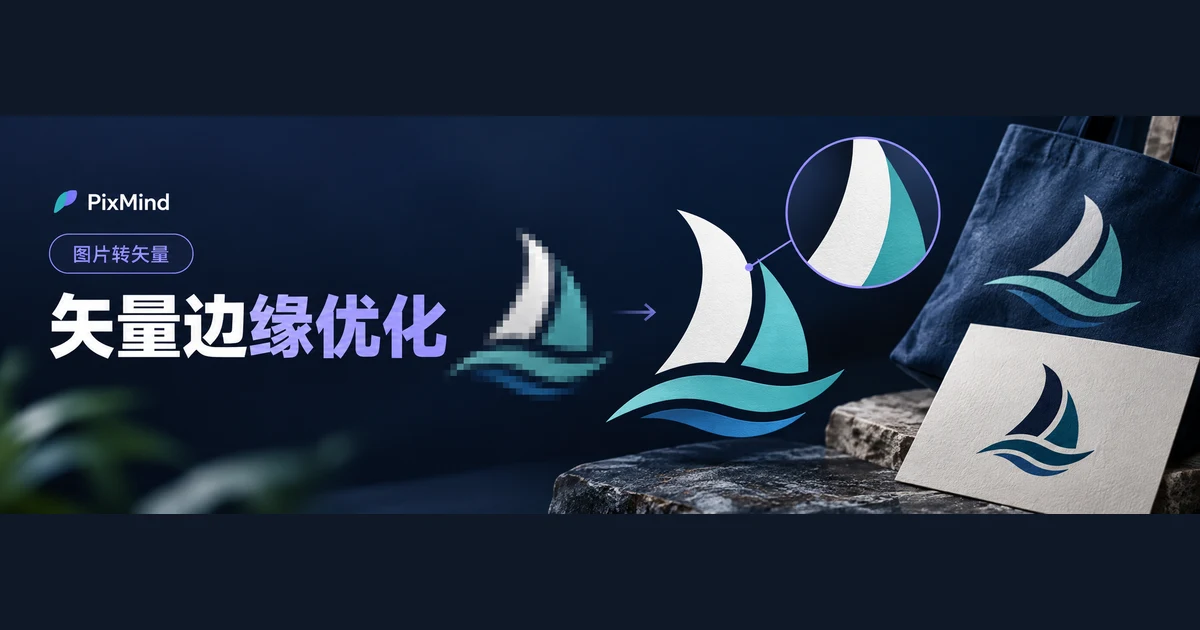
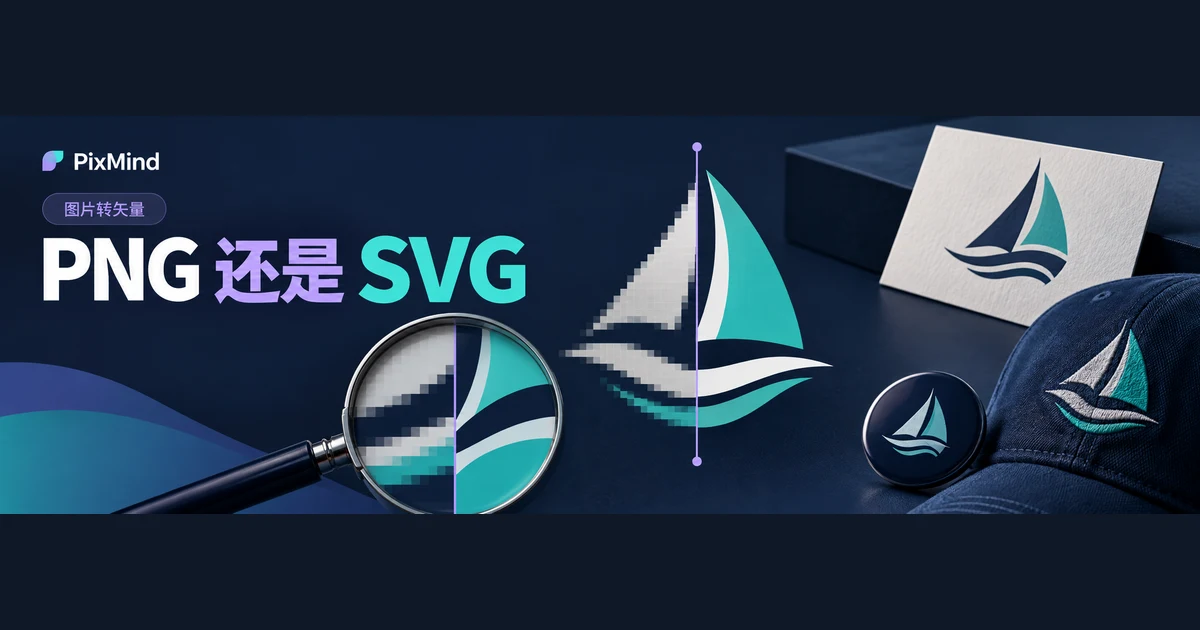
Veel teams hebben alleen een logo als PNG of JPG: op de webpagina werkt dat, maar zodra het naar visitekaartjes, een gevelbord of vergroot naar een exposépaneel gaat, worden de randen wazig. Na omzetting van die bitmap in een SVG-vector staat het beeld geregistreerd als paden en hangt vergroten niet langer af van het aantal originele pixels; hetzelfde bestand bedient web, drukwerk en grootformaatuitvoer tegelijk.
De tool afbeelding naar vector van PixMind accepteert PNG, JPG en WebP met een breedte en hoogte van minimaal 256 pixels; na de conversie download je direct het SVG-bestand. Open afbeelding naar vector, upload je bestaande logo en na vier stappen — uploaden, vectoriseren, controleren, downloaden — ligt de eerste vectorversie klaar.
Kernpunten
- Beelden met scherpe randen zoals logo's, iconen en flat-illustraties lenen zich voor SVG; foto's en complexe texturen vragen om een andere aanpak — zij hebben opschaling nodig, geen vectorisatie.
- De tool accepteert PNG, JPG en WebP met een breedte en hoogte van minimaal 256 pixels, converteert per keer één afbeelding en vraagt vooraf om in te loggen.
- De conversie draait op het model recraft-vectorize en levert een SVG-bestand; via 'SVG downloaden' sla je het op als vectorized.svg.
- Het resultaatspaneel heeft ingebouwde controles op 1×, 2× en 4×; bekijk vóór de oplevering vooral vier plekken: krommingen, uitsparingen, dunne lijnen en kleine tekst.
Welke afbeeldingen lenen zich voor SVG
Een SVG beschrijft het beeld met paden en vormen die software bij het vergroten opnieuw berekent en tekent; PNG en JPG leggen het beeld vast in een pixelraster en worden bij vergroting voorbij de oorspronkelijke afmeting wazig of blokkerig. Precies daarom is hetzelfde logo op de webpagina scherp en op een gevelbord zacht.
Of een afbeelding zich leent voor conversie hangt af van de beeldstructuur, niet van het bestand:
| Soort beeld | Geschiktheid | Reden |
|---|---|---|
| Beeldmerk-logo, woordbeeld | Geschikt | Scherpe randen en een beperkt aantal kleurvlakken, waardoor de paden makkelijk schoon blijven |
| Iconen, symbolen | Geschikt | Weinig kleuren en regelmatige krommingen, makkelijk verder te bewerken na conversie |
| Flat-illustraties | Redelijk geschikt | Duidelijke kleurvlakken; hoe meer detail, hoe meer paden je moet accepteren |
| Foto's, complexe texturen | Ongeschikt | Doorlopende gradiënten en ruis vallen uiteen in een zee aan brokkelige paden: groot en lastig te bewerken |
Fotomateriaal geforceerd converteren levert duizenden microscopisch kleine kleurvlakpaden op: het bestand zwelt op, bewerken wordt een lijdensweg en het ideaal van 'weinig paden, onbeperkt schalen' is zoek. Houd dit soort beelden bitmap; voor grotere afmetingen gebruik je de tool voor het opschalen van afbeeldingen.
Hoe orden je het origineel vóór het uploaden
Het origineel bepaalt het plafond van het resultaat. Een paar minuten ordening vooraf is goedkoper dan eindeloos repareren achteraf:
- Zoek de versie met de hoogste resolutie. Breedte en hoogte van minimaal 256 pixels is de ondergrens van de tool; daarboven geldt: hoe scherper het origineel, hoe steviger de randdetails hun basis hebben.
- Knip de overtollige witruimte rondom weg. Grote lege vlakken vreten beeldaandeel en maken het onderwerp binnen dezelfde afmeting kleiner.
- Verwijder eerst een duidelijk storende achtergrond. Een drukke ondergrond wordt samen met het onderwerp tot paden; scheid het beeld eerst van de achtergrond voor een schoner resultaat.
- Behoud de oorspronkelijke verhouding. Rek je het beeld om een afmeting te halen, dan vervormt de geometrie: een cirkel wordt een ellips.
Doe de eerste vectorconversie in PixMind
Log in en open de pagina afbeelding naar vector; het proces telt vier stappen:
- Klik op het uploadgebied om een bestand te kiezen of sleep PNG, JPG of WebP direct in het gestippelde kader. Is één zijde korter dan 256 pixels, dan verschijnt de melding 'afbeelding te klein (werkelijke afmeting), minimaal vereist 256×256 pixels'; ga dan een stap terug en neem een scherper origineel.
- Controleer in de voorvertoning links dat dit het beoogde beeld is; zit je ernaast, klik dan op de verwijderknop rechtsboven in de voorvertoning en kies opnieuw.
- Klik op 'Vectoriseren'. De knop verandert in 'Vectoriseren...' met een voortgangspercentage en na afronding van de taak toont het paneel 'Vector' rechts het resultaat.
- Klik op 'SVG downloaden'; het bestand wordt opgeslagen als vectorized.svg. Bevalt het resultaat niet, dan dien je het met 'Opnieuw vectoriseren' ernaast opnieuw in.
Na het klikken op 'Vectoriseren' gaat de geüploade afbeelding eerst naar de taakopslag en daarna naar het model recraft-vectorize. Onderscheid hier twee dingen: vectorisatie leest precies deze ene afbeelding en beschrijft haar opnieuw als vectorpaden — het beeld blijft het origineel zelf; AI tekst-naar-beeld en beeld-naar-beeld genereren daarentegen op basis van een beschrijving een geheel nieuwe afbeelding, en hoe dicht de prompt ook in de buurt komt, de uitvoer blijft 'een andere, gelijkende afbeelding'. Wil je het bestaande merkbezit behouden, dan is de eerste route de juiste. Mislukt de conversie, dan toont de pagina een concrete foutmelding; volg de aanwijzing en probeer het opnieuw met 'Opnieuw vectoriseren'.
Controleer randen en details onder vergroting
Op een miniatuur lijkt alles in orde; problemen duiken meestal pas op na vergroting. Het resultaatspaneel biedt 1×, 2× en 4× plus een resetknop; zet het beeld vóór het downloaden op 4× en controleer vier plekken:
- Krommingen: zijn bogen en hoeken vloeiend, zonder extra punten of trapjes.
- Uitsparingen: zijn uitgesneden gebieden als de letter O en de negatieve ruimte van het beeld behouden, met schone randen.
- Dunne lijnen: zijn haarlijnen en omlijningen niet gebroken of aan elkaar geplakt.
- Kleine tekst: blijven het langste woord en de kleinste lettergrootte leesbaar.
Kijk daarna terug op 1× in één oogopslag naar de kleuren. Zachte gradiënten en schaduwen uit het origineel kunnen na conversie als bloksgewijze benadering terugkomen; of dat acceptabel is, hangt af van het werkelijke gebruik van dit logo. De afwegingen die je hier ziet, worden uitgewerkt in het latere artikel over PNG of SVG voor je logo.
Gebruik de SVG in je verdere ontwerp
vectorized.svg is een gewone SVG. Op een webpagina verwijs je er met een img-tag naar of je zet hem direct inline in de pagina; gangbare ontwerptools openen of importeren SVG zonder probleem en zodra het beeld op het canvas staat, kleur je het als geheel om, schaal je het vrij en combineer je het in opmaak met andere elementen.
Eén ding om vooraf te weten: tekst in het beeld is na conversie een contourpad en geen bewerkbaar lettertypemateriaal; woorden wijzigen of een ander korps vragen om opnieuw typen in de ontwerptool. Een goedgekeurde SVG dient als primair merkbestand voor sitenavigatie, promotiemateriaal en grootformaatdruk; bewaar daarnaast een transparante PNG voor plekken die geen SVG accepteren.
Wat te doen bij een teleurstellend conversieresultaat
Is het resultaat niet bruikbaar, bepaal dan eerst de categorie van het probleem en keer daarna terug naar de betreffende stap:
| Verschijnsel | Vaak voorkomende oorzaak | Aanpak |
|---|---|---|
| Ruis en rafels op de rand | Herhaalde compressie heeft de randen zelf vies gemaakt | Neem een scherpere originele versie, of verwijder eerst de achtergrond en converteer daarna |
| Vervormde tekst | Te klein korps of te lage resolutie in het origineel | Zoek het bronbestand met grotere letters; zet de tekst anders opnieuw uit in de ontwerptool |
| Complexe gradiënten, gebroken kleurvlakken | Grote zachte gradiënten of rijke schaduwen in het origineel | Vereenvoudig het kleurgebruik van het origineel, of gebruik in dit geval de bitmapversie |
Verander bij het herproberen één variabele per keer: wissel eerst uitsluitend het origineel, pak daarna uitsluitend de achtergrond aan en vergelijk beide resultaten — alleen dan is een verbetering toe te schrijven. Is de conversie al bijna bruikbaar, importeer de SVG dan in vectorsoftware voor puntenopschoning. Voor situaties met structureel ruwe randen na conversie, waarbij het origineel systematisch opgeschoond moet worden, volgt een apart vervolgartikel over dit onderwerp.
Veelgestelde vragen
Kan ik de bestandsextensie gewoon in SVG veranderen?
Nee. Een andere extensie verandert alleen de naam; de inhoud blijft een pixelraster, ontwerpsoftware leest de werkelijke inhoud en bij vergroten wordt het net zo wazig. Dat een SVG onbeperkt schaalbaar is, komt doordat hij paden en vormen in tekst beschrijft — daarvoor is een echte conversie nodig, geen nieuwe naam.
Is tekst na de conversie nog bewerkbaar lettertypemateriaal?
Nee. Vectorisatie zet de streken van letters om in contourpaden: de lettervorm blijft behouden, maar het is geen lettertypetekst meer en woorden, korps of lettertype kun je niet direct wijzigen. Wil je de tekst aanpassen, verwijder dan de oude paden in de ontwerptool en typ opnieuw met het bijbehorende lettertype; ontbreekt het originele lettertype, bevestig dan eerst welk font het is voordat je opnieuw begint.
Kan een afbeelding met transparante achtergrond geconverteerd worden?
Ja. De tool controleert de invoer op formaat en afmeting; een PNG met transparante gebieden upload en converteer je gewoon, en het resultaatspaneel toont een schaakbordachtergrond zodat je de transparante delen goed ziet. De gedownloade SVG gebruik je direct op plekken die transparantie ondersteunen; stelt een publicatiekanaal andere bestandseisen, volg dan de voorschriften van dat platform.
Upload je logo en rol de eerste SVG uit
Begin met het logo dat bij jou het vaakst wordt vergroot: orden het origineel, rond de conversie af, controleer de randen op 4× en sla vectorized.svg op in het merkenarchief — visitekaartjes, gevelborden en webpagina's gebruiken voortaan dit bestand. Upload je bestaande logo en genereer en download je eerste SVG.