Zet een productscript, les of verhaal om in een complete voice-over. Kies de stem en voordracht voor elke paragraaf, verfijn afzonderlijke takes en exporteer één WAV-bestand.
“One script can have many voices. Write your lines, choose the delivery, refine only the paragraphs that need it, and export your finished voiceover.”
Gegenereerd met dezelfde TTS-modellen die beschikbaar zijn in de studio.
Loading audio capabilities…
LUISTER VOORDAT JE SCHRIJFT
Drie scripts. Drie verschillende intonaties.
Hoor wat er verandert met de stem, het model en de voordracht. Elk voorbeeld bevat het originele script, zodat je dezelfde regie kunt uitproberen op je eigen tekst.
01 / PRODUCT-VOICEOVER
Laat het product tastbaar aanvoelen.
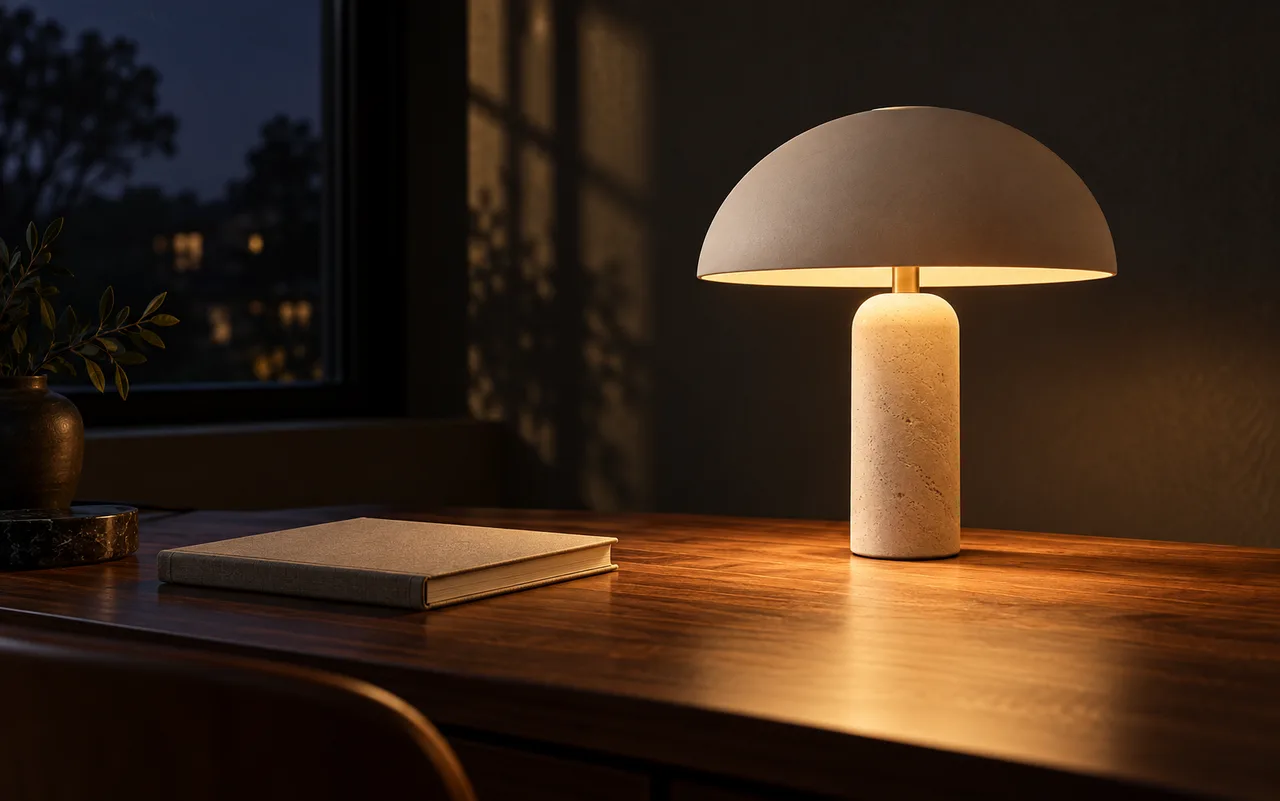
Kore combineert een heldere stem met een energieke voordracht voor een korte introductie van een bureaulamp. Houd de uitgesproken voordelen beknopt; plaats tooninstructies in het veld voor voordracht.
Energiek · productintroductie
Kore/Flash/Engels
0:09
“Give every focused evening just the right light. Soft illumination, thoughtful design, and a desk that feels like your own again.”
02 / CURSUSNARRATIE
Geef een uitleg de ruimte om te ademen.
Charon leest een les over fotosynthese voor met een rustige voordracht via Flash-Lite. Splits lessen bij onderwerpovergangen, zodat je één uitleg kunt herzien zonder de hele les opnieuw te maken.
Rustig · lesuitleg
Charon/Flash-Lite/Engels
0:14
“Photosynthesis is the process plants use to turn light, water, and carbon dioxide into organic matter. Let's start with a single leaf and explore how light becomes energy for growth.”
03 / VERHAALVERTELLING
Laat een stilte de volgende regel dragen.
Sulafat gebruikt een verhalende voordracht voor de opening van een mysterie. De tag [pause] scheidt de scène van de onthulling; de regieaanwijzingen blijven buiten het gesproken script.
Verhalend · een bewuste pauze
Sulafat/Flash/Engels
0:11
“The alley was still asleep when she gently opened the blue door.[pause]On the table sat a warm cup of tea, and beside it, a letter with her name on it.”
VAN CONCEPT TOT VOLTOOID GELUID
Behoud controle over elke paragraaf die ertoe doet.
01
Schrijf in scènes of ideeën
Voeg tot 20 paragrafen toe, met 1.500 tekens per paragraaf en 10.000 tekens in totaal. Verschillende sprekers kunnen verschillende stemmen krijgen.
02
Kies een stem. Regisseer de voordracht.
Kies een ingebouwde stem of een stem uit Mijn stemmen. Stel een natuurlijke, energieke, rustige of verhalende voordracht in, of beschrijf je eigen regieaanwijzingen.
03
Verfijn een take. Exporteer het geheel.
Genereer gewijzigde paragrafen, beluister elke take en stel de pauzes tussen paragrafen in. Zodra alle actuele takes klaar zijn, exporteer je een compleet WAV-bestand.
KIES JE MODEL
Twee modellen. Een duidelijke creditberekening.
Beide modellen gebruiken dezelfde paragraaf-workflow, stemmenbibliotheek en WAV-export. Vergelijk ze met je script en voorkeursstem voordat je een langer fragment maakt.
Model
Per 100 tekens
101 tekens in één inzending
Stemmen & voordracht
Flash
Ideaal voor productscripts en expressieve vertelling.
20 tegoedpunten
40 tegoedpunten
30 ingebouwde stemmen + Mijn stemmen; voordracht per paragraaf
Flash-Lite
Lagere creditkosten voor concepten en langere toelichtingen.
10 tegoedpunten
20 tegoedpunten
30 ingebouwde stemmen + Mijn stemmen; voordracht per paragraaf
Tekens in alle alinea's die samen worden verzonden, worden eerst bij elkaar opgeteld en vervolgens naar boven afgerond op het volgende honderdtal. Twee alinea's van 50 tekens die samen worden ingediend, kosten 20 credits met Flash of 10 met Flash-Lite. Het afzonderlijk indienen van elke alinea creëert twee factureerbare verzoeken. Alleen ingediende alinea's tellen mee.
Praktische antwoorden over stemmen, scripts, credits en voltooide audio.
Wat kan ik maken met de AI-voiceoverstudio?
Maak gesproken audio voor productintroducties, cursuslessen, uitlegvideo's en verhaalvertellingen. Voer de gewenste tekst in, verdeel deze over paragrafen en kies de stem en voordracht per paragraaf. De studio genereert spraak, geen achtergrondmuziek.
Welke stemmen kan ik kiezen?
De studio bevat 30 genoemde Google-stemmen, waaronder Kore, Puck, Charon en Sulafat. Ingebouwde voorbeelden helpen je bij het kiezen van een stemkarakter; dit zijn vaste Engelstalige opnames. Dezelfde stem kan je script in ondersteunde talen inspreken. Aangepaste stemmen opgeslagen in Mijn stemmen zijn eveneens beschikbaar.
Hoe kies ik tussen Flash en Flash-Lite?
Flash kost 20 credits per 100 tekens; Flash-Lite kost er 10. Beide bieden voordrachtregie per paragraaf, ingebouwde en aangepaste stemmen, en WAV-export. Test hetzelfde korte script en dezelfde stem met elk model en kies vervolgens de uitvoering van jouw voorkeur. De voorbeelden op de pagina geven aan welk model elk fragment heeft gegenereerd.
Hoe worden tekens en credits berekend?
Tekens in alle alinea's die in één inzending zijn opgenomen, worden eerst bij elkaar opgeteld en vervolgens naar boven afgerond op een blok van 100 tekens. Een inzending van 101 tekens kost 40 credits met Flash of 20 met Flash-Lite. Twee alinea's van 50 tekens die samen worden gegenereerd, kosten respectievelijk 20 of 10 credits. Door ze afzonderlijk te genereren, ontstaan twee verzoeken. Opnieuw genereren geldt als een nieuwe generatie; ongewijzigde, gereedstaande alinea's worden overgeslagen. Spaties, regeleinden en ondersteunde tags voor stemgebeurtenissen tellen niet mee als factureerbare tekens.
Kan ik een stem beluisteren voordat ik een volledige paragraaf genereer?
Je kunt luisteren naar de vaste ingebouwde stemfragmenten en de voorbeelden op deze pagina. Om je eigen tekst en voordracht te horen, gebruik je de korte testfunctie voor maximaal 120 tekens. Dit stuurt een modelverzoek en toont de creditkosten vóór verzending.
Waarom gebruikt een bestaande opname nog steeds de vorige stem?
Het wijzigen van een stem is van invloed op de volgende generatie, niet op een bestaand audiobestand. Elke opname toont de stem waarmee die take is gemaakt. Kies voor opnieuw genereren met de nieuw gekozen stem; de studio markeert gewijzigde paragrafen en wacht op de nieuwe takes voordat het complete bestand wordt geëxporteerd.
Waar plaats ik pauzes en regieaanwijzingen?
Houd de uitgesproken woorden in het script. Kies een voorinstelling voor de voordracht of plaats instructies zoals “warm, met een rustig tempo” in het veld voor aangepaste voordracht. Plaats [pause], [laughs] of andere beschikbare tags op het gewenste punt in het script. Regieaanwijzingen worden apart van de gesproken woorden verzonden.
Kan ik alle paragrafen als één audiobestand downloaden?
Ja. Zodra elke niet-lege paragraaf over een actuele opname beschikt, kun je een compleet WAV-bestand exporteren. Kies een pauze van 0, 0,3, 0,5 of 1 seconde tussen paragrafen. Je kunt ook afzonderlijke takes afspelen en downloaden. Als je tekst, stem of voordracht bewerkt, is er een nieuwe take nodig voor die paragraaf voordat je het geheel kunt exporteren.
Wat gebeurt er als één paragraaf mislukt?
Voltooide paragrafen blijven bewaard. Bekijk de foutmelding van de mislukte paragraaf en probeer het opnieuw zonder de geslaagde paragrafen opnieuw aan te maken. De studio verzendt alleen ontbrekende, mislukte of gewijzigde paragrafen. Mislukte generaties volgen de teruggaveprocedure; bewaar het taaknummer als er ondersteuning nodig is voor een creditcorrectie.
Kan ik mijn eigen stem gebruiken?
Maak of kloon een stem in Stemstudio en sla deze op in Mijn stemmen, en selecteer deze vervolgens hier voor een paragraaf. Gebruik alleen een opname en stem waarvoor je toestemming hebt. Gebruik voor een snelle, enkele tekstpassage zonder paragraafbediening de eenvoudigere pagina Tekst-naar-spraak.
Je volgende voice-over begint met een paragraaf.
Lever de tekst aan. Kies de stem. Bepaal de voordracht.