Dopasuj oświetlenie i cienie kontaktowe
Opisz powierzchnię, kierunek światła, nastrój i rekwizyty, aby wygenerowana sceneria była powiązana z przesłanym produktem.

Prześlij zdjęcie produktu i zbuduj wokół niego sceny studyjne, lifestylowe, sezonowe lub gotowe do kampanii. Zacznij od gotowego zadania, pisemnego kierunku lub odniesienia wizualnego.
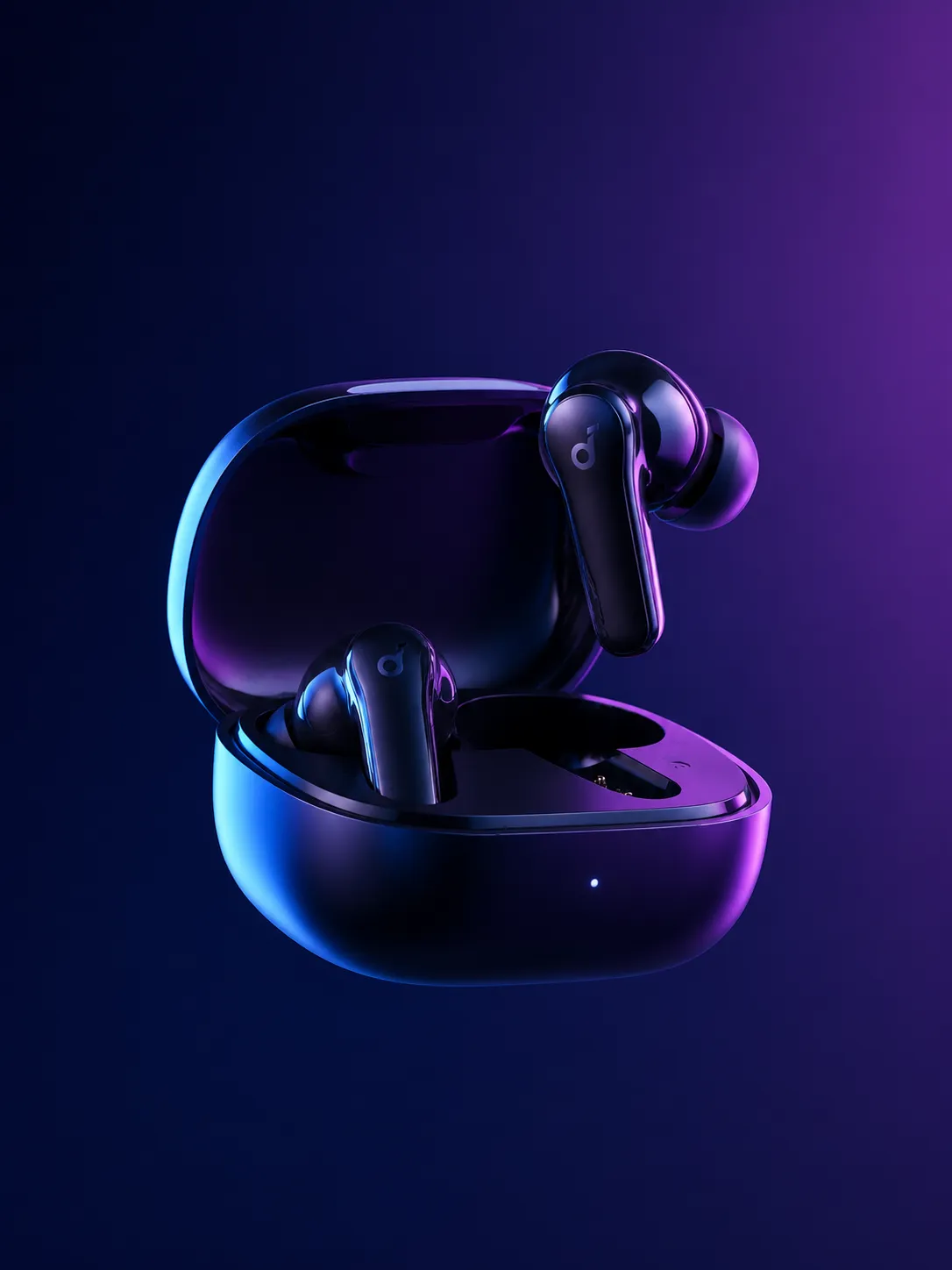
Ciemne tło technologiczne
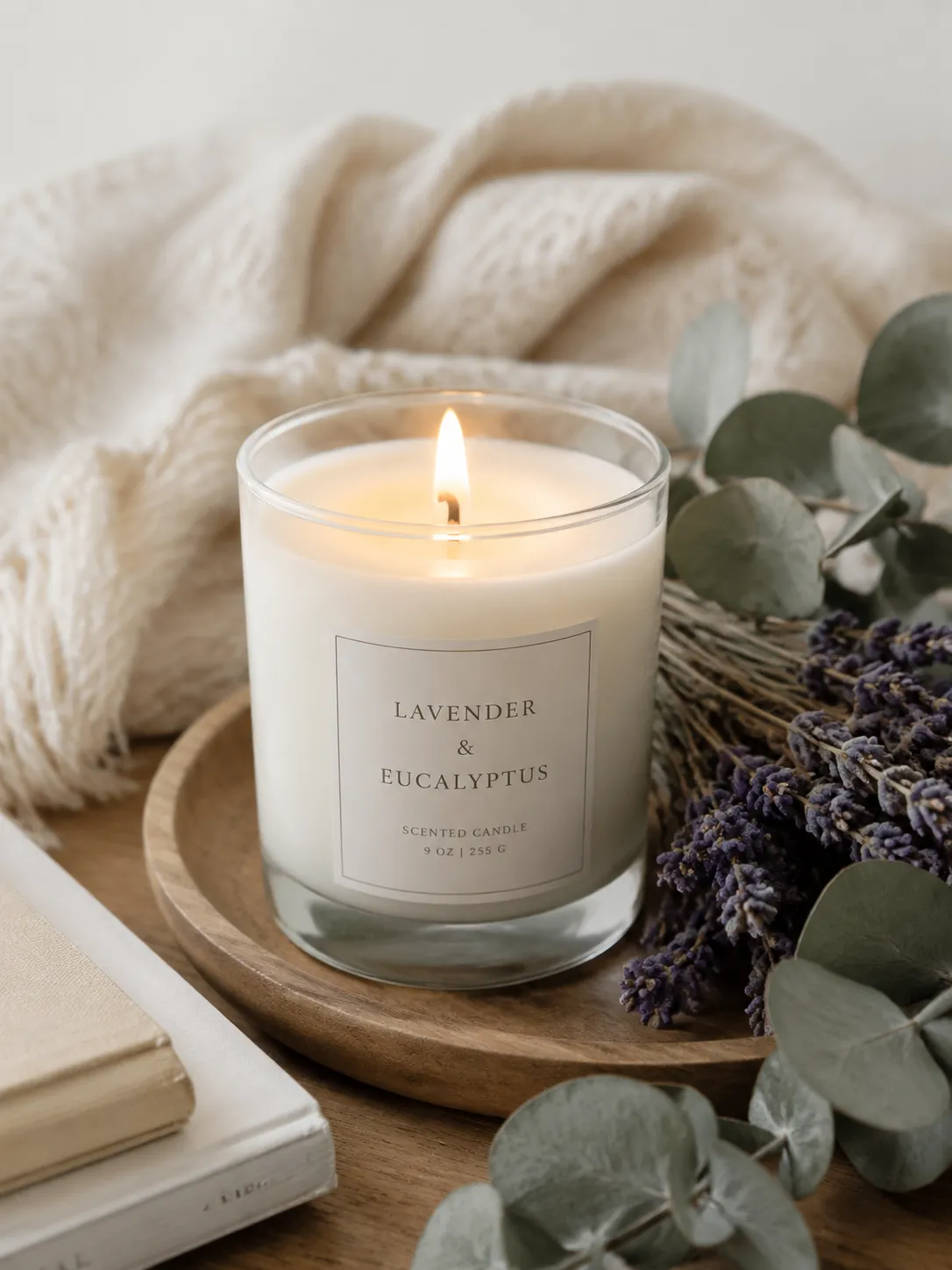
Ciepła atmosfera w domu
Stwórz nowe środowisko, nie tracąc z oczu przedmiotu, który kupują klienci.
Opisz powierzchnię, kierunek światła, nastrój i rekwizyty, aby wygenerowana sceneria była powiązana z przesłanym produktem.
Prześlij odniesienia wizualne do narzędzia Advanced Create, aby określić paletę, materiały, atmosferę i styl fotograficzny.
Wybierz format kwadratowy, pionowy lub poziomy dla stron produktów, ofert na rynku, reklam i postów w mediach społecznościowych.
Wykorzystaj te wskazówki jako punkt wyjścia, a następnie zastąp materiały, kolory i nastrój językiem swojej marki.
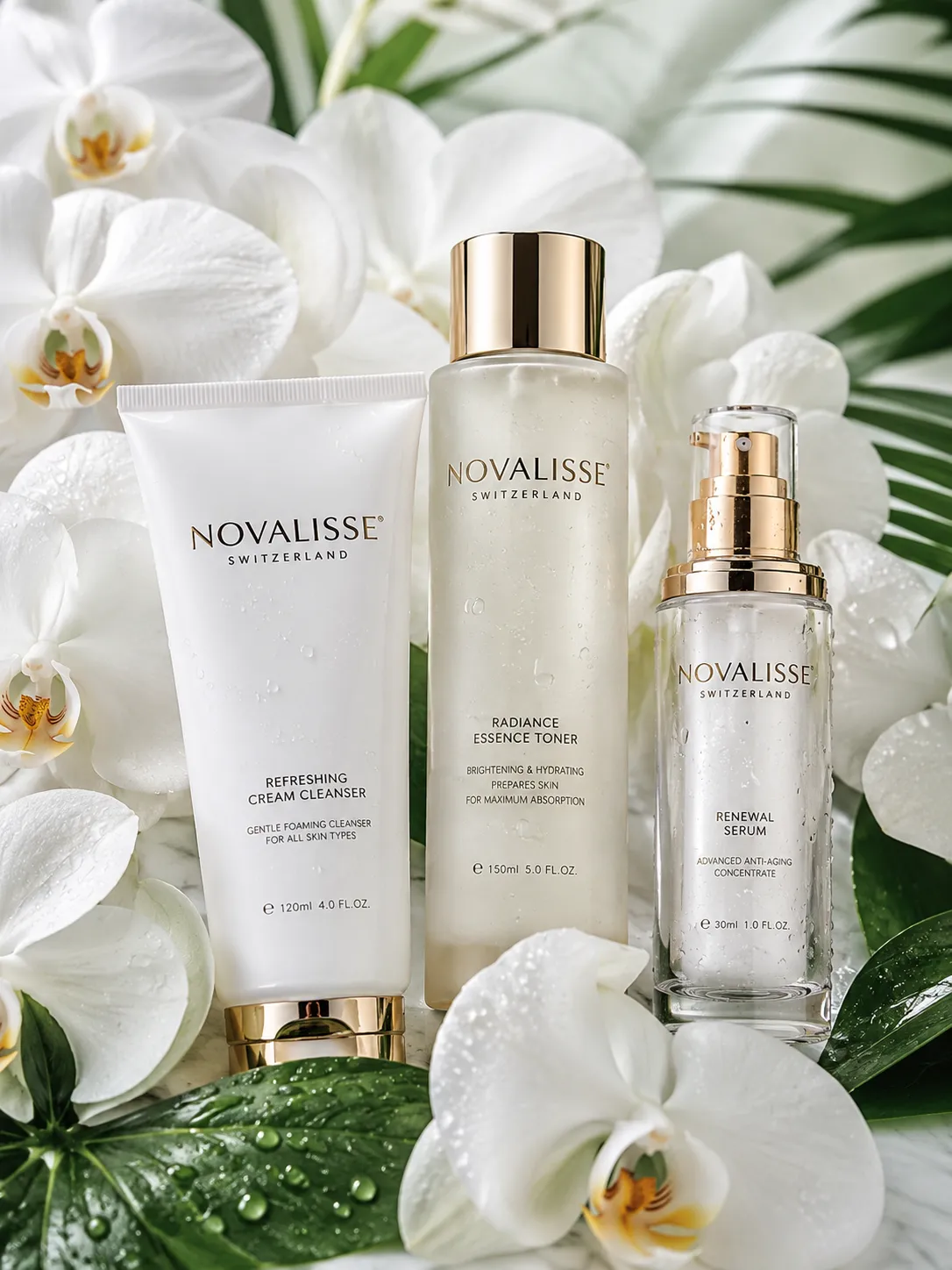
Wypolerowana scena bohaterów zajmująca się pielęgnacją skóry, zapachami i towarami w opakowaniach premium.
Zachowaj produkt w niezmienionej formie na jasnej marmurowej powierzchni, miękkie światło okna z lewej strony, realistyczny cień kontaktowy, powściągliwa paleta beżów, wysokiej jakości fotografia produktów komercyjnych.
Kontrolowane odbicia i kontrast dla elektroniki i akcesoriów.
Bardziej miękkie środowisko dla świec, dekoracji i produktów codziennego użytku.
Użyj dobrze oświetlonego obrazu, na którym widoczny jest cały kształt, etykieta, krawędzie i ważne szczegóły.
Zacznij od ustawienia wstępnego tła, edytuj wygenerowany kierunek lub dodaj obraz referencyjny stylu.
Wykorzystaj ponownie najsilniejszy kierunek na stronach produktów, banerach kampanii, postach w mediach społecznościowych i obrazach katalogowych.
Tak. Funkcja Advanced Create akceptuje odniesienia do stylu, dzięki czemu możesz określić paletę sceny, materiały, oświetlenie i ogólny kierunek wizualny.
Tak. Włącz funkcję AI Matting przed wygenerowaniem, aby odizolować produkt od zaśmieconego zdjęcia źródłowego i umieścić go w nowej scenie.
Obszar roboczy obrazu produktu oferuje obecnie wyjścia 1:1, 16:9, 9:16, 4:3 i 3:4.
Zacznij od ostrego, dobrze oświetlonego zdjęcia źródłowego i opisz elementy, które powinny pozostać niezmienione, takie jak opakowanie, rozmieszczenie logo, materiał i kolor.
Otwórz obszar roboczy z wybranym już przepływem pracy w tle produktu.