
W działającym już lokalu najtrudniejszym krokiem przed wymianą szyldu nie jest wybór stylu, lecz wyobrażenie sobie, „jak nowy szyld będzie wyglądał na tej ścianie”. Projektant szyldów AI w PixMind oferuje tryb przeróbki zdjęcia: wgrywasz zdjęcie sklepu, zachowujesz kontur budynku, drzwi, okna i kąt ujęcia, a na nowo projektowany jest tylko szyld lub cała elewacja — dostajesz wizualizację gotową do omówienia z projektantem i wykonawcą.
Otwórz projektant szyldów AI, wgraj zdjęcie sklepu, wpisz nazwę i już możesz wygenerować pierwszą wersję projektu.
Najważniejsze punkty
- Tryb przeróbki zdjęcia bazuje na zdjęciu sklepu: AI zachowuje oryginalny kontur budynku, wejście, drzwi, okna, kąt ujęcia i otoczenie, i nie wymyśla od zera innego lokalu.
- Zakres przeróbki to wybór z dwóch opcji: „tylko szyld” lub „szyld i elewacja”; napis na szyldzie może pozostać oryginalny albo zostać zamieniony na dokładną nową nazwę.
- Jednorazowo generuje się 1–4 obrazy; każda runda zastępuje poprzednie wyniki, więc najpierw pobierz zadowalające wizualizacje, a dopiero potem zmień jedną zmienną i generuj kolejną wersję.
- Po wyborze wariantu użyj „Lokalnej edycji AI”: zaznacz obszar szyldu i prześlij pojedynczą poprawkę; nowy wynik pojawi się na początku listy, a finalną wizualizację pobierz jako PNG do omówienia projektu.
Przygotuj zdjęcie sklepu nadające się do przeróbki
Efekt przeróbki zależy przede wszystkim od jakości zdjęcia. Fotografuj witrynę na wprost, tak aby ościeżnica drzwi mieściła się w kadrze w całości, a obszar szyldu był wyraźny i niczym nie zasłonięty; rób zdjęcie za dnia, przy świetle padającym zza pleców — im wyraźniejsze napisy i krawędzie szyldu, tym wynik bliższy prawdziwej witrynie. Narzędzie przyjmuje formaty JPG, PNG i WebP, pojedynczy plik do 10 MB; zdjęcie prosto z telefonu zwykle wystarcza.
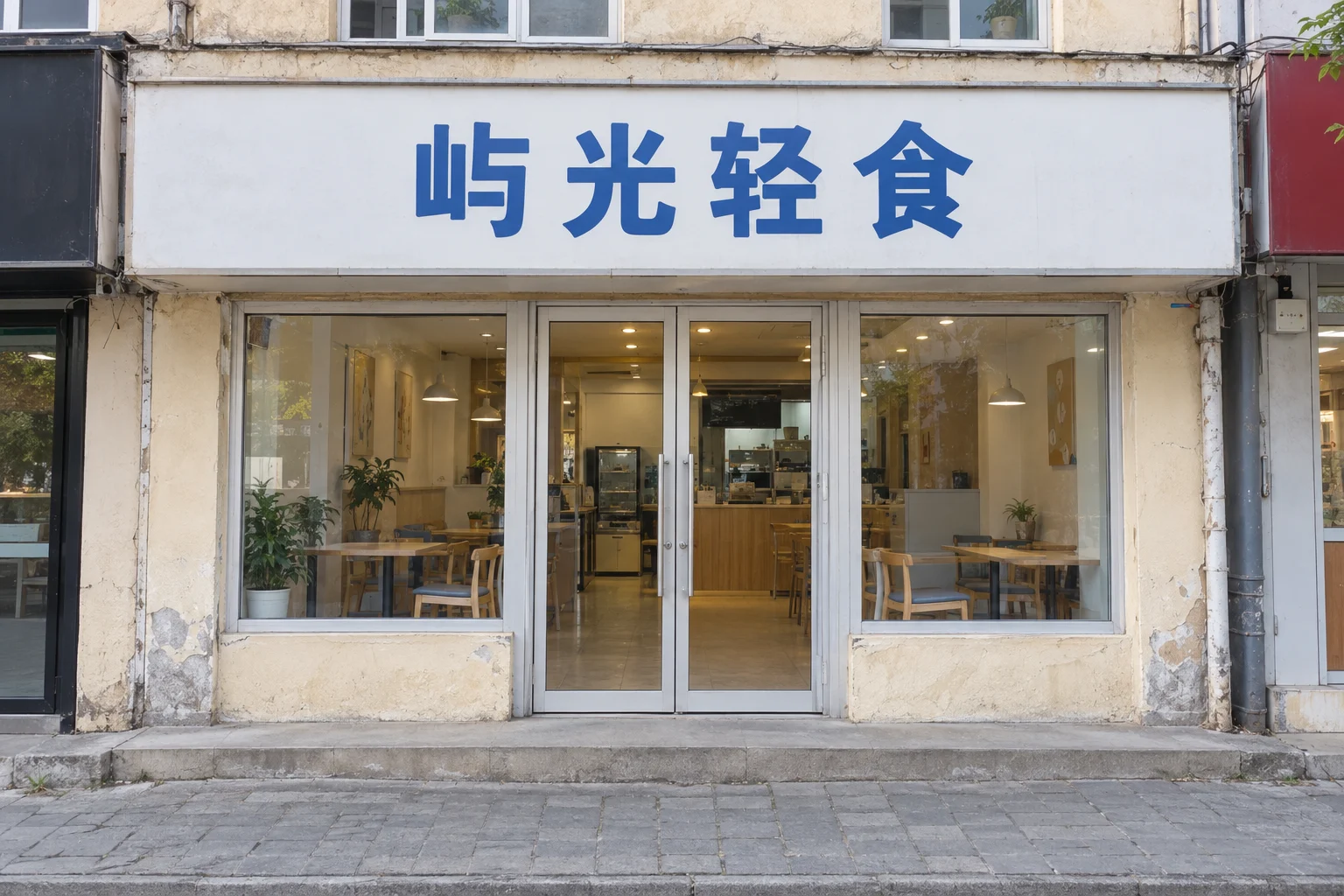
Cztery typowe problemy sprawiają, że wynik odbiega od rzeczywistego lokalu:
| Problem ze zdjęciem | Wpływ na wynik | Rozwiązanie |
|---|---|---|
| Gałęzie, samochody lub przechodnie zasłaniają szyld | Zasłonięte fragmenty nie mają odniesienia dla materiału i napisu | Przefotografuj z innego kąta lub o innej porze |
| Ujęcie pod kątem | Zniekształcenie perspektywy trafia do zdjęcia i proporcje szyldu się przekłamują | Przefotografuj frontalnie |
| Prześwietlone nocne oświetlenie | Utrata kolorów szyldu i informacji o napisie | Zrób zdjęcie w dzień |
| Nieostry obszar szyldu | Detale nazwy sklepu trudne do odwzorowania | Zbliż się o krok lub wyczyść obiektyw i przefotografuj |
Jeżeli otoczenie ulicy nie pozwala uniknąć zasłonięć, zrób kilka zdjęć z różnych kątów i wybierz to z najmniejszą liczbą zakłóceń, zanim przejdziesz dalej.
Wybierz tryb przeróbki zdjęcia i określ zakres zmian
Są trzy tryby tworzenia: inspiracja, przeróbka zdjęcia i Projektowanie profesjonalne. Do przeróbki szyldu wybierz „przeróbkę zdjęcia” — opis na stronie brzmi: wgraj prawdziwe zdjęcie sklepu, zachowaj oryginalną konstrukcję budynku i przerób szyld lub całą witrynę.
Po wgraniu oryginalnego zdjęcia sklepu najpierw określ „zakres przeróbki”:
- Tylko szyld: drzwi, okna, ściany i wejście pozostają jak na zdjęciu, a AI projektuje na nowo wyłącznie obszar szyldu; pasuje, gdy budżet koncentruje się na samym szyldzie.
- Szyld i elewacja: szyld wraz z całą witryną przerabiane łącznie; pasuje do omawiania planów remontu.
Domyślny zakres to „tylko szyld”. Pod formularzem znajduje się stała informacja: AI zachowa oryginalny kontur budynku, wejście, drzwi, okna, kąt ujęcia i otoczenie, i nie będzie wymyślać innego lokalu. Oznacza to, że drzwi wejściowe, sąsiednie sklepy i ulica na wizualizacji pochodzą z Twojego zdjęcia — podczas omawiania możesz wskazywać na obrazie i bezpośrednio dyskutować o wzajemnym położeniu elementów.
Wpisz dokładną nazwę sklepu i wymagania marki
Na szyldzie najbardziej nie wolno pomylić nazwy sklepu. „Obsługa napisu na szyldzie” ma dwie opcje:
- Zachowaj oryginalny napis: użyty zostaje tekst widoczny na szyldzie na zdjęciu; pasuje do przeróbki bez zmiany nazwy, wyłącznie stylu.
- Zamień na nową nazwę: w polu „Tekst na szyldzie” wpisz dokładną nazwę (limit 50 znaków); przy generowaniu ta linia jest wiążąca. Opcja jest domyślnie zaznaczona, czyli domyślnie wymagane jest wcześniejsze wpisanie nazwy.
Nazwę sklepu wpisz w pełnym brzmieniu, dokładnie jak na tablicy, bez dopisków typu „szyld” — na przykład dla „Yangguofu Malatang” wpisz samą tę nazwę. „Zapytanie jednym zdaniem” to opcjonalne uzupełnienie (limit 300 znaków) służące do przekazania kierunku marki, np. „młodo, naturalnie, premium, z nutą klimatu kempingowego”. Logo marki wgrasz na tej samej stronie: jest opcjonalne i zostanie przesłane jako obraz referencyjny razem ze zdjęciem sklepu; po wygenerowaniu możesz porównać wynik i sprawdzić, czy krój nazwy zgadza się z logo.
Porównaj trzy wyraźnie różniące się projekty
Przed generowaniem zostały dwa ustawienia: proporcje domyślnie „auto”, ale możesz wskazać 16:9, 4:3, 1:1, 3:4 lub 9:16; liczbę obrazów wybiera się od 1 do 4. Pamiętaj, że każde kliknięcie generowania zastępuje obecną listę wyników, więc w każdej rundzie najpierw pobierz warianty, które chcesz zachować.
Kolejność działań:
- Zgodnie z dwiema poprzednimi sekcjami przygotuj zdjęcie sklepu, zakres przeróbki i nazwę.
- W „zapytaniu jednym zdaniem” zapisz jedną konkretną zmienną, np. „litery ze szczotkowanego metalu na szyldzie”.
- Kliknij „Generuj wizualizację”. Gdy obowiązuje cena w kredytach, przycisk pokaże koszt tej operacji jako cena pojedynczego obrazu razy liczba obrazów; po wysłaniu interfejs wyświetla postęp w procentach.
- Po zakończeniu panel wyników pokazuje „łącznie N obrazów”; powiększaj je po kolei i pobierz warianty, które chcesz zachować.
- Zmień tylko jedną zmienną w „zapytaniu jednym zdaniem” (np. na „ciepłe oświetlenie” lub „matowa płyta”), wygeneruj ponownie i pobierz.
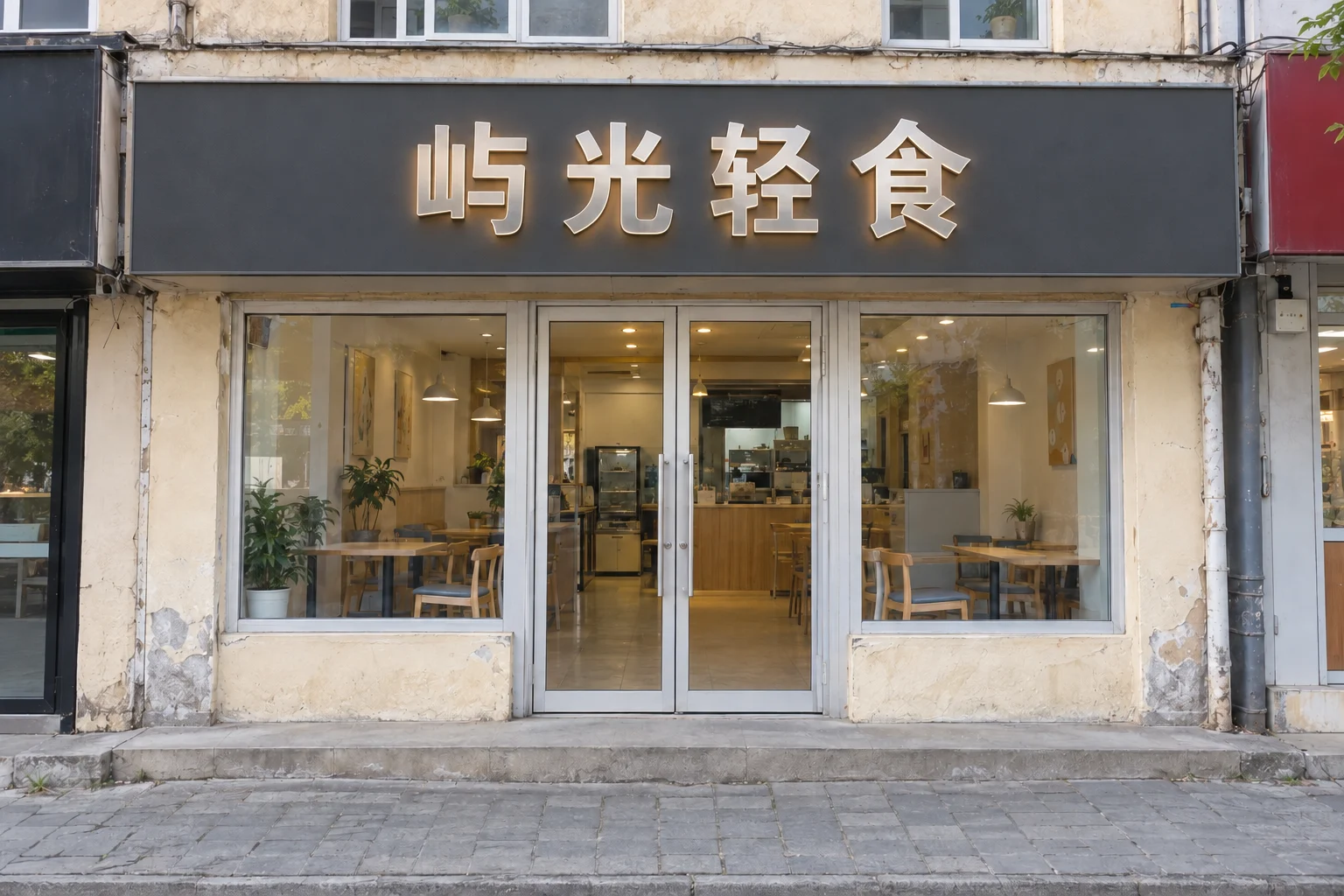
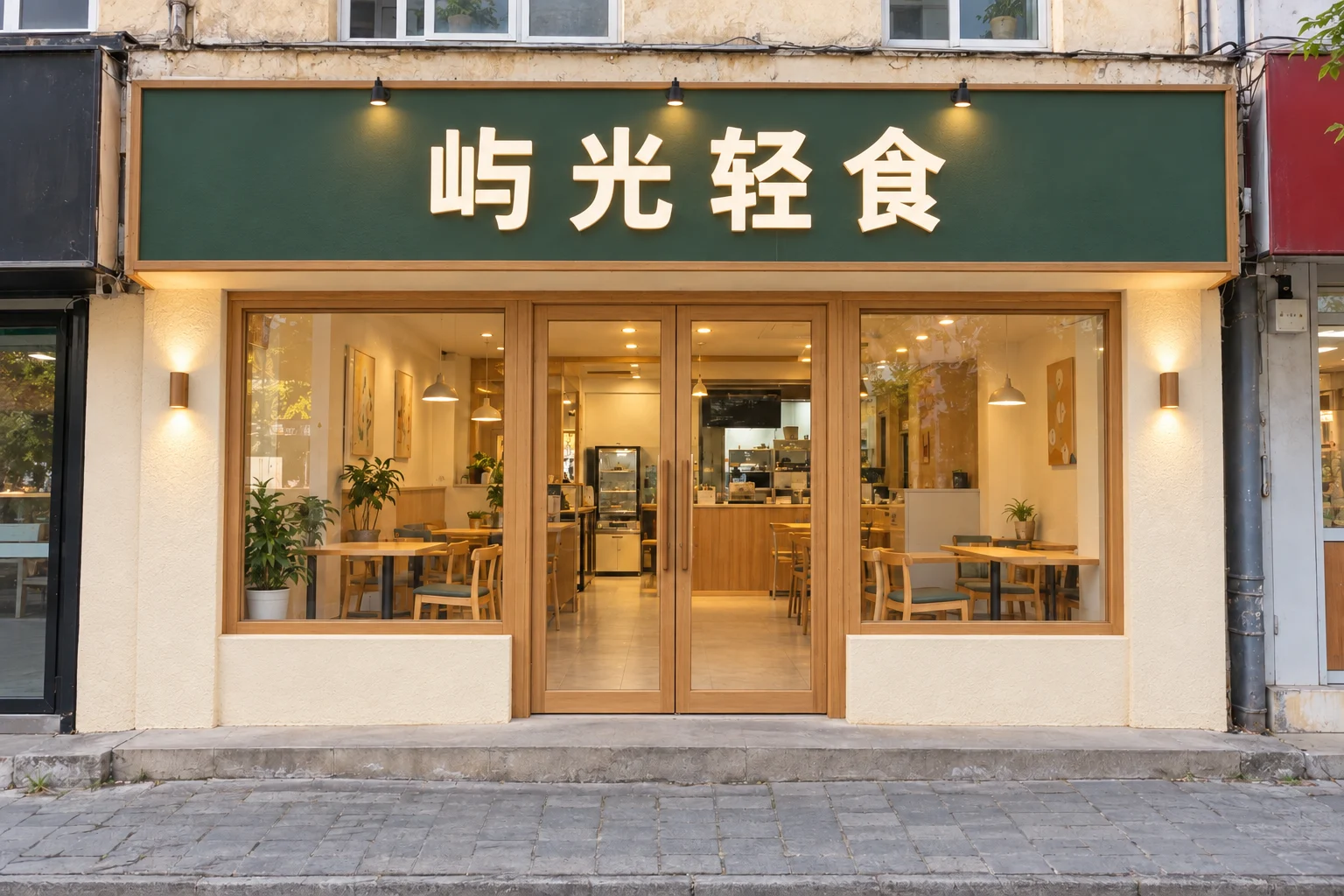
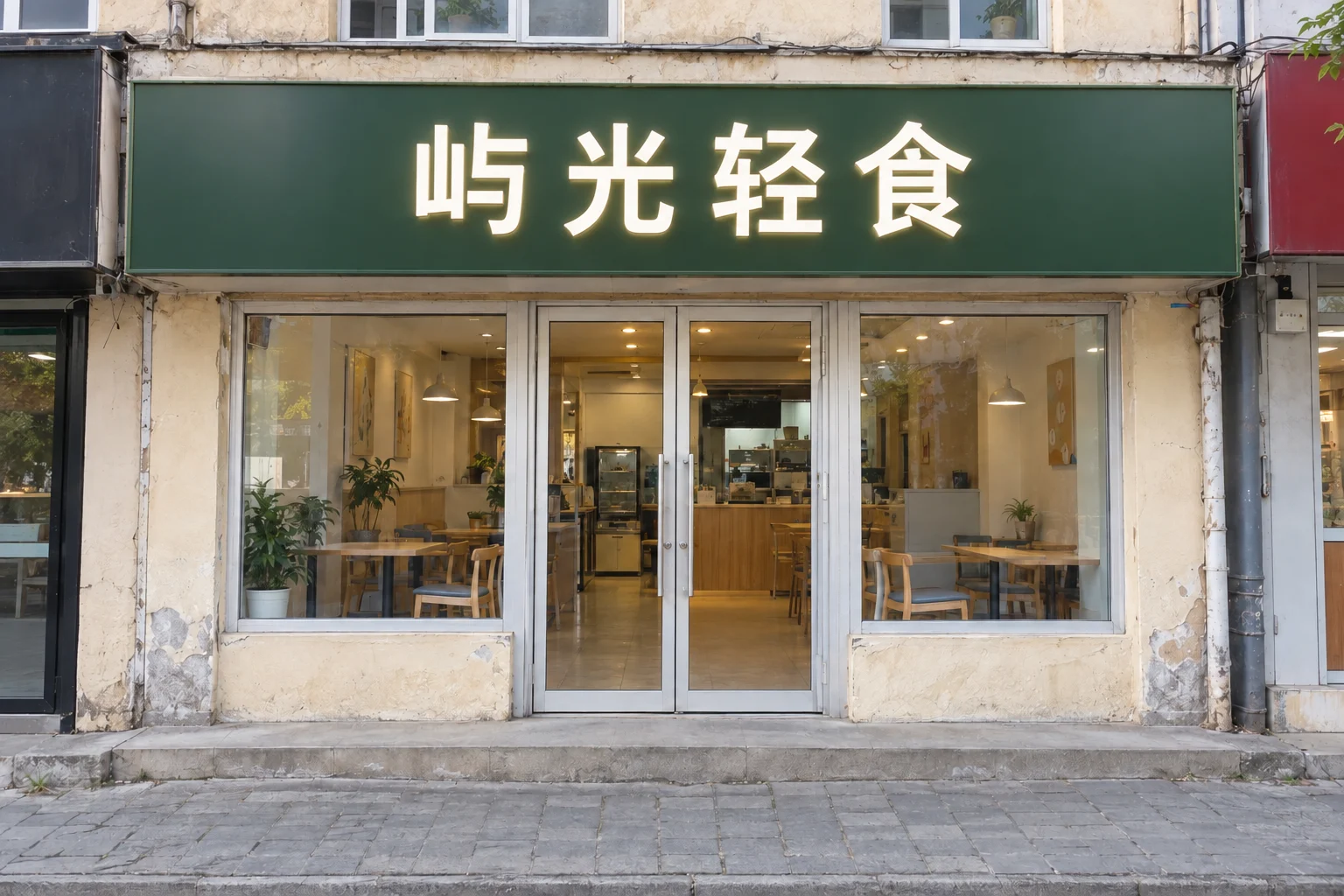
Porównaj trzy warianty w tym samym ujęciu, za każdym razem patrząc tylko na trzy wymiary:
| Wymiar porównania | Na co patrzeć |
|---|---|
| Rozpoznawalność z daleka | Czy zza ulicy da się rozpoznać, co to za sklep |
| Czytelność nazwy | Czy napis na szyldzie pozostaje wyraźny po zmniejszeniu do rozmiaru ekranu telefonu |
| Spójność z budynkiem | Czy nie kłóci się z zachowanymi ze zdjęcia ścianami, drzwiami, oknami i ulicą |
Zmieniaj tylko jedną zmienną naraz — wtedy wynik da się wyjaśnić: którą wersję wybrać, przesądza konkretna zmiana, a nie ogólne wrażenie, że „coś wygląda inaczej”.
Dopracuj wybrany wariant lokalną edycją
Po wybraniu kierunku nie musisz zaczynać od zera. W panelu wyników jest przycisk „Lokalna edycja AI”, który otwiera edycję częściową:
- Na obrazie wynikowym przeciągnij myszą i zaznacz czerwoną przerywaną ramką obszar do zmiany, np. całą płytę szyldu.
- W polu „Wymaganie poprawki” opisz dokładnie, co ma się zmienić w tym miejscu (pole wymagane, limit 500 znaków), np. „zmień kolor szyldu na niebieski, bardziej rzucający się w oczy”.
- Obsługa napisu domyślnie to „zachowaj oryginalny napis”; jeśli tym razem zmieniasz właśnie nazwę, przełącz na zamianę i wpisz nowy tekst (limit 50 znaków).
- Wybierz liczbę obrazów (1, 2 lub 4) i wyślij; nowy wynik pojawi się na samym początku listy wyników.
Wymaganie poprawki dotyczy wyłącznie zaznaczonego obszaru, więc im mniejsza ramka, tym bardziej skupiona zmiana. Pojedyncze poprawki, takie jak zmiana koloru czy kroju liter, lepiej wykonać lokalną edycją niż regeneracją całego obrazu — jest bezpośredniejsza i nie narusza fragmentów, które już Ci satysfakcjonują.
Wyeksportuj projekt i przygotuj materiały do omówienia
Finalny wariant zapisz przyciskiem „Pobierz” w panelu wyników; plik to obraz PNG, a przed pobraniem możesz sprawdzić detale w powiększonym podglądzie. Materiały do omówienia warto przygotować w trzech elementach:
- Oryginalne zdjęcie sklepu: jako punkt odniesienia „stanu obecnego”, z zaznaczonym kątem ujęcia.
- Wybrany wariant: pobrana wizualizacja z jednym zdaniem uzasadnienia (rozpoznawalność, czytelność nazwy lub spójność z budynkiem).
- Wymagania tekstowe: dokładna pełna nazwa sklepu, plik logo i zapytanie jednym zdaniem — gotowe do wykorzystania przy dalszym projektowaniu szczegółów lub wycenie wykonania.
Rola wizualizacji to przełożenie „tego, czego chcemy” na obraz, który obie strony mogą wskazać; szczegółowe projektowanie i plan wykonawczy powstają na jej podstawie osobno. O tym, jak pisać bardziej konkretne zapytania, opowiemy w kolejnym tekście — zestawie szablonów zapytań do projektowania szyldu, gotowych do modyfikacji.
Częste pytania
Czy można zachować drzwi, okna i konstrukcję budynku?
Tak. Tryb przeróbki zdjęcia z założenia zachowuje oryginalną konstrukcję budynku, a strona informuje, że AI zachowa oryginalny kontur budynku, wejście, drzwi, okna, kąt ujęcia i otoczenie. Przy zakresie „tylko szyld” drzwi, okna i ściany pozostają jak na zdjęciu; dopiero opcja „szyld i elewacja” przerabia witrynę w całości.
Jak skorzystać z gotowego logo?
Wgraj logo marki w formularzu przeróbki zdjęcia. Jest opcjonalne, a po wgraniu zostaje przesłane jako obraz referencyjny razem ze zdjęciem sklepu. Po wygenerowaniu porównaj, czy krój liter i grafika na szyldzie zgadzają się z logo; przy rozbieżnościach zaznacz obszar szyldu w Lokalnej edycji AI i popraw go osobno.
Co zrobić, gdy chcę zmienić tylko kolor szyldu?
Są dwie drogi. Przed generowaniem: wybierz zakres „tylko szyld” i w „zapytaniu jednym zdaniem” zapisz docelowy kolor. Po wygenerowaniu: przy istniejącym wyniku kliknij „Lokalna edycja AI”, zaznacz obszar szyldu i wpisz w wymaganiu poprawki „zmień kolor szyldu na niebieski” — zmiana zostanie zgłoszona tylko dla zaznaczonego obszaru. Przy pojedynczej zmianie koloru lokalna edycja jest bardziej bezpośrednia.
Wygeneruj najpierw wariant z samą zmianą szyldu
Nie musisz od razu planować całego remontu. Zrób frontalne zdjęcie sklepu, wybierz zakres „tylko szyld”, wpisz dokładną nazwę i wygeneruj pierwszą wersję, aby potwierdzić, że konstrukcja została zachowana — a dopiero potem dyskutuj o detalach stylu: materiale, kolorystyce i oświetleniu.


