Por tempo limitadoAssinatura anual:30% de descontoe acesso ilimitado ao GPT Image, MiniMax H3 e muito mais
Compartilhe o PixMind e ganhe 20% de comissão recorrente · Participe do programa de afiliados
Atualizar agora
Pixmind

VÍDEO NA ENTRADA. IDEIAS NA SAÍDA.

Transforme um vídeo falado em texto com que pode trabalhar

Encontre uma citação, prepare legendas ou reutilize uma entrevista sem escrever cada frase. Adicione um URL ou ficheiro de vídeo e obtenha uma transcrição com marcações de tempo.

URL de vídeo ou upload de ficheiro

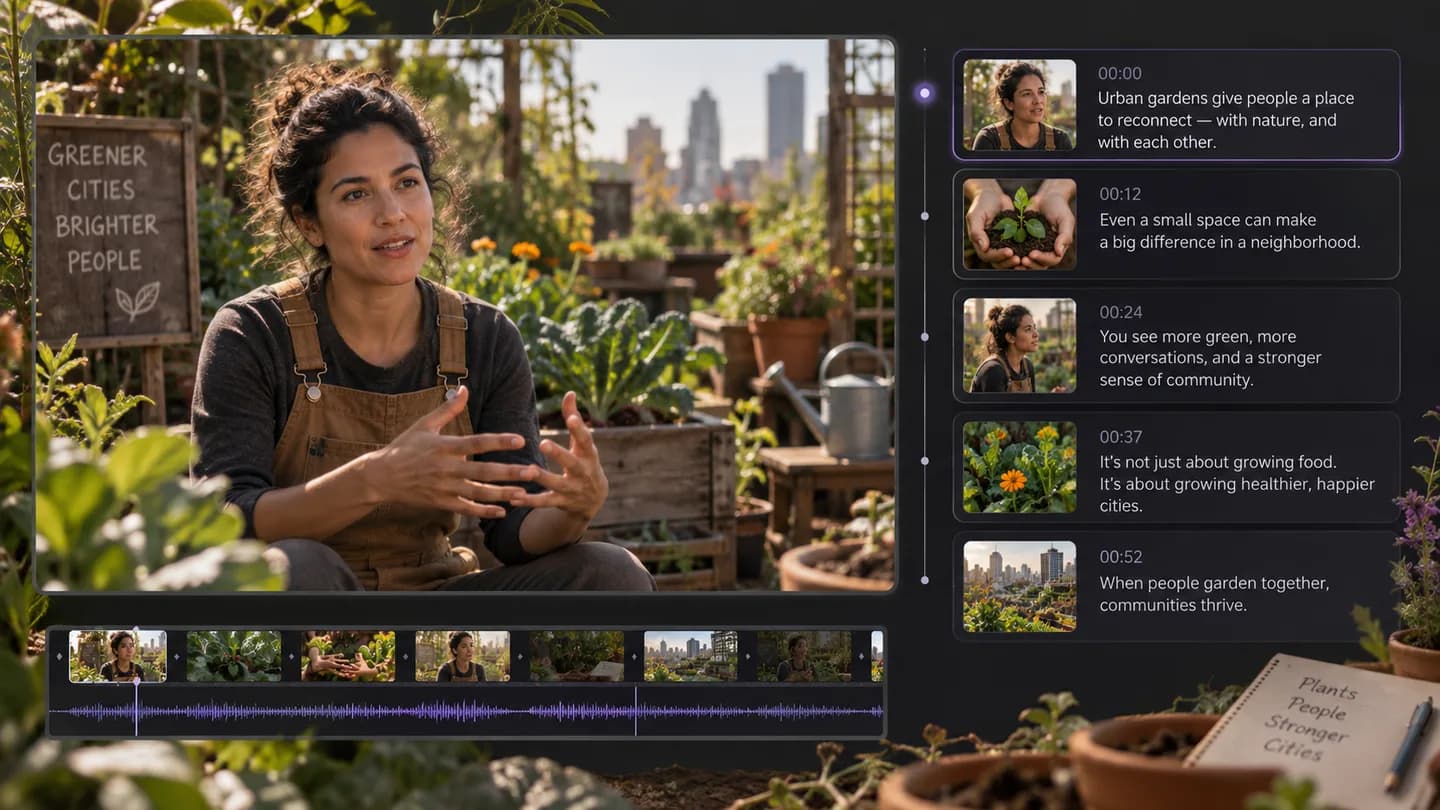
Uma entrevista sobre uma horta urbana torna-se texto com marcações de tempo. Use TXT para notas e SRT ou VTT quando precisa de legendas sincronizadas num editor.
Exemplo ilustrativo do fluxo de trabalho · De entrevista a transcrição editável

Adicione o seu vídeo

A processar o seu vídeo

De entrevista a transcrição editável

Mantenha as palavras ligadas à gravação

Leia o texto junto das suas marcações de tempo para que cada frase permaneça rastreável até à fonte. Quando existem legendas acessíveis da plataforma, o fluxo pode usá-las; caso contrário, transcreve o áudio. O resultado identifica a fonte utilizada.

Transcrição com marcações de tempo e exportações TXT/SRT/VTT

Uma entrevista sobre uma horta urbana torna-se texto com marcações de tempo. Use TXT para notas e SRT ou VTT quando precisa de legendas sincronizadas num editor.

Editar legendas, recolher citações ou perguntar sobre a transcrição

Do vídeo de origem a um resultado útil

  1. 01

    Cole um link ou faça upload

    Use um URL de vídeo suportado ou escolha um ficheiro de vídeo ou áudio do seu dispositivo.

  2. 02

    Escolha o seu resultado

    Selecione o idioma de origem e a transcrição, o resumo ou a análise visual de que precisa.

  3. 03

    Continue a trabalhar com o resultado

    Copie ou exporte o resultado, faça uma pergunta de acompanhamento ou prepare o próximo briefing criativo.

Escolha o resultado de que precisa

FerramentaResultadoO seu próximo passo
Vídeo para Texto — Transcrever vídeo com marcações de tempoTranscrição com marcações de tempo e exportações TXT/SRT/VTTEditar legendas, recolher citações ou perguntar sobre a transcrição
Resumo de vídeo — Pontos-chave e capítulos onlineVisão geral, pontos-chave e capítulos com marcações de tempoVerificar detalhes ou transformar as ideias num novo guião
Vídeo para Guião — Extrair um storyboard cena a cenaGuião cena a cena e indicações de produção visualRefinar o storyboard e criar o seu próximo vídeo

Perguntas antes de começar

Como converto um vídeo em texto?

Cole um link de vídeo suportado ou faça upload de um ficheiro, selecione o idioma falado e solicite uma transcrição. Após o processamento, reveja o texto com marcações de tempo e escolha um formato de exportação.

Posso fazer upload de um vídeo em vez de usar um URL?

Sim. O mesmo espaço de trabalho aceita uploads de vídeo e áudio. O controlo de upload mostra os limites de ficheiro da sua conta antes do envio.

Usa legendas ou reconhecimento de voz?

Primeiro procura legendas de plataforma suportadas e acessíveis. Se não houver uma faixa utilizável, prepara o áudio para transcrição de voz. Verifique a etiqueta de fonte no resultado.

Que formato de exportação devo escolher?

TXT serve para notas, pesquisa e reescrita. SRT e VTT mantêm as marcações de início e fim para fluxos de legendas. Reveja o tempo antes de publicar legendas.

Um vídeo mudo pode tornar-se uma transcrição?

Uma transcrição de voz precisa de conteúdo falado ou legendas acessíveis. Para um clipe mudo, use Vídeo para Prompt para analisar cenas visíveis, composição e movimentos de câmara.

E se o link não puder ser processado?

Use o link de partilha de um vídeo específico em vez de um perfil ou página inicial. Se a fonte estiver indisponível ou bloquear o acesso, faça upload de um ficheiro que esteja autorizado a usar.

A minha transcrição torna-se automaticmente um resumo?

Apenas quando o resumo está selecionado. Também pode fazer perguntas sobre uma transcrição concluída no painel de resultados sem voltar a submeter o vídeo para transcrição.

Como são tratados os limites e os créditos?

Os limites de upload e o acesso da conta aplicam-se à tarefa. A transcrição e o chat de acompanhamento têm as suas próprias regras de faturação; consulte o espaço de trabalho e o saldo da conta em vez de assumir que todas as operações são gratuitas.

Traga a fonte. Saia com um ponto de partida.

Adicione um link de vídeo ou faça o upload de um ficheiro, escolha o resultado e continue a trabalhar com ele.

Analise o seu vídeo