Extraia fotos individuais
Separe uma montagem editada, um rolo de produto ou uma exportação de storyboard em alterações visíveis de tomadas, sem marcar cada corte manualmente.
Modo recomendado: mudanças de cena

Divisor de vídeo online grátis
Divida um vídeo online gratuitamente sem instalar um aplicativo. Detecte alterações de cena, escolha uma duração fixa ou divida o vídeo em partes iguais e, em seguida, visualize e baixe seus clipes.
Arraste e solte um vídeo ou escolha um arquivo
Como este vídeo deve ser dividido?
Um vídeo, três fluxos de trabalho úteis
PixMind transforma um vídeo de origem curto em um conjunto de clipes MP4 separados. Use a detecção de cena adaptável quando a filmagem já contiver alterações na tomada, escolha uma duração para segmentos de tamanho consistente ou solicite um número exato de partes iguais. Você pode inspecionar cada resultado antes de baixá-los sozinhos ou juntos em um ZIP.
Instantâneo do recurso verificado em 6 de agosto de 2026 no espaço de trabalho atual do navegador PixMind.
Fluxo de trabalho
O mesmo espaço de trabalho cobre cortes com reconhecimento de conteúdo e lotes previsíveis baseados em tempo, para que você possa escolher a estrutura que corresponde à próxima tarefa de edição.
Escolha um arquivo MP4, MOV ou WebM de até 100 MB e 120 segundos. O arquivo permanece no seu dispositivo.
Detecte alterações na tomada, insira segundos por clipe ou especifique quantas partes iguais você precisa.
Visualize cada resultado, salve apenas os clipes desejados ou empacote o conjunto completo em um ZIP.
Veja a lógica de divisão
Cada exemplo é mapeado para um modo na área de trabalho, de forma que o resultado visual corresponda à forma como os cortes são escolhidos.
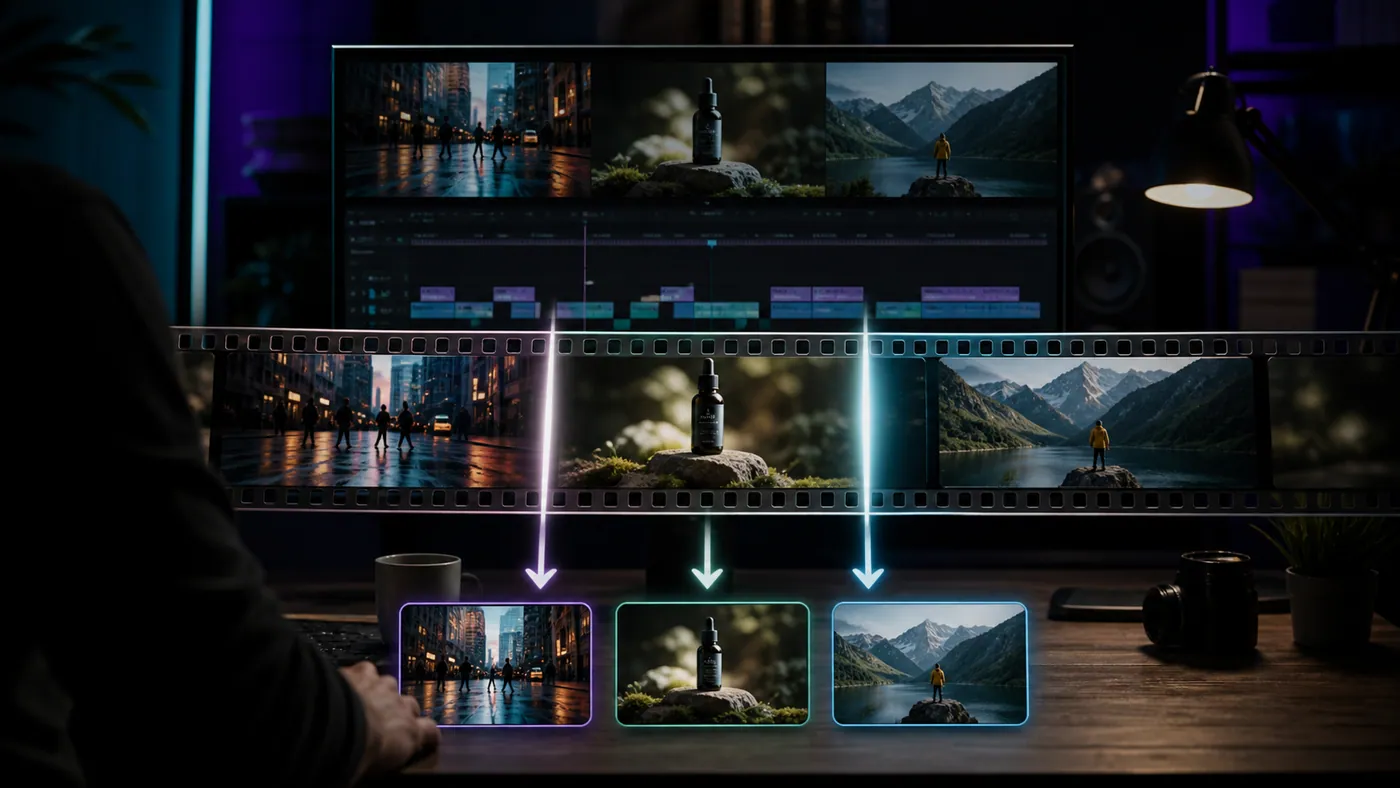
Imagens distintas tornam-se clipes separados depois que a análise adaptativa de quadros encontra as transições.

Uma linha do tempo de origem torna-se segmentos curtos e consistentes para publicação ou revisão repetível.

A fonte completa é dividida em quatro seções balanceadas quando você precisa de uma contagem conhecida de arquivos.
Guia de modo
Os três modos resolvem trabalhos diferentes. O modo de cena segue o conteúdo; os modos de duração e partes iguais seguem uma estrutura previsível.
| Modo dividido | Melhor para | Como os cortes são escolhidos | O que você ganha |
|---|---|---|---|
| Mudanças de cena | Filmagem editada com tomadas visíveis ou alterações de ângulo | Verifica quadros consecutivos em busca de transições visuais fortes e filtra flashes breves. | Um clipe separado para cada foto detectada; um clipe completo quando nenhum corte claro for encontrado. |
| Duração fixa | Shorts, Momentos, blocos de resenhas ou limites fixos de entrega | Você escolhe o número de segundos por clipe, de 1 a 120. | Comprimentos de clipe consistentes, com um segmento final mais curto quando necessário. |
| Partes iguais | Dividir um vídeo em um número exato de arquivos gerenciáveis | Você escolhe entre 2 e 20 clipes; a duração total é dividida igualmente. | O número solicitado de clipes MP4 de duração igual. |
Casos de uso prático
Separe uma montagem editada, um rolo de produto ou uma exportação de storyboard em alterações visíveis de tomadas, sem marcar cada corte manualmente.
Modo recomendado: mudanças de cena
Crie blocos de tempo consistentes para rascunhos sociais, destaques, legendas ou transferências que exijam uma duração máxima fixa.
Modo recomendado: duração fixa
Divida uma gravação curta em um número conhecido de arquivos para que os colaboradores possam revisar, rotular ou comparar seções gerenciáveis.
Modo recomendado: partes iguais
Projetado para uma transferência rápida
O navegador lê e processa o arquivo selecionado localmente em vez de enviá-lo para o armazenamento PixMind.
Nenhum aplicativo, software de desktop, inscrição, créditos ou marca d'água é necessário para dividir e baixar seus clipes.
Cada segmento se torna seu próprio arquivo MP4, pronto para visualização, download e uso na próxima etapa de edição.
Continuar o fluxo de trabalho
Use os clipes gerados como referências, reconstrua um conceito de vídeo ou inicie um novo vídeo de IA a partir de texto e imagens.
Crie um novo vídeo a partir de um prompt ou imagem de referência.
Analise uma referência e reconstrua sua direção criativa.
Transforme um clipe em um prompt de geração estruturado.
Compare famílias de modelos e escolha um fluxo de trabalho de geração.
Perguntas frequentes sobre divisor de vídeo
Não. O arquivo selecionado é lido, verificado, cortado e preparado em seu navegador. Esta ferramenta não carrega para o armazenamento PixMind.
O modo de cena compara quadros consecutivos para detectar mudanças visuais perceptíveis, filtra flashes breves e agrupa cortes muito próximos. Funciona melhor para cortes bruscos e mudanças claras de tiro.
O espaço de trabalho aceita um vídeo somente quando ele não for maior que 100 MB e não tiver mais que 120 segundos. Um arquivo deve atender a ambos os limites.
Escolha Mudanças de cena para filmagens editadas com cortes visíveis, Duração fixa quando cada clipe precisa de uma duração desejada e Partes iguais quando você precisa de um número exato de arquivos.
Carregue arquivos de vídeo comuns, como MP4, MOV e WebM. Se um arquivo não puder ser aberto, tente exportá-lo como MP4 padrão.
Cada resultado é um arquivo MP4. Baixe os clipes individualmente ou coloque o conjunto completo em um arquivo ZIP.
A primeira divisão pode demorar mais enquanto a ferramenta prepara o vídeo para processamento. O modo de cena também verifica o vídeo antes de criar clipes; Os modos de duração fixa e partes iguais podem começar a cortar mais cedo.
A ferramenta retorna o vídeo completo como um clipe. Se você ainda precisar de vários arquivos, mude para Duração fixa ou Partes iguais e processe a origem novamente.
Ele pode funcionar em navegadores móveis modernos que podem processar vídeo local, mas arquivos maiores usam mais memória. Para obter o resultado mais confiável, use um navegador de desktop recente e um MP4 padrão curto.
Abra a ferramenta do navegador, adicione um vídeo curto, escolha como dividi-lo e baixe os clipes finalizados sem instalar nada.
Dividir vídeo on-line