
xAI · movimento, imagem e som
Grok Imagine Video 1.5 Gerador de vídeo de IA
Dê a uma imagem estática um motivo para se mover. Direcione a revelação de um produto, a entrega de um personagem ou uma interação física satisfatória com Grok Imagine Video 1.5, o modelo de vídeo com áudio sincronizado do xAI.

Estas são as especificações do modelo xAI. Os modos de entrada, configurações de saída e créditos do PixMind dependem da rota conectada mostrada abaixo.
Criar com Grok Imagine Video 1.5
Escolha o modelo Grok exato, prepare uma foto e verifique as configurações disponíveis antes de enviar. Este espaço de trabalho só abre quando o modelo correspondente está presente no catálogo ativo.
Escolha o seu ponto de partida
O que é Grok Imagine Video 1.5?
Grok Imagine Video 1.5 é o modelo do xAI para cenas audiovisuais curtas. Sua API oficial suporta criação baseada em texto, animação a partir de uma imagem inicial e cenas baseadas em referência. Um resumo útil descreve uma ação, um caminho de câmera e o som que pertence ao momento.
Descreva uma nova cena
Comece pelo texto quando a composição estiver aberta. Especifique o assunto, cenário, uma ação principal, iluminação e movimento da câmera.
Animar um quadro de origem
Comece com uma foto ou retrato de um produto quando a aparência e o enquadramento forem importantes. Descreva o que muda com o tempo, em vez de reescrever a imagem inteira.
Guie uma nova composição
O fluxo de trabalho de referência oficial suporta múltiplas âncoras visuais e referências de voz. Isto difere da animação de um primeiro quadro fixo; a disponibilidade depende da plataforma.
Três resumos que vale a pena tentar
Prompts de vídeo Grok criados em torno de uma ação clara
Separe o movimento do sujeito da câmera e do som. Esses pontos de partida originais abrangem animação de produto, diálogo curto e evento de contato físico.
Transforme uma foto de produto em uma revelação
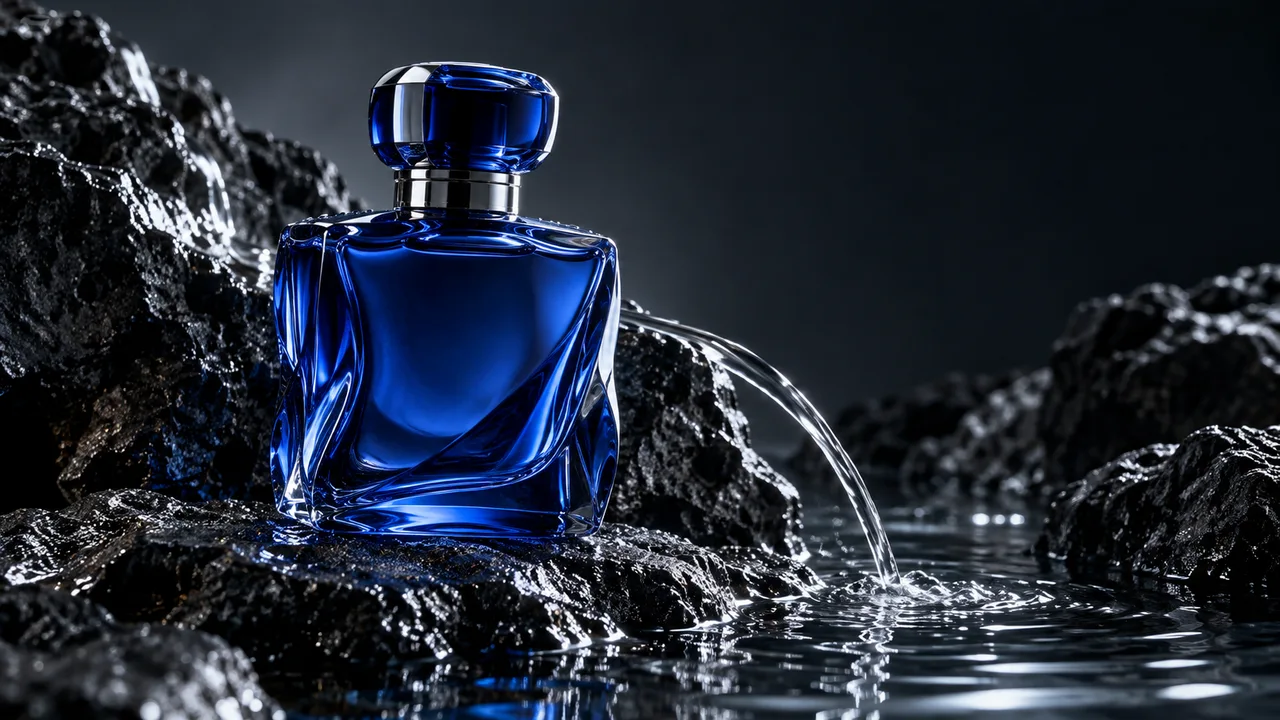
Use uma moldura de produto limpa como âncora visual. Mantenha a silhueta e a configuração fixas enquanto testa um movimento suave da câmera e uma pequena mudança ambiental.
A garrafa de vidro cobalto permanece imóvel na pedra preta molhada. A câmera faz uma órbita lenta e rasa; uma fina faixa de água cai ao lado da garrafa e ondula pela piscina. Luz fria na borda, sons silenciosos de água, sem fala, um tiro contínuo.
Dê a um personagem uma linha e um gesto
Para uma cena com áudio, nomeie o alto-falante, sua emissão e o som da sala. Mantenha a linha falada breve o suficiente para deixar espaço para expressão e gesto.
O artesão levanta os olhos da roda de oleiro, sorri e diz calorosamente: 'Este é feito para durar.' Um zumbido silencioso e um ambiente suave de estúdio permanecem por baixo. Enquadramento estável da cintura para cima, um pequeno aceno de cabeça, sem música e sem mudança de cena.

Faça contato, movimento e som concordarem
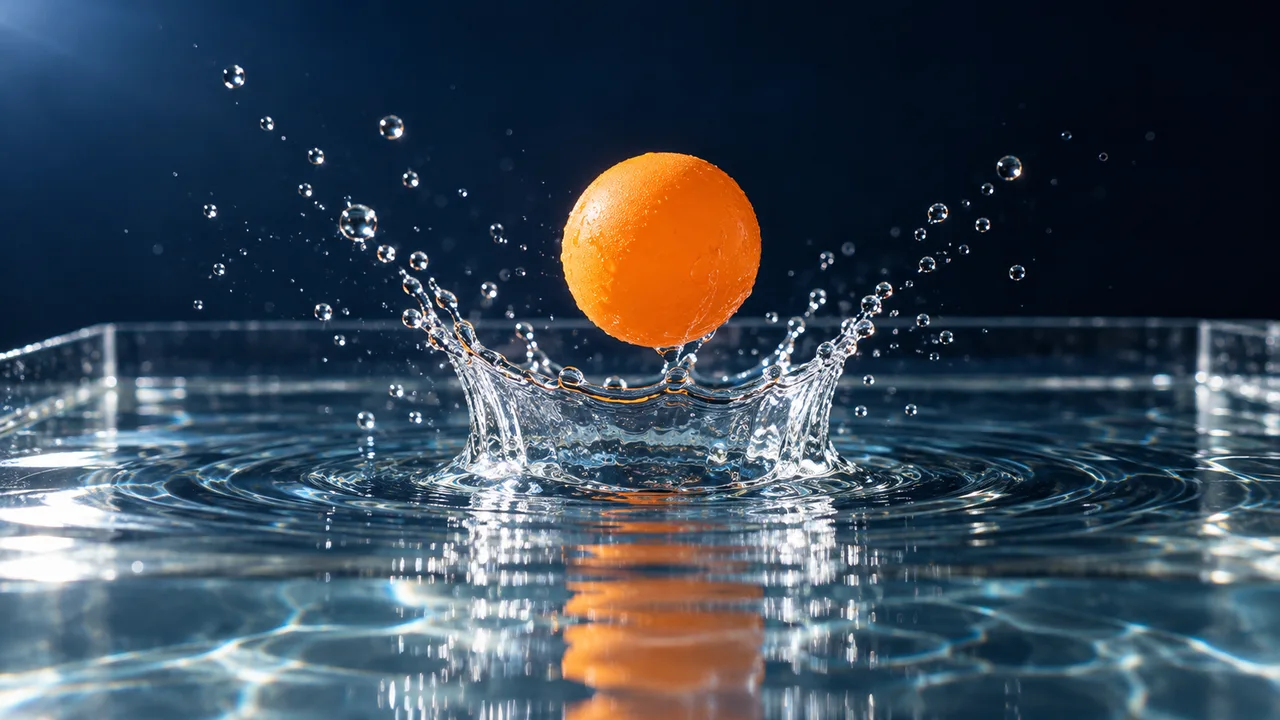
Um único evento de contato visível dá à cena uma linha do tempo clara. Defina o objeto, o impacto, a reação e o som correspondente antes de adicionar movimentos complexos de câmera.
Uma bola laranja cai uma vez na água, criando um pequeno respingo de coroa. As gotas caem e as ondulações se acalmam. Câmera macro bloqueada, luz lateral nítida, som de respingo de luz, sem bolas extras e sem cortes.
Grok Imagine Video 1.5 vs Kling e Veo
Escolha pela foto que deseja fazer. Estas são escolhas de fluxo de trabalho, não classificações de referência ou garantias sobre qualidade visual.
| Modelo | Comece aqui por | Construa o briefing em torno | Próxima etapa |
|---|---|---|---|
| Grok Imagine Video 1.5 | Animação de imagem, breves momentos falados e interações de objetos visíveis com som. | Um quadro de origem ou descrição da cena, uma ação, direção da câmera e um resumo de áudio conciso. | Experimente os conceitos imediatos aqui; use a rota Grok exata quando estiver disponível. |
| Kling 3.0 Turbo | Comparação de variações de câmera e ação com base em texto ou imagem no espaço de trabalho Turbo conectado. | Uma imagem de origem ou um resumo de texto com um assunto claro e direção de movimento. | Abra Kling 3.0 Turbo e compare seus controles atuais e estimativa de crédito. |
| Veo 3.1 | Explorar a direção da cena cinematográfica com um diálogo explícito ou um breve som ambiental. | Enquadramento, ação, iluminação e a relação entre a cena e seu som. | Abra Veo 3.1 para inspecionar as configurações de áudio, entrada e saída disponíveis. |
Os recursos oficiais do xAI e a disponibilidade da rota PixMind são separados. O gerador atual fornece os controles disponíveis e a estimativa de crédito final.
Como usar Grok Imagine Video 1.5
Defina a âncora visual
Escolha um quadro de origem completo e bem iluminado ou descreva uma nova cena. Deixe espaço ao redor do assunto para o movimento desejado.
Escreva o movimento e o som
Nomeie uma ação do assunto, um caminho de câmera e a fala ou som ambiente pretendido. Mantenha o final da cena claro.
Gerar, comparar, refinar
Quando a rota estiver disponível, verifique configurações e créditos, gere e altere uma variável por tentativa. Salve clipes úteis e monte sequências mais longas no editor.
Perguntas Grok Imagine Video 1.5
Grok Imagine Video 1.5 é igual à geração de imagem Grok Imagine 1.5?
Não. Esta página aborda o modelo de vídeo, que cria cenas em movimento com áudio. A geração de imagens Grok Imagine produz imagens estáticas. Use a página de modelo de imagem para criar um quadro de origem e depois retorne aqui para obter a direção do vídeo.
Grok Imagine Video 1.5 precisa de uma imagem inicial?
Nem sempre. xAI documenta fluxos de trabalho de texto para vídeo, imagem para vídeo e referência para vídeo para 1.5. Uma imagem inicial é útil quando você já tem o assunto e o enquadramento. Os modos de entrada conectados do PixMind serão mostrados no gerador quando a rota estiver disponível.
Que duração e resolução o modelo oficial suporta?
xAI documenta clipes de 1 a 15 segundos e saída 480p, 720p e 1080p. Texto para vídeo e imagem para vídeo podem usar 1080p nativo; o fluxo de trabalho documentado de referência a vídeo é limitado a 720p. A imagem para vídeo segue a proporção da imagem de origem. Estas são especificações oficiais, não uma lista de configurações verificada do PixMind.
O Grok pode gerar fala, efeitos sonoros e ambiente?
O modelo oficial 1.5 gera áudio com o vídeo, incluindo fala sincronizada com os lábios. Escreva explicitamente a linha falada, a entrega e os sons de fundo. Por exemplo, nomeie um zumbido de roda abaixo da linha do artesão. Os controles de áudio PixMind dependem da rota conectada.
São suportadas imagens de referência, vozes e primeiros/últimos quadros?
A documentação atual do xAI lista até 14 referências de imagem, três referências de voz e primeiro/último quadro-chave ou quadros-chave intermediários para 1.5. Eles pertencem a fluxos de trabalho de API distintos e não devem funcionar juntos em todas as plataformas. Esta página não afirma que PixMind ativou esses controles.
Quantos créditos PixMind custa o vídeo Grok?
Ainda não há preço de crédito PixMind verificado: o modelo exato estava ausente do catálogo público na data de verificação. Não substituímos o preço em dólares de xAI por créditos PixMind. Uma vez habilitada a rota, escolha as configurações e leia o orçamento antes de gerar.
O que torna um prompt de imagem para vídeo Grok útil?
Descreva o movimento em vez de repetir tudo o que já está visível. Comece com a ação do sujeito, depois o movimento da câmera, o som e o final. Por exemplo, mantenha a garrafa fixa, mova levemente a câmera e deixe apenas a água ondular. Compare uma alteração de cada vez.
O que devo mudar se o assunto se desviar ou o movimento for confuso?
Use um quadro de origem mais claro, reduza o número de objetos em movimento e remova instruções de câmera concorrentes. Mantenha o próximo teste focado em uma ação. Para diálogo, encurte a linha. Verifique no clipe os detalhes do produto ou características dos personagens que são importantes para o seu briefing antes de exportar.
Quando devo usar Grok em vez de Kling ou Veo?
Explore Grok para animação do quadro de origem e interações audiovisuais curtas. Use os espaços de trabalho vinculados Kling e Veo quando seus controles atuais corresponderem ao seu briefing ou você precisar de uma rota disponível hoje. Compare a mesma fonte, ação e instruções sonoras em vez de escolher apenas pelo número da versão.
Comece com um quadro. Dirija um momento memorável.
Prepare a imagem, a ação e o som juntos e, em seguida, verifique a disponibilidade do espaço de trabalho exato do Grok.
Abra o gerador