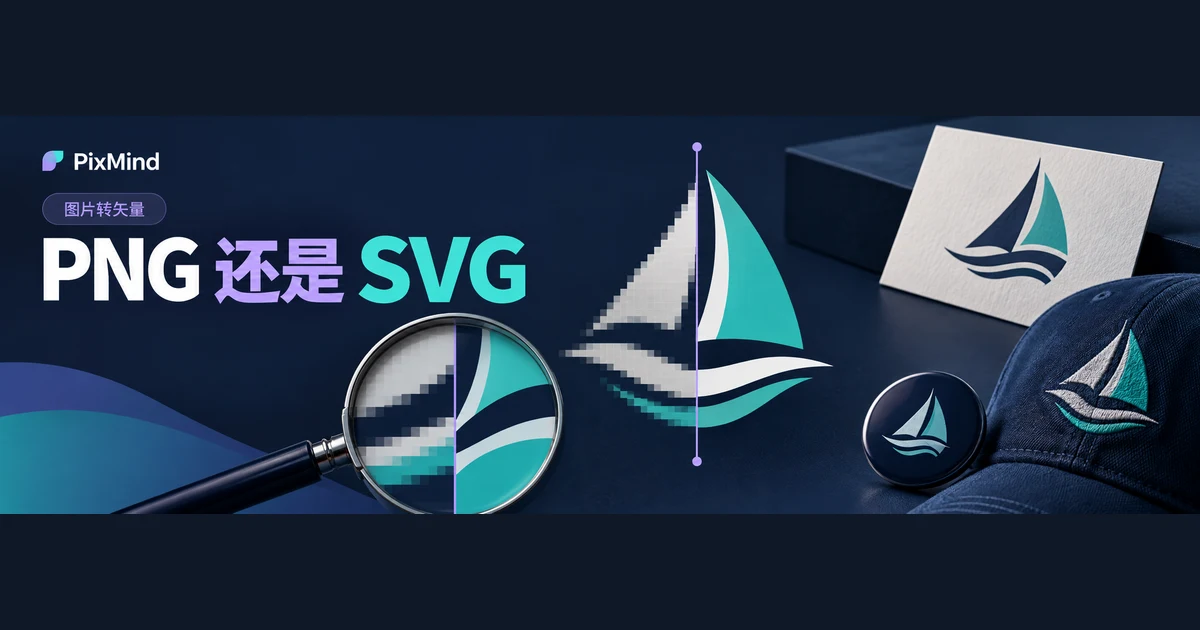
Muitas equipes têm apenas um Logo em PNG ou JPG: funciona no site, mas na hora de imprimir cartões, produzir letreiros ou ampliar para banners, as bordas começam a esmaecer. Convertido o bitmap em SVG vetorial, o gráfico passa a ser registrado como caminhos, a ampliação deixa de depender do número de pixels originais e um único arquivo serve web, materiais impressos e grandes formatos.
A ferramenta de conversão de imagem em vetor do PixMind aceita PNG, JPG e WebP, com largura e altura mínimas de 256 pixels, e o SVG é baixado direto ao final. Abrir conversão de imagem em vetor, envie o Logo que você já tem e percorra os quatro passos — upload, vetorização, checagem, download — para receber a primeira versão vetorial.
Pontos-chave
- Logos, ícones e ilustrações flat, com bordas bem definidas, servem para SVG; fotos e texturas complexas não se beneficiam do mesmo tratamento — o que precisam é ampliação, não vetorização.
- A ferramenta aceita PNG, JPG e WebP, com largura e altura mínimas de 256 pixels, converte uma imagem por vez e exige conta autenticada para uso.
- A conversão é feita pelo modelo recraft-vectorize, com saída em SVG; o arquivo salvo ao clicar em 'Baixar SVG' chama-se vectorized.svg.
- O painel de resultados traz ampliações de 1x, 2x e 4x; antes de entregar, concentre-se em quatro pontos: curvas, vazados, linhas finas e letras pequenas.
Quais imagens servem para converter em SVG
O SVG descreve o gráfico com caminhos e formas, e o software recalcula o desenho ao ampliar; PNG e JPG registram a imagem numa grade de pixels, e ampliar além do tamanho original traz desfoque ou serrilhado. É exatamente aí que está a diferença entre um Logo nítido na web e esmaecido no letreiro.
Para julgar se uma imagem serve, olhe a estrutura do gráfico, não o arquivo:
| Tipo de gráfico | Adequação | Motivo |
|---|---|---|
| Logo gráfico, logotipo tipográfico | Adequado | Bordas nítidas e poucos blocos de cor, caminhos fáceis de manter limpos |
| Ícones, símbolos | Adequado | Poucas cores e curvas regulares, fácil de continuar editando após converter |
| Ilustração flat | Razoavelmente adequado | Blocos de cor bem separados; quanto mais detalhes, mais caminhos a aceitar |
| Fotos, texturas complexas | Inadequado | Degradês contínuos e ruído viram enorme quantidade de caminhos fragmentados: arquivo grande e difícil de editar |
Converter material fotográfico à força gera milhares de caminhos minúsculos de cor: o arquivo incha, a edição fica difícil e perde-se o sentido de 'poucos caminhos, escala livre'. Esse tipo de imagem permanece melhor em bitmap; para tamanhos maiores, use a ferramenta de ampliação de imagem.
Como organizar a imagem original antes do upload
O teto do resultado é definido pela imagem original. Alguns minutos de organização antes do upload valem mais que reparos sem fim depois:
- Encontre a versão de resolução mais alta. Largura e altura mínimas de 256 pixels são o piso da ferramenta; acima do piso, quanto mais nítida a original, mais base os detalhes de borda têm.
- Corte as margens vazias ao redor. Grandes áreas em branco comem a proporção do quadro e encolhem o gráfico principal no mesmo tamanho de imagem.
- Remova o fundo quando ele interfere. Um fundo carregado é convertido em caminhos junto com o motivo; separe primeiro o gráfico do fundo e o resultado sai mais limpo.
- Mantenha a proporção original. Esticar a imagem para caber em um tamanho distorce o gráfico — o círculo vira elipse.
Faça a primeira vetorização no PixMind
Autenticado, entre na página de conversão de imagem em vetor; o fluxo tem quatro passos:
- Clique na área de upload para escolher o arquivo ou arraste PNG, JPG ou WebP direto para a moldura tracejada. Com qualquer lado abaixo de 256 pixels aparece o aviso 'Imagem pequena demais (tamanho atual), mínimo exigido 256×256 pixels' — volte ao passo anterior e troque por uma original mais nítida.
- Confirme na pré-visualização à esquerda que é o gráfico certo; errou a escolha, clique no botão de remover no canto superior direito da pré-visualização e selecione de novo.
- Clique em 'Vetorizar'. O botão muda para 'Vetorizando...' com progresso em porcentagem e, ao concluir, o painel 'Vetor' à direita mostra o resultado.
- Clique em 'Baixar SVG' e o arquivo é salvo como vectorized.svg. Insatisfeito com o resultado, o botão 'Revetorizar' ao lado reenvia a tarefa.
Ao clicar em 'Vetorizar', a imagem enviada primeiro entra na fila de tarefas e depois é processada pelo modelo recraft-vectorize. Vale distinguir duas coisas: a vetorização lê a imagem que você enviou e a redescreve como caminhos vetoriais — o gráfico continua sendo a própria original; IA de texto para imagem e imagem para imagem gera uma imagem nova a partir da descrição, e por mais parecido que seja o prompt, a saída é sempre 'outra imagem parecida'. Para preservar um ativo de marca existente, o primeiro caminho é o correto. Se a conversão falhar, a página mostra o erro específico; ajuste conforme a mensagem e reenvie com 'Revetorizar'.
Amplie para checar bordas e detalhes
Na miniatura tudo parece bem; os problemas costumam aparecer depois de ampliar. O painel de resultados oferece três níveis — 1x, 2x e 4x — e botão de redefinição; antes de baixar, leve a imagem a 4x e confira quatro posições:
- Curvas: arcos e quinas estão suaves? Há nós ou degraus extras?
- Vazados: o oco da letra O e o espaço negativo do gráfico foram preservados, com borda limpa?
- Linhas finas: traços capilares e contornos estão inteiros ou colam uns nos outros?
- Letras pequenas: a palavra mais longa e o menor corpo de texto continuam legíveis?
Volte então a 1x e olhe as cores no conjunto. Degradês suaves e sombras da original podem virar uma aproximação em blocos; aceitar ou não depende do uso real deste Logo — essa escolha será aprofundada no artigo futuro sobre PNG ou SVG para Logos.
Use o SVG no próximo passo do design
vectorized.svg é um arquivo SVG comum. Na web, referencie-o com uma tag img ou incorpore direto na página; os principais editores de design abrem ou importam SVG, e com o gráfico na mesa você recolore o conjunto, escala à vontade e compõe com outros elementos.
Um aviso antecipado: o texto dentro do gráfico vira caminhos de contorno na conversão, não texto editável em fonte — mudar palavras ou corpo requer digitar de novo no editor. Um SVG aprovado serve como arquivo-mestre da marca para navegação do site, materiais de divulgação e impressão grande; mantenha também um PNG transparente para os lugares que não aceitam SVG.
O que fazer quando o resultado não convence
Resultado reprovado? Localize a classe do problema antes de voltar à etapa correspondente:
| Sintoma | Causa comum | Encaminhamento |
|---|---|---|
| Ruído e serrilhado na borda | Original muito comprimida, com borda naturalmente suja | Troque por uma versão original mais nítida, ou remova o fundo antes de converter |
| Texto deformado | Letras pequenas demais ou resolução insuficiente na original | Procure o arquivo-fonte com letras maiores; se preciso, rediagram o texto no editor |
| Degradê complexo, blocos quebrados | Original com grandes degradês suaves ou sombras ricas | Simplifique as cores da original, ou mantenha a versão bitmap nesse uso |
Ao tentar de novo, mude uma variável por vez: primeiro só a original, depois só o fundo, comparando os dois resultados para atribuir a melhoria. Se o resultado já está quase utilizável, também dá para importar o SVG num editor vetorial e limpar nós. O caso de bordas genericamente rugosas, que pede organização sistemática da original, terá artigo próprio na sequência.
Perguntas frequentes
Posso só trocar a extensão do arquivo para SVG?
Não. Trocar a extensão muda só o nome; o conteúdo continua uma grade de pixels, os editores leem o conteúdo real e a imagem esmaece igual ao ampliar. O SVG escala livremente porque descreve caminhos e formas em texto — o que exige uma conversão de verdade, não um renome.
Depois da conversão, o texto continua editável como fonte?
Não. A vetorização transforma os traços das letras em caminhos de contorno: o desenho é preservado, mas deixa de ser texto em fonte — não dá para trocar palavras, corpo ou tipografia direto. Para mudar a mensagem, apague os caminhos antigos no editor e redigite com a fonte correspondente; sem a fonte original em mãos, confirme a fonte antes de rediagramar.
Dá para converter imagens com fundo transparente?
Dá. A ferramenta valida formato e dimensões, e um PNG com áreas transparentes é enviado e convertido normalmente; o painel de resultados até pré-visualiza com fundo xadrez para facilitar a observação. O SVG baixado vai direto para usos que aceitam transparência; posições específicas de publicação podem ter exigências próprias — prevalece o que a plataforma de destino pedir.
Envie o Logo e gere o primeiro SVG
Comece pelo Logo que você mais precisa ampliar: organize a original, converta, confira as bordas em 4x e guarde vectorized.svg na biblioteca de arquivos da marca — cartões, letreiros e site passam a usá-lo. Envie o Logo que você já tem e gere e baixe o primeiro SVG.