01
ให้ฉากของคุณเป็นจุดเริ่มต้น
ใช้ภาพอ้างอิงสูงสุดเก้าภาพเพื่อเป็นแนวทางในเรื่อง รูปแบบภาพ และองค์ประกอบ เพิ่มข้อความแจ้งที่อธิบายการเคลื่อนไหวที่คุณต้องการดู
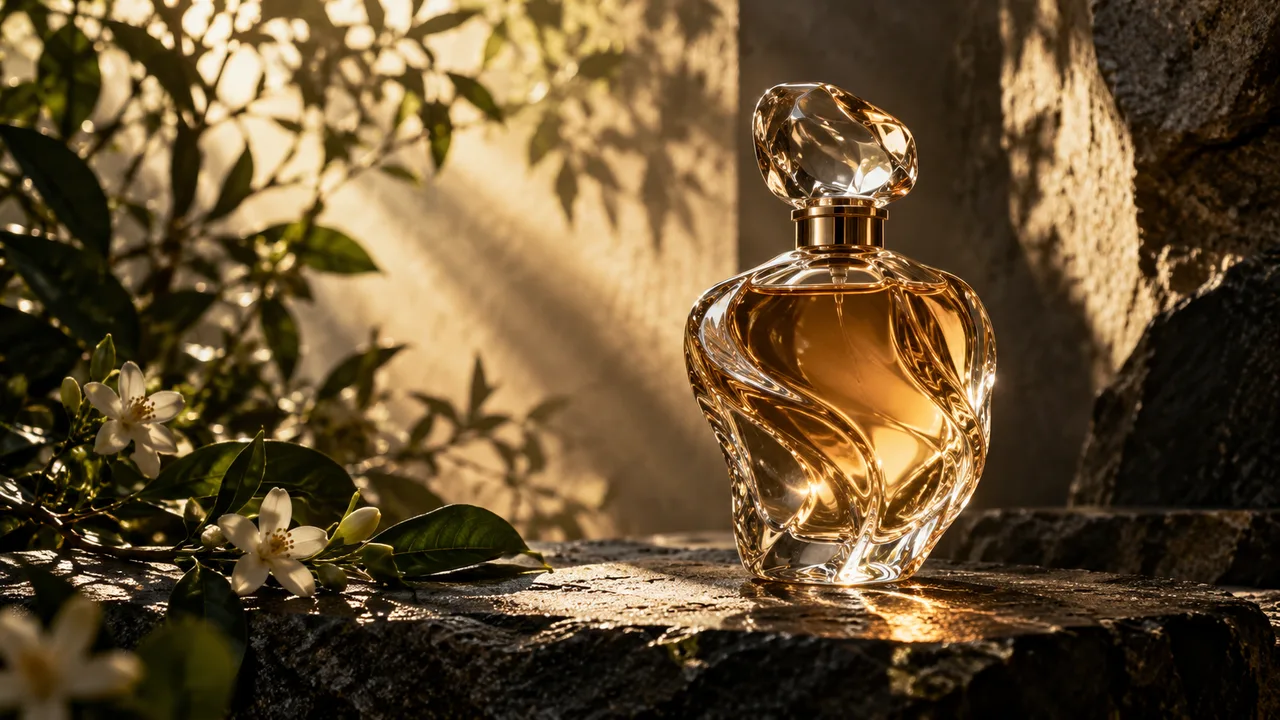

MUSE VIDEO | AI VIDEO
เปลี่ยนฉากที่เขียนและรูปภาพอ้างอิงสูงสุดเก้าภาพให้เป็นวิดีโอสั้นพร้อมเสียง อธิบายหัวข้อ การเคลื่อนไหว และบรรยากาศ จากนั้นจัดทำขึ้นในพื้นที่ทำงานแห่งเดียว
เขียนข้อความแจ้งและเพิ่มรูปภาพเพื่อเป็นแนวทางในฉาก เครื่องกำเนิดไฟฟ้าจะแสดงการตั้งค่าที่มีอยู่และต้นทุนเครดิต
ใช้ภาพอ้างอิงสูงสุดเก้าภาพเพื่อเป็นแนวทางในเรื่อง รูปแบบภาพ และองค์ประกอบ เพิ่มข้อความแจ้งที่อธิบายการเคลื่อนไหวที่คุณต้องการดู
อธิบายฉาก แอ็คชัน การเคลื่อนไหวของกล้อง แสงและเสียง เริ่มต้นด้วยช็อตเดียวที่ชัดเจน จากนั้นค่อยปรับแต่งรายละเอียดในรุ่นต่อไป
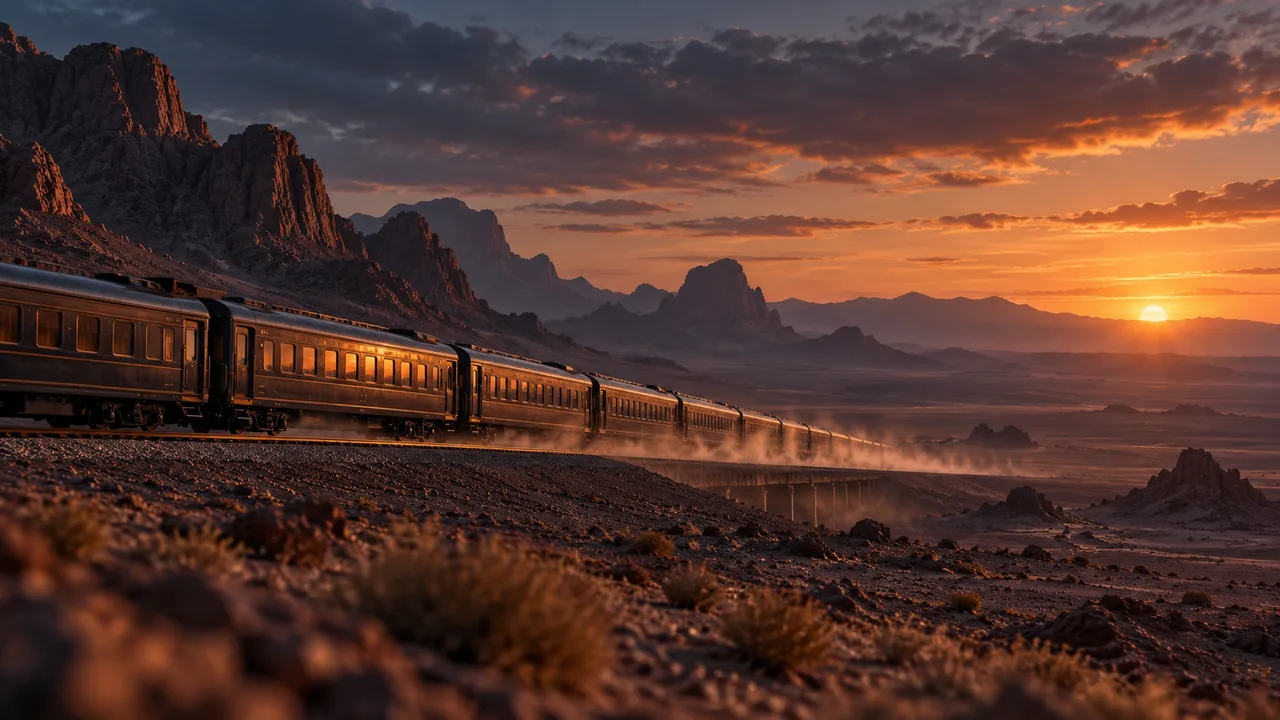
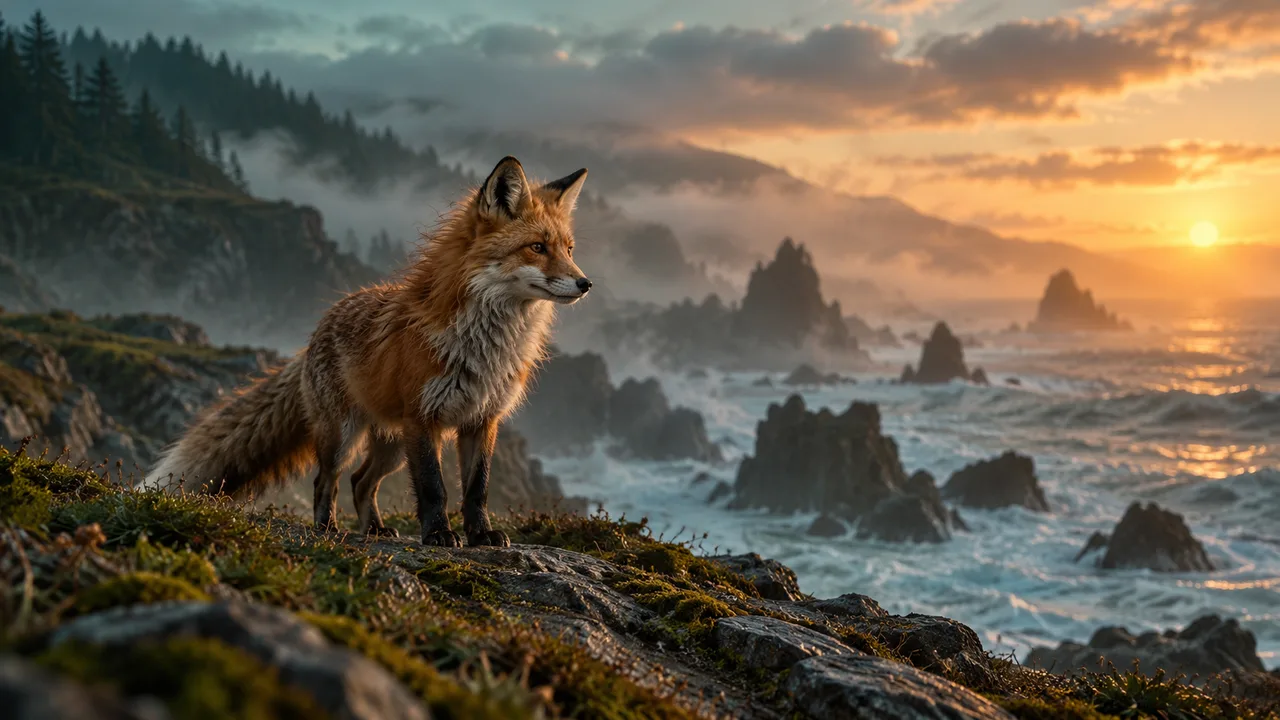
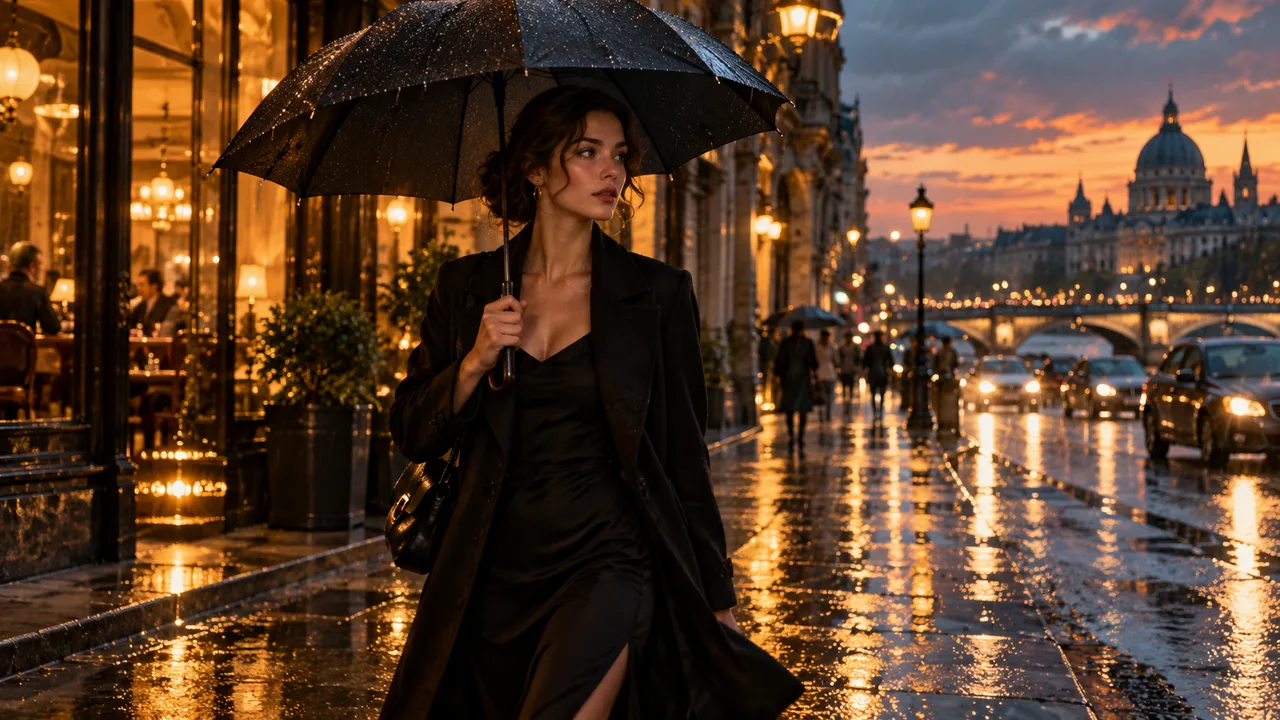
รวมเสียงรอบข้างไว้ในข้อความแจ้ง ตั้งแต่ฝนตกบนถนนไปจนถึงคลื่นบนชายฝั่ง แต่ละคลิปที่สร้างขึ้นมีเสียง
ใช้ข้อมูลอ้างอิงผลิตภัณฑ์และอธิบายการเคลื่อนไหวของกล้องที่ช้า แสง และพื้นหลัง
เปลี่ยนคำอธิบายฉากให้เป็นแนวคิดที่เคลื่อนไหวสั้นๆ สำหรับระดับเสียงหรือลำดับเหตุการณ์
เลือกอัตราส่วนแนวตั้ง สี่เหลี่ยมจัตุรัส หรือกว้างเพื่อให้พอดีกับปลายทางของคลิปของคุณ
| รุ่น | อินพุต | เอาท์พุทและการควบคุม |
|---|---|---|
| Muse Video | พร้อมท์และรูปภาพอ้างอิงสูงสุดเก้าภาพ | ประมาณ 10 วินาที ? 720p พร้อมเสียง |
| Seedance 2.0 Pro ? | พร้อมท์ รูปภาพ และการอ้างอิงวิดีโอหรือเสียงเพิ่มเติม | ระยะเวลาและความละเอียดขึ้นอยู่กับเส้นทางที่เลือก |
อธิบายเรื่อง สภาพแวดล้อม และการเคลื่อนไหว จำเป็นต้องมีข้อความแจ้งแม้ในขณะที่ใช้รูปภาพ
คุณสามารถเลือกเพิ่มรูปภาพได้สูงสุดเก้าภาพ จากนั้นเลือกอัตราส่วนภาพหรือการจัดองค์ประกอบอัตโนมัติ
สร้างวิดีโอหนึ่งรายการ ตรวจสอบผลลัพธ์ และปรับข้อความเตือนสำหรับการถ่ายครั้งต่อไป
Muse Video สร้างวิดีโอสั้น ๆ จากข้อความแจ้งและรูปภาพอ้างอิงเสริม เส้นทางปัจจุบันสร้างวิดีโอความละเอียด 720p ประมาณ 10 วินาทีพร้อมเสียง
ใช่. เพิ่มรูปภาพได้สูงสุดเก้ารูปภาพโดยมีขนาดดั้งเดิมรวมกันไม่เกิน 11 MiB รูปภาพเป็นแนวทางในฉากและไม่รับประกันว่าเฟรมแรกที่เหมือนกัน
ใช่. อธิบายฉากและการเคลื่อนไหวที่คุณต้องการแม้ว่าคุณจะให้ภาพอ้างอิงก็ตาม
เลือก 1:1, 16:9, 9:16, 4:3, 3:4, 3:2 หรือ 2:3 การจัดองค์ประกอบอัตโนมัติจะเป็นไปตามรูปภาพอ้างอิงเมื่อมีให้
เส้นทางนี้สร้างคลิปประมาณ 10 วินาทีที่ความละเอียด 720p ความยาวและขนาดการเล่นจริงขึ้นอยู่กับวิดีโอที่ส่งคืน
ใช่. รวมเสียงด้วย คุณสามารถอธิบายบรรยากาศหรือสัญญาณเสียงอื่นๆ ได้ในข้อความแจ้งของคุณ
เส้นทางนี้ยอมรับภาพอ้างอิง แต่ไม่มีการควบคุมเฟรมแรกหรือเฟรมสุดท้าย วิดีโออ้างอิง เสียงอ้างอิง ส่วนขยาย หรือการรีมิกซ์
ต้นทุนเครดิตปัจจุบันจะปรากฏในตัวสร้างก่อนที่คุณจะส่ง ต้นทุนและความพร้อมใช้งานสามารถเปลี่ยนแปลงได้
ตรวจสอบงานที่มีอยู่ในประวัติของคุณ การอัปเดตสถานะที่ช้าไม่ได้หมายความว่างานถูกยกเลิก หลีกเลี่ยงการส่งแนวคิดเดิมซ้ำจนกว่าสถานะจะชัดเจน
ลองใช้ข้อความที่เจาะจงมากขึ้นโดยระบุชื่อวัตถุ การเคลื่อนไหว การเคลื่อนไหวของกล้อง การจัดแสง และเสียงที่ต้องการ เปลี่ยนรายละเอียดทีละรายการ
เริ่มต้นด้วยฉาก เพิ่มข้อมูลอ้างอิงหากคุณต้องการ และสร้างคลิปวิดีโอ Muse แรกของคุณ
สร้างด้วย Muse Video