
ใบสมัครขอพื้นขาว ระบบรับเข้าทำงานขอพื้นน้ำเงิน ศูนย์สอบขอพื้นแดง รูปเดียวมักต้องส่งถึงสามเวอร์ชัน ภาพต้นฉบับเดียวกันสร้างผลลัพธ์ทั้งสามแบบนี้ได้: ตั้งสีพื้นหลังในกระบวนการสร้างรูปถ่ายหน้าเอกสารเป็นขาว น้ำเงิน แดง แล้วสร้างทีละสี สิ่งที่ตัดสินว่ารูปเหล่านี้ใช้ได้ทันทีหรือไม่ไม่ใช่ตัวสีเอง แต่คือขอบตัดคน ว่าเส้นผมยังครบหรือไม่ เส้นแบ่งระหว่างปกคอเสื้อกับพื้นหลังสะอาดพอหรือไม่
เปิดใช้ AI รูปถ่ายหน้าเอกสาร ใช้ภาพต้นฉบับเดียวกันเปลี่ยนสีพื้นหลังให้เป็นสีที่ต้องการ
ประเด็นสำคัญ
- เลือกสีพื้นตามข้อกำหนดของผู้รับ ไม่ใช่ตามความชอบ: พรีเซ็ตมีขาว แดง เทาอ่อน และน้ำเงินสามเฉด และเครื่องมือหยิบสีใช้ระบุค่าสีอื่นที่กำหนดมาได้
- แยกสองเส้นทางให้ชัดก่อน: การตัดพื้นหลังเพื่อเปลี่ยนเฉพาะสีพื้นจะคงพิกเซลของตัวคนจากรูปเดิมไว้ ได้ผลลัพธ์พื้นโปร่งใสและพื้นขาว ส่วนขาว น้ำเงิน แดง และทุกสีอยู่ในกระบวนการสร้างรูปถ่ายหน้าเอกสาร ซึ่งตัวคนจะถูกวาดขึ้นใหม่
- ตรวจคุณภาพขอบเน้นสามจุด: เส้นผม ไหล่กับปกคอเสื้อ แว่นตา ซูมผลลัพธ์แล้วไล่ดูทีละจุด
- ผลลัพธ์ไม่เป็นที่น่าพอใจให้ไล่แก้ตามลำดับ: เปลี่ยนภาพต้นฉบับที่ชัดกว่า ปรับเส้นทางการประมวลผล สร้างใหม่
ตัดสินใจก่อนว่าจะเปลี่ยนเฉพาะสีพื้นหรือสร้างใหม่
ก่อนลงมือให้ตอบหนึ่งคำถาม: นอกจากสีพื้นแล้ว รูปนี้ยังมีจุดไหนที่ต้องแก้อีกไหม ถ้าต้องการแค่เปลี่ยนสีพื้นและคงส่วนอื่นเหมือนเดิม ให้เดินเส้นทางตัดพื้นหลังเพื่อเปลี่ยนเฉพาะสีพื้น ถ้าต้องการองค์ประกอบรูปถ่ายหน้าเอกสารมาตรฐาน ขนาดที่ระบุ หรือเปลี่ยนเสื้อผ้า ให้เดินเส้นทางสร้างรูปถ่ายหน้าเอกสาร สองเส้นทางนี้ต่างกันทั้งจุดเข้า ความสามารถ และผลลัพธ์ เลือกเส้นทางผิด การแก้ไขที่ตามมาทั้งหมดก็คือการแก้ผิดทาง
| หัวข้อเปรียบเทียบ | ตัดเปลี่ยนเฉพาะพื้นหลัง | สร้างรูปถ่ายหน้าเอกสาร |
|---|---|---|
| จุดเข้า | เครื่องมือตัดพื้นหลังออนไลน์ | AI รูปถ่ายหน้าเอกสาร |
| รูปลักษณ์ตัวคน | คงพิกเซลรูปเดิม ไม่วาดใหม่ | วาดใหม่ ปรับบิวตี้ ทรงผม เสื้อผ้าได้ |
| สีพื้นที่เลือกได้ | พื้นโปร่งใส พื้นขาว | พรีเซ็ตหกสีพร้อมเครื่องมือหยิบสี |
| ผลลัพธ์ | PNG บันทึกด้วยชื่อไฟล์เดิมเติมส่วนขยาย | PNG รูปถ่ายหน้าเอกสารขนาดที่กำหนด |
เส้นทางตัดเปลี่ยนเฉพาะพื้นหลังรองรับเคส "รูปใช้ได้อยู่แล้ว เหลือเพียงสีพื้น": อัปโหลดแล้วระบบลบพื้นหลังอัตโนมัติ คืนค่าเป็น PNG พื้นโปร่งใสโดยดีฟอลต์ ถ้าต้องการพื้นขาวค่อยสลับรูปแบบผลลัพธ์ กระบวนการสร้างรูปถ่ายหน้าเอกสารรองรับเคส "ต้องการรูปถ่ายหน้าเอกสารที่สมบูรณ์": กำหนดขนาด สีพื้น เสื้อผ้าให้เรียบร้อยก่อนสร้างในครั้งเดียว ถ้าต้องการพื้นขาวหรือพื้นโปร่งใสพร้อมคงตัวคนเดิมทุกประการ เลือกแบบแรก ถ้าต้องการน้ำเงิน แดง หรือค่าสีเฉพาะ ต้องใช้แบบหลังเท่านั้น
เลือกสีพื้นหลังและองค์ประกอบเป้าหมาย
สีพื้นกำหนดโดยผู้รับเอกสาร: การสมัครสอบ เอกสารรับเข้าทำงาน และการทำเอกสารทางการ ต่างระบุสีของตัวเอง บางแห่งให้ค่าสีที่แม่นยำมาด้วย เช็คข้อกำหนดให้ชัดก่อนลงมือ ช่วยไม่ให้เสียเวลาสร้างสามเวอร์ชันที่ใช้ไม่ได้เลย
ในกระบวนการสร้างรูปถ่ายหน้าเอกสาร สีพื้นหลังเลือกในหัวข้อ "ปรับแต่งภาพและเปลี่ยนพื้นหลัง" พรีเซ็ตหกสีคือขาว แดง เทาอ่อน และน้ำเงินสามเฉด ถ้าผู้รับกำหนดค่าสีมาหรือสีเป้าหมายไม่อยู่ในพรีเซ็ต ใช้เครื่องมือหยิบสีกรอกค่านั้นได้ ใช้ภาพต้นฉบับเดียวกันกับชุดตั้งค่าตัวคนชุดเดียวกัน สร้างสามครั้งโดยตั้งพื้นหลังเป็นขาว น้ำเงิน แดง ก็ได้ผลลัพธ์สามสีพื้น วางสามเวอร์ชันเรียงกันเพื่อเช็คขอบ จะเห็นปัญหาง่ายกว่าตรวจทีละรูปจากภาพคนละใบ

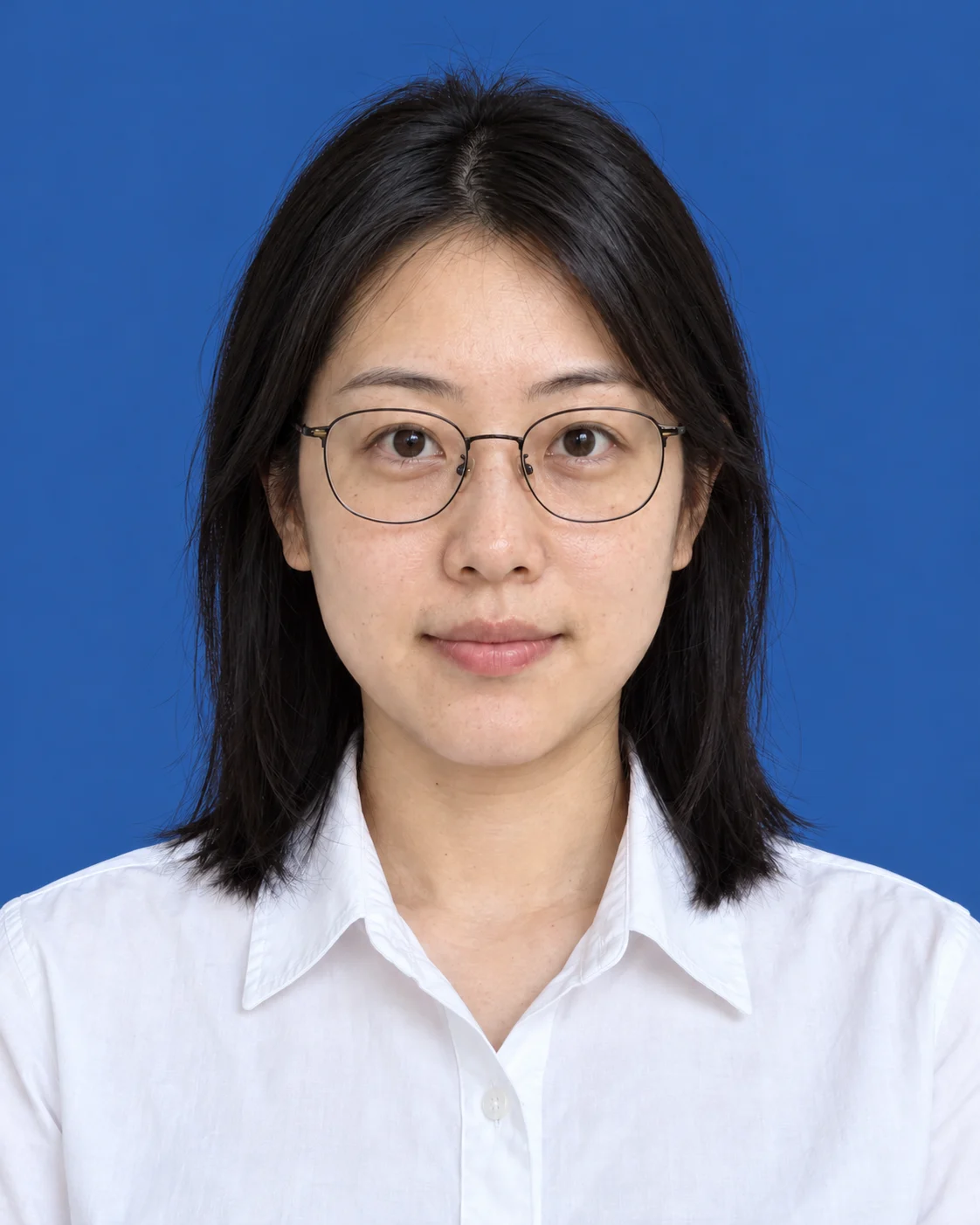
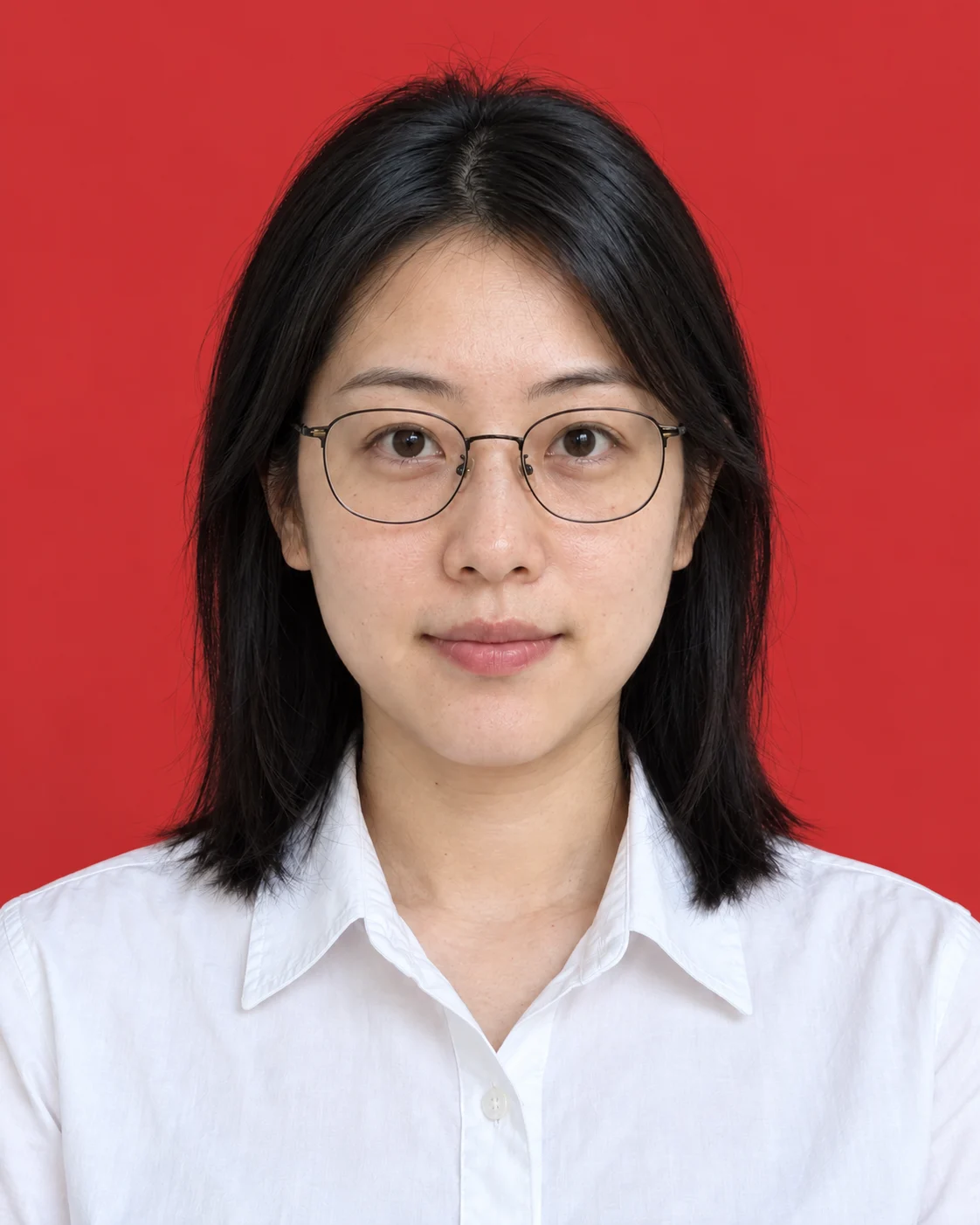
ขนาดเลือกในหน้าเดียวกัน: พรีเซ็ตแปดแบบครอบคลุมตั้งแต่ 1 นิ้ว 2 นิ้ว ไปจนถึงบัตรประชาชนและหนังสือเดินทาง นอกเหนือจากพรีเซ็ตใช้ช่องกรอกพิกเซลแบบกำหนดเอง วิธีเลือกภาพเซลฟี่ต้นฉบับและขั้นตอนตั้งแต่อัปโหลดจนถึงดาวน์โหลด เคยเขียนไว้แล้วใน "วิธีทำรูปถ่ายหน้าเอกสารจากเซลฟี่: ตั้งแต่เลือกภาพจนถึงดาวน์โหลด" บทความนี้จึงไม่พูดซ้ำ ถ้านอกจากเปลี่ยนสีพื้นแล้วยังต้องการเสื้อผ้าหรือองค์ประกอบครึ่งตัวใหม่ จัดการให้จบในขั้นตอนประมวลผลของกระบวนการสร้างเลย ไม่ต้องตัดพื้นหลังไว้ก่อนแล้วกลับมาแก้ซ้ำ
โฟกัสที่ขอบผม ไหล่ และปกคอเสื้อ
รูปที่เปลี่ยนสีพื้นแล้วถูกส่งกลับ ปัญหาส่วนใหญ่อยู่ที่ขอบ ไม่ใช่ที่สี ซูมผลลัพธ์ให้ใหญ่กว่าขนาดจริงแล้วตรวจตามสามกลุ่มพื้นที่:
- เส้นผม: การไล่โทนระหว่างปลายผมกับพื้นหลังเป็นธรรมชาติหรือไม่ มีเส้นผมขาดเป็นแพหรือติดเป็นแพ่งกับพื้นหลังหรือเปล่า
- ไหล่และปกคอเสื้อ: เส้นขอบสะอาดหรือไม่ เสื้อสีขาวหรือสีอ่อนบนพื้นขาวยังมองเห็นเส้นแบ่งได้อยู่หรือไม่
- แว่นตา: ขอบกรอบถูกกัดหายไปหรือเปล่า แสงสะท้อนบนเลนส์ถูกแปลงเป็นรูโหว่หรือไม่
คุณภาพภาพต้นฉบับกำหนดเพดานของจุดเหล่านี้ แสงไม่สม่ำเสมอ เส้นผมอยู่ในเงาหรือสวนแสง สัญญาณขอบจะอ่อน ผลลัพธ์ง่าย ๆ ออกมาพร่า ถ้าพื้นหลังเดิมใกล้สีกับพื้นเป้าหมาย เช่น รูปหน้าผนังขาวมาเปลี่ยนพื้นขาว ขอบปกคอและไหล่จะหายไปก่อนเป็นอันดับแรก รูปที่ผ่านการบีบอัดส่งต่อกันหลายรอบ ขอบจะมีรอยหยักและก้อนสีผิดปกติ เห็นชัดทันทีเมื่อขยาย ปัญหาสามประเภทนี้แก้ด้วยการเปลี่ยนเส้นทางไม่ได้ กลับไปหาภาพต้นฉบับที่ชัดกว่าต่างหากคือทางแก้ที่ถูกต้อง
แก้ปัญหาคราบพื้นหลังตกค้างและโทนสีผิวเพี้ยน
คราบพื้นหลังตกค้างคือมีก้อนสีของพื้นหลังเดิมหรือขอบแสงวงหนึ่งค้างอยู่รอบตัวคน โทนสีผิวเพี้ยนคือหน้าซีดหรือเหลืองผิดปกติหลังเปลี่ยนพื้น ไล่แก้ตามลำดับจากต้นทุนต่ำไปสูง:
- เปลี่ยนภาพต้นฉบับที่ชัดกว่า หารูปที่แสงสม่ำเสมอ ความละเอียดสูงกว่า และไม่ถูกบีบอัดซ้ำมาประมวลผลใหม่ คราบส่วนใหญ่จะหายไปเอง
- ปรับเส้นทางการประมวลผล ในเส้นทางตัดพื้นหลัง ลองสลับเปรียบเทียบระหว่างรูปแบบผลลัพธ์สามแบบคือพื้นโปร่งใส พื้นขาว และตัดขอบว่างทิ้ง ในเส้นทางสร้าง ตั้งระดับบิวตี้เป็น "รูปต้นฉบับ" ปิดรอยยิ้มธรรมชาติและการเปลี่ยนทรงผม ลดการเปลี่ยนแปลงตัวคนให้เหลือน้อยที่สุด
- สร้างใหม่ ถ้าสองขั้นแรกไม่ช่วยค่อยสร้างใหม่ทั้งชุด จะเปลี่ยนเทมเพลตเสื้อผ้าหรือปรับองค์ประกอบไปพร้อมกันได้
การสร้างใหม่เป็นการประมวลผลเชิงสร้างสรรค์: โมเดลวาดตัวคนขึ้นใหม่ตามภาพต้นฉบับ อาจใกล้เคียงรูปเดิมมาก แต่ไม่ใช่การเปลี่ยนพื้นหลังแบบคงพิกเซลเดิมโดยไม่สูญเสีย เกณฑ์ตัดสินจึงง่ายนิดเดียว รูปนี้ต้องเหมือนรูปเดิมทุกประการ ใช้เส้นทางตัดพื้นหลัง ต้องการรูปถ่ายหน้าเอกสารที่ผ่านเกณฑ์ครบ ใช้เส้นทางสร้าง
โทนสีผิวเพี้ยนให้เช็คระดับบิวตี้ก่อน: การปรับแต่งจะเปลี่ยนเนื้อผิว ตั้งระดับกลับเป็น "รูปต้นฉบับ" แล้วเทียบอีกครั้ง ส่วนใหญ่จะหาสาเหตุของโทนเพี้ยนได้ ตอนวางสามสีพื้นเรียงกันเทียบ ให้ยืนยันด้วยว่าโทนหน้าสอดคล้องกัน ถ้าเวอร์ชันไหนซีดกว่าชัดเจนให้ทำเฉพาะเวอร์ชันนั้นใหม่
ตรวจซ้ำขนาดและความสม่ำเสมอของพื้นหลังหลังส่งออก
พรีวิวในเครื่องมือแทนไฟล์จริงหลังดาวน์โหลดไม่ได้ หลังส่งออกให้ตรวจสามข้อ:
- ขนาด คลิกขวาดูคุณสมบัติไฟล์ เทียบพิกเซลกว้างสูงของผลลัพธ์กับข้อกำหนดของผู้รับทีละข้อ ไฟล์ที่ส่งออกด้วยขนาดกำหนดเอง ให้ระวังเป็นพิเศษว่ากว้างกับสูงสลับกันหรือไม่
- ความสม่ำเสมอของพื้นหลัง ซูมมุมทั้งสี่และบริเวณรอบขอบตัวคน เช็คว่ามีก้อนสี การไล่เฉด หรือคราบพื้นหลังเดิมหลงเหลือหรือไม่
- ครอบตัดและองค์ประกอบ พื้นที่ว่างเหนือศีรษะพอเหมาะ ไหล่ซ้ายขวาสมมาตร และไม่มีสิ่งแปลกปลอมหลุดอยู่ในกรอบภาพ
ผลลัพธ์จากกระบวนการสร้างดาวน์โหลดเป็น PNG ชื่อไฟล์อยู่ในรูป "id-photo-ลำดับ.png" ผลลัพธ์จากการตัดพื้นหลังก็เป็น PNG เช่นกัน โดยเติมส่วนขยายต่อท้ายชื่อไฟล์เดิม เปลี่ยนชื่อไฟล์ทั้งสามสีและจัดเก็บทันที เช่น "สอบ-ชื่อ-1นิ้วพื้นขาว" "งาน-ชื่อ-2นิ้วพื้นน้ำเงิน" เวลาส่งมอบจะได้ไม่หยิบผิดเวอร์ชัน
คำถามที่พบบ่อย
ใส่เสื้อสีขาวเหมาะกับพื้นขาวไหม
ความเสี่ยงของเสื้อสีขาวหรือสีอ่อนบนพื้นขาวคือขอบปกคอและไหล่กลืนไปกับพื้นหลัง และเป็นจุดที่มักติดปัญหาที่สุดตอนตรวจขอบ ถ้าผู้รับอนุญาตให้เลือกเสื้อผ้า ให้เลือกเสื้อสีเข้มหรือสีที่ตัดกับสีพื้นให้ชัด ถ้าเดินกระบวนการสร้างรูปถ่ายหน้าเอกสาร ก็เปลี่ยนเสื้อด้วยเทมเพลตเสื้อผ้าก่อนสร้างเวอร์ชันพื้นขาวได้ ถ้าสีพื้นต้องเป็นขาวและเปลี่ยนเสื้อไม่ได้ หลังสร้างเสร็จให้ซูมเน้นตรวจขอบปกคอกับไหล่เป็นพิเศษ
ทำไมเปลี่ยนสีพื้นแล้วตัวคนก็เปลี่ยนไปด้วย
กระบวนการสร้างรูปถ่ายหน้าเอกสารเป็นการประมวลผลเชิงสร้างสรรค์: โมเดลวาดตัวคนขึ้นใหม่ตามภาพต้นฉบับ การตั้งค่าต่าง ๆ ไม่ว่าสีพื้น บิวตี้ รอยยิ้ม ทรงผม ล้วนส่งผลต่อรูปลักษณ์สุดท้าย การสร้างใหม่ด้วยสีพื้นอื่น รายละเอียดของตัวคนก็เปลี่ยนตาม นี่เป็นคุณสมบัติของกระบวนการ ไม่ใช่ความผิดปกติ ถ้าต้องการให้ตัวคนไม่เปลี่ยนเลยและขยับเฉพาะพื้นหลัง ให้ใช้การตัดพื้นหลังเพื่อเปลี่ยนเฉพาะสีพื้น ซึ่งคงพิกเซลตัวคนจากรูปเดิมไว้ แต่สีพื้นที่ได้ตอนนี้มีเพียงโปร่งใสกับขาวสองแบบ
วิธีรักษารูปลักษณ์รูปเดิมให้มากที่สุด
มีสองแนวทาง หนึ่ง เปลี่ยนไปใช้เส้นทางตัดพื้นหลัง: ได้ผลลัพธ์พื้นโปร่งใสหรือพื้นขาว คงพิกเซลตัวคนไว้ทุกประการ เหมาะกับเคสที่รูปใช้ได้อยู่แล้ว เหลือเพียงสีพื้น สอง อยู่ในกระบวนการสร้างแต่ลดการเปลี่ยนแปลง: ตั้งระดับบิวตี้เป็น "รูปต้นฉบับ" ปิดรอยยิ้มธรรมชาติและการเปลี่ยนทรงผม เลือกเทมเพลตเสื้อผ้าที่ใกล้เสื้อจริงมากที่สุด แบบหลังก็ยังเป็นผลลัพธ์เชิงสร้างสรรค์ รูปลักษณ์ใกล้เคียงรูปเดิม แต่ไม่ใช่การคัดลอกพิกเซลจากรูปเดิม
เลือกสีพื้นและจุดเข้าให้เสร็จสมบูรณ์สำหรับรูปนี้
ขั้นถัดไปเป็นรูปธรรม: เช็คสีพื้นและขนาดที่ผู้รับกำหนดให้ชัดก่อน แล้วเลือกจุดเข้าตามสภาพรูป รูปใช้ได้อยู่แล้วและต้องการเพียงพื้นขาวหรือพื้นโปร่งใส ใช้เครื่องมือตัดพื้นหลังออนไลน์ ต้องการองค์ประกอบรูปถ่ายหน้าเอกสารมาตรฐาน พื้นน้ำเงิน พื้นแดง หรือค่าสีเฉพาะ เข้าไปที่ AI รูปถ่ายหน้าเอกสาร และตรวจซูมสามจุดคือเส้นผม ปกคอเสื้อ แว่นตาให้ครบก่อนดาวน์โหลด


