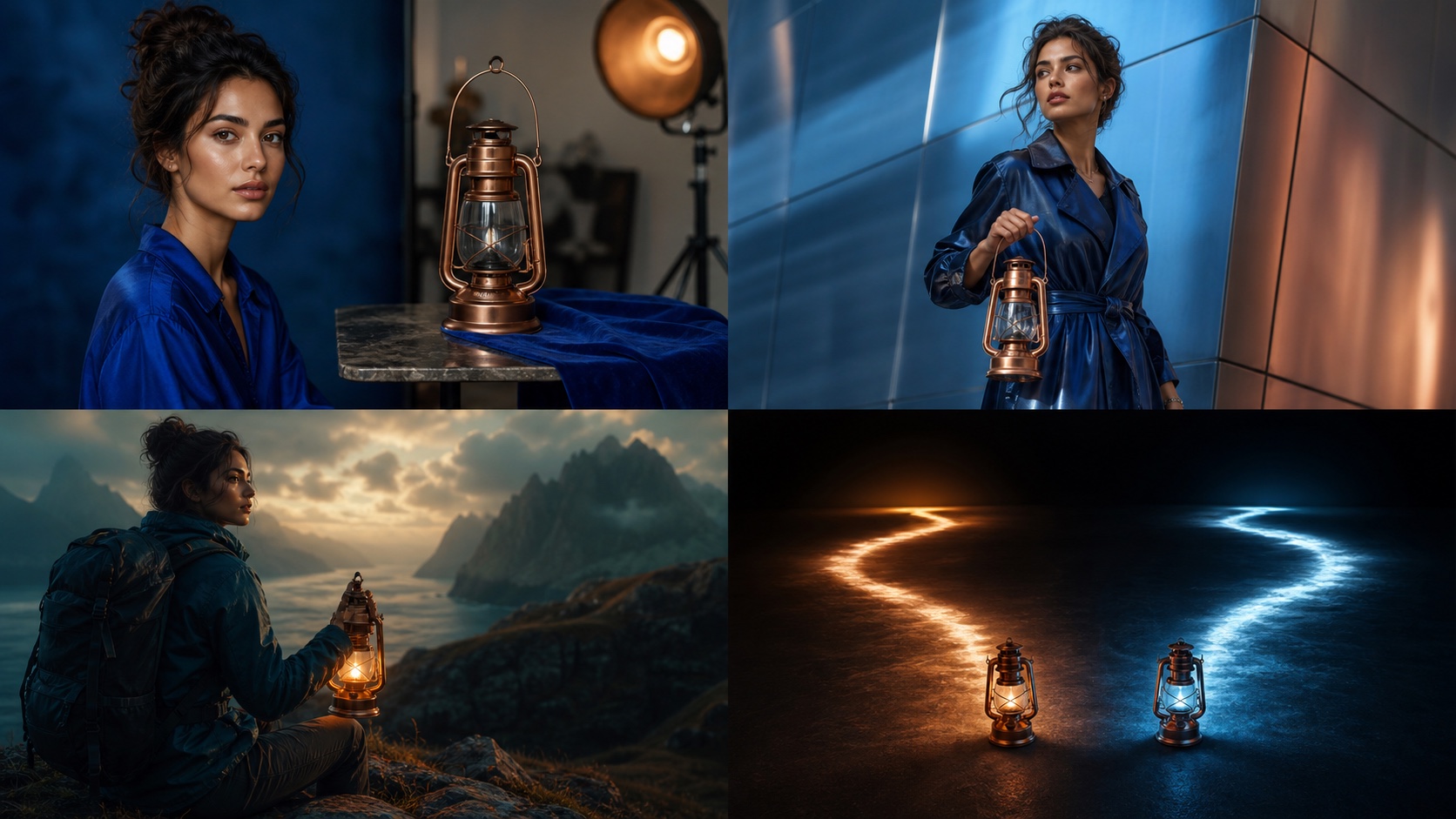
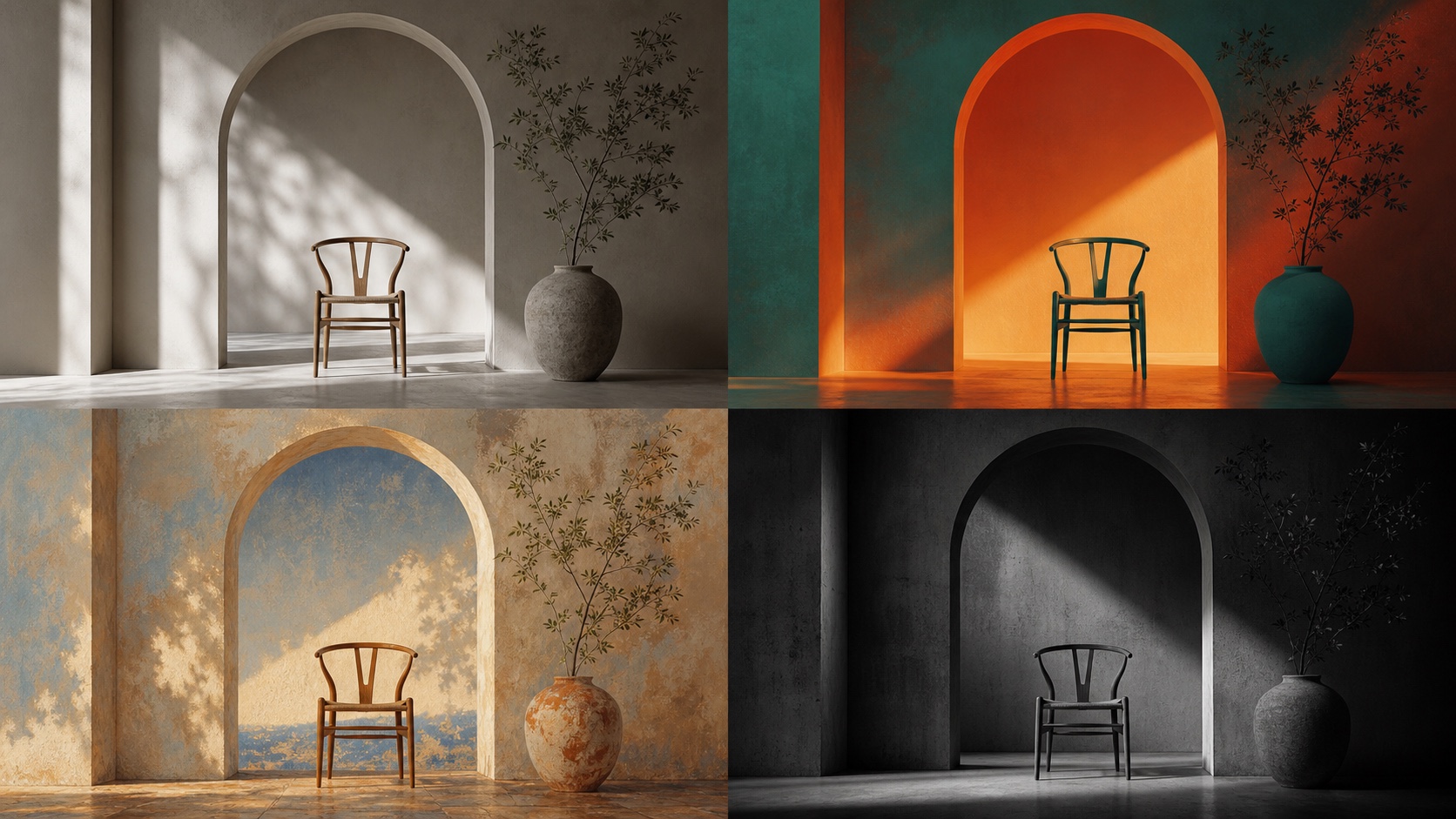
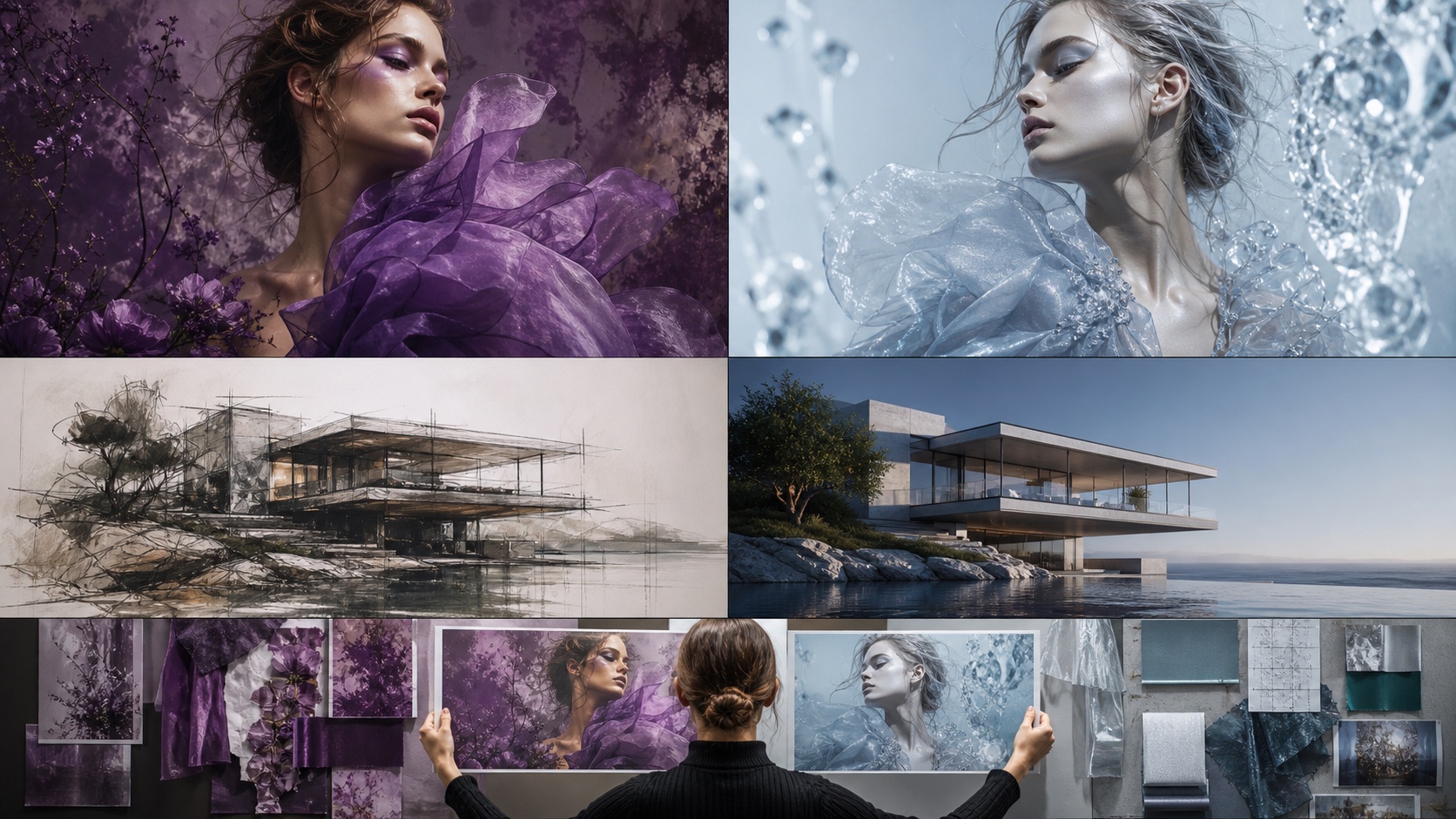
Omni Reference (--oref) ของ Midjourney V7 คือพารามิเตอร์ทรงพลังที่ออกแบบมาเพื่อรักษาอัตลักษณ์ของบุคคล วัตถุ ยานพาหนะ หรือสิ่งมีชีวิตที่ไม่ใช่มนุษย์ในการสร้างภาพหลายครั้ง โดยจะเปิดใช้งาน V7 อัตโนมัติและใช้เวลา GPU เป็นสองเท่าของงาน V7 ปกติ [S3] คู่มือนี้มีเวิร์กโฟลว์ปฏิบัติสำหรับการใช้ --oref และเพื่อนคู่ใจ --ow (Omni Weight) เพื่อให้ได้ผลลัพธ์ที่ทำซ้ำได้ เข้าใจข้อจำกัด และตัดสินใจว่าเมื่อไรควรใช้แทนพรอมต์ภาพของ V8.1
Omni Reference ใน Midjourney V7 คืออะไร?
Omni Reference (--oref) เป็นฟีเจอร์เฉพาะของ Midjourney V7 ที่ให้คุณระบุภาพอ้างอิงภาพเดียวเพื่อนำทางการสร้างเรื่องวัตถุที่สอดคล้องกัน [S3] ต่างจากพรอมต์ภาพทั่วไป --oref มุ่งเน้นการถ่ายทอดอัตลักษณ์หลักของเอนทิตีเฉพาะ ไม่ว่าจะเป็นตัวละคร ผลิตภัณฑ์ หรือสัตว์ ไปยังฉากและสไตล์ใหม่ ๆ มีประโยชน์อย่างยิ่งในการรักษาความต่อเนื่องทางภาพเมื่อพัฒนาเรื่องเล่า ม็อกอัปผลิตภัณฑ์ หรือการศึกษาตัวละคร
ลักษณะเด่นของ Omni Reference:
- เฉพาะ V7:
--orefใช้ได้เฉพาะใน Midjourney V7 [S1] และจะสลับงานของคุณไปยัง V7 อัตโนมัติ แม้คุณจะใช้เวอร์ชันเริ่มต้นที่ใหม่กว่าอย่าง V8.2 อยู่ก็ตาม - **โฟกัสที่วัตถุ:**โดดเด่นในการสืบทอดอัตลักษณ์ของบุคคล วัตถุ ยานพาหนะ หรือสิ่งมีชีวิตที่ไม่ใช่มนุษย์ [S3]
- **ป้อนภาพเดียว:**คุณระบุ URL ของภาพหนึ่งภาพที่ทำหน้าที่เป็นข้อมูลอ้างอิง [S3]
- **ต้องมีพรอมต์ข้อความ:**ต้องมีพรอมต์ข้อความกำกับเสมอเพื่ออธิบายฉาก การกระทำ หรือสไตล์ที่ต้องการ [S3]
- **ต้นทุน GPU:**งาน Omni Reference ใช้เวลา GPU เป็นสองเท่าของงาน V7 มาตรฐาน [S3]
- **ความไม่เข้ากัน:**ไม่สามารถใช้ร่วมกับ Fast, Draft, Conversational Mode,
q4, Vary Region, Pan หรือ Zoom Out [S3]
วิธีใช้ --oref และ --ow
ในการใช้ Omni Reference คุณต้องมี URL ของภาพอ้างอิงและพรอมต์ข้อความ ไวยากรณ์พื้นฐานนั้นเรียบง่าย:
/imagine [your text prompt] --oref [URL to reference image]
พารามิเตอร์ --ow (Omni Weight) ควบคุมว่า Midjourney จะยึดติดกับลักษณะภาพของภาพอ้างอิงของคุณมากเพียงใด [S3] ค่าอยู่ในช่วง 1 ถึง 1000 โดยค่าเริ่มต้นที่ 100 [S3] ผู้ให้บริการแนะนำให้คงไว้ต่ำกว่า 400 สำหรับการสร้างภาพสไตล์ไลซ์ทั่วไป [S3]
ขั้นตอนการใช้ --oref:
- **เลือกภาพอ้างอิงที่ชัดเจน:**เลือกภาพที่วัตถุได้รับแสงสว่างเพียงพอ มองเห็นได้ชัดเจน และเหมาะที่สุดคืออยู่ในท่าหรือบริบทที่เป็นกลาง หากคุณต้องการความยืดหยุ่นสูงสุด
- **อัปโหลดภาพของคุณ:**หากภาพยังไม่ออนไลน์ ให้อัปโหลดไปยังแพลตฟอร์มที่ให้ URL ภาพโดยตรง (เช่น Discord, Imgur หรือเว็บไซต์ของคุณเอง)
- **สร้างพรอมต์ของคุณ:**รวมคำอธิบายฉากที่ต้องการเข้ากับพารามิเตอร์
--orefและ URL ของภาพ - **ทดลองกับ
--ow:**ปรับ--owเพื่อปรับสมดุลระหว่างอิทธิพลของภาพอ้างอิงและทิศทางสร้างสรรค์ของพรอมต์ข้อความของคุณ
โครงสร้างพรอมต์ตัวอย่าง:
/imagine a futuristic detective in a neon-lit alley, rain falling --oref https://example.com/detective-ref.jpg --ow 200
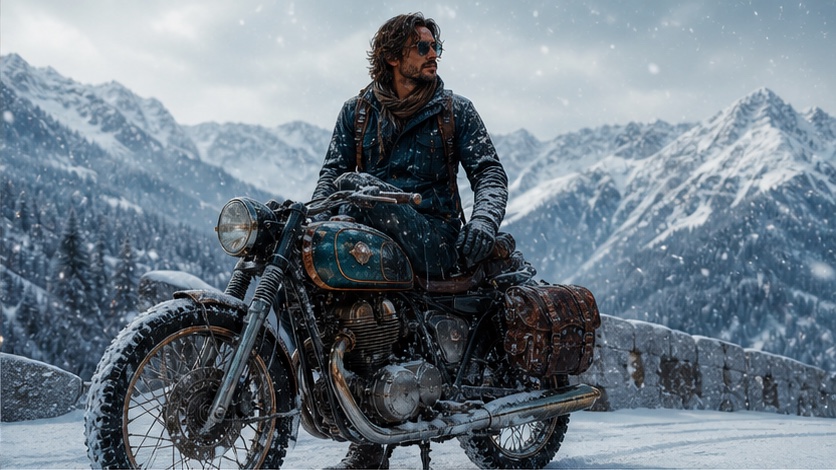
อะไรเปลี่ยนไปที่น้ำหนัก Omni ต่ำ กลาง และสูง?
พารามิเตอร์ --ow มีความสำคัญอย่างยิ่งในการควบคุมความเที่ยงตรงต่อภาพอ้างอิงของคุณ การเข้าใจผลกระทบในช่วงต่าง ๆ จะช่วยให้คุณบรรลุผลลัพธ์ที่ต้องการ
| ช่วง --ow | ลักษณะเด่น
เวิร์กโฟลว์อ้างอิงตัวละคร ผลิตภัณฑ์ และวัตถุ
Omni Reference เปล่งประกายในสถานการณ์ที่ต้องการอัตลักษณ์ทางภาพที่สอดคล้องกัน ต่อไปนี้คือเวิร์กโฟลว์สำหรับชนิดวัตถุต่าง ๆ:
เวิร์กโฟลว์ความสอดคล้องของตัวละคร
**เป้าหมาย:**รักษาลักษณะของตัวละคร (ใบหน้า ผม สรีระ รายละเอียดเครื่องแต่งกาย) ในฉาก ท่าทาง และสีหน้าที่หลากหลาย
การเลือกภาพอ้างอิง:
- **ในอุดมคติ:**ภาพถ่ายใบหน้าหรือตลอดร่างของตัวละครที่ชัดเจน ได้รับแสงเพียงพอ และอยู่ในท่าที่เป็นกลาง หลีกเลี่ยงสีหน้าที่รุนแรงหรือพื้นหลังซับซ้อน
- **หลีกเลี่ยง:**ภาพที่มีสไตล์ไลซ์หนักที่คุณไม่ต้องการให้ถูกส่งต่อ หรือภาพที่ตัวละครถูกบดบัง
ขั้นตอนเวิร์กโฟลว์:
- **สร้างตัวละครพื้นฐาน:**สร้างการออกแบบตัวละครเริ่มต้นด้วยพรอมต์ข้อความที่ละเอียด เมื่อพอใจแล้วให้เลือกภาพหนึ่งเป็นแหล่ง
--oref/imagine a young female elf, long silver hair, emerald eyes, wearing leather armor, fantasy art --v 7 - **ใช้
--orefสำหรับการเปลี่ยนแปลงฉาก:**ใช้ภาพตัวละครที่สร้างขึ้นเป็น--orefและปรับเปลี่ยนพรอมต์ข้อความของคุณสำหรับสถานการณ์ใหม่/imagine the young female elf, sitting by a campfire, looking thoughtful --oref [URL to base elf image] --ow 150 - ปรับ
--owระหว่างรายละเอียดกับความยืดหยุ่น:- **
--owสูง (200-400):**เพื่อรักษารายละเอียดที่ซับซ้อน เช่น คุณลักษณะใบหน้าเฉพาะหรือลวดลายของเกราะ ตัวละครจะดูคล้ายกันมาก - **
--owต่ำ (50-100):**เพื่ออนุญาตการตีความตามสไตล์ได้มากขึ้น หรือปรับตัวละครให้เข้ากับเครื่องแต่งกาย/สีหน้าใหม่ ๆ โดยยังคงอัตลักษณ์หลักไว้
- **
เวิร์กโฟลว์ความสอดคล้องของม็อกอัปผลิตภัณฑ์
**เป้าหมาย:**แสดงผลิตภัณฑ์เฉพาะ (เช่น ขวดที่มีเอกลักษณ์ แกดเจ็ตตั้งค่า) ในสภาพแวดล้อมที่ต่างกันหรือภายใต้แสงที่หลากหลาย
การเลือกภาพอ้างอิง:
- **ในอุดมคติ:**ภาพถ่ายผลิตภัณฑ์ที่สะอาดและโดดเด่นบนพื้นหลังที่เป็นกลาง มุมต่าง ๆ อาจมีประโยชน์สำหรับภาพถ่ายที่ต่างกัน
- **หลีกเลี่ยง:**ภาพที่มีองค์ประกอบรบกวนหรือเงาทึบที่อาจถูกตีความผิดว่าเป็นส่วนหนึ่งของการออกแบบผลิตภัณฑ์
ขั้นตอนเวิร์กโฟลว์:
- **แยกผลิตภัณฑ์:**ตรวจสอบให้แน่ใจว่าภาพอ้างอิงของคุณแสดงเฉพาะผลิตภัณฑ์ที่คุณต้องการอ้างอิงอย่างชัดเจน
/imagine a sleek, minimalist smart speaker, matte black finish, cylindrical design, studio lighting --v 7 - **วางผลิตภัณฑ์ในบริบท:**ใช้ภาพผลิตภัณฑ์เป็น
--orefและอธิบายฉากที่ต้องการ/imagine the sleek smart speaker on a modern wooden desk, sunlit window in background --oref [URL to smart speaker image] --ow 300 - ทดสอบ
--owสำหรับการรักษารายละเอียด:- **
--owสูง (300-500):**จำเป็นอย่างยิ่งในการรักษาขนาดผลิตภัณฑ์ที่แม่นยำ โลโก้ และพื้นผิวของวัสดุ ขาดไม่ได้สำหรับการแสดงผลผลิตภัณฑ์ - **
--owต่ำ (100-200):**อาจอนุญาตการตีความผลิตภัณฑ์ทางศิลปะมากขึ้น โดยอาจเปลี่ยนรายละเอียดเล็กน้อย เหมาะสำหรับงานศิลป์แนวคิด
- **
เวิร์กโฟลว์ความสอดคล้องของวัตถุ/อุปกรณ์ประกอบ
**เป้าหมาย:**ทำสำเนาวัตถุที่ไม่ใช่มนุษย์ที่เฉพาะเจาะจง (เช่น โบราณวัตถุเก่าแก่ที่มีเอกลักษณ์ ยานพาหนะตั้งค่า) ในฉากหรือสไตล์ที่หลากหลาย
การเลือกภาพอ้างอิง:
- **ในอุดมคติ:**ภาพที่กำหนดวัตถุได้ชัดเจน แสดงคุณลักษณะและสัดส่วนหลัก พิจารณามุมต่าง ๆ หากรูปทรงเรขาคณิตของวัตถุซับซ้อน
- **หลีกเลี่ยง:**ภาพที่มัวหรือภาพที่วัตถุถูกสไตล์ไลซ์อย่างหนักในทางที่คุณไม่ต้องการจะจำลอง
ขั้นตอนเวิร์กโฟลว์:
- **กำหนดวัตถุ:**สร้างหรือค้นหาภาพที่ชัดเจนของวัตถุ
/imagine an ornate golden chalice, encrusted with rubies, medieval style --v 7 - **บูรณาการเข้ากับฉาก:**ใช้ภาพวัตถุเป็น
--orefเพื่อวางในบริบทใหม่/imagine the ornate golden chalice on an altar in a dark, ancient temple --oref [URL to chalice image] --ow 250 - ปรับขัดกับ
--ow:- **
--owสูง (250-450):**ดีที่สุดสำหรับการรักษาการออกแบบ วัสดุ และรายละเอียดที่ซับซ้อนของวัตถุอย่างแม่นยำ - **
--owต่ำ (75-150):**อนุญาตการแปรผันตามสไตล์ของวัตถุได้มากขึ้น อาจปรับรูปทรงหรือวัสดุเล็กน้อยให้เข้ากับสุนทรียภาพของฉากใหม่
- **
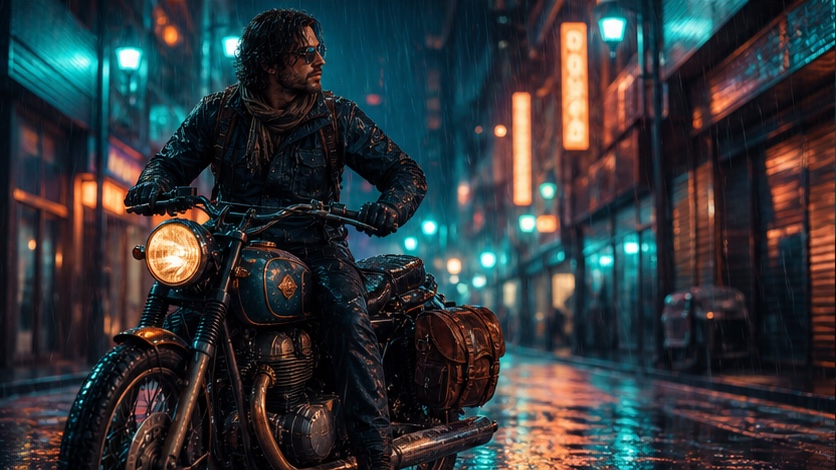
สิ่งที่ Omni Reference ทำไม่ได้
แม้จะทรงพลัง Omni Reference มีข้อจำกัดเฉพาะที่คุณควรรู้เพื่อหลีกเลี่ยงความหงุดหงิด:
- ไม่ใช่การถ่ายโอนสไตล์:
--orefใช้สำหรับถ่ายโอนอัตลักษณ์ ไม่ใช่สไตล์ สำหรับสไตล์ ให้ใช้--sref(Style Reference) [S2] การรวม--orefกับ--srefอาจมีประสิทธิภาพในการถ่ายโอนทั้งอัตลักษณ์และสไตล์ - **ไม่รับประกันการทำสำเนาที่แม่นยำ:**แม้มุ่งเน้นความสอดคล้อง แต่จะไม่ผลิตสำเนาที่สมบูรณ์แบบทุกพิกเซล จะมีความแตกต่างอยู่เสมอ โดยเฉพาะในรายละเอียดหรือเมื่อพรอมต์ข้อความขัดแย้งกับข้อมูลอ้างอิงอย่างรุนแรง
- **เข้ากันไม่ได้กับฟีเจอร์ V8.1/V8.2 ขั้นสูง:**Omni Reference เป็นฟีเจอร์ของ V7 และไม่สามารถใช้ร่วมกับโหมด HD, Pan, Zoom Out หรือ Vary Region ของ V8.1/V8.2 ได้ [S1, S3] หากเวิร์กโฟลว์ของคุณพึ่งพาสิ่งเหล่านี้
--orefไม่ใช่ตัวเลือกที่เหมาะสม - ไม่เหมาะกับฉากที่ซับซ้อน:
--orefทำงานได้ดีที่สุดกับเรื่องเดี่ยวที่กำหนดชัดเจน การใช้กับภาพอ้างอิงที่มีหลายเรื่องหรือฉากซับซ้อนอาจให้ผลลัพธ์ที่คาดเดาไม่ได้ - **จำกัดที่ภาพอ้างอิงเดียว:**คุณระบุ URL ของภาพได้เพียงภาพเดียวสำหรับ
--oref[S3] หากคุณต้องการอ้างอิงองค์ประกอบที่แตกต่างกันหลายอย่าง คุณอาจต้องสร้างแยกกันหรือใช้พรอมต์ภาพแบบดั้งเดิม
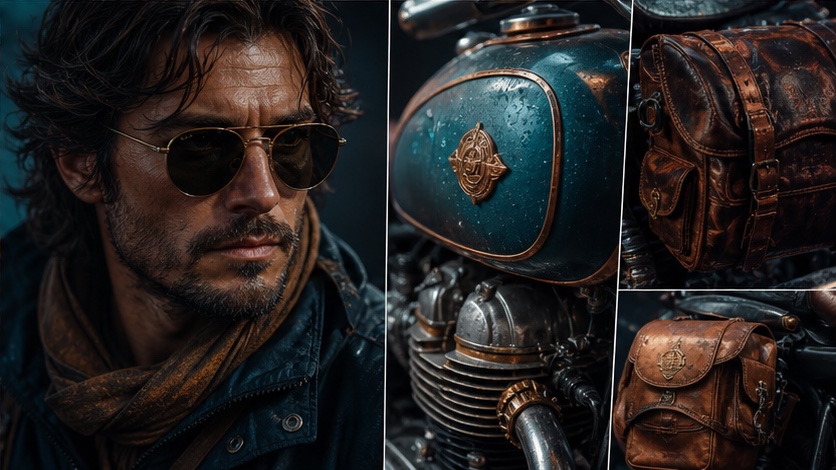
ควรใช้ V7 Omni Reference หรือพรอมต์ภาพของ V8.1?
การเลือกระหว่าง V7 Omni Reference และพรอมต์ภาพของ V8.1 ขึ้นอยู่กับเป้าหมายเฉพาะและข้อกำหนดของเวิร์กโฟลว์ นี่คือกรอบการตัดสินใจ:
| ฟีเจอร์/เป้าหมาย | ใช้ V7 Omni Reference (--oref)
คำถามที่พบบ่อย
Q1: ฉันใช้ --oref กับภาพอ้างอิงหลายภาพได้หรือไม่?
A1: ไม่ --oref ปัจจุบันรองรับ URL ของภาพเพียงภาพเดียว [S3] สำหรับการรวมอิทธิพลของภาพหลายภาพ ให้พิจารณาใช้พรอมต์ภาพแบบดั้งเดิมใน V8.1/V8.2 หรือสร้างส่วนประกอบแยกกัน
Q2: ทำไมงาน --oref ของฉันจึงใช้เวลานานกว่าหรือต้นทุนเวลา GPU สูงกว่า?
A2: งาน Omni Reference เปิดใช้งาน V7 อัตโนมัติและต้นทุนเป็นสองเท่าของเวลา GPU ของงาน V7 มาตรฐาน [S3] นี่เป็นเรื่องปกติเนื่องจากกระบวนการประมวลผลที่เพิ่มขึ้นสำหรับการถ่ายโอนอัตลักษณ์
Q3: เครื่องแต่งกายของตัวละครฉันเปลี่ยนไปตลอด ฉันจะแก้ไขได้อย่างไร?
A3: ตรวจสอบว่าภาพอ้างอิงของคุณแสดงเครื่องแต่งกายที่ต้องการอย่างชัดเจน เพิ่มค่า --ow (เช่น เป็น 200-400) เพื่อให้น้ำหนักกับรายละเอียดของข้อมูลอ้างอิงมากขึ้น และอธิบายเครื่องแต่งกายในพรอมต์ข้อความของคุณอย่างชัดเจนเพื่อเสริม