Bir JPG veya PNG doğrudan katmanlı PSD'ye dönüştürülebilir. Ancak ortaya çıkan dosyayı, orijinal tasarım kaynağının kayıpsız biçimde geri getirilmesi olarak değil, yeniden düzenlenebilen piksel katmanları olarak görmek gerekir. Arka plan, kişi, ürün, metin ve dekoratif öğeler şeffaf katmanlara ayrılır; böylece bunları taşıyabilir, gizleyebilir, ölçeklendirebilir veya değiştirebilirsiniz. Metin yine bir piksel katmanıdır; yazı tipi, punto ve harf aralığı değiştirilebilen canlı bir metin değildir.
Yapay zekâ ile görüntü katmanlarına ayırma, elinizde yalnızca tamamlanmış bir görsel varken arka planı değiştirmek, kompozisyonu yenilemek, farklı boyutlarda sürümler hazırlamak veya animasyon varlıkları oluşturmak istediğinizde en yararlı sonucu verir. Bu işlem, nesneleri tek tek elle kesmekten daha fazla görsel yapıyı geri kazandırır; yine de üst üste binen kenarlar, yarı saydam malzemeler ve küçük yazılar insan kontrolü gerektirir.
Temel çıkarımlar
- JPG/PNG'yi katmanlı PSD'ye dönüştürmek, tuvaldeki piksel katmanlarını, konumları, adları, görünürlük durumlarını ve yığın sırasını geri kazandırır. Orijinal yazı tiplerini, vektör yollarını, Akıllı Nesneleri veya düzenleme geçmişini geri getirmez.
- Daha fazla katman her zaman daha iyi değildir. Kullanışlı kural şudur: Her katman, daha sonra gerçekleştirilecek gerçek bir düzenleme işlemine karşılık gelmelidir.
- Güncel iş akışı, 30 MB'yi aşmayan JPEG ve PNG dosyalarını destekler. Ücretli planlarda tek tek şeffaf PNG'ler, tüm katmanları içeren ZIP ve katmanlı PSD indirilebilir.
- Photoshop'ta yeniden adlandırma, gruplama ve rötuş işlemine geçmeden önce web çalışma alanında her katmanın sınırını ve birleştirilmiş sonucu kontrol edin. Bu sıra, yeniden çalışma maliyetini en aza indirir.
Katmanlara ayırma, arka plan kaldırma ve vektörleştirme arasında seçim yapın
Amaç yalnızca "görseli işlemek" değil, bir sonraki düzenleme adımı için doğru veri yapısını seçmektir. Yalnızca arka planı kaldıracaksanız onlarca katman oluşturmanıza gerek yoktur. Bir logoyu sınırsız büyütmek veya yollarını yeniden düzenlemek istiyorsanız piksel katmanlarına ayırma, vektörleştirmenin yerini tutmaz.
| Sonraki işlem | Kullanılacak araç | Elde edilen sonuç | Çözmek için uygun olmadığı durum |
|---|---|---|---|
| Yalnızca kişiyi veya ürünü korumak | Akıllı arka plan kaldırma | Tek bir şeffaf ön plan görseli | Metni, dekorasyonu ve birden fazla özneyi ayırmak |
| Arka planı, özneyi, metni ve dekorasyonu ayrı ayrı taşımak | AI görüntü katmanlarına ayırma | Birden çok şeffaf piksel katmanı, ZIP veya PSD | Yazı tipini, kalem yollarını ve orijinal proje geçmişini geri getirmek |
| Görselde yalnızca belirli bir alanı değiştirmek | AI ile yerel düzenleme | Değiştirilmiş birleşik görsel | Uzun süre korunacak çok katmanlı bir yapı kurmak |
| Logo, simge veya basit illüstrasyonu büyütmek ve düğümleri düzenlemek | Görseli vektöre dönüştürme | Ölçeklenebilir vektör sonucu | Karmaşık fotoğrafları ve doğal dokuları katmanlara ayırmak |
Karar verirken önce şunu sorun: Bir sonraki değişiklik hangi nesneye uygulanacak? Yanıt "yalnızca arka planı değiştirmek" ise genellikle iki katman yeterlidir. Yanıta ürün, gölge, fiyat metni ve dekorasyon da giriyorsa bu kullanılabilir birimlerin ayrı tutulması gerekir.
Yapay zekâ ile görüntü katmanlarına ayırma tam olarak ne yapar?
JPG ve standart PNG dosyaları düzleştirilmiş raster görsellerdir. Tamamlanmış görsel dışa aktarıldığında arka plan, özne, gölge, metin ve ışık efektleri aynı piksel ızgarasında birleşir. Bu dosyayı Photoshop'ta açtığınızda yalnızca tek katman görürsünüz. Yazılım, belirli bir kırmızı alanın ürüne, başlığa veya dekorasyona ait olup olmadığını bilemez.
Görüntü katmanlama modeli, bu bileşenleri görsel anlam ve örtüşme ilişkilerinden çıkarmaya, ardından birden çok RGBA görseli üretmeye çalışır. RGB renkleri, Alfa kanalı ise her pikselin saydamlığını saklar. Kamuya açık Qwen-Image-Layered makalesi, bu görevi tek bir RGB görselinden anlamsal olarak ayrıştırılmış birden fazla RGBA katmanı elde etmek olarak tanımlar. Buradaki atıf kamuya açık teknik çerçeveye yöneliktir; PixMind'in mevcut hizmetinin bu modeli kullandığı veya aynı uygulamaya sahip olduğu anlamına gelmez.
Her RGBA katmanı yine bir piksel görselidir, ancak bağımsız olarak gizlenebilir, taşınabilir, ölçeklenebilir, yeniden renklendirilebilir veya değiştirilebilir. Adobe'nin katmanlara genel bakış belgesi de katmanları, diğer içerikleri etkilemeden ayrı ayrı işlenebilen görüntü bileşenleri olarak açıklar. Katmanlara ayırmanın tek nesne kesmeye göre temel avantajı budur.
Şeffaf RGBA katmanları, nesnenin rengini ve kenar saydamlığını aynı dosyada koruduğu için farklı arka planlar üzerinde yeniden birleştirilebilir.
Yapay zekânın gizlenen alanları tahmin etmesi gerekir. Bu nedenle sonuç, tasarımcının kullandığı orijinal varlıkları geri getirmekle aynı değildir. Bir kişinin üzeri başlıkla, ürünün arkası da başka bir nesneyle kapanıyorsa model görünmeyen içeriğin bir kısmını tamamlayabilir veya yalnızca mevcut birleşik görsel için gereken görünür sınırı koruyabilir. Bu yüzden yalnızca son birleşik görseli değil, örtüşen alanları da kontrol etmek önemlidir.
Güncel olarak desteklenen girdi ve çıktı ayarları
Aşağıdaki kapsam, bu yazının son güncelleme tarihinde doğrulanmıştır. Fiyatlar ve krediler zaman içinde değişebilir. Bu nedenle sabit bir tüketim değeri vermek yerine güncel fiyatlandırma sayfasını ve araç arayüzünü esas alın.
| Ayar | Güncel aralık | Seçim önerisi |
|---|---|---|
| Girdi biçimi | JPEG, PNG | Mümkünse tekrar tekrar sıkıştırılmamış orijinal görseli kullanın |
| Dosya boyutu | En fazla 30 MB | Sınır aşılıyorsa önce boyutları veya sıkıştırma kalitesini düşürün |
| En boy oranı | 1:16 ile 16:1 arası | Çok uzun görsellerde her önemli öğenin yeterli piksele sahip olduğunu doğrulayın |
| Toplam piksel sayısı | 512 × 512 ile 6000 × 6000 karşılığındaki değerler arası |
Küçük görseller için önce görüntü büyütme aracını kullanabilirsiniz, ancak büyütme daha önce var olmayan doğru ayrıntıları oluşturmaz |
| Katman sayısı | Ücretli planlarda 2 ile 16 katman veya Auto | Gerçek düzenleme işlemlerine göre seçin; karmaşık görsellerde önce Auto denenebilir |
| İlk ücretsiz deneme | En fazla 3 katman, Auto desteklenmez | Temel ayrıştırmayı oluşturmak ve önizlemek içindir; indirmek ve dışa aktarmak için planı yükseltmek gerekir |
| Çıktı çözünürlüğü | 1K, 1.5K, 2K, Auto | Sosyal medya taslaklarına 1K ile başlayın; ayrıntılı rötuş ve daha fazla kırpma payı için yüksek seçenekleri kullanın |
| Ücretsiz deneme çözünürlüğü | Sabit 1K | Sonraki ayarları seçmeden önce kenarları ve katman mantığını doğrulayın |
| Çıktı dosyaları | Tek tek şeffaf PNG, tüm katmanları içeren ZIP, katmanlı PSD | Ücretli planlarda indirilebilir; sonraki yazılıma göre seçim yapın |
Kaç katman seçmelisiniz?
En güvenilir yöntem, görselde kaç nesne olduğunu saymak değil, yapmayı planladığınız düzenleme işlemlerini listelemektir. Her katman en az bir işleme hizmet etmelidir. Bunlara "arka planı değiştir", "ürünü taşı", "fiyat etiketini kapat" veya "ön plandaki yapraklara paralaks hareketi ver" gibi işlemler örnek olabilir.
| Görsel türü | Önerilen başlangıç | Kullanılabilir birim örnekleri |
|---|---|---|
| Portre veya ürün arka planını değiştirme | 2 ile 3 katman | Arka plan, özne, ön plan gölgesi |
| E-ticaret ana görseli | 4 ile 6 katman | Arka plan, ürün, gölge, aksesuarlar, fayda metni, dekorasyon |
| Afiş veya dergi kapağı | 5 ile 8 katman | Arka plan, kişi, ana başlık, alt başlık, ön plan, ışık efekti, dekorasyon |
| Karmaşık konsept görseli veya animasyon hazırlığı | 8'den fazla katman veya Auto | Ön plan, orta plan, arka plan, birden çok özne, atmosfer, metin ve efektler |
Katman sayısı az olduğunda metin ile kişi birleşebilir ve kişiyi taşıdığınızda başlık da onunla birlikte hareket eder. Katman sayısı fazla olduğunda ise aynı nesne, yönetilmesi zor parçalara bölünebilir ve kenar boşlukları daha belirgin olabilir. Tüm planlanan işlemleri kapsayan en az katman sayısıyla başlamak, genellikle en yüksek sayıyı hedeflemekten daha kullanışlıdır.
JPG/PNG'yi düzenlenebilir PSD'ye dönüştürme adımları
1. Düzenlemeye devam edeceğiniz içeriği tanımlayın
Yükleme yapmadan önce arka planı değiştirmek, ürünü sola taşımak, fiyatı gizlemek veya ışık efektinin opaklığını ayrı olarak azaltmak gibi üç ila altı işlem yazın. Bu işlem listesi katman sayısını doğrudan belirler ve daha net bir katmanlama açıklaması yazmanıza yardımcı olur.
Kaynağınız Seedream 5.0 Pro görüntü oluşturma ve düzenleme gibi bir AI aracından geliyorsa üretim aşamasında gereksiz örtüşmeleri azaltabilir ve öznenin sınırlarını tam bırakabilirsiniz. Örneğin, ürün konsept görseli oluştururken başlık ile ürün arasında boşluk bırakmak, sonradan katman kontrolünü genellikle kolaylaştırır.
2. JPEG veya PNG yükleyin
PixMind AI Görüntü Katmanlama aracını açın ve dosya boyutu, en boy oranı ve toplam piksel gereksinimlerini karşılayan bir JPEG veya PNG seçin. Güncel iş akışında dosya önce yüklenir. Bu nedenle işlemi yalnızca tarayıcıda ve yerel olarak gerçekleşiyor şeklinde tanımlamak doğru değildir.
Net ve az sıkıştırılmış sürümü tercih edin. Düşük çözünürlüklü küçük yazılar, saç telleri, duman, cam ve yumuşak gölgeler zaten belirgin sınırlardan yoksundur. Tekrarlanan sıkıştırma, modelin kullanabileceği bilgiyi daha da azaltır.
3. Katman sayısını ve çıktı çözünürlüğünü seçin
İşlem listenize göre 2 ile 16 katman seçin veya desteklenen planlarda Auto kullanın. İlk ücretsiz denemede en fazla 3 katman seçilebilir, çözünürlük 1K ile sınırlıdır ve Auto sunulmaz.
Çözünürlük, çıktı katmanlarının çalışma boyutunu belirler; kenar algılamanın mutlaka daha doğru olacağı anlamına gelmez. Orijinal görselde az piksel varsa daha yüksek çıktı seçeneği, gerçek yazı sınırlarını veya gizlenmiş nesnelerin orijinal ayrıntılarını geri getiremez.
4. Görselin tamamını ve istediğiniz gruplamayı açıkça tarif edin
Açıklama, görselin genel içeriğini, ana özneyi ve ayrı işlemek istediğiniz bileşenleri anlatmalıdır. Kamuya açık Qwen-Image-Layered proje açıklaması, metin isteminin temel olarak girdi görselinin tamamını tarif ettiğini ve her katmanın anlamsal içeriği üzerinde hassas denetim sağlamayı garanti etmediğini özellikle belirtir. Bu sınır, genel bir beklenti olarak da kullanışlıdır: Talimat gruplamaya yön verebilir, fakat sonuç her zaman önizleme üzerinden doğrulanmalıdır.
Yalnızca "katmanlara ayır" yazmayın. "Ortada bir spor ayakkabı bulunan e-ticaret ana görseli; arka planda stüdyo gradyanı var. Ürünü, zemin gölgesini, sağ ve soldaki aksesuarları, fayda metnini ve arka planı ayrı tut" gibi bir açıklama daha etkilidir.
5. Şeffaf kenarları katman katman kontrol edin
Üretim tamamlandıktan sonra diğer katmanları gizleyin ve her katmanı tek başına inceleyin. Özellikle saç, parmaklar, ürün boşlukları, tekerlek telleri, cam, duman, gölge ve harf içi boşlıklarına bakın. Arka plan rengi kalıntısı, alfa geçişinde kopma veya komşu öğelerin birbirine yapışması en çok bu bölgelerde görülür.
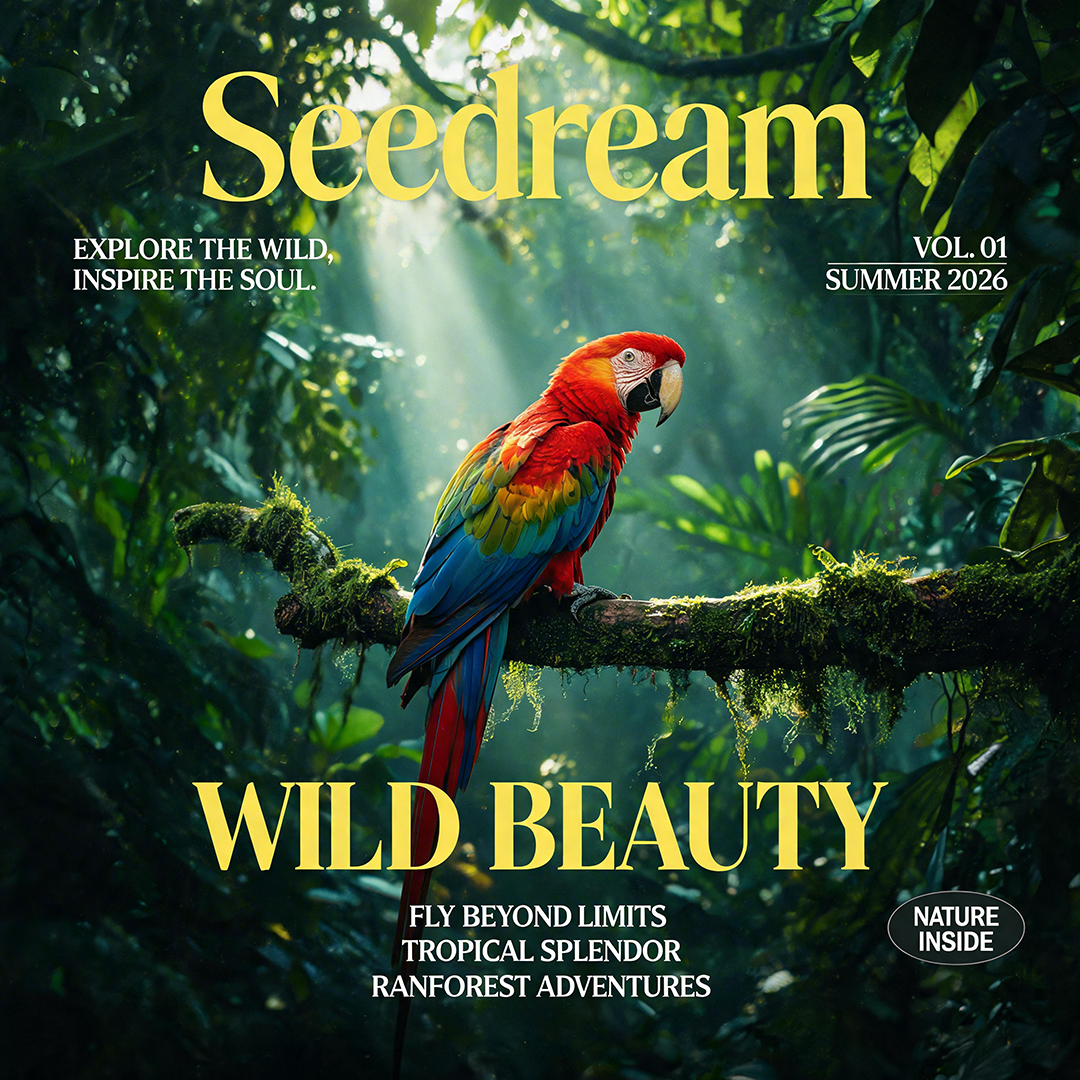
Ardından tüm katmanları yeniden gösterin ve birleşik sonuçta belirgin beyaz ya da siyah kenar, boşluk veya yinelenen doku olmadığını doğrulayın. Bir katmanın tek başına eksiksiz görünmesi, katmanlar yeniden birleştirildiğinde sonucun orijinal görselle aynı olacağı anlamına gelmez.
6. Sonraki yazılıma uygun dışa aktarma biçimini seçin
Ücretli planlarda sonraki yazılıma göre indirme yöntemi seçebilirsiniz. Tek bir şeffaf varlık gerekiyorsa ilgili PNG'yi, görsel içe aktarmayı destekleyen başka bir yazılımda yeniden birleştirme yapacaksanız tüm katmanları içeren ZIP'i indirin. Photoshop'ta konum, sıra ve görünürlük durumlarını yönetmeye devam edecekseniz doğrudan PSD olarak dışa aktarın. İlk ücretsiz deneme oluşturma ve önizleme içindir; indirme veya dışa aktarma sırasında plan yükseltme bildirimi gösterilir.
Figma'nın resmi görsel ve video ekleme belgesi, desteklenen görsel içe aktarma biçimlerini listeler ancak PSD'yi bu listeye dahil etmez. Figma'ya aktarım için en güvenilir yol, ZIP'teki şeffaf PNG'leri kullanmak ve bunları doğru sırayla aynı boyuttaki bir çerçeveye yerleştirmektir.
7. Photoshop'ta düzenleyin ve rötuşlayın
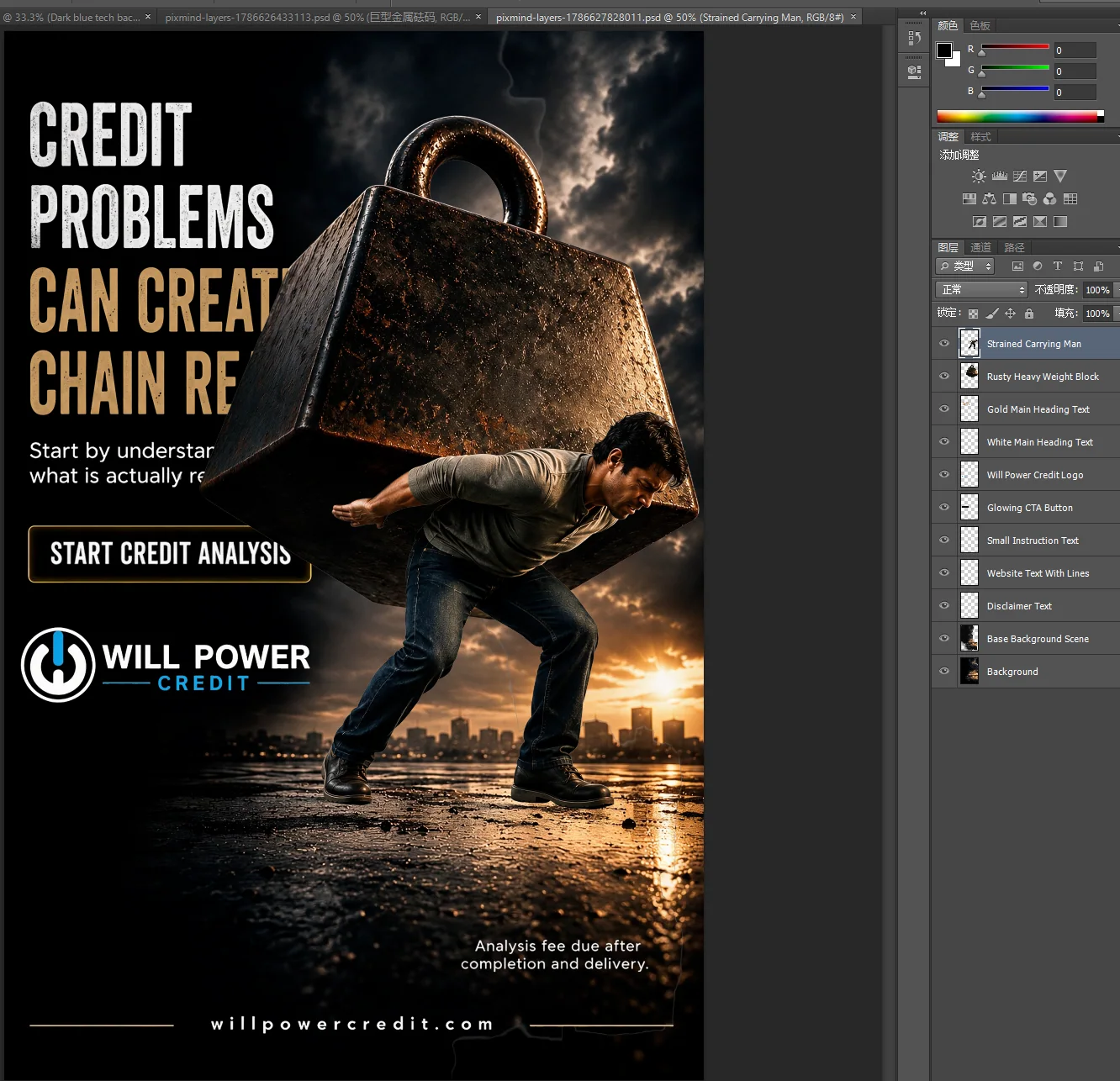
PSD'yi açtıktan sonra önce tuval boyutunu ve katman sayısını kontrol edin. Ardından katmanları "arka plan, özne, metin, ışık efekti, ön plan" mantığıyla gruplandırın. Belirsiz adlara sahip katmanları yeniden adlandırın, orijinal dışa aktarma dosyasının bir kopyasını saklayın ve ancak bundan sonra kenarları düzeltin, maske ekleyin, metni yeniden oluşturun veya ayar katmanları ekleyin.
Adobe'nin Photoshop dosya biçimlerine genel bakış belgesinde PSD'nin Photoshop'un yerel dosya biçimi olduğu belirtilir. Burada dışa aktarılan PSD, katmanlı bir piksel yapısı sunar; yalnızca orijinal dosyada bulunabilecek tasarım nesnelerini kendiliğinden oluşturmaz.
Kopyalayıp uyarlayabileceğiniz dört katmanlama istemi
Köşeli parantezlerdeki alanları kendi görselinizin bilgileriyle değiştirin. Bu istemler, gruplama niyetini belirtir; kesin bir katman sözleşmesi değildir. Üretimden sonra her katmanı yine kontrol etmelisiniz.
Afiş ve dergi kapağı
Bu, [tema] konulu bir afiştir. Ana özne [kişi veya ürün], arka plan ise [sahne açıklaması] içerir.
Arka planı, ana özneyi, ana başlığı, alt başlığı, ön plan dekorasyonunu ve ışık efektlerini öncelikli olarak ayır; orijinal tuval konumlarını ve örtüşme ilişkilerini koru.
Ana başlığı bağımsız bir piksel katmanı olarak tut ve kişiyle birleştirme.
E-ticaret ürün ana görseli
Bu, [kategori] için hazırlanmış bir e-ticaret ana görselidir. Ortadaki ürün [ürün adı], çevresindeki aksesuarlar ise [aksesuarlar]dır. Alt bölümde doğal bir gölge vardır.
Arka planı, ana ürünü, ürün gölgesini, aksesuarları, fayda metnini ve dekoratif öğeleri ayır.
Ürün kenarlarında, boşluklarda ve yarı saydam malzemelerde yumuşak alfa geçişlerini koru.
AI konsept görseli ve sahne yeniden kurgulama
Bu, [stil] tarzında bir konsept görselidir. Sahne; arka planda [içerik], orta planda [içerik], ön planda [içerik] ve [açıklama] özelliklerine sahip bir ana karakter içerir.
Mekânsal derinliğe göre arka planı, orta planı, karakteri, ön plandaki örtücü nesneleri ve atmosferik ışık efektlerini ayır.
Daha sonra kompozisyonu ve alan derinliğini değiştirebilmek için her katmanın orijinal konumunu ve yığın sırasını koru.
Paralaks animasyon varlıkları
Bu görsel paralaks ve kamera yakınlaştırma animasyonunda kullanılacak. Ana özne [açıklama].
Uzak arka planı, orta plan ortamını, ana karakteri, sağ ve sol ön planı, parçacıkları veya ışık efektlerini ayrı tut.
Bağımsız hareket edecek nesneleri ayır ve ön plandaki örtücü nesneleri ana karakterle birleştirme.
PSD hangi bilgileri koruyabilir?
Katmanlı PSD'deki "düzenlenebilirlik", temel olarak katmanların işlenebilmesi anlamına gelir; orijinal nesne özelliklerinin geri getirilmesi anlamına gelmez. Aşağıdaki tabloyu teslim kapsamını anlatmak için doğrudan kullanabilirsiniz.
| Korunan | Geri getirilmeyen | Uygulamadaki etkisi |
|---|---|---|
| Tuval boyutu | Orijinal kaynak dosya ve bağlı varlıklar | Orijinal kompozisyon üzerinde çalışmaya devam edebilirsiniz, ancak dosyaya gömülmemiş varlıklar geri getirilemez |
| Piksel katmanı adları | Canlı ve düzenlenebilir metin ile yazı tipi dosyaları | Metin katmanını bütün olarak taşıyabilir veya gizleyebilirsiniz, ancak metni değiştirmek için yeniden dizmeniz gerekir |
| Katman konumları ve boyutları | Vektör yolları ve şekil parametreleri | Piksel katmanları dönüştürülebilir, fakat çok fazla büyütüldüğünde bulanıklaşabilir |
| Görünürlük durumu | Akıllı Nesneler | Tekrarlanan kayıpsız dönüşümler veya orijinal içeriğe geri dönme olanağı sağlamaz |
| Katman yığın sırası | Ayar katmanları, orijinal maskeler ve katman stilleri | Katmanlar yeniden sıralanabilir, ancak önceki tahribatsız ayarlar otomatik olarak oluşmaz |
| Şeffaf pikseller | Orijinal düzenleme geçmişi | Katmanlar birleştirilebilir, ancak tasarımcının önceki işlem adımlarına dönülemez |
En sık yanlış anlaşılan konu metindir. Başlık ayrı bir katmana bölünse bile şeffaf arka planlı bir piksel görseli olarak kalır; Photoshop metin katmanına dönüşmez. Metni değiştirmeniz gerekiyorsa piksel başlığı konum ve stil referansı olarak kullanın, ardından doğru yazı tipiyle yeniden dizin.
Kullanım senaryoları: Katmanlara ayırdıktan sonra neler yapabilirsiniz?
Aynı afişin farklı boyutlarını hazırlama
Kişiyi, başlığı ve dekorasyonu ayırdıktan sonra yatay, dikey ve kare tuvallere ayrı ayrı uyarlayabilirsiniz. Düzleştirilmiş görseli tekrar tekrar kırpmak yerine katmanlı yapıyla başlığı kişiden uzaklaştırabilir, ön planı yeniden öznenin üzerine yerleştirebilir ve her platformun görsel odağını ayrı ayarlayabilirsiniz.
Kompozisyon onaylandıktan sonra e-ticaret arka planını değiştirme
Ürün ile gölge ayrıldığında, onaylanmış ürün açısını koruyup yalnızca mevsimsel arka planı veya kampanya rengini değiştirebilirsiniz. Bir dizi ürün görseli üretmeye devam edecekseniz şeffaf ürün katmanını AI ürün görseli iş akışında da kullanabilirsiniz.
Animasyon için ön, orta ve arka plan hazırlama
Uzak plan, orta plan, özne ve ön plan birbirinden ayrıldıktan sonra video yazılımında bunlara farklı hareket hızları vererek paralaks etkisi oluşturabilirsiniz. Parçacıklar, duman ve ışık efektlerinin opaklığını bağımsız yönetmek yararlıdır, ancak yarı saydam kenarlarını öncelikle kontrol etmelisiniz.
AI konsept görselini tasarımcıya rötuş için teslim etme
Katmanlı PSD, daha net bir devir teslim başlangıcı sağlar. Tasarımcı, hangi görsel öğelerin doğrudan yeniden kullanılabileceğini ve hangi metinlerin, yolların, maskelerin ve renk ayarlarının yeniden oluşturulması gerektiğini hızla belirleyebilir. Böylece tek katmanlı görselden bütün nesneleri önce tek tek ayırması gerekmez.
Kalite kontrolü ve sorun giderme
Web çalışma alanı kontrol listesi
- Her katmanı tek başına gösterin ve komşu nesneleri beraberinde taşımadığını doğrulayın.
- Saç tellerini, boşlukları, yansımaları, camı, dumanı, gölgeleri ve harf içi boşluklarını kontrol edin.
- Tüm katmanları birleştirin; sınırları, renkleri ve örtüşme ilişkilerini orijinal görselle karşılaştırın.
- Herhangi bir katmanı gizleyin ve altında anlamsız bir boşluk oluşup oluşmadığına bakın.
- Katman adlarının, sırasının ve sayısının işlem listenizle eşleştiğinden emin olun.
- Kenar kalitesini yalnızca küçük resimde değil, hedef boyutta önizleyin.
Photoshop devir teslim kontrol listesi
- Değiştirilmemiş PSD dışa aktarma dosyasını temel sürüm olarak saklayın.
- Katmanları içeriklerine göre yeniden adlandırıp gruplandırın; yalnızca "Katman 1" benzeri adlarla bırakmayın.
- Kenarları maskeyle düzeltin ve eldeki tek piksel kopyasını doğrudan silmekten kaçının.
- Sık sık ölçeklenecek öğeler için Akıllı Nesne kopyaları oluşturun.
- Metni değiştirilecek katmanları yeniden oluşturun; yazı tipi lisansını ve harf aralığını doğrulayın.
- Gizli beyaz veya siyah kenarları bulmak için açık ve koyu arka planları ayrı ayrı kontrol edin.
| Sorun | Yaygın neden | Çözüm |
|---|---|---|
| Kişi ve başlık aynı katmanda birleşiyor | Katman sayısı çok az veya iki öğe fazla örtüşüyor | Katman sayısını artırın ve açıklamada başlığın ayrı olması gerektiğini belirtin |
| Aynı ürün birden fazla parçaya bölünüyor | Katman sayısı çok fazla veya yansımalar ile malzemeler bağımsız nesne gibi algılanıyor | Katman sayısını azaltın veya aynı düzenleme işlemine ait katmanları Photoshop'ta birleştirin |
| Saçta veya şeffaf malzemede arka plan rengi kalıyor | Orijinal görseldeki kenar bilgisi yetersiz veya arka plan rengi kenarlara taşmış | Farklı arka plan renklerinde kontrol edin ve maskeyle bölgesel düzeltme yapın |
| Ön plan gizlendiğinde boşluk oluşuyor | Örtülen alanda orijinal piksel bulunmuyor ve modelin tahmini eksik kalıyor | Küçük alanı yerel düzenlemeyle tamamlayın veya orijinal örtüşme ilişkisini koruyun |
| Küçük yazı bulanık veya harf çizgileri kopuk | Orijinal çözünürlük düşük ve metin rasterleştirilmiş | Canlı metin katmanını yeniden oluşturun; metni değiştirmek için piksel katmanına güvenmeyin |
| PSD açıldığında yalnızca piksel katmanları görünüyor | Bu, mevcut teslim kapsamıdır; dosya bozuk değildir | Sonucu yapılandırılmış bir temel olarak kullanın, ardından metin, vektör ve ayar katmanları ekleyin |
| Figma PSD'yi doğrudan içe aktarmıyor | Figma, PSD'yi desteklenen görsel içe aktarma biçimleri arasında listelemiyor | ZIP'i indirin ve şeffaf PNG'leri sırasıyla aynı boyuttaki çerçeveye yerleştirin |
Sık sorulan sorular
JPG gerçekten katmanlı PSD'ye dönüştürülebilir mi?
Evet. Yapay zekâ, JPG içindeki görsel bileşenleri tahmin ederek şeffaf piksel katmanları üretir; ardından tuvali, konumları, adları ve yığın sırasını PSD'ye yazar. Ancak JPG dışa aktarılmadan önceki orijinal metni, yolları, Akıllı Nesneleri ve düzenleme geçmişini geri getiremez.
PNG'nin arka planı her zaman şeffaf mıdır?
Hayır. PNG biçimi alfa kanalını destekler, ancak birleştirilmiş bir PNG tamamen opak da olabilir. Görüntü katmanlama işleminin çıktı katmanları, nesne sınırlarını saklamak için saydamlık kullanır.
Auto mu, manuel katman sayısı mı seçilmeli?
Hangi nesneleri düzenleyeceğinizi zaten biliyorsanız katman sayısını işlem listenize göre manuel seçmek daha kolay yönetilir. Görsel karmaşıksa ve nesneler arasındaki ilişki belirsizse önce Auto ile gruplamayı inceleyebilir, sonra sonuca göre katman sayısını azaltabilir veya değiştirebilirsiniz. İlk ücretsiz denemede Auto kullanılamaz.
Piksel metni doğrudan yeni bir metinle değiştirebilir miyim?
Canlı metinde olduğu gibi yeni içerik yazarak değiştiremezsiniz. Piksel katmanını taşıyabilir, gizleyebilir veya bütün olarak işleyebilirsiniz; fakat metni değiştirmek için Photoshop'ta yeni bir metin katmanı oluşturmalısınız.
PSD mi yoksa ZIP mi indirmeliyim?
Photoshop'ta çalışmaya devam edecekseniz PSD'yi seçin. Şeffaf varlıkları ayrı ayrı kullanacaksanız veya PSD'yi doğrudan içe aktarmayan Figma gibi bir araca geçecekseniz ZIP'i seçin. Yalnızca tek bir nesne gerekiyorsa ilgili şeffaf PNG'yi doğrudan indirin.
Karmaşık kenarları elle kontrol etmek gerekir mi?
Evet. Saç, duman, cam, yansıma, yumuşak gölge ve örtülmüş alanların kenarlarını düzeltmek veya eksik kısımlarını tamamlamak gerekebilir. Önce her katmanı ayrı ayrı kontrol edin, sonra çok sayıda boyut sürümü ya da animasyon üretmeye başlayın.
Gerçek bir görselle başlayın
Düzenlemeye gerçekten devam etmeniz gereken bir JPEG veya PNG seçin. Önce sonraki üç ila altı işlemi yazın, ardından katman sayısını bu işlemlerle eşleştirin. İşlem tamamlandığında her katmanın şeffaf kenarlarını, birleşik görseli ve PSD katman yapısını sırayla kontrol edin.
AI Görüntü Katmanlama aracını açın ve düzleştirilmiş görseli şeffaf katmanlara ve PSD'ye dönüştürün.
Editör notu: Bu yazı, ilk eğitimin "Görsel düzenlemeyi hâlâ elle mi yapıyorsunuz? PixMind görüntü katmanlama ile düz bir görselden eksiksiz PSD'ye" genişletilmiş ve güncellenmiş sürümüdür. Makalenin ilk yayın tarihi 2026-08-14 olarak korunmuş, 2026-08-19 tarihinde güncel ürün ayarları, kamuya açık araştırmalar ile Adobe ve Figma'nın resmi belgeleri temelinde araç seçimi, teslim kapsamı, istem şablonları ve kalite kontrolleri eklenmiştir. Ürün özellikleri zaman içinde değişebilir; güncel fiyatlar ve kredi tüketimi için arayüzü esas alın.