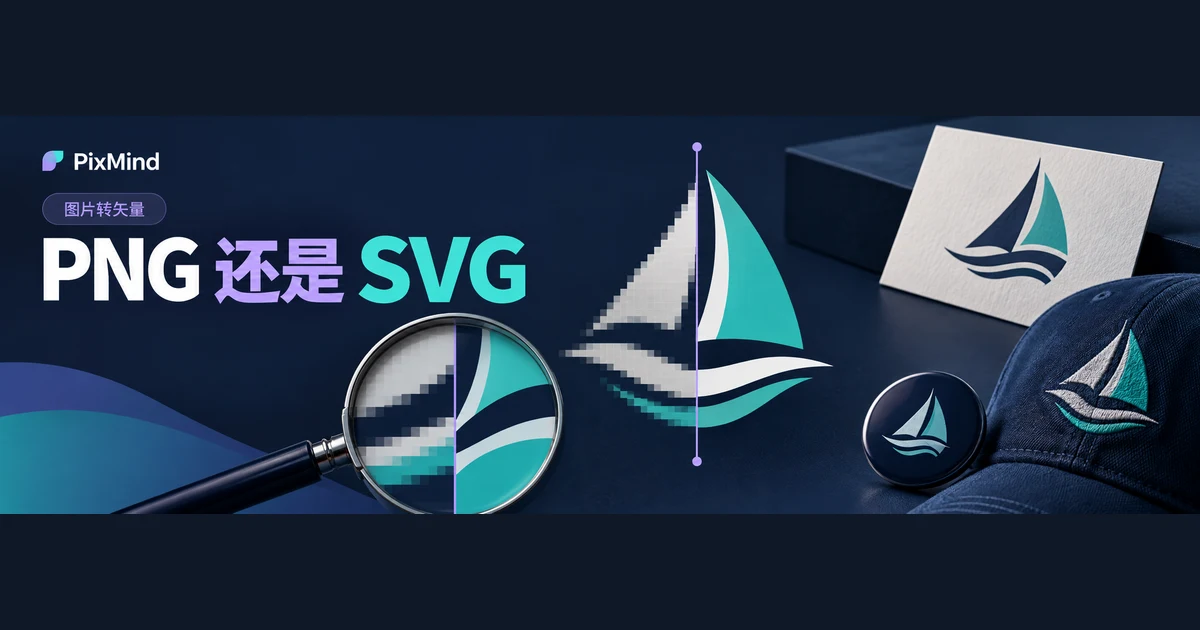
Birçok ekibin elinde yalnızca PNG ya da JPG biçiminde bir Logo vardır: web sayfasında sorun çıkarmaz ama kartvizit bastırılacak, tabela yaptırılacak ya da stand panosuna büyütülecek olursa kenarlar bulanıklaşmaya başlar. Bu bitmeli görüntü SVG vektörüne çevrildiğinde grafik yollarla kaydedilir; büyütme artık özgün piksel sayısına bağlı değildir ve aynı dosya web’i, materyalleri ve geniş alan çıktılarını aynı anda karşılar.
PixMind’ın görüntüyü vektöre çevirme aracı PNG, JPG ve WebP girdisi kabul eder; genişlik ve yükseklik en az 256 piksel olmalıdır, dönüşüm bitince SVG dosyası doğrudan indirilir. Görüntüyü vektöre çevir aracını açın, elinizdeki Logoyu yükleyin; yükleme, vektörleştirme, kontrol ve indirme adımlarını tamamladığınızda ilk vektör sürümünüz hazırdır.
Önemli noktalar
- Logo, simge, düz illüstrasyon gibi sınırları net grafikler SVG’ye çevrilmeye uygundur; fotoğraf ve karmaşık dokular aynı işleme uymaz, onlara gereken vektörleştirme değil büyütmedir.
- Araç PNG, JPG ve WebP kabul eder; genişlik ve yükseklik en az 256 pikseldir, bir dönüşümde tek görsel işlenir ve kullanmadan önce oturum açmak gerekir.
- Dönüşüm recraft-vectorize modeliyle yapılır ve SVG dosyası çıkarılır; “SVG indir”e basıldığında kaydedilen dosyanın adı vectorized.svg olur.
- Sonuç panelinde 1×, 2×, 4× büyütme denetimi gömülüdür; teslim öncesi eğri, içi boş kesik, ince çizgi ve küçük yazı olmak üzere dört noktaya bakılır.
Hangi görseller SVG’ye çevrilmeye uygundur
SVG grafiği yollarla ve biçimlerle anlatır; büyütüldüğünde yazılım onu yeniden hesaplayıp çizer. PNG ve JPG ise kareyi piksel ızgarasıyla kaydeder; özgün boyutun üzerine çıkınca bulanıklık ya da testere dişi belirir. Aynı Logonun web’de net, tabelada bulanık olmasının nedeni tam olarak budur.
Bir görselin dönüşüme uygun olup olmadığına bakarken dosyanın kendisi değil grafik yapısı ölçüt alınır:
| Grafik türü | Uygunluk | Neden |
|---|---|---|
| Grafik Logo, logotype | Uygun | Sınırlar net, renk bloğu sayısı sınırlı; yollar temiz kalır |
| Simge, işaret | Uygun | Renk az, eğriler düzenli; dönüşüm sonrası düzenlemeye uygundur |
| Düz illüstrasyon | Kısmen uygun | Renk blokları belirgin; ayrıntı arttıkça kabul edilecek yol sayısı da artar |
| Fotoğraf, karmaşık doku | Uygun değil | Kesintisiz geçiş ve gürültü çok sayıda kırık yola ayrılır; dosya büyür ve düzenlenmesi zorlaşır |
Fotoğraf türü materyali zorla çevirmek binlerce ufak renk bloğu yolu demektir: dosya şişer, düzenleme zorlaşır ve “az yol, serbest ölçek” mantığı da kaybolur. Bu tür görsellerde bitmeli biçimde kalmak daha doğrudur; daha büyük boyut gerektiğinde görüntü büyütme aracı kullanılır.
Yüklemeden önce kaynak görsel nasıl düzeltilir
Dönüşüm sonucunun üst sınırını kaynak görsel belirler. Yüklemeden önce birkaç dakika ayırmak, dönüşümden sonra tekrar tekrar tamir etmekten daha kârlıdır:
- Çözünürlüğü en yüksek sürümü bulun. Genişlik ve yüksekliğin en az 256 piksel olması aracın alt sınırıdır; sınır sağlandığı sürece kaynak ne kadar netse kenar ayrıntısının dayanağı o kadar sağlam olur.
- Çevredeki gereksiz boşluğu kırpın. Geniş boşluklar kare oranını yer; ana grafik aynı boyutta daha da küçülür.
- Arka plan rahatsız ediciyse önce kaldırın. Gösterişli zemin rengi ana öğeyle birlikte yola çevrilir; grafiği önce arka plandan ayırmak sonucu temizler.
- Özgün oranları koruyun. Boyuta uydurmak için görüntüyü germek oranları bozar; çember elipse dönüşür.
PixMind’da ilk vektör dönüşümünü tamamlayın
Oturum açtıktan sonra görüntüyü vektöre çevirme sayfasına girin; akış dört adımdır:
- Yükleme alanına tıklayıp dosyayı seçin ya da PNG, JPG, WebP dosyasını doğrudan kesikli çerçeveye sürükleyin. Kenarlardan herhangi biri 256 pikselin altındaysa “Görsel boyutu çok küçük (gerçek boyut), en az 256×256 piksel gerekir” uyarısı çıkar; bu durumda önceki adıma dönüp daha net bir kaynak seçin.
- Soldaki önizlemede hedef grafiğin bu olduğunu doğrulayın; yanlış seçildiyse önizlemenin sağ üstündeki kaldır düğmesiyle yeniden seçin.
- “Vektörleştir”e tıklayın. Düğme “Vektörleştiriliyor…” olur ve yüzde olarak ilerlemeyi gösterir; iş bitince sağdaki “vektör” paneli sonucu gösterir.
- “SVG indir”e tıklayın; dosya vectorized.svg olarak kaydedilir. Sonuç tatmin etmiyorsa yanındaki “yeniden vektörleştir” ile tekrar gönderim yapılabilir.
“Vektörleştir”e basıldıktan sonra yüklenen görsel önce görev deposuna girer, sonra recraft-vectorize modeline verilir. Burada iki şeyi ayırmak gerekir: vektörleştirme yüklediğiniz görseli okur ve onu vektör yolları olarak yeniden tarif eder; grafik yine özgün görselin kendisidir. AI metinden görüntü ve görüntüden görüntü ise metin tarifine göre başka bir görsel üretir; istem ne kadar yakın olursa olsun çıktı yalnızca “benzer başka bir görsel”dir. Mevcut marka varlığını korumak için doğru yol ilkidir. Dönüşüm başarısız olursa sayfa somut hata iletisi gösterir; ipuçlarına göre düzeltip “yeniden vektörleştir” ile tekrar deneyin.
Kenarları ve ayrıntıları büyüterek kontrol edin
Küçük görselde her şey iyi görünür; sorunlar genelde büyütmeden sonra ortaya çıkar. Sonuç paneli 1×, 2×, 4× üç büyütme ve sıfırlama düğmesi sunar; indirmeden önce görseli 4×’e çıkarıp dört noktaya bakın:
- Eğriler: yay ve köşeler pürüzsüz mü, fazladan nokta ya da basamak var mı.
- İçi boş kesikler: O harfi, grafiğin negatif boşluğu gibi oyuk alanlar korunmuş mu, kenarları temiz mi.
- İnce çizgiler: iğne inceliğinde çizgi ve kontur kopmuş ya da birbirine yapışmış mı.
- Küçük yazılar: en uzun sözcük ve en küçük punto hâlâ okunabiliyor mu.
Sonra 1×’e dönüp renkleri bütün olarak bir kez daha görün. Kaynaktaki yumuşak geçiş ve gölge, dönüşüm sonrası bloklu bir yaklaşımla temsil edilebilir; bunun kabul edilip edilmeyeceği Logonun gerçek kullanımına bağlıdır. Buradaki tercihi, Logonun PNG mi SVG mi kullanması gerektiğini anlatan sonraki yazıda açacağız.
SVG’yi sonraki tasarım aşamasında kullanın
vectorized.svg sıradan bir SVG dosyasıdır. Web sayfasına koyarken img etiketiyle başvurabilir ya da doğrudan sayfaya gömebilirsiniz; başlıca tasarım araçları SVG açmayı ve içe aktarmayı destekler. Grafik tuvale alındıktan sonra tek hamlede renk değiştirilebilir, serbestçe ölçeklenebilir ve diğer öğelerle birlikte dizilebilir.
Baştan bilinmesi gereken bir nokta: grafikteki yazı dönüşümden sonra kontur yoludur, düzenlenebilir font metni olmaktan çıkar; metin ya da punto değişikliği tasarım aracında yeniden yazmayı gerektirir. Onaylanan SVG marka ana dosyası olarak uygundur; site navigasyonu, tanıtım materyali ve geniş baskı alanlarında kullanılır. Yanına SVG kabul etmeyen yerler için şeffaf bir PNG kopyası da saklayın.
Dönüşüm sonucu istenmeyen olduğunda ne yapılır
Sonuç yetersizse önce sorunun hangi sınıfa ait olduğunu bulup karşılık gelen aşamaya dönün:
| Belirti | Yaygın kaynak | Çözüm yönü |
|---|---|---|
| Kenar gürültüsü, pürüz | Kaynak defalarca sıkıştırılmış, kenar zaten temiz değil | Daha net özgün sürüme geçin ya da önce arka planı kaldırıp çevirin |
| Yazı bozulması | Kaynaktaki punto çok küçük, çözünürlük yetersiz | Daha büyük puntolu kaynak dosyayı bulun; gerekirse tasarım aracında yazıyı yeniden dizin |
| Geçiş karmaşası, kırık renk blokları | Kaynak geniş yumuşak geçiş ya da zengin gölge taşıyor | Kaynağın renklerini sadeleştirin ya da o kullanımda bitmeli sürümle devam edin |
Yeniden denemede her seferinde tek değişken değiştirin: önce yalnızca kaynağı değiştirin, sonra yalnızca arka planı işleyin ve iki sonucu karşılaştırın ki iyileşme nedenine bağlanabilsin. Dönüşüm kullanıma yakınsa SVG’yi vektör düzenleme yazılımına alıp nokta temizliği de yapılabilir. Dönüşüm sonrası kenarların genel olarak pürüzlü olduğu ve kaynağın sistemli düzeltilmesi gereken durumları aynı temanın sonraki yazısı ayrıca ele alacak.
Sık sorulan sorular
Dosya uzantısını SVG yapmak yeterli mi?
Değil. Uzantı değiştirmek yalnızca dosyanın adını değiştirir; içerik yine piksel ızgarasıdır, tasarım yazılımı dosyayı gerçek içeriğine göre yorumlar ve büyütülünce yine bulanıklaşır. SVG’nin serbestçe ölçeklenebilmesi, yolları ve biçimleri metinle anlatmasından gelir; bu da gerçek bir dönüşüm gerektirir, yeniden adlandırmayı değil.
Dönüşüm sonrası yazı düzenlenebilir font olarak kalır mı?
Kalmaz. Vektörleştirme yazı çizgilerini kontur yollarına çevirir; harf görünümü korunur ama font metni olmaktan çıkar; doğrudan yazı, punto ya da font değiştirilemez. Metin değişecekse tasarım aracında eski yolları silip uygun fontla yeniden yazın; özgün font bulunamıyorsa önce fontu doğrulayın, sonra yeniden dizin.
Şeffaf arka planlı görsel çevrilebilir mi?
Çevrilebilir. Araç girdiyi biçim ve boyuta göre denetler; şeffaf bölgeli PNG da yüklenip çevrilebilir, sonuç paneli de şeffaf alanları izlemeyi kolaylaştırmak için dama tahtası arka planla önizler. İndirilen SVG şeffaflığı destekleyen yerlerde doğrudan kullanılabilir; tek tek yayın noktalarının dosya istekleri farklıysa karşı tarafın platform kuralları esas alınır.
Logoyu yükleyip ilk SVG’nizi üretin
Elinizde en çok büyütülen o Logoyla başlayın: kaynağı düzeltin, dönüşümü tamamlayın, kenarları 4× ile kontrol edin, sonra vectorized.svg dosyasını marka dosya arşivine koyun; kartvizit, tabela ve web artık onu kullanır. Elinizdeki Logoyu yükleyin ve ilk SVG’nizi üretip indirin.