
Başvuru formu beyaz zemin, işe giriş sistemi mavi zemin, sınav merkezi kırmızı zemin ister; aynı fotoğraf çoğu zaman üç sürüm halinde teslim edilir. Tek bir orijinal fotoğraftan bu üç çıktı elde edilir: vesikalık üretme akışında arka plan rengini sırasıyla beyaz, mavi ve kırmızı seçip birer kez üretmek yeterlidir. Bu fotoğrafların doğrudan kullanılabilir olup olmadığını asıl belirleyen renk değil portre kenarıdır — saç telleri eksiksiz mi, yakayla arka plan arasındaki sınır temiz mi.
AI Vesikalık Fotoğrafı açın ve aynı orijinal fotoğrafla istediğiniz zemin rengine geçin.
Önemli noktalar
- Zemin rengi alıcının isteğine göre seçilir, zevke göre değil: ön ayarlar beyaz, kırmızı, açık gri ve üç ton mavi sunar; renk seçiciyle başka belirtilen renk değerleri girilebilir.
- İki yolu önce ayırt edin: yalnızca arka planı değiştiren kesme işlemi özgün fotoğrafın kişi piksellerini korur, şeffaf zemin ve beyaz zemin çıktısı verir; beyaz, mavi, kırmızı dahil tüm renkler vesikalık üretme akışında seçilir ve kişi yeniden çizilir.
- Kenar kalitesinde üç nokta özellikle kontrol edilir: saç telleri, omuz-yaka, gözlük; sonuç büyütülerek tek tek gözden geçirilir.
- Sonuç istenmeyen olduğunda sırayla düzeltilir: daha net bir orijinal fotoğrafa geçmek, işleme yolunu değiştirmek, yeniden üretmek.
Önce yalnızca zemin mi değişecek yoksa yeniden mi üretilecek belirleyin
Başlamadan önce tek bir soruyu yanıtlayın: zemin renginin dışında bu fotoğrafta daha ne değişecek? Yalnızca zemin değişecek ve gerisi özgün halinde kalacaksa arka planı değiştiren kesme işlemi; standart vesikalık kadrajı, belirli ölçü veya kıyafet değişimi gerekiyorsa vesikalık üretme akışı seçilir. İki yolun girişi, yeteneği ve sonucu farklıdır; yol yanlış seçilirse sonraki tüm düzeltmeler yanlış yönde yapılır.
| Karşılaştırma maddesi | Yalnızca arka plan değiştirme | Vesikalık üretme |
|---|---|---|
| Giriş | Çevrimiçi arka plan kaldırma aracı | AI Vesikalık Fotoğraf |
| Kişi görünümü | Özgün fotoğraf pikselleri korunur, yeniden çizilmez | Yeniden çizilir; güzellik, saç şekli, kıyafet ayarlanabilir |
| Seçilebilir zemin | Şeffaf zemin, beyaz zemin | Altı ön ayar renk artı renk seçici |
| Çıktı | PNG, özgün dosya adına ek alarak kaydedilir | Belirtilen ölçülerde vesikalık PNG |
Yalnızca arka plan değiştirme akışı “fotoğrafın kendisi uygun, tek eksiği zemin rengi” durumunadır: yükleme sonrası arka plan otomatik kaldırılır, varsayılan olarak şeffaf zeminli PNG döner, beyaz zemin istendiğinde dönüş biçimi değiştirilir. Vesikalık üretme akışı “eksiksiz bir vesikalık gerekiyor” durumunadır: ölçü, zemin rengi ve kıyafet üretmeden önce tek seferde belirlenir. Beyaz ya da şeffaf zemin isteniyor ve kişi olduğu gibi korunacaksa ilk yol; mavi, kırmızı ya da belirli bir renk değeri isteniyorsa yalnızca ikinci yol seçilebilir.
Arka plan rengini ve hedef kadrajı seçin
Zemin rengini alıcı belirler: sınav kaydı, işe giriş evrakı, kimlik işlemi kendi rengini belirtir; kimi zaman kesin renk değeri de verilir. Başlamadan önce istekleri netleştirmek, üç sürüm üretip hiçbirini kullanamama israfını önler.
Vesikalık üretme akışında arka plan rengi “görüntü rötuşu ve zemin değiştirme” bölümünden seçilir. Altı ön ayar renk beyaz, kırmızı, açık gri ve üç farklı tonda mavidir; alıcı renk değeri verdiyse ya da hedef renk ön ayarlarda yoksa renk seçiciyle girilir. Aynı orijinal fotoğraf ve aynı kişi ayarlarıyla arka plan rengi beyaz, mavi ve kırmızı seçilerek üç kez üretilince üç zemin renkli çıktı elde edilir. Üç sürümü yan yana koyup kenar kontrol etmek, üç farklı fotoğrafı tek tek incelemekten daha kolay sorun yakalar.

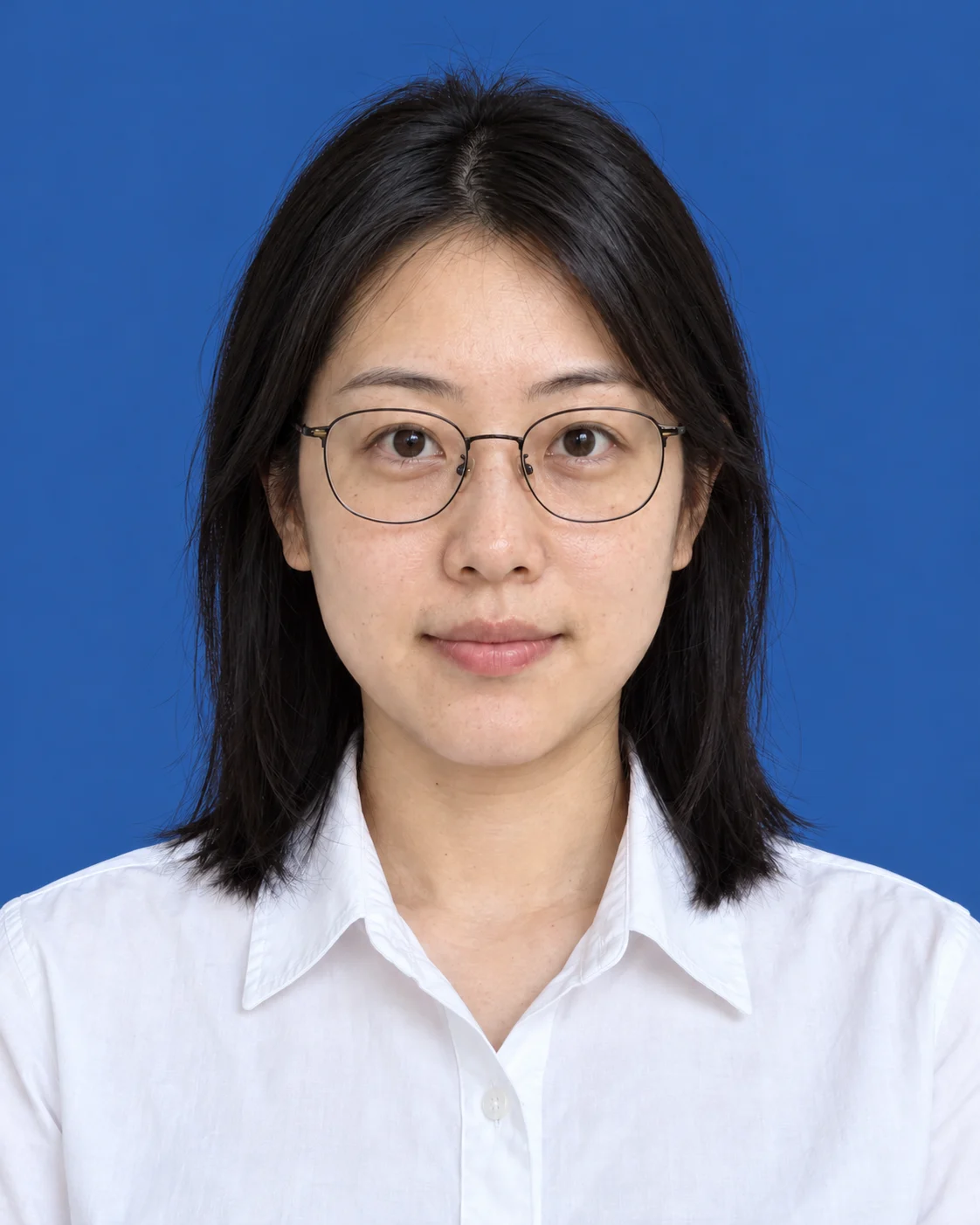
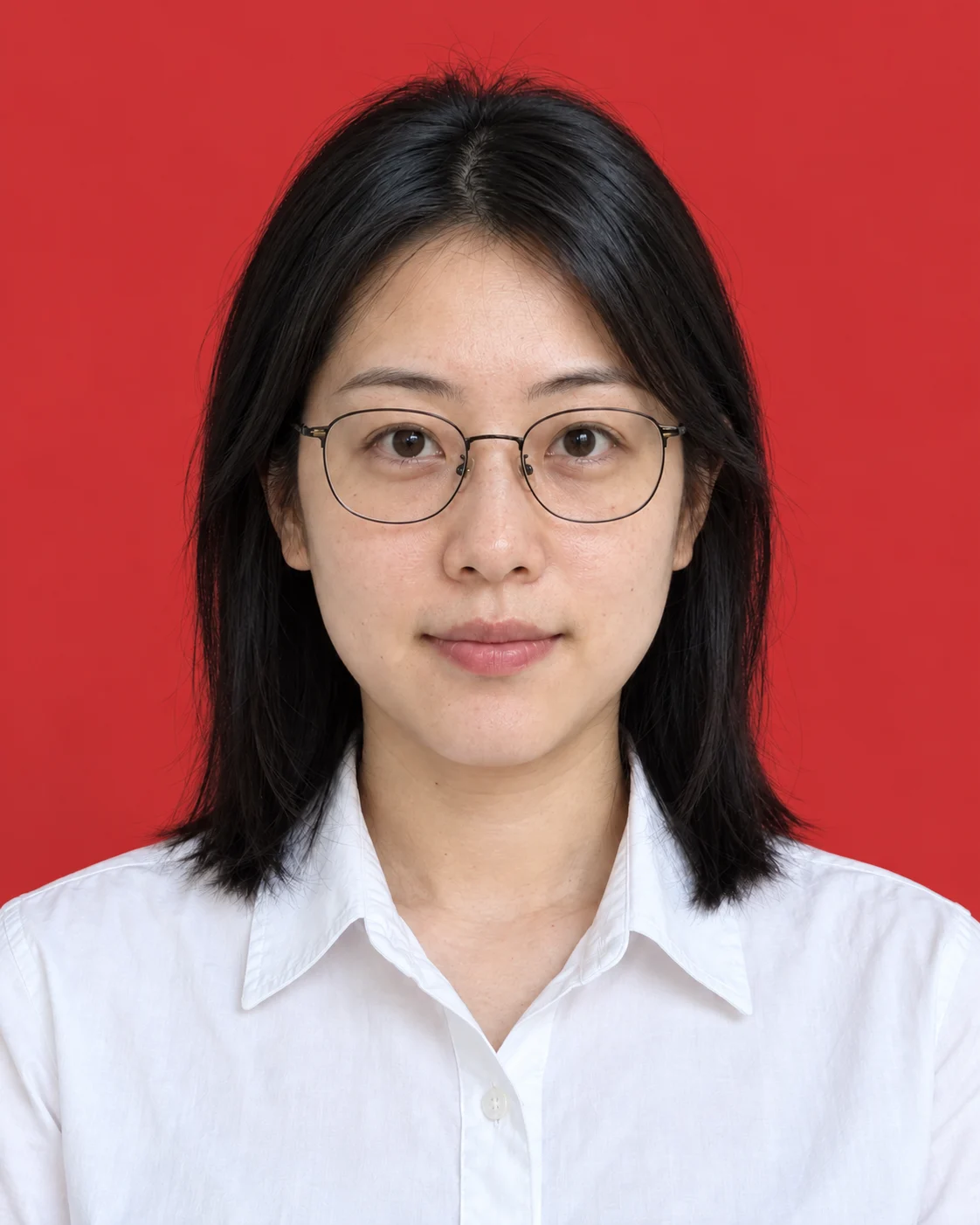
Ölçü aynı sayfada seçilir: sekiz ön ayar bir inç, iki inçten kimlik kartı ve pasaport ölçülerine kadar uzanır; ön ayarların dışına çıkmak için piksel değeri elle girilir. Özçekim orijinali seçmek ve yüklemeden indirmeye tüm adımlar “Özçekimi Vesikalığa Çevirme: Fotoğraf Seçiminden İndirmeye” yazısında anlatıldığından burada tekrarlanmaz. Zemin rengi dışında yeni kıyafet veya yarım boy kadraj da gerekiyorsa bunlar üretme akışındaki işleme seçenekleriyle tek seferde çözülür; önce kesip sonra geri dönmek gerekmez.
Saça, omuzlara ve yaka kenarına odaklanın
Zemin rengi değiştirilmiş bir fotoğraf geri gönderiliyorsa sorun çoğunlukla renkte değil kenardadır. Sonucu gerçek boyutunun üzerine büyütüp üç bölge türüne göre kontrol edin:
- Saç telleri: dağınık tellerle arka plan arasındaki geçiş doğal mı, bir tutam tamamen kopmuş ya da arka plana yapışmış mı.
- Omuzlar ve yaka: kontur çizgisi temiz mi; beyaz ya da açık renk bir üst, beyaz zemin üzerinde hâlâ ayırt edilebiliyor mu.
- Gözlük: çerçeve kenarı yutulmuş mu, camdaki yansıma boş bir deliğe dönüştürülmüş mü.
Bu noktaların üst sınırını orijinal fotoğrafın kalitesi belirler. Işık eşit dağılmamışsa ya da saç telleri ters ışıkta veya gölgede kalmışsa sınır sinyali zayıftır ve çıktı kolayca bulanıklaşır; özgün arka plan hedef zemin rengine yakınsa, örneğin beyaz duvar önünde çekilmiş fotoğraf beyaz zemine çevrilirse yaka ve omuz konturu ilk yutulan yerdir; defalarca sıkıştırılıp iletilmiş fotoğrafların kenarında pürüz ve renk blokları oluşur, büyütünce hemen görülür. Bu üç tür sorunu yol değiştirmek çözmez; daha net bir orijinal fotoğrafa dönmek doğru cevaptır.
Arka plan kalıntısını ve ten rengi sapmasını giderin
Arka plan kalıntısı, kişi kenarında eski arka plandan kalan renk blokları ya da bir halka ışık kenarıdır; ten rengi sapması, zemin değiştikten sonra yüz renginin gri ya da sarı görünmesidir. İncelemeye maliyeti düşükten yükseğe doğru sırayla gidilir:
- Daha net bir orijinal fotoğrafa geçin. Işığı eşit, çözünürlüğü yüksek ve defalarca sıkıştırılmamış sürümü bulup yeniden işleyin; kalıntıların çoğu bununla kaybolur.
- İşleme yolunu ayarlayın. Kesme akışındaysanız şeffaf arka plan, beyaz arka plan ve boş kenarları kırpmak gibi dönüş biçimleri arasında geçiş yapıp karşılaştırın; üretme akışındaysanız güzellik düzeyini “orijinal”e alın, doğal gülümseme ve saç değişimini kapatıp kişi üzerindeki değişikliği en aza indirin.
- Yeniden üretin. İlk iki adım işe yaramazsa baştan üretin; bu sırada kıyafet şablonu da değiştirilebilir ya da kadraj ayarları düzenlenebilir.
Yeniden üretim üretken bir işlemdir: kişi model tarafından orijinale göre yeniden çizilir, orijinale çok yakın olabilir ama piksel kaybı olmayan bir zemin değişimi değildir. Ölçüt bu yüzden çok basittir — fotoğrafın orijinalle birebir aynı olması gerekiyorsa kesme akışı; eksiksiz ve geçerli bir vesikalık gerekiyorsa üretme akışı seçilir.
Ten rengi sapmasında önce güzellik düzeyine bakın: rötuş cilt dokusunu değiştirir; düzeyi “orijinal”e çevirip bir kez daha karşılaştırın, sapmaların çoğunun nedeni böyle bulunur. Üç zemin rengini yan yana koyarken yüz renginin tutarlı olup olmadığı da görülür; bir sürüm belirgin grileşiyorsa yalnızca o sürüm yeniden yapılır.
Dışa aktardıktan sonra ölçüyü ve zemin düzgünlüğünü kontrol edin
Araç içindeki önizleme, indirilen gerçek dosyanın yerini tutmaz; dışa aktardıktan sonra üç kontrol yapın:
- Ölçü. Dosya özelliklerine bakıp çıktının genişlik ve yükseklik piksellerini alıcının istekleriyle tek tek karşılaştırın; özel ölçüyle dışa aktarılan dosyalarda genişlik ve yüksekliğin yer değiştirip değiştirilmediğine özellikle dikkat edin.
- Zemin düzgünlüğü. Dört köşeyi ve kişi kenarının çevresini büyütün; renk bloğu, geçiş ya da eski arka plan kalıntısı var mı bakın.
- Kırpım ve kadraj. Başın üstünde uygun boşluk olsun, iki omuz simetrik olsun, kadraj çerçevesinde fazla öğe bulunmasın.
Üretme akışının sonucu PNG olarak indirilir ve dosya “id-photo-numara.png” biçiminde adlandırılır; kesme akışının sonucu da PNG’dir, özgün dosya adına ek alınır. Üç zemin renkli dosya teslim anında hemen yeniden adlandırılıp arşivlenir, örneğin “sınav-ad-bir inç beyaz”, “işe giriş-ad-iki inç mavi”; böylece yanlış sürüm verilmez.
Sık sorulan sorular
Beyaz kıyafet beyaz zemine uygun mu?
Beyaz ya da açık renk bir üstün beyaz zemindeki riski, yaka ve omuz konturunun arka planla kaynaşmasıdır; kenar kontrolünde en sık sorun çıkan yer burasıdır. Alıcı kıyafet seçimine izin veriyorsa koyu renk ya da zemin renginden belirgin biçimde ayrışan bir üst tercih edin; vesikalık üretme akışında kıyafeti şablonla değiştirip beyaz zeminli sürümü sonra üretmek de mümkündür. Zemin rengi beyaza sabitse ve kıyafet değiştirilemiyorsa, üretim sonrası yaka ve omuz sınırını büyüterek özellikle kontrol edin.
Zemin rengi değişince kişi neden değişiyor?
Vesikalık üretme akışı üretken bir işlemdir: model kişi orijinale göre yeniden çizer; arka plan rengi, güzellik, gülümseme, saç şekli gibi ayarlar nihai görünümü etkiler. Başka bir zemin rengiyle yeniden üretildiğinde kişi ayrıntıları da değişir; bu bir arıza değil akışın doğasıdır. Kişinin hiç değişmemesini, yalnızca arka planın değişmesini istiyorsanız arka planı değiştiren kesme işlemini kullanın; o özgün fotoğrafın kişi piksellerini korur ama zemin rengi şu an yalnızca şeffaf ve beyazdır.
Özgün fotoğraf görünümü nasıl olabildiğince korunur?
İki seçenek var. Birincisi kesme akışına geçmek: şeffaf ya da beyaz zeminli çıktı verir, kişi pikselleri olduğu gibi kalır; fotoğrafın kendisinin uygun olduğu, yalnızca zemin eksiği olan durumlar için idealdir. İkincisi üretme akışında kalmak ama değişiklikleri azaltmak: güzellik düzeyi “orijinal”, doğal gülümseme ve saç değişimi kapalı, kıyafet şablonu özgün kıyafete en yakın stil seçilir. İkincisi de üretken bir sonuçtur; görünüm orijinale yakındır ama orijinal fotoğrafın piksel kopyası değildir.
Şimdi bu fotoğraf için zemin rengini ve yolu seçin
Sonraki adım çok somut: önce alıcının istediği zemin rengini ve ölçüyü netleştirin, sonra fotoğrafın durumuna göre yolu seçin. Fotoğrafın kendisi uygunsa ve yalnızca beyaz ya da şeffaf zemin gerekiyorsa çevrimiçi arka plan kaldırma aracını; standart vesikalık kadrajı, mavi-kırmızı zemin veya belirli renk değeri gerekiyorsa AI vesikalık üretmeyi kullanın ve indirmeden önce saç teli, yaka, gözlük noktalarını büyütüp kontrol edin.


