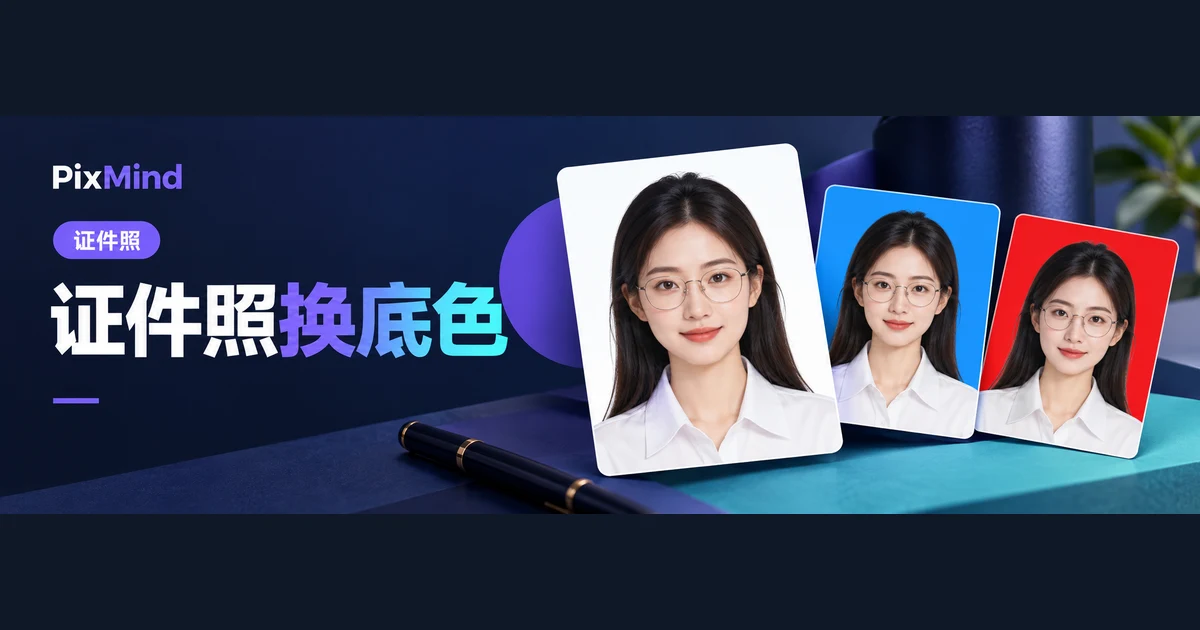
Aniden elektronik vesika fotoğrafı gerekir ve elinizde yalnızca telefon selfisi bulunursa, selfiyi doğrudan PixMind'ın AI vesika fotoğrafı aracına emanet edebilirsiniz: öne bakan bir selfi yükleyin, ölçüyü ve arka plan rengini seçin, oluşturma tamamlandığında dijital görüntüyü indirin. Ölçü, zemin rengi ve kıyafet stili oluşturma anında belirlenir; orijinal fotoğrafın baştan standart vesika kadrajında olması gerekmez. Aracın ölçü ön ayarları 1 inç (küçük), 1 inç ve 2 inç'ten kimlik kartı ve normal pasaporta kadar yaygın biçimleri kapsar; ön ayarların dışındaki ölçüler için özel piksel girişi kullanılır.
AI vesika fotoğrafı aracını açın ve uygun bir selfi hazırlayarak başlayın.
Önemli noktalar
- Sonucun kalite üst sınırını orijinal fotoğraf belirler: yüz detayları net, öne bakan, engelsiz ve eşit ışıklı bir selfi en stabil sonucu verir.
- Ölçü ve arka planı alıcının istediğine göre seçin: araç sekiz ölçü ön ayarı (piksel ve milimetre karşılıklarıyla birlikte) ve özel piksel girişi sunar; arka planda altı hazır renk ve bir renk seçici bulunur.
- Oluşturma düğmesinde bu işlemin kredi tüketimi (50) yazar; işlem yüzde olarak ilerler, tamamlanınca sonuç sayfasından doğrudan indirilir.
- İndirmeden önce kadrajı ve kişiyle uyumu elle kontrol edin; sonuç uygun değilse orijinal fotoğrafı ya da ayarları değiştirip yeniden oluşturun.
Önce fotoğrafın nereye verileceğini netleştirin
Hepsi "vesika fotoğrafı" diye anılsa da teslim edilecek yere göre gereksinimler değişir. Sınav kaydı, işe giriş evrakı, resmi işlem başvuruları kendi piksel veya milimetre ölçüsünü ve arka plan rengini belirtir; bir kısmı dosya biçimi ile boyutunu da kısıtlar. Oluşturmadan önce üç şeyi not edin: gereken ölçü, arka plan rengi ve dosya gereksinimleri.
Ölçünün yazımına da dikkat edin: bazı alıcılar milimetre verir, bazıları doğrudan piksel. Aracın ön ayarları iki gösterimi yan yana sunar; kendiniz dönüştürme yapmadan karşılığını bulup seçmeniz yeterli. Aşağıda net bir örnek yapılandırmayla devam edelim: 1 inç, beyaz arka plan, elektronik sürüm; bu, araçtaki "1 inç" ön ayarına (295×413 piksel, 25×35 milimetre) ve beyaz zemin rengine karşılık gelir. Elinizdeki gereksinim farklıysa ilgili seçeneği alıcının belirttiği ölçüyle değiştirmeniz yeterli; nihai ölçüt, evrakı veren ya da alan tarafın açıklamasıdır.
İşleme uygun, öne bakan bir selfi seçin
Sonucun kalite üst sınırını orijinal fotoğraf belirler. Araç, yükleme alanında şu öneriyi verir: yüz detayları net, öne bakan fotoğraf, engel yok, görüntü net. Bu maddeleri karşılayan selfilerde hem kişinin görünümü hem de kadraj işlemesi daha stabil olur.
Seçerken ya da yeniden çekerken dört noktayı kontrol edin:
- Baş tam kadrajda ve yüz tam öne dönük;
- Yüz detayları saç, maske ya da elle kapatılmamış;
- Işık eşit, yüzde belirgin gölge ya da karşı ışık yok;
- Odak net; çok açılı yukarıdan ya da aşağıdan çekimden kaçının.
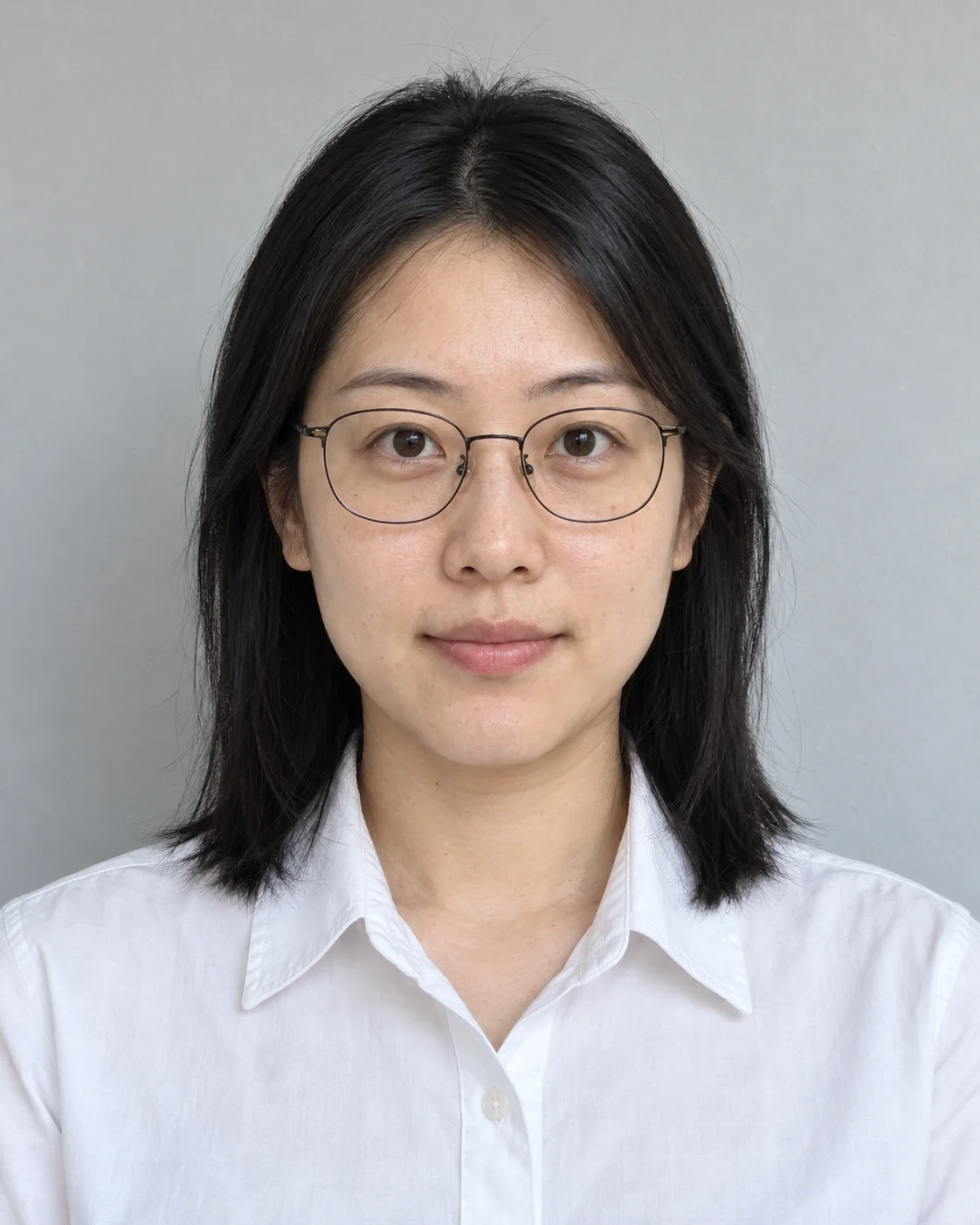
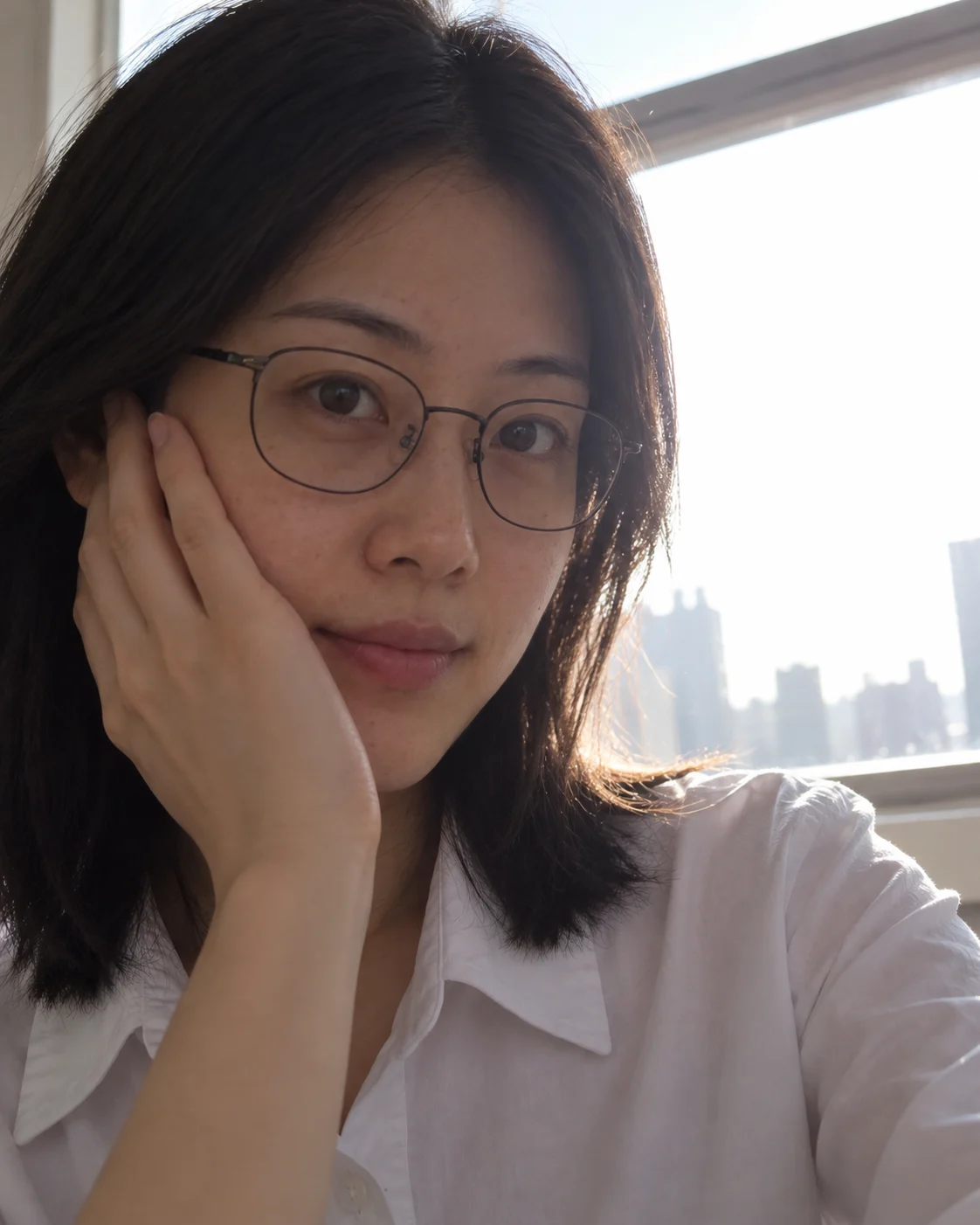
Yükleme alanının yanında örnek fotoğraflar gösterilir; kendi fotoğrafınızın ideal girdiye ne kadar yakın olduğunu buna bakarak değerlendirebilirsiniz. Orijinal görüntünün ayrıca üç denetimden geçmesi gerekir: PNG, JPEG veya WebP biçimi; dosya boyutu en fazla 10MB; genişlik ve yükseklik 384 ile 5000 piksel arasında. Uymayan bir dosya için araç nedenini bildirir; denetimden geçen başka bir görselle devam edin. Profil çekim, gözü kapatan kakül, gece karşı ışığı gibi fotoğraflar denetimden geçse bile istenmeyen sonuç üretmeye yatkındır; tekrar tekrar oluşturmak yerine önce yeniden çekmek daha mantıklıdır.
PixMind'da ölçü ve arka planı seçin
Yüklemeden oluşturmaya kadar toplam beş adım.
- Selfiyi yükleyin. Yükleme alanındaki "yüklemek için tıklayın" düğmesine basıp önceki bölümde kontrol ettiğiniz fotoğrafı seçin; yükledikten sonra önizlemeyi silip fotoğrafı değiştirebilirsiniz.
- Ölçüyü seçin. Ön ayarlardan birine tıklayın; gereken ölçü ön ayarlarda yoksa "özel" seçeneğini işaretleyip genişlik ve yüksekliği (piksel) ayrı ayrı girin.
| Ön ayar | Piksel | Milimetre |
|---|---|---|
| 1 inç (küçük) | 260×378 | 22×32 |
| 1 inç | 295×413 | 25×35 |
| 1 inç (büyük) | 390×567 | 33×48 |
| 2 inç (küçük) | 413×531 | 35×45 |
| 2 inç | 413×579 | 35×49 |
| 2 inç (büyük) | 413×636 | 35×53 |
| Kimlik kartı | 358×441 | 26×32 |
| Normal pasaport | 480×640 | 41×54 |
- Arka plan rengini seçin. Ön ayarlar beyaz, kırmızı, açık gri ve üç farklı tonda mavi sunar; hiçbiri uygun değilse renk seçiciyle istediğiniz herhangi bir rengi belirtin. Örnek yapılandırmada beyaz seçilir.
- Kişi ayarlarını gerektiği gibi yapın: "doğal gülümseme" düğmesi; güzellik düzeyi için orijinal, normal ya da ayrıntılı rötuş; işleme türü için "kıyafet ve saç" ya da "yarım boy oluşturma" — sonuncusu için ayrıca yarım boy bir referans fotoğraf yüklenir; saçın değiştirilmesi seçeneği de işaretlenebilir.
- "Hemen oluştur" düğmesine tıklayın. Düğmede bu işlemin kredi tüketimi (50) yazar; oluşturma sırasında ilerleme yüzdesi gösterilir.
"Kıyafet ve saç" modu, orijinal fotoğraftaki kıyafeti seçilen stil ile değiştirir; "yarım boy oluşturma" modu ise vesika kadrajını yarım boy bir kompozisyona genişletir. "Birebir kişiye benzemeli" olan vesika kullanımlarında görünüm ayarlarını ne kadar çok değiştirirseniz, oluşturma sonrası kontrolü o kadar özenli yapmanız gerekir.
Oluşturma sonrası kadraj ve görünümü kontrol edin
Oluşturma tamamlandığında sağdaki sonuç alanında "AI vesika fotoğrafı" etiketi ve seçilen ölçü rozeti taşıyan görüntü belirir; tek işlem birden çok görüntü döndürürse her birinin kendi indirme düğmesi olur. İndirmeden önce dört maddeyi kontrol edin:
- Tepe boşluğu uygun mu, baş görüntünün kenarına değmiyor mu;
- Omuz konumu doğal ve iki yanda simetrik mi;
- Yüz net mi, rötuş sonrası ten ve yüz detaylarında bozulma yok mu;
- Kişinin görünümü hâlâ kendisine uyuyor mu — özellikle saç değiştirme, ayrıntılı rötuş ya da kıyafet değişimi açıkken.

Uygun olmayan sonuca razı olmayın; iki noktaya geri dönün: orijinal fotoğraf istenenden uzaksa daha iyi bir selfi yükleyin; kadraj ya da görünüm istenenden uzaksa güzellik, saç, işleme türü gibi ayarları değiştirip yeniden oluşturun. Her işlem düğmede yazan kredi üzerinden ücretlendirilir; ayarları değiştirip öyle oluşturmak, aynı ayarlarla tekrar tekrar denemekten daha ekonomiktir.
Elektronik sürümü indirin ve dosyayı düzenleyin
Sonuç görüntüsünün sağ üst köşesinde indirme düğmesi bulunur; dosya "id-photo-numara.png" adıyla bilgisayara kaydedilir. İndirdikten sonra iki şey yapın:
- Çıktı ölçüsünü doğrulayın. Sistemdeki görüntü özelliklerinden piksel değerlerine bakıp alıcının istekleriyle tek tek karşılaştırın; özel ölçü kullandıysanız özellikle genişlik ile yüksekliğin yer değiştirilmediğinden emin olun.
- Amacına göre adlandırıp arşivleyin. Örneğin "kayıt-ad-soyad-1inç-beyaz" gibi; çok sayıda oluşturma sonrasında bile ilgili dosyayı bir bakışta bulursunuz.
Alıcı dosya biçimi ya da boyutu için ayrıca bir istek belirtirse ya da basılı fotoğraf gerekiyorsa, dönüştürmeyi yerel görüntü araçlarıyla yapın ve elektronik dosyayı ölçüye göre dizip baskıya hazırlaması için fotoğraf stüdyosuna ya da baskı servisine verin. Bunlar aracın kapsamı dışındaki adımlardır; ilgili aşamaya bırakın.
Sık sorulan sorular
Herhangi bir selfi kullanılabilir mi?
Biçim olarak 10MB'ı aşmayan, genişlik ve yüksekliği 384 ile 5000 piksel arasında olan PNG, JPEG ve WebP dosyaları yüklenebilir. Sonuç açısından fark büyüktür: öne bakan, engelsiz ve eşit ışıklı selfiler stabil sonuç verir; profil, engelli ya da karşı ışıklı fotoğraflar sorun çıkarabilir. Yüklemeden önce "yüz detayları net, öne bakan, engelsiz" ölçütüyle bir kez elden geçirin.
Gereken ölçü ön ayarlarda yoksa ne yapmalı?
"Özel" seçeneğini işaretleyip genişlik ve yüksekliği (piksel) ayrı ayrı girdikten sonra oluşturun. Alıcı milimetre cinsinden ölçü verdiyse önce ön ayar tablosundan karşılığına bakın: sekiz ön ayar piksel ve milimetreyi birlikte gösterir; yaygın ölçüler genellikle doğrudan eşleşir.
Elektronik ve basılı sürümde nelere dikkat edilmeli?
Elektronik sürümde asıl kontrol edilecek olan piksel ölçüsü, arka plan rengi ile dosya biçimi ve boyutudur; bunlar araçta seçilir ve indirme sonrası doğrulanabilir. Basılı sürüm için ayrıca ölçüye göre dizilim ve baskı gerekir — örneğin bir sayfada birden çok kopya — bu araç dışı bir adımdır; elektronik dosyayı fotoğraf stüdyosuna ya da baskı servisine verirken amacı ve ölçüyü belirtmeniz yeterli.
Selfinizi hazırlayın, elektronik sürümünüzü oluşturun
Sonraki adım çok somut: "yüz detayları net, öne bakan, engelsiz" ölçütüne uyan bir selfi bulun, alıcının istediği ölçü ve zemin rengini netleştirin, örnek yapılandırmadaki akışla ayarları seçip oluşturun ve indirmeden önce dört maddelik kontrolü tamamlayın.