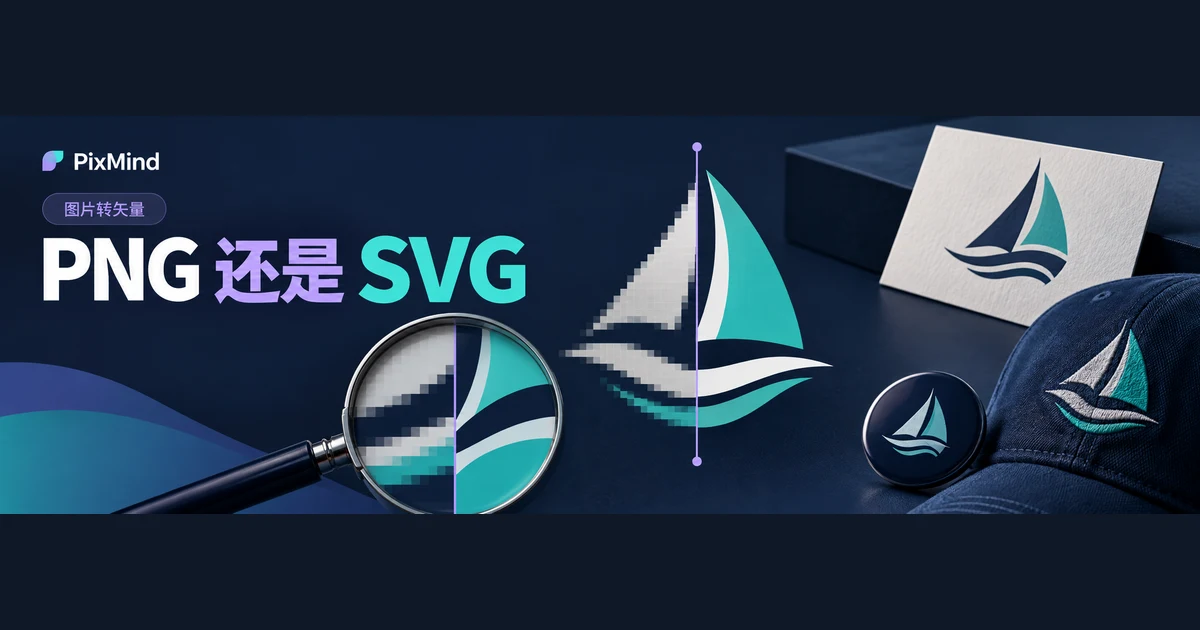
Dönüşen SVG’nin kenarları pürüzlü çıkıyorsa sorun çoğunlukla dönüşüm adımında değil kaynak görseldedir. Vektörleştirme, bitmeli görüntüdeki mevcut konturu yollarla yeniden tarif eder: kaynak kenarı temizse yolun da temiz bir dayanağı olur; kaynağın kenarında sıkıştırma renk kayması varsa, yay yalnızca iki üç piksel genişliğinde kalmışsa ya da geniş bir gölge taşıyorsa bu kusurlar olduğu gibi sonuca aktarılır. Pürüzlülüğün hangi tür kaynak sorunundan olduğunu önce belirleyip girdiyi sırayla düzelterek yeniden çevirmek, yeniden dene düğmesine tekrar tekrar basmaktan çok daha etkilidir.
Görüntüyü vektöre çevir aracını açın ama hemen araç değiştirmeyin: aynı görselle aşağıdaki inceleme sırasını izleyin; kenar sorunlarının çoğu girdi değiştirildiğinde fark edilir. İlk yükleme, dönüşüm ve indirme adımları “PNG ve JPG’den SVG’ye: Görüntüyü Vektöre Çevirme Eksiksiz Rehber” yazısında adım adım gösterildiğinden burada doğrudan kenar sorununun kendisinden başlanır.
Önemli noktalar
- Sıkıştırma gürültüsü, düşük çözünürlüklü kontur ve karmaşık gölge türündeki üç kaynak sorunu da olduğu gibi SVG yollarına aktarılır; dönüşüm, kaynakta olmayan bilgiyi geri getirmez.
- Önce “kaynakta bilgi eksikliği” ile “yol çizim hatası” ayrımı yapın: ilki daha net bir kaynak gerektirir, ikincisi girdiyi düzenleyerek ya da nokta temizliğiyle çözülür.
- Yeniden denemede her seferinde yalnızca tek değişken değiştirin; kaynak değiştirme, arka plan kaldırma ve renk basitleştirmeyi ayrı yapın ki iyileşme somut bir harekete bağlanabilsin.
- Araç PNG, JPG ve WebP kabul eder; genişlik ve yükseklik en az 256 piksel olmalıdır. Sonuç panelindeki 1×, 2×, 4× büyütmeler aynı kenarı karşılaştırmalı incelemek içindir.
Önce sorunun kaynaktan mı dönüşümden mı geldiğini belirleyin
SVG’yi sonuç panelinde 4×’e büyütüp en pürüzlü kenarı bulun, sonra kaynak görsele dönüp aynı bölgeyi benzer oranda büyüterek karşılaştırın. Üç tipik kusurun kendine özgü konum izleri vardır:
Sıkıştırma gürültüsü. Kaynak defalarca kaydedilmiş ya da mesajlaşma uygulamasıyla iletilmişse ana konturun dışında bir renk kayması halkası oluşur. Dönüşüm sonrası kenarda ufak kırık yollar ve pürüzler belirir; kusur konturun dış halkasında toplanır.
Düşük çözünürlüklü kontur. Kaynağın çözünürlüğü düşükse yay ve köşelere çok az piksel kalır. Dönüşümde yaylarda basamaklar, köşelerde körelme görülür; kusur eğri kırılma noktalarında toplanır.
Karmaşık gölge. Kaynak yumuşak geçiş ya da gölge taşıyorsa geçiş kuşağının net sınırı yoktur. Dönüşümde çok katmanlı yakın renk bloklarına ayrılır; kusur gölge geçiş bölgesinde toplanır ve renkler marka rengine karşılık gelmez.
Karşılaştırma sonrası tek bir sınıfa indirin; bu sınıf sonraki rotayı belirler: kaynak büyütüldüğünde kenar zaten pürüzlü, kopuk ya da gürültülüyse bu bilgi eksikliğidir ve girdiyi düzenlemenin, daha net bir sürüm kullanmanın anlamı vardır; kaynak büyütüldüğünde kenar temizse ama SVG’de fazla nokta, basamak ya da kırık yollar varsa bu yol çizim hatasıdır ve yeniden deneme ya da sonradan nokta temizliği çözebilir. Bu adımı atlayıp sürekli yeniden çevirmek iki sorunu birbirine karıştırır.
Konturu karıştıran arka planı kaldırın
Arka plan, gereksiz yolların en yaygın kaynağıdır. Ana öğe arka plandan ayrıldıktan sonra çevrilmek hem yol sayısını hem kenar temizliğini belirgin biçimde değiştirir.
Düz renk zeminin işlenmesi en basit olanıdır: önce çevredeki gereksiz boşluğu kırpıp ana öğenin kareyi doldurmasını sağlayın; sonra zemin rengini silin ve şeffaf zeminli PNG olarak kaydedin. Boşluğu kırpmak en düşük maliyetli girdi iyileştirmesidir; aynı kare içinde ana kontur daha çok piksele sahip olur. Kırpma sonrası genişlik ve yüksekliğin yine en az 256 piksel olmasına dikkat edin; fazla küçük kırpılırsa yükleme denetimini geçemez.
Karmaşık zemin (desen, geçiş, gerçek fotoğraf) durumunda ana öğe önce ayrılmalıdır; yoksa zemin deseni grafikle birlikte yola çevrilir ve kenar baştan sona arka plan kırıklarıyla dolar. Otomatik ayrım gerekiyorsa önce Logo arka plan kaldırma aracıyla işleyin ve çıkan şeffaf zeminli görseli dönüşüme yükleyin; eksiksiz kesme işlemleri arka plan kaldırma rehberinde anlatıldığından burada tekrarlanmaz.
Arka plan kaldırma hakkında bir noktayı daha bilin: ayırma aracı bitmeli görüntü verir, yalnızca ana öğeyi arka plandan çıkarır; ana öğenin kendisinin netliğini artırmaz. Kaynaktaki ana öğe zaten bulanıksa arka plan gittikten sonra da bulanık kalır; bilgi eksikliği olup olmadığını denetlemek için önceki bölüme dönün.
Küçük yazıları, ince çizgileri ve geçişleri işleyin
Bu üç öğe dönüşümde en kolay bozulur; işleme sırası sabittir: önce daha net sürümü bulun, sonra yazı ve grafiği ayırın, son olarak gölgeyi sadeleştirin.
Önce daha net sürümü bulun. Küçük yazı, düşük çözünürlüklü kaynakta harf çizgileri birbirine yapışır; harfin içi boşluğu (örneğin O harfinin ortası) bir iki piksele iner ve hiçbir dönüşüm bu ayrıntıyı yoktan geri getiremez. Web sitesi başlık görseli, kartvizit, tanıtım malzemesi ve marka kılavuzunda çoğu zaman daha büyük bir sürüm gizlidir; bulunca öncelikle onu kullanın. İnce çizgiler de aynıdır: iğne inceliğinde çizgi düşük netlikte kopar, çıktıda kopuk yollar olarak belirir.
Yazı ve grafiği ayırın. Harfler ve grafik aynı küçük görselde karışmışsa yazı bölgesini ve grafik bölgesini ayrı ayrı kırpıp çevirin, sonra tasarım yazılımında hizalayıp birleştirin. Her biri karenin daha yüksek bir oranından yararlanır; küçük görselin tamamını tek seferde zorlamaktan güvenilirdir.
Gölgeyi sadeleştirin. Yumuşak geçiş ve gölge çok katmanlı renk bloğu yollarına ayrılır. Marka kuralları izin veriyorsa önce gölgeyi kaldırın, geçişi düz ana renk bloğuyla değiştirip öyle çevirin; geçiş marka kimliğinin parçasıysa bloklu yaklaşımı kabullenin ya da o bölge bitmeli görüntü olarak kalsın.
Yazıyla ilgili bir gerçeği bilin: dönüşüm çıktısındaki yazı kontur yoludur, düzenlenebilir font metni değildir; dönüşüm onu orijinal fonta geri çevirmez. Özgün font dosyası yokken hiçbir dönüşümün harf biçimini “geri getirmesini” beklemeyin ve kontordan benzer bir fontu tahmin edip marka fontu olarak kullanmayın; metin değişecekse onaylanmış fontla tasarım yazılımında yeniden dizin.
Her seferinde tek değişken değiştirerek yeniden deneyin
Birkaç girdi hazırladıktan sonra hepsini birden değiştirmeyin: her seferinde tek değişken değiştirin ki iyileşme nedenine bağlanabilsin.
Uygulamada üç şey sabittir:
- Girdiler turlara bölünür. İlk turda referans olarak kaynak doğrudan çevrilir; ikinci turda yalnızca arka plansız sürümle değiştirilir; üçüncü turda yalnızca sadeleştirilmiş renk sürümü ya da daha net sürüm kullanılır. Her girdi değişiminde önizlemenin sağ üstündeki kaldır düğmesine basıp yeni dosyayı yükleyin ve yeniden çevirin.
- Kontrol yöntemi sabittir. Her turda aynı en pürüzlü kenara, aynı büyütmeyle bakılır; sonuç panelindeki 1×, 2× ve 4× hazır bir ortak referanstır.
- Sonuçlar arşivlenir. Üç SVG ayrı ayrı adlandırılıp kaydedilir, örneğin logo-kaynak.svg, logo-arka-plansiz.svg, logo-sade.svg; kenar farkları yan yana karşılaştırılır.
İki turun sonucu arasında görünür fark yoksa sorun bu girdide değildir; ilk bölüme dönüp yeniden sınıflandırın. Fark varsa tüm değişiklikleri üst üste yığmak yerine bu yönde ilerleyin. Aynı girdiyle bir kez daha denemek isterseniz sonucun altındaki “yeniden vektörleştir” düğmesiyle geçerli sonucu temizleyip tekrar gönderin.
Dönüşümü tutmaya mı elle yeniden çizmeye mi karar verin
Bir turun sonunda elde tek bir karar kalır: bu SVG yeterli mi, elle yeniden çizmeye değer mi.
Dönüşümü tutmak gereken durumlar: grafik çoğunlukla renk bloklarından oluşur, eğriler düzenlidir, küçük yazı ve ince çizgi azdır; kullanım yeri web sayfası, arayüz simgesi ya da orta boy materyaldir. 4× büyütmede kenarlar temizse, içi boş kesikler bütünse ve en küçük yazı okunabiliyorsa durabilirsiniz; yol sayısını en aza indirmeye gerek yoktur.
Elle yeniden çizmek gereken durumlar: küçük yazı çok, iğne inceliğinde çizgi yoğun, geçiş marka kimliğinin merkezinde; ya da kullanım yeri büyük boy baskı ve tabeladır, her basamak ve kopuk çizgi gözle görülür oranda büyür. Böyle durumda vektör düzenleme yazılımında kaynağa bakarak kritik konturları yeniden çizmek genelde sonsuz yeniden denemeden zaman kazandırır.
Dönüşüm sonucu kullanıma yakın kalmışsa ve yalnızca dağınık pürüzler kaldıysa SVG’yi vektör düzenleme yazılımına alıp nokta temizliği yapın: fazla noktaları silin, kırık yolları birleştirin, köşe yuvarlaklıklarını düzeltin. Bu, yeniden denemeden sonra gelen son rötuş adımıdır; işlem dış yazılımda yapılır, görüntüyü vektöre çevirme aracı nokta düzenleme sunmaz.
Ölçüt her zaman kullanıma bağlıdır: gerçek görüntülenme boyutu küçüldükçe yol hassasiyetine hoşgörü artar; büyük oranda büyütülecek yerlerde baştan en iyi kaynağı aramak daha çok değer taşır.
Sık sorulan sorular
Görseli önce büyütüp SVG’ye çevirmek işe yarar mı?
Yararı sınırlıdır. Büyütme piksel sayısını artırır ama aradeğerlemeyle doldurulan pikseller yalnızca mevcut konturu genişletir; kenar bilgisi çoğalmaz, gürültü de birlikte büyür. Bu yöntem, 256 piksel eşiğini tutturamayan küçük görselleri gönderilebilir kılmak için uygundur; kenarın gerçekten temiz olmasını istiyorsanız öncelik daha yüksek çözünürlüklü özgün sürümü bulmaktır.
Fotoğraf tarzı Logoda yol sayısı neden çok olur?
Fotoğraf ve kesintisiz geçişte net renk bloğu sınırı yoktur; çizim, geçişi yakalamak için çok sayıda küçük renk bloğu kullanmak zorundadır, yol sayısı ayrıntıyla birlikte patlar, dosya büyür ve düzenlenmesi zorlaşır. Böyle materyalde yüksek çözünürlüklü bitmeli görüntüyü korumak daha uygundur; gerçekten vektör sürüm gerekiyorsa önce renk bloklarına indirgenmiş bir sürüm hazırlayıp öyle çevirin ya da yalnızca simgeyi oluşturan grafik bölümünü ayrıca vektörleştirin. Hangi materyalin çevrilmeye, hangisinin bitmelide kalmaya değdiği “Logo PNG mi SVG mi: Web Sitesi, Poster ve Baskıda Seçim” yazısındaki kullanım senaryolu seçim tablosunda vardır.
Dönüşümün mevcut iş için yeterli olduğu nasıl anlaşılır?
Nihai kullanım boyutuna göre kontrol edin. Sonuç panelinde 4×’e büyütüp eğri, içi boş kesik, ince çizgi ve küçük yazı olmak üzere dört noktaya bakın, sonra 1×’e indirip renk bloklarının kabul edilebilir olup olmadığına bakın. Web ve arayüz kullanımında ölçüt gerçek görüntülenme boyutundaki netliktir; geniş alan baskı ve tabela her kusuru büyütür, çıta ona göre yükselir. Aynı kenar iki turun sonucu arasında görünür biçimde iyileşmişse bu tur yeterlidir.
Kaynağı düzeltip bir kez daha çevirin
En pürüzlü kenardan başlayın: önce sorunu sınıflandırın, karşılık gelen yöntemle yeni bir girdi hazırlayın, sonra görüntüyü vektöre çevir aracını açıp yeni dosyayla yeniden çevirin. Bitince aynı kenara, aynı büyütmeye dönüp karşılaştırın; iyileşme görünüyorsa sıradaki kenara geçin.