PixMind AI Infinite Canvas: Byg din første arbejdsgang
Et uendeligt AI-lærred er et visuelt arbejdsområde, hvor prompter, referencer, genereringsindstillinger, billeder, videoer og opgaver forbliver forbundet som noder. PixMind Canvas er især nyttigt, når én kilde skal føre til flere relaterede resultater, for eksempel når et produktfoto bliver til kampagnekoncepter, et udvalgt hero-billede og derefter en kort produktvideo. Du kan se beslutningerne, oprette forgreninger fra samme kilde og vende tilbage til den gemte arbejdsgang senere.
Denne guide gennemgår en praktisk arbejdsgang fra brief → billede → video med den version af PixMind Canvas, der var tilgængelig 2. september 2026. Modellister, indstillinger, kreditestimater og udbyderruter kan ændre sig. Indstillingerne i den aktive node er afgørende for den enkelte generering.
Vigtigste pointer
- Brug Canvas til sammenhængende arbejdsgange, der skal kunne genbruges. Brug en direkte generator til ét enkelt resultat.
- Begynd med én tekstbrief og én ren reference, før du tilføjer forgreninger.
- Forbindelser sender relevant kontekst videre, men hver modtagende node har stadig sine egne model- og outputindstillinger.
- Billed- og videoindstillinger tilpasses den valgte aktive rute. Ikke alle modeller understøtter alle referencer, varigheder, lydfunktioner eller opløsninger.
- Når du gemmer et projekt, bevares den visuelle struktur og opgavereferencerne. Det er ikke en garanti for, at en modelrute forbliver uændret for altid.
- Kommerciel brug gælder kun for kvalificerede output under et betalt abonnement og er fortsat underlagt modelvilkår, rettigheder til input og gældende lovgivning.
Gennemgået af PixMinds produktredaktion. Produktets funktion og de offentlige sider blev kontrolleret 2. september 2026.
I denne guide
- Hvad PixMind AI Infinite Canvas er
- Hvornår du bør bruge Canvas
- Byg din første arbejdsgang
- Sådan fungerer forbindelser og indstillinger
- Brug Canvas Agent uden at miste kontrollen
- Gem, åbn igen, og dupliker projekter
- Find fejl i en svag arbejdsgang
- Omkostninger, rettigheder og privatliv
- Kilder og kontrol
- Ofte stillede spørgsmål
Hvad er PixMind AI Infinite Canvas?
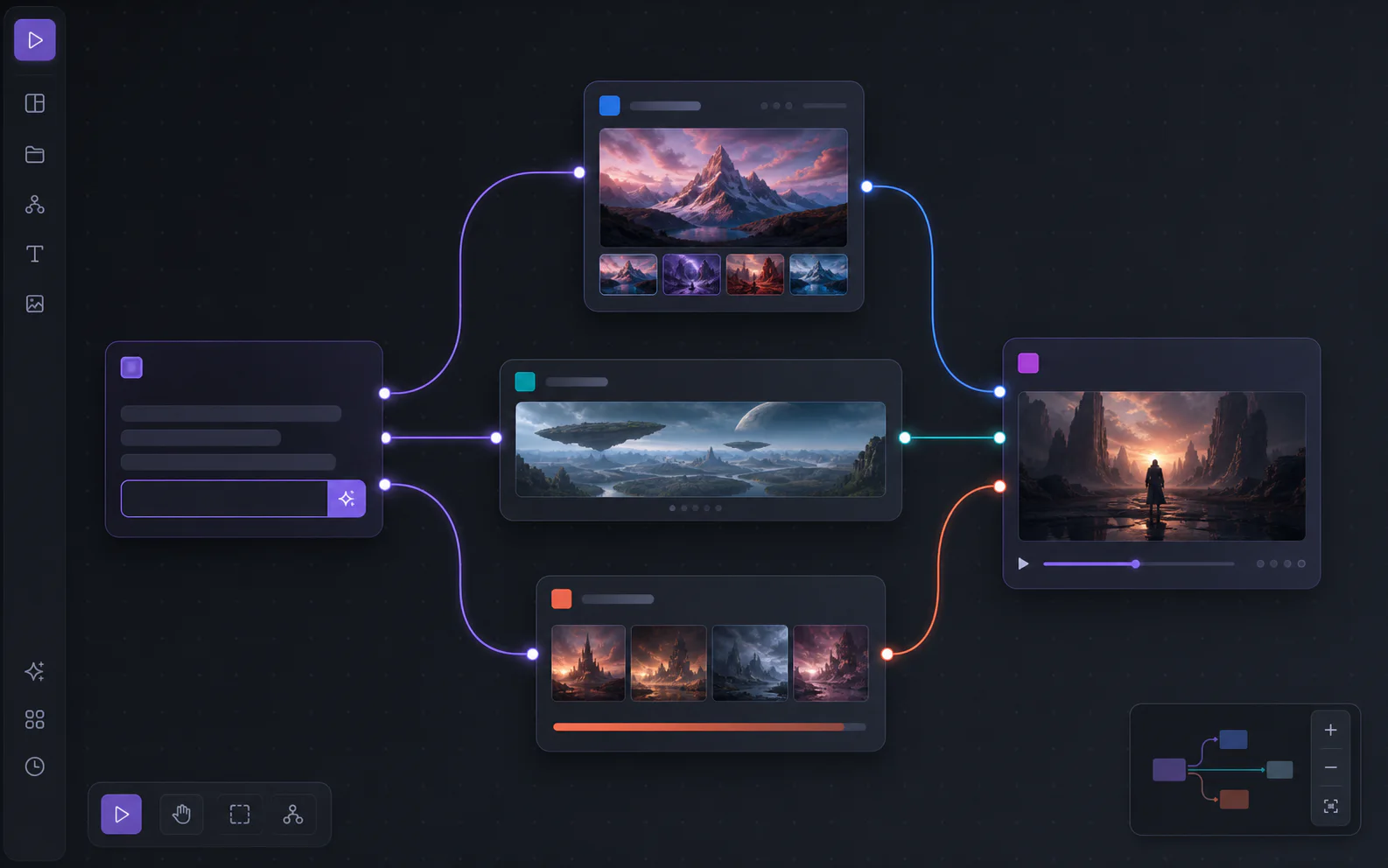
PixMind AI Infinite Canvas er et browserbaseret arbejdsområde med noder til planlægning og generering af AI-medier. I stedet for at flytte en prompt, en referencefil, et billedresultat og videoindstillinger mellem separate faner arrangerer du dem i én graf, der kan zoomes, og forbinder de trin, som skal dele kontekst.
Det aktuelle arbejdsområde understøtter syv nodetyper:
| Node | Hvad den indeholder eller gør | Praktisk anvendelse |
|---|---|---|
| Text | Statiske instruktioner eller LLM-genereret tekst | Lad én godkendt brief levere input til flere genereringer |
| Image | Uploadede referencer, billedgenerering og finjustering | Opret variationer, eller vælg et billede til video |
| Panorama | En bred miljøreference i formatet 2:1 | Hold sted og rumlig retning synlige på tværs af optagelser |
| Video | Tekst-til-video eller referencestyret generering | Gør et godkendt billede levende |
| Audio | Uploadede lydreferencer | Hold speak, musik eller lydretning tæt på den visuelle plan |
| Config | Genanvendelige genereringsvalg | Adskil model- og outputbeslutninger fra selve materialet |
| Task | En synlig produktionsopgave eller et punkt på en tjekliste | Hold styr på, hvad der stadig skal gennemgås eller leveres |
Lærredet indeholder også et AI Agent-panel. Det kan modtage et kompakt øjebliksbillede af projektet og de valgte noder som kontekst. Når en Agent-generering er færdig, kan PixMind placere medieresultatet tilbage i det visuelle projekt. Betragt det som en assisteret overdragelse, ikke som en tilladelse til at stoppe gennemgangen af den underliggende prompt, model, indstillinger eller output.
Hvornår bør du bruge Canvas i stedet for en generator?
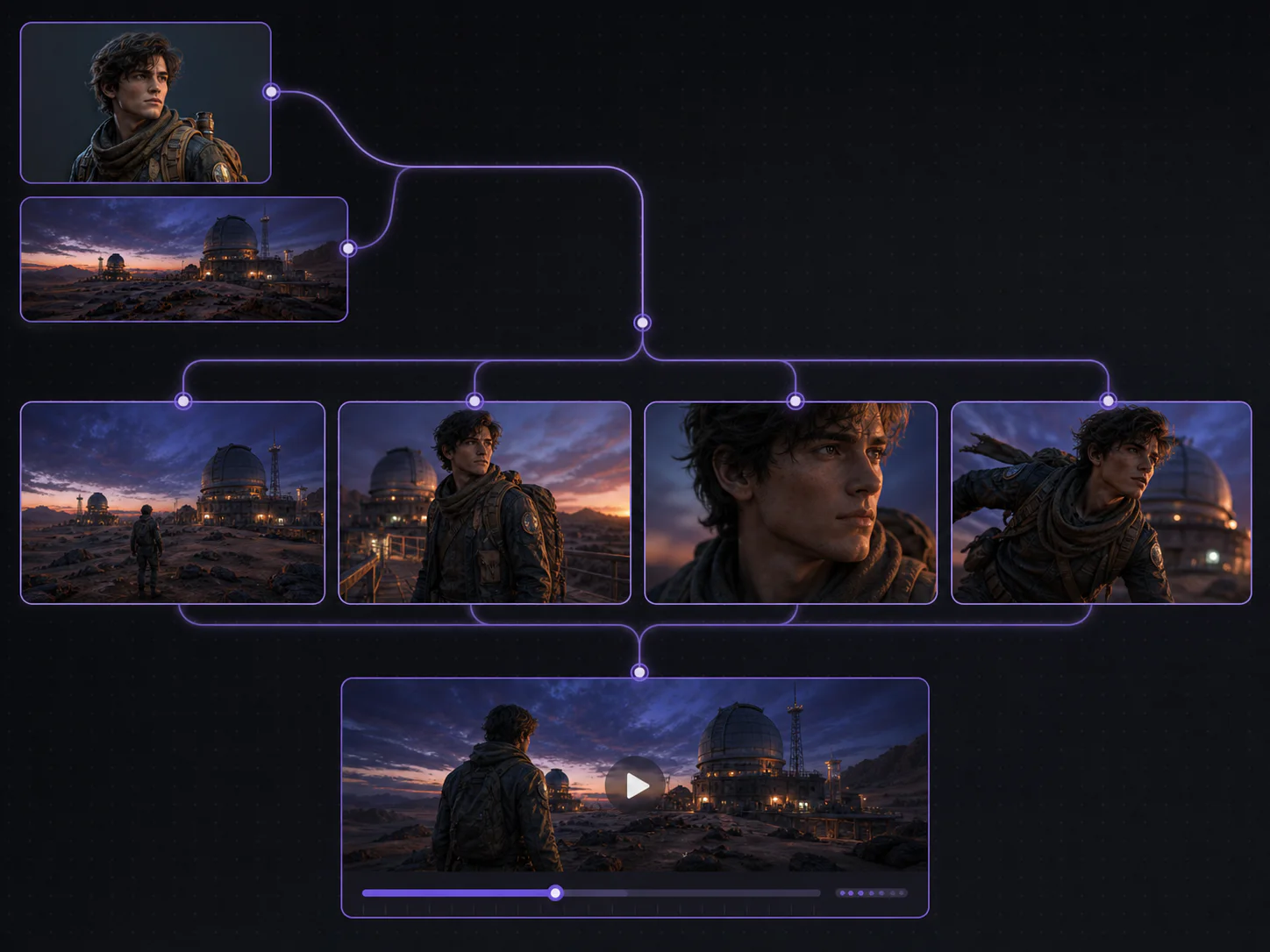
Brug Canvas, når relationen mellem materialerne er vigtig. En direkte AI Image Generator eller AI Video Generator er hurtigere, når du allerede kender modellen, prompten og indstillingerne til ét resultat. Canvas retfærdiggør den ekstra struktur, når du skal oprette forgreninger, sammenligne, genbruge en reference eller sende et godkendt billede videre til video.
| Behov | Bedste udgangspunkt | Begrundelse |
|---|---|---|
| Ét isoleret billede eller klip | Direkte generator | Færre opsætningsvalg |
| Flere koncepter fra ét produkt eller én figur | Canvas | Forgreningerne bliver ved den fælles kilde |
| Hjælp til prompt og modelvalg | AI Agent | Samtalen omsætter et mål til en genereringsplan, der kan gennemgås |
| Overdragelse fra billede → video | Canvas | Det valgte billede forbliver synligt forbundet med videotrinnet |
| Gentagelig serieproduktion | PixMind API | Forespørgsler, opgave-id'er, nye forsøg og output kan logges i kode |
Den reelle fordel ved et lærred er ikke, at det gør én generering bedre. Det gør beslutningskæden mulig at undersøge. Hvis en video mislykkes, kan du spørge, om problemet skyldtes kildebilledet, den fælles prompt, den valgte model, varigheden eller bevægelsesinstruktionen. I en mappe med unavngivne eksporter er den diagnose langt sværere.
Byg din første arbejdsgang fra prompt til billede til video
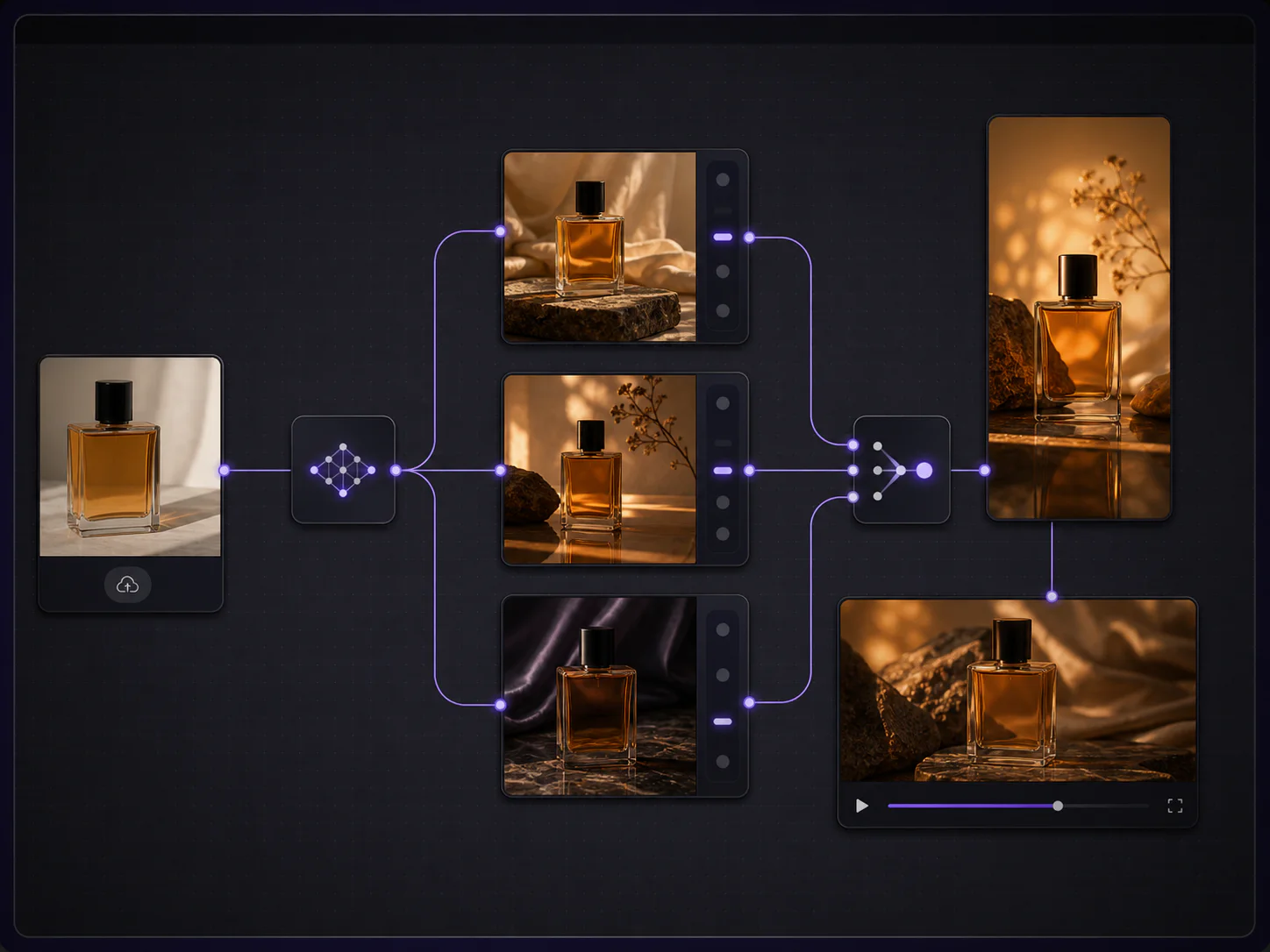
Begynd med en lille graf. Dit første nyttige lærred behøver kun en brief, én billedforgrening og én videoforgrening. Tilføj flere noder, når du forstår, hvad hver forbindelse bidrager med.
1. Åbn et lærred, og navngiv leverancen
Log ind, åbn Canvas-arbejdsområdet, og opret et projekt. Giv det et specifikt, resultatbaseret navn som »Efterårslancering af parfume, vertikal teaser« i stedet for »Test 4«. Tydelige navne gør projektsøgning og duplikering nyttig senere.
Tilføj en Task-node med leveringskriterierne: ét hero-billede i 4:5, ét åbningsbillede i 9:16 og én kort vertikal video. Opgaven er din godkendelsestjekliste. Den er ikke en genereringsprompt.
2. Opret én autoritativ tekstnode
Tilføj en Text-node i Static-tilstand, og skriv de begrænsninger, som alle forgreninger skal dele:
Skab en eksklusiv efterårskampagne for den vedlagte parfumeflaske i ravfarvet glas. Bevar flaskens silhuet, hætte, etiketplacering og ravfarvede glas. Varmt vindueslys, mørk valnøddeoverflade, afdæmpet kobberpalet, ingen hænder, ingen ny tekst og ingen konkurrerende produkter.
Hold identitetskrav adskilt fra leverancespecifikke instruktioner. »Bevar etikettens placering« hører hjemme i den fælles brief. »Langsom rotation med uret« hører hjemme i videonoden, fordi den ikke skal påvirke forgreningerne med stillbilleder.
Hvis du har brug for hjælp til at strukturere en ufærdig idé, kan du skifte Text-noden til Generate-tilstand og vælge en tilgængelig LLM. Læs outputtet, før du forbinder det med de efterfølgende trin. Genereret tekst er stadig et input, du har ansvaret for.
3. Upload det rene referencebillede
Tilføj en Image-node, og upload den bedst tilgængelige produktreference. Brug en skarp kilde med tydelige kanter, et neutralt perspektiv og mindst mulig støj i baggrunden. En dårlig reference bliver en fælles svaghed i alle efterfølgende forgreninger.
Forbind tekstbriefen og referencen med billedgenereringstrinnet. Giv hvert input én opgave: Billedet styrer produktets identitet og form, mens teksten styrer miljø, belysning og udelukkelser.
4. Generer to billedretninger, ikke ti tilfældige variationer
Opret to billedforgreninger fra den samme brief og reference. Gør forskellen tydelig:
- Forgrening A: Rent hero-billede i studie, centreret komposition, fri plads foroven.
- Forgrening B: Varm livsstilsscene, flaske på valnød, lys fra venstre side af kameraet.
Vælg model, format, opløsning og eventuelle kameravalg, som ruten understøtter, i hver node. PixMind læser de aktuelle funktionsdata for den valgte rute, så valgmulighederne kan variere fra model til model. Gå ikke ud fra, at en indstilling, der er synlig for én model, findes for en anden.
5. Gennemgå og vælg ét videoklart billede
Sammenlign resultaterne med Task-noden. Kontroller produktform, etiket, lysretning, fri plads, utilsigtet tekst, og om kompositionen giver plads til bevægelse. Det smukkeste stillbillede er ikke altid det bedste første billede. Et videoklart billede giver motivet og kameraet mulighed for en troværdig bevægelse.
Download vigtige output, når du har brug for ekstern dokumentation for godkendelsen. Hold vinderbilledet forbundet på lærredet, så dets oprindelse fortsat er synlig.
6. Forbind det valgte billede med en Video-node
Opret en Video-node fra vinderbilledet, og tilføj kun bevægelsesinstruktionerne:
Fem sekunders vertikal produktpræsentation. Hold flasken fast, mens kameraet bevæger sig meget langsomt i en bane med uret. Lad kobberlyset langs kanten blive gradvist kraftigere. Ingen deformation af objektet, ingen ekstra tekst og intet sceneskift. Afslut med et centreret produktbillede.
Vælg rute, format, varighed, opløsning og tilgængelig referencemetode i noden. Indstillinger for første billede, første og sidste billede, indbygget lyd og vandmærke vises kun, når den forbundne model og tilstand tilbyder dem. Hvis det præcise krav ikke er tilgængeligt, skal du ændre ruten eller forenkle briefen i stedet for at foregive, at indstillingen findes.
7. Ændr én mislykket variabel ad gangen
Hvis flasken deformeres, skal du reducere motivets bevægelse og kamerahastigheden, før du udskifter hele prompten. Hvis belysningen er forkert, men geometrien er stabil, skal du kun ændre lysinstruktionen. Hvis åbningsbilledet ignoreres, skal du bekræfte, at den valgte tilstand faktisk understøtter billedinput.
Dupliker den brugbare forgrening før en større ændring. Så får du en synlig sammenligning og beskytter den seneste brugbare konfiguration.
Sådan fungerer forbindelser og modeltilpassede indstillinger
En forbindelse formidler en relation. Den samler ikke alle indstillinger i én skjult, global konfiguration. En forbundet Text-node kan levere en fælles prompt til en Image- eller Video-node, mens den modtagende node beholder sine rutespecifikke genereringsvalg. En Image-node kan blive visuelt input til en efterfølgende video. Et panorama kan forblive et synligt miljøanker for storyboardbeslutninger.
Denne adskillelse er nyttig. Fælles fakta ligger tidligere i arbejdsgangen, mens mediespecifikke valg forbliver lokale. Skift kampagnens farvepalet én gang i tekstbriefen, men behold billedopløsning og videovarighed i de respektive noder.
Brug disse regler:
- Forbind kun input, som det næste trin rent faktisk skal anvende.
- Navngiv forgreninger efter deres kreative forskel, ikke kun efter versionsnumre.
- Bevar én godkendt identitetsreference tidligere i arbejdsgangen.
- Placer ruteafhængige indstillinger i den modtagende genereringsnode.
- Brug Auto Layout, når grafen bliver svær at overskue, ikke efter hver ny node.
Brug Canvas Agent uden at miste kontrollen
Canvas Agent er nyttig, når assistenten skal tage højde for valgte noder, vedhæftede filer og den aktuelle projektkontekst. Vælg kun de noder, der er relevante for den næste forespørgsel, og bed derefter om ét konkret resultat. For eksempel: »Brug det valgte billede af flasken og kampagnebriefen til at skabe et åbningsbillede i 9:16 med plads til en overskrift.«
Gennemgå Agent-planen og genereringsindstillingerne, før du bekræfter en dyr rendering. Modelvalget kan ske automatisk eller begrænses manuelt, men det følger stadig den aktuelle tilgængelighed af ruter. Det færdige billede eller den færdige video kan føres tilbage til lærredet som en ny resultatnode, så samtalen ikke bliver en separat, usynlig kilde til materiale.
Brug den særskilte guide til AI Image Agent og guide til AI Video Agent, når rutingssamtalen er den vigtigste arbejdsgang. Brug Canvas, når den synlige relation mellem kilder, forgreninger og efterfølgende medier er den vigtigste arbejdsgang.
Gem, åbn igen, og dupliker Canvas-projekter
Brugere, der er logget ind, kan oprette, søge efter, åbne igen, omdøbe, duplikere og slette lærreder fra arbejdsområdet. Gemte projekter bevarer nodegrafen, forbindelserne, visningen, indstillingerne og referencerne til genereringsopgaver. Referencer til videoopgaver gør det muligt for projektet at genoptage kontrollen af en generering og tilføje det færdige resultat, når du vender tilbage.
Når projektet gemmes, fastlåses det eksterne modelkatalog ikke. Når du genåbner en ældre arbejdsgang, skal du bekræfte, at den valgte rute og indstillingerne stadig er tilgængelige, før du genererer igen. Dupliker projektet, før du tilpasser en vellykket arbejdsgang til en anden kunde, et andet produkt eller en anden kampagne. Udskift derefter referencer og rettighedsfølsomt materiale i stedet for at redigere den oprindelige produktionsregistrering.
Find fejl i en svag AI Canvas-arbejdsgang
De fleste svage lærreder har for mange uklare input, ikke for få noder. Brug denne hurtige fejlfinding:
| Symptom | Sandsynlig årsag | Første rettelse |
|---|---|---|
| Alle forgreninger ser urelaterede ud | Den fælles brief er uklar eller ikke forbundet | Opret én eksplicit, autoritativ Text-node |
| Produktet eller figuren ændrer sig | Referencen er svag, eller dens rolle er uklar | Brug en renere reference, og angiv, hvad der skal forblive uændret |
| Videoen ignorerer stillbilledet | Forkert inputtilstand eller ikke-understøttet rute | Kontroller billed- og referencefunktionen i den aktive node |
| Grafen er ulæselig | Forgreninger mangler navne eller visuelt hierarki | Omdøb noder, fjern forældede test, og brug derefter Auto Layout |
| Omkostningerne stiger uden ny læring | For mange variabler ændres ved hvert nyt forsøg | Dupliker forgreningen, og ændr én variabel |
| Agent-resultatet virker løsrevet | Irrelevante noder blev medtaget som kontekst | Vælg kun de kildenoder, der er nødvendige for næste opgave |
Før levering skal du også kontrollere outputtet uden for lærredet. Kontroller beskæringer på den endelige platform, afspil video med lyd, undersøg alle logoer og ansigter, og eksporter en kopi, der ikke afhænger af projektets brugergrænseflade.
Omkostninger, kommercielle rettigheder og privatliv
Canvas organiserer selve arbejdsgangen. Genereringsomkostningerne afhænger stadig af den valgte billed- eller videomodel og dens indstillinger. Varighed, opløsning, antal eksemplarer, lyd og rute kan ændre estimatet i credits. Gennemgå det viste estimat før hver generering, og brug den aktuelle prisside fra PixMind til at kontrollere adgang på abonnementsniveau.
Kommerciel brug kræver et betalt PixMind-medlemskab og gælder kun for kvalificerede output i henhold til PixMinds tjenestevilkår. Den afhænger også af vilkårene for den valgte model eller udbyder, dine rettigheder til prompter og uploadet materiale samt gældende lovgivning. Et betalt abonnement betyder ikke, at alle rettigheder til hvert enkelt genereret resultat automatisk er afklaret. Gennemgå ophavsret, varemærker, produktpåstande, personers identitet, stemmer, musik og referencelicenser før udgivelse.
Behandl et lærred som et produktionsområde. Upload ikke fortroligt kundemateriale, personoplysninger, ikke-offentliggjorte produktdesign eller materiale med begrænset adgang, medmindre din organisation har godkendt denne brug. Fjern irrelevante referencer, før du sender valgte noder til Agent, og opbevar ekstern dokumentation for godkendelse af reguleret eller kundekontrolleret arbejde.
Kilder og kontrol
PixMinds produktredaktion kontrollerede denne guide 2. september 2026. Aktuelle nodetyper, projektfunktioner, indstillinger og eksempler på arbejdsgange blev kontrolleret mod produktsiden for PixMind Canvas, den version af Canvas, der kræver login, og PixMinds aktuelle produktkilde. Adgang på abonnementsniveau blev kontrolleret mod priser, og forbeholdene for kommerciel brug blev kontrolleret mod tjenestevilkårene.
Den aktive version af Canvas og modelkataloget har forrang, hvis en rute, inputtilstand, indstilling, et kreditestimat eller et udbydervilkår ændrer sig. Denne guide påstår ikke, at der findes samarbejde i realtid, kommentarer, en tidslinjeeditor eller permanent adgang til en fast modelliste.
Ofte stillede spørgsmål
Er PixMind Canvas gratis at bruge?
Du kan se Canvas-produktsiden uden at logge ind. Det kræver en konto at oprette og administrere gemte lærreder. Billed- og videogenerering bruger credits efter den valgte rute og indstillingerne. Kontroller det aktive estimat og de aktuelle priser før generering.
Kan jeg bruge PixMind Canvas uden at forstå noder?
Ja. Begynd med tre noder: én Text-brief, én Image-generering og én Video-generering. En forbindelse viser blot, hvilken tidligere prompt eller hvilket materiale der skal informere det næste trin. Tilføj Config-, Task-, Panorama- og Audio-noder, når arbejdsgangen kræver dem.
Hvilke billed- og videomodeller er tilgængelige i Canvas?
Listerne kommer fra PixMinds aktuelle produktionsruter. Tilgængelighed og understøttede formater, opløsninger, varigheder, referencer samt indstillinger for lyd og vandmærke kan ændre sig. Vælg en model i noden, og betragt de viste indstillinger som den endelige dokumentation for funktionerne.
Garanterer et forbundet billede en ensartet figur eller et ensartet produkt?
Nej. Det leverer en reference til en kompatibel rute, men ensartetheden i outputtet er fortsat sandsynlighedsbaseret. Brug en tydelig reference, angiv hvilke egenskaber der skal forblive uændrede, forenkle bevægelsen, og gennemgå hvert resultat.
Kan Canvas Agent redigere hele mit projekt automatisk?
Agent kan modtage valgte noder og et øjebliksbillede af projektet som kontekst, hjælpe med at planlægge eller generere medier og sende færdige output tilbage til lærredet. Hold den valgte kontekst afgrænset, og gennemgå plan, rute, indstillinger og resultat. Betragt ikke automatisering som godkendelse.
Hvad sker der, hvis jeg lukker siden under videogenerering?
Det gemte projekt kan bevare referencen til genereringsopgaven. Når du åbner projektet igen, kan PixMind genoptage kontrollen af opgaven og tilføje et færdigt resultat. Ved vigtigt arbejde bør du også registrere prompt, model, indstillinger og opgave-id uden for det visuelle lærred.
Kan jeg bruge output fra Canvas kommercielt?
Kommerciel brug kræver et betalt abonnement og gælder kun for kvalificerede output i henhold til PixMinds aktuelle vilkår. Den er fortsat underlagt vilkårene for den valgte model, dine rettigheder til input og gældende lovgivning. Et betalt abonnement betyder ikke, at alle rettigheder til hvert enkelt output automatisk er afklaret til enhver kommerciel brug.
Begynd med én synlig beslutningskæde
Det bedste første Canvas-projekt er lille nok til, at du kan forstå det med et blik: én godkendt brief, én pålidelig reference, to velovervejede billedretninger og ét udvalgt billede, der føres videre til video. Grafen giver dig noget, der er mere værdifuldt end en bunke genereringer. Den giver dig en arbejdsgang, du kan undersøge, duplikere og forbedre.
Åbn PixMind AI Infinite Canvas, og byg den første kæde med tre noder. Hvis du kun har brug for ét output, skal du begynde med en direkte generator. Hvis arbejdsgangen senere bliver til gentagelig serieproduktion, kan du overføre de bekræftede model-id'er og parametre til PixMind API.
Produktfakta kontrolleret 2. september 2026. Aktiv modeltilgængelighed, indstillinger, kreditestimater, priser og udbydervilkår kan ændre sig.