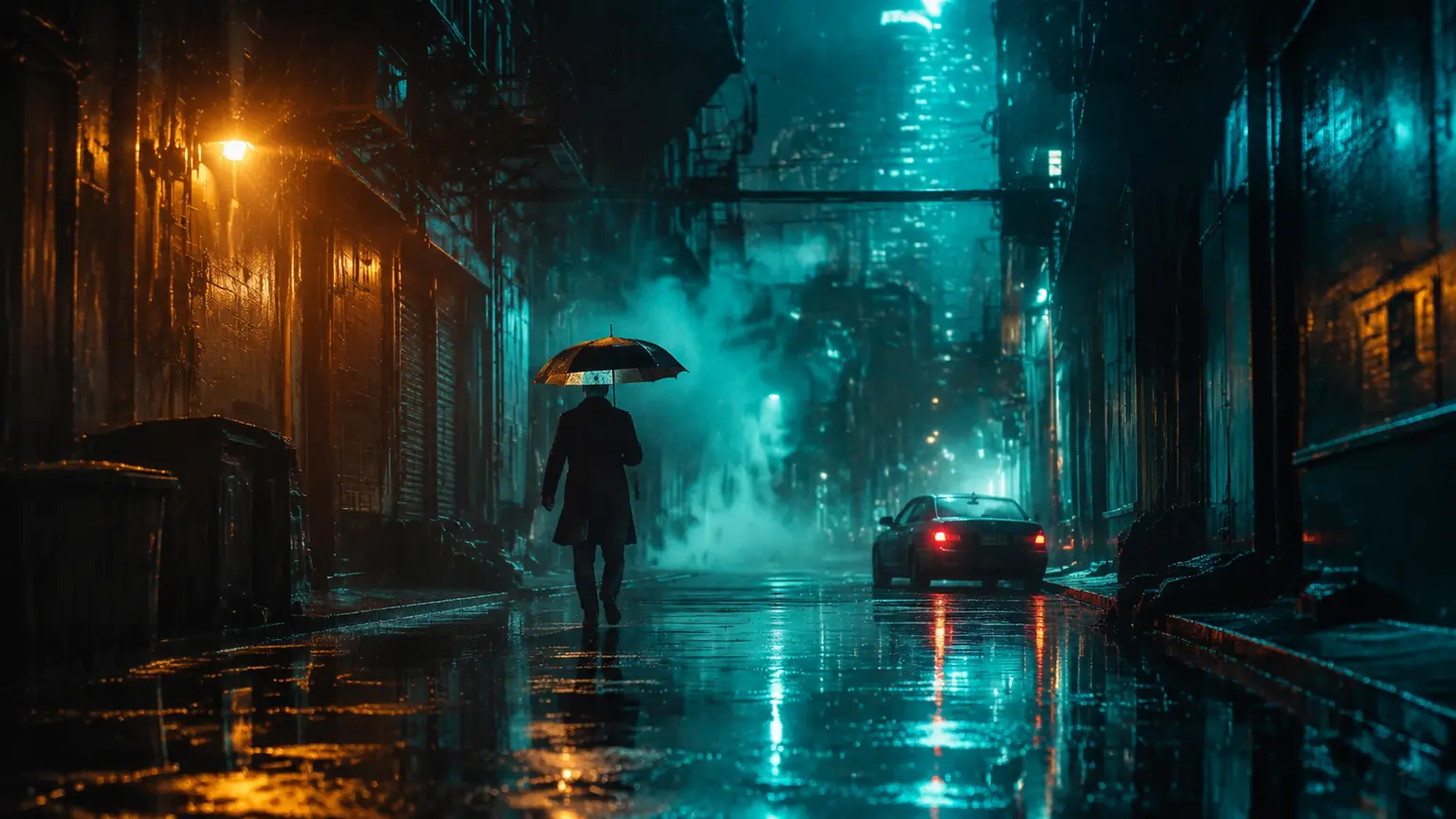
Una imagen JPG o PNG se puede convertir directamente en un PSD con capas, pero el resultado debe entenderse como un conjunto de capas de píxeles que se pueden reorganizar, no como una recuperación sin pérdidas del archivo de diseño original. El fondo, las personas, los productos, el texto y los elementos decorativos se separan en capas con canal de transparencia para poder moverlos, ocultarlos, escalarlos o sustituirlos. El texto sigue siendo una capa de píxeles, no texto dinámico cuyo tipo de letra, tamaño e interletrado puedan modificarse.
La separación de capas de imagen con IA resulta especialmente útil cuando solo se dispone de la imagen final y es necesario cambiar el fondo, modificar la composición, crear variantes de tamaño o preparar recursos para animación. Se acerca más a una reconstrucción de la estructura visual que al recorte manual de objetos uno por uno, aunque los bordes superpuestos, los materiales semitransparentes y el texto pequeño todavía requieren revisión humana.
Conclusiones clave
- Al convertir JPG/PNG en un PSD con capas se recuperan capas de píxeles, posiciones, nombres, estados de visibilidad y orden de apilamiento. No se recuperan las fuentes originales, las rutas vectoriales, los objetos inteligentes ni el historial de edición.
- Más capas no siempre significa un mejor resultado. La regla práctica es que cada capa debe corresponder a una acción de edición posterior concreta.
- Actualmente se admiten archivos JPEG y PNG de hasta 30 MB. Los planes de pago permiten descargar una capa individual como PNG transparente, todas las capas en un ZIP o un PSD con capas.
- Para reducir el retrabajo, conviene revisar primero los contornos de cada capa y la composición completa en el espacio de trabajo web, y después renombrar, agrupar y retocar las capas en Photoshop.
Primero, determine si necesita capas, quitar el fondo o vectorizar
El objetivo no es simplemente «procesar la imagen», sino elegir la estructura de datos adecuada para la siguiente fase de edición. Si solo desea eliminar el fondo, no necesita generar una docena de capas. Si necesita ampliar un logotipo sin límite o volver a editar sus trazados, la separación de píxeles tampoco sustituye a la vectorización.
| Siguiente tarea | Herramienta recomendada | Resultado | No sirve para |
|---|---|---|---|
| Conservar solo una persona o un producto | Eliminación inteligente de fondo | Un primer plano transparente | Separar texto, adornos y varios sujetos |
| Mover por separado el fondo, el sujeto, el texto y los adornos | Separación de capas con IA | Varias capas de píxeles transparentes, ZIP o PSD | Recuperar fuentes, trazados de pluma y el historial del proyecto original |
| Modificar únicamente una zona de la imagen | Edición local con IA | Una imagen compuesta con la modificación aplicada | Crear una estructura multicapa que pueda mantenerse a largo plazo |
| Ampliar logotipos, iconos o ilustraciones sencillas y editar sus nodos | Conversión de imagen a vector | Un resultado vectorial escalable | Separar en capas fotografías complejas y texturas naturales |
Para decidir, empiece con una pregunta: ¿sobre qué objeto se aplicará la próxima modificación? Si la respuesta es «solo cambiar el fondo», dos capas suelen ser suficientes. Si la respuesta incluye el producto, su sombra, el texto del precio y los elementos decorativos, conviene conservar cada uno como unidad editable independiente.
Qué hace realmente la separación de capas con IA
Los archivos JPG y los PNG convencionales son imágenes rasterizadas planas. Al exportar el resultado final, el fondo, el sujeto, las sombras, el texto y los efectos de luz quedan fusionados en una sola cuadrícula de píxeles. Cuando Photoshop abre esa imagen, solo muestra una capa y no puede saber si una zona roja pertenece al producto, al título o a un adorno.
Un modelo de descomposición de imágenes intenta inferir esos componentes a partir de su significado visual y de las relaciones de oclusión, para después generar varias imágenes RGBA. RGB conserva el color y el canal alfa guarda la transparencia de cada píxel. El artículo científico público sobre Qwen-Image-Layered describe esta tarea como la obtención de varias capas RGBA semánticamente desacopladas a partir de una sola imagen RGB. Esta referencia explica el marco técnico público, pero no implica que el servicio actual de PixMind utilice ese modelo ni que su implementación sea idéntica.
Cada capa RGBA sigue siendo una imagen de píxeles, pero se puede ocultar, mover, escalar, volver a colorear o sustituir de forma independiente. La introducción a las capas de Adobe también las define como componentes de una imagen que se pueden tratar por separado sin afectar al resto del contenido. Esa es la principal ventaja de la separación en capas frente al recorte de un único sujeto.
La IA debe inferir las zonas ocultas, por lo que el resultado no equivale a recuperar los recursos originales del creador. Si un título tapa parte de una persona o un objeto cubre la zona posterior de un producto, el modelo puede reconstruir parte del contenido invisible o limitarse al contorno visible necesario para la composición actual. Por eso es más importante revisar las áreas superpuestas que observar únicamente la imagen final recompuesta.
Formatos de entrada, ajustes y archivos de salida actuales
La siguiente tabla refleja los límites verificados en la fecha de actualización de este artículo. Los precios y los créditos pueden cambiar, por lo que debe consultar la página de precios actual y la interfaz de la herramienta. Aquí no se indica un consumo fijo.
| Parámetro | Rango actual | Recomendación |
|---|---|---|
| Formatos de entrada | JPEG y PNG | Utilice, si es posible, el original sin compresiones sucesivas |
| Tamaño del archivo | Hasta 30 MB | Si supera el límite, reduzca las dimensiones o la calidad de compresión |
| Relación de aspecto | De 1:16 a 16:1 | En imágenes muy alargadas, confirme que cada elemento importante conserva suficientes píxeles |
| Cantidad total de píxeles | Entre los valores correspondientes a 512 × 512 y 6000 × 6000 |
Para una imagen pequeña, pruebe primero el ampliador de imágenes, aunque ampliar no crea detalles precisos que no existían en el original |
| Número de capas | De 2 a 16 capas o Auto en los planes de pago | Elija según las acciones de edición reales. Para imágenes complejas puede empezar con Auto |
| Primera prueba gratuita | Hasta 3 capas, sin Auto | Permite generar y previsualizar una separación básica. La descarga y la exportación requieren una mejora del plan |
| Resolución de salida | 1K, 1,5K, 2K o Auto | Para borradores de redes sociales puede empezar con 1K. Elija una resolución mayor si necesita más margen para retoque y recorte |
| Resolución de la prueba gratuita | 1K fija | Valide primero los bordes y la lógica de separación antes de decidir los ajustes posteriores |
| Archivos de salida | PNG transparente por capa, ZIP con todas las capas y PSD con capas | Los planes de pago permiten descargarlos. Elija según el software que utilizará después |
Cómo elegir el número de capas
El método más fiable no consiste en contar cuántos objetos aparecen en la imagen, sino en enumerar las acciones de edición previstas. Cada capa debería servir al menos para una acción, como «cambiar el fondo», «mover el producto», «ocultar la etiqueta del precio» o «animar las hojas del primer plano con un efecto de paralaje».
| Tipo de imagen | Punto de partida recomendado | Ejemplos de unidades editables |
|---|---|---|
| Retrato o producto con cambio de fondo | De 2 a 3 capas | Fondo, sujeto y sombra del primer plano |
| Imagen principal de comercio electrónico | De 4 a 6 capas | Fondo, producto, sombra proyectada, accesorios, texto comercial y adornos |
| Cartel o portada de revista | De 5 a 8 capas | Fondo, persona, título, subtítulo, primer plano, efectos de luz y adornos |
| Arte conceptual complejo o preparación para animación | Más de 8 capas o Auto | Primer plano, plano medio, fondo, varios sujetos, atmósfera, texto y efectos |
Con muy pocas capas, el texto puede quedar unido a la persona y, al moverla, también se desplazará el título. Con demasiadas, un mismo objeto puede dividirse en fragmentos difíciles de gestionar y las uniones entre bordes resultarán más visibles. Suele ser más práctico utilizar el mínimo número de capas que cubra todas las acciones previstas que intentar obtener siempre el máximo.
Flujo completo para convertir JPG/PNG en un PSD con capas
1. Defina primero qué contenido necesita seguir editando
Antes de subir la imagen, escriba entre tres y seis acciones, por ejemplo: sustituir el fondo, mover el producto hacia la izquierda, ocultar el precio o reducir por separado la opacidad de un efecto de luz. Esta lista determina directamente el número de capas y ayuda a redactar instrucciones de separación más claras.
Si el recurso procede de una herramienta generativa como Seedream 5.0 Pro para generación y edición de imágenes, puede reducir las oclusiones innecesarias desde la fase de generación y dejar el contorno completo del sujeto visible. Por ejemplo, al generar una imagen conceptual de producto, separar visualmente el título del artículo facilita la revisión de las capas posteriores.
2. Suba un archivo JPEG o PNG
Abra la herramienta de separación de capas con IA de PixMind y seleccione un JPEG o PNG que cumpla los requisitos de tamaño, relación de aspecto y cantidad total de píxeles. El flujo actual sube primero el archivo, por lo que no debe describirse como un procesamiento realizado únicamente de forma local en el navegador.
Utilice preferentemente una versión nítida y con pocos artefactos de compresión. El texto pequeño de baja resolución, el cabello, el humo, el cristal y las sombras suaves ya carecen de límites definidos. Las compresiones sucesivas reducen todavía más la información disponible para el modelo.
3. Seleccione el número de capas y la resolución de salida
Elija entre 2 y 16 capas según la lista de acciones, o utilice Auto en los planes compatibles. La primera prueba gratuita admite un máximo de 3 capas, fija la resolución en 1K y no ofrece Auto.
La resolución determina el tamaño de trabajo de las capas de salida, pero no garantiza que los bordes se identifiquen con mayor precisión. Si la imagen original contiene pocos píxeles, una resolución de salida más alta no puede recuperar el contorno real de una fuente ni los detalles originales de un objeto oculto.
4. Describa el contenido completo y la agrupación deseada
La instrucción debe describir el contenido general de la imagen, el sujeto principal y los componentes que desea tratar de forma independiente. La documentación del proyecto público Qwen-Image-Layered señala que el prompt de texto sirve principalmente para describir toda la imagen de entrada y no garantiza un control semántico preciso de cada capa. Este límite también es una expectativa general útil: la instrucción puede orientar la agrupación, pero el resultado final debe comprobarse en la vista previa.
Evite escribir únicamente «sepárala en capas». Una descripción más eficaz sería: «Imagen principal de comercio electrónico con un par de zapatillas en el centro y un fondo de estudio degradado. Mantener por separado el producto, la sombra del suelo, los accesorios laterales, el texto comercial y el fondo».
5. Revise uno por uno los bordes transparentes
Después de generar el resultado, oculte las demás capas y revise cada una por separado. Preste especial atención al cabello, los dedos, los huecos del producto, los radios de las ruedas, el cristal, el humo, las sombras y los espacios interiores de las letras. Estas zonas son las más propensas a conservar el color de fondo, mostrar cortes en la transparencia o quedar unidas a elementos cercanos.
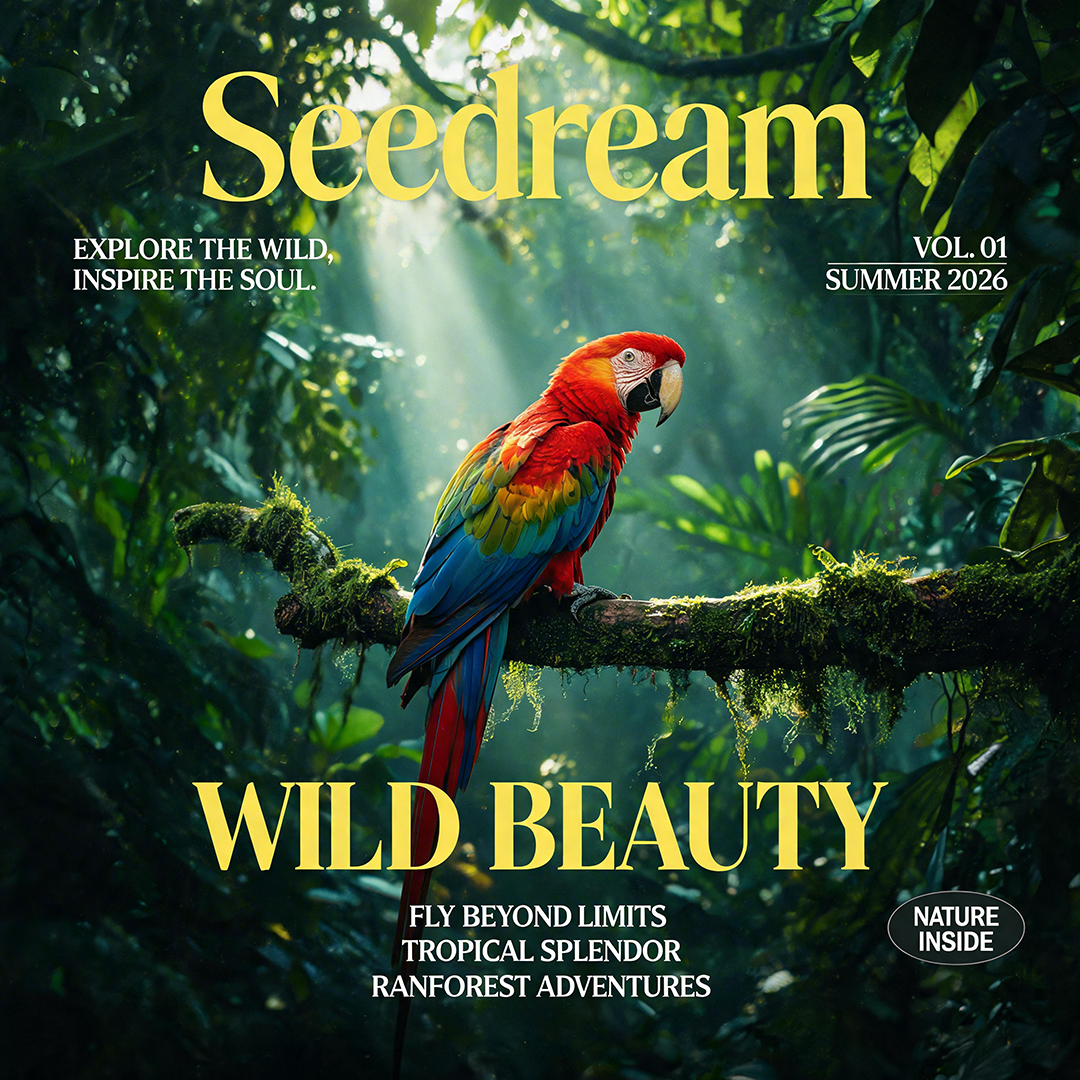
Después, vuelva a mostrar todas las capas y compruebe que la composición no presenta bordes blancos o negros, huecos ni texturas duplicadas. Que una capa parezca completa por separado no significa que, al recomponerla, siga coincidiendo con la imagen original.
6. Exporte en función del software que utilizará después
Los planes de pago permiten elegir la descarga según el flujo posterior: descargue el PNG correspondiente si necesita un único recurso transparente; descargue el ZIP con todas las capas para recomponerlas en otro software que admita imágenes; o exporte directamente el PSD para seguir gestionando las posiciones, el orden y la visibilidad en Photoshop. La primera prueba gratuita permite generar y previsualizar, pero al descargar o exportar se solicita mejorar el plan.
La documentación de importación de imágenes y vídeos de Figma enumera los formatos de imagen que admite, y PSD no figura entre ellos. La opción más fiable para trabajar en Figma es utilizar los PNG transparentes del ZIP y colocarlos, en el orden correcto, dentro de marcos con las mismas dimensiones.
7. Organice y retoque el archivo en Photoshop
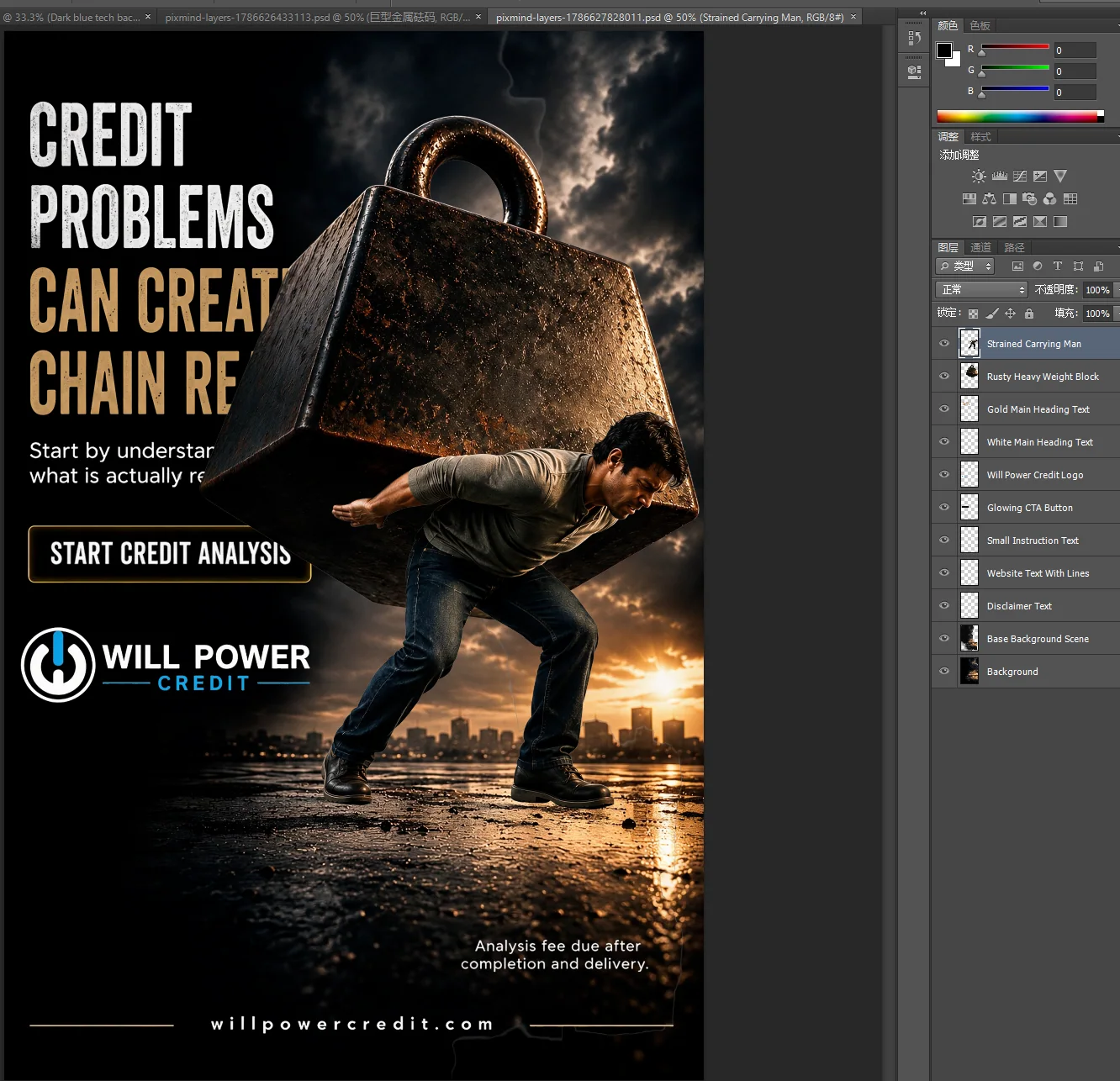
Después de abrir el PSD, compruebe primero el tamaño del lienzo y el número de capas. Luego agrúpelas con una lógica como «fondo, sujeto, texto, efectos de luz y primer plano». Cambie los nombres ambiguos, conserve una copia de la exportación original y, a continuación, refine los bordes, añada máscaras, reconstruya el texto o cree capas de ajuste.
La descripción general de los formatos de archivo de Photoshop de Adobe explica que PSD es el formato de archivo nativo de Photoshop. El PSD exportado aquí contiene una estructura de píxeles en capas, pero no genera objetos de diseño que solo existían en el archivo fuente original.
Cuatro prompts de separación que puede copiar
Sustituya el contenido entre corchetes por la información de su propia imagen. Estas instrucciones expresan una intención de agrupación, no un contrato exacto de capas. Revise cada capa después de generar el resultado.
Cartel y portada de revista
Este es un cartel sobre [tema] cuyo elemento principal es [persona o producto], con un fondo que incluye [descripción de la escena].
Separa prioritariamente el fondo, el sujeto, el título, el subtítulo, los adornos del primer plano y los efectos de luz. Conserva sus posiciones originales en el lienzo y las relaciones de oclusión.
Mantén el título como una capa de píxeles independiente y no lo fusiones con la persona.
Imagen principal de comercio electrónico
Esta es una imagen principal de comercio electrónico de [categoría]. El producto central es [nombre del producto], está rodeado de [accesorios] y tiene una sombra natural en la parte inferior.
Separa el fondo, el producto, la sombra del producto, los accesorios, el texto comercial y los elementos decorativos.
Conserva las transiciones de transparencia en los bordes del producto, los huecos y los materiales semitransparentes.
Arte conceptual con IA y reconstrucción de escenas
Esta es una imagen conceptual de estilo [estilo]. Incluye [contenido] al fondo, [contenido] en el plano medio, [contenido] en primer plano y un personaje principal [descripción].
Separa, según la profundidad espacial, el fondo, el plano medio, el personaje, los elementos que lo tapan en primer plano y los efectos de luz atmosférica.
Conserva la posición y el orden de apilamiento originales de cada capa para poder modificar después la composición y la profundidad de campo.
Recursos para animación de paralaje
Esta imagen se utilizará para crear un efecto de paralaje y un avance de cámara. El sujeto principal es [descripción].
Conserva por separado el fondo lejano, el entorno del plano medio, el personaje principal, los primeros planos izquierdo y derecho, y las partículas o los efectos de luz.
Separa los objetos que se moverán de forma independiente y evita fusionar los elementos que tapan el primer plano con el personaje principal.
Qué puede conservar un PSD con capas
En un PSD con capas, «editable» significa principalmente que las capas se pueden manipular, no que se restauren las propiedades de los objetos nativos. La siguiente tabla permite explicar con precisión los límites de la entrega.
| Se conserva | No se recupera | Consecuencia práctica |
|---|---|---|
| Tamaño del lienzo | Archivo fuente original y recursos vinculados | Puede continuar trabajando sobre la composición, pero no recuperar recursos que no estaban incrustados |
| Nombres de las capas de píxeles | Texto dinámico editable y archivos de fuentes | Puede mover u ocultar toda la capa de texto, pero debe volver a componerlo para cambiar el contenido |
| Posición y tamaño de las capas | Rutas vectoriales y parámetros de formas | Puede transformar las capas de píxeles, aunque una ampliación considerable puede desenfocarlas |
| Estado visible u oculto | Objetos inteligentes | No dispone de transformaciones sucesivas sin pérdidas ni puede volver al contenido original |
| Orden de apilamiento de las capas | Capas de ajuste, máscaras originales y estilos de capa | Puede cambiar el orden, pero los ajustes no destructivos originales no reaparecen de forma automática |
| Píxeles transparentes | Historial de edición original | Puede recomponer las capas, pero no regresar a los pasos anteriores realizados por el creador |
El texto es el elemento que más se presta a confusión. Aunque el título pueda separarse en una capa propia, sigue siendo una imagen de píxeles con fondo transparente, no una capa de texto de Photoshop. Si necesita cambiarlo, use el título rasterizado como referencia de posición y estilo, y vuelva a componerlo con la fuente correcta.
Casos prácticos: qué puede hacer después de separar las capas
Crear varios tamaños a partir de un mismo cartel
Separe primero la persona, el título y los adornos. Después adapte cada elemento a lienzos horizontales, verticales y cuadrados. Frente a recortar repetidamente una imagen plana, la estructura de capas permite alejar el título de la persona, volver a colocar el primer plano por encima del sujeto y ajustar el centro de atención visual para cada plataforma.
Sustituir el fondo de un producto después de aprobar la composición
Una vez separados el producto y su sombra, puede conservar el ángulo ya aprobado y sustituir únicamente el fondo de temporada o el color de la campaña. Si desea generar una serie de imágenes del mismo producto, también puede utilizar la capa transparente en el flujo de imágenes de producto con IA.
Preparar fondo, plano medio y primer plano para animación
Cuando el fondo lejano, el plano medio, el sujeto y el primer plano son independientes, puede asignarles velocidades de movimiento distintas en un programa de vídeo para crear paralaje. Las partículas, el humo y los efectos de luz se prestan a un control independiente de la opacidad, pero sus bordes semitransparentes deben revisarse primero.
Entregar arte conceptual con IA a un diseñador para el retoque final
Un PSD con capas ofrece un punto de partida más claro para continuar el trabajo. El diseñador puede identificar rápidamente qué elementos visuales se pueden reutilizar y qué textos, rutas, máscaras y ajustes de color deben reconstruirse, sin tener que recortar antes cada objeto de una imagen plana.
Control de calidad y resolución de problemas
Lista de comprobación en el espacio de trabajo web
- Muestre cada capa por separado y confirme que no incluye objetos adyacentes.
- Revise el cabello, los huecos, los reflejos, el cristal, el humo, las sombras y los espacios interiores de las letras.
- Superponga todas las capas y compare contornos, colores y relaciones de oclusión con la imagen original.
- Oculte cualquier capa y observe si aparece un hueco incoherente debajo.
- Confirme que los nombres, el orden y el número de capas corresponden a su lista de acciones.
- Previsualice el resultado al tamaño de destino, no solo en una miniatura.
Lista de comprobación para continuar en Photoshop
- Conserve el PSD exportado sin modificaciones como referencia.
- Renombre y agrupe las capas según su contenido. Evite nombres genéricos como «Layer 1».
- Refine los bordes con máscaras y evite borrar directamente los únicos píxeles disponibles.
- Cree copias como objetos inteligentes para los elementos que deban escalarse con frecuencia.
- Reconstruya las capas de texto cuyo contenido deba modificarse y confirme la licencia de la fuente y el interletrado.
- Compruebe el resultado sobre fondos claros y oscuros para detectar bordes blancos o negros ocultos.
| Problema | Causa frecuente | Solución |
|---|---|---|
| La persona y el título quedan unidos en una misma capa | Hay muy pocas capas o ambos elementos se superponen demasiado | Aumente el número de capas e indique claramente en la descripción que el título debe ser independiente |
| Un mismo producto se divide en varios fragmentos | Hay demasiadas capas, o los reflejos y materiales se interpretan como objetos separados | Reduzca el número de capas o fusione en Photoshop las que correspondan a una misma acción de edición |
| El cabello o los materiales transparentes conservan color de fondo | El original no contiene suficiente información en los bordes y el color del fondo se filtra | Revise el resultado sobre fondos de distintos colores y corrija zonas concretas con una máscara |
| Al ocultar el primer plano aparece un hueco | La zona oculta no contiene píxeles originales y la inferencia del modelo está incompleta | Complete una zona pequeña con edición local o mantenga la relación de oclusión original |
| El texto pequeño aparece borroso o con trazos cortados | La imagen original tiene poca resolución y el texto ya está rasterizado | Cree una nueva capa de texto dinámico, no intente modificar el contenido a partir de la capa de píxeles |
| El PSD solo contiene capas de píxeles | Es el límite actual de la entrega, no un archivo dañado | Utilice el resultado como base estructurada y añada después texto, vectores y capas de ajuste |
| Figma no puede importar el PSD directamente | Figma no incluye PSD entre sus formatos de importación de imágenes | Descargue el ZIP y coloque los PNG transparentes en orden dentro de marcos con las mismas dimensiones |
Preguntas frecuentes
¿De verdad se puede convertir un JPG en un PSD con capas?
Sí. La IA infiere los componentes visuales del JPG, genera capas de píxeles transparentes y escribe en el PSD el lienzo, las posiciones, los nombres y el orden de apilamiento. Sin embargo, no puede recuperar el texto original, las rutas, los objetos inteligentes ni el historial anterior a la exportación del JPG.
¿Un PNG siempre tiene fondo transparente?
No. El formato PNG puede almacenar un canal de transparencia, pero un PNG ya compuesto también puede ser completamente opaco. Las capas de salida de la herramienta utilizan la transparencia para conservar el contorno de cada objeto.
¿Conviene elegir Auto o indicar manualmente el número de capas?
Si ya sabe qué objetos va a modificar, seleccionar el número de capas según la lista de acciones facilita la gestión. Si la imagen es compleja y las relaciones entre los objetos no están claras, puede probar primero Auto, observar la agrupación y después reducir o ajustar el número. La primera prueba gratuita no admite Auto.
¿Se puede sustituir directamente el texto de píxeles por otro contenido?
No se puede escribir un contenido nuevo como se haría en una capa de texto dinámico. Puede mover, ocultar o procesar la capa de píxeles completa, pero para cambiar el texto debe crear una nueva capa de texto en Photoshop.
¿Debo descargar el PSD o el ZIP?
Elija PSD si va a seguir trabajando en Photoshop. Elija ZIP si necesita utilizar por separado los recursos transparentes o llevarlos a una herramienta como Figma que no importa PSD directamente. Si solo necesita un objeto, descargue el PNG transparente correspondiente.
¿Los bordes complejos requieren revisión manual?
Sí. El cabello, el humo, el cristal, los reflejos, las sombras suaves y las zonas ocultas pueden requerir corrección de bordes o reconstrucción. Revise primero cada capa antes de producir a gran escala variantes de tamaño o animaciones.
Empiece con una imagen real
Elija un JPEG o PNG que realmente necesite seguir editando. Anote entre tres y seis acciones posteriores y haga que el número de capas corresponda a esas acciones. Después revise, en este orden, los bordes transparentes de cada capa, la composición completa y la estructura de capas del PSD.
Nota editorial: Este artículo amplía y actualiza el tutorial original «¿Todavía recorta imágenes a mano? Pruebe la edición por capas de PixMind: de una imagen plana a un PSD completo». Conserva la fecha de publicación inicial del 14/08/2026 y fue actualizado el 19/08/2026 con los parámetros actuales del producto, investigaciones públicas y documentación oficial de Adobe y Figma. Además, incorpora criterios para elegir herramientas, límites de entrega, plantillas de prompts y controles de calidad. Las funciones del producto pueden seguir cambiando; consulte en la interfaz los precios y créditos vigentes.